
こんにちは。ワークスタイル‐リデザイン編集部です。
PCでの作業環境やゲームへの没入感を高めたいと考えたとき、湾曲モニターは非常に魅力的な選択肢ですよね。しかし、いざ製品を選ぼうとすると、スペック表に記載された「1000R」や「1500R」といった数値の違いに戸惑ってしまうことはありませんか。
「数字が小さいほうがカーブがきついのか、それとも緩やかなのか?」「自分のデスクの奥行きで画面酔いしないだろうか?」そして何より、「高い買い物で後悔したくない」という不安、痛いほどよくわかります。
実は、この曲率選びを間違えると、せっかくの没入感が得られなかったり、逆に仕事で使いづらさを感じてしまったりすることがあるのです。特にExcelなどの表計算ソフトを多用する場合や、FPSのような競技性の高いゲームをする場合、このカーブの深さがパフォーマンスに直結します。
この記事では、最新の2025年モデルのトレンドも踏まえながら、あなたに最適なカーブの選び方をわかりやすく解説していきます。
湾曲モニターの1000Rと1500Rの違いを徹底比較
曲率の違いによる見え方と没入感の差
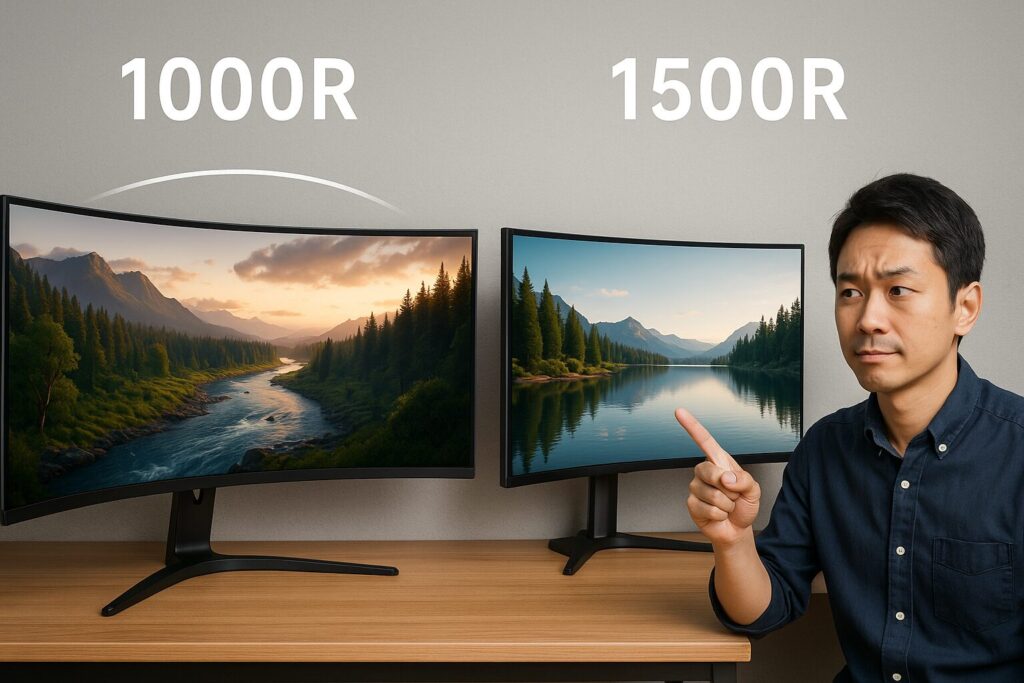
まずは基本のおさらいですが、スペック表に記載されている「1000R」や「1500R」という数値は、そのモニターの画面が描く円弧の半径(Radius)をミリメートル(mm)単位で表したものです。
ここが直感とは逆で少しややこしいポイントなのですが、数値が小さければ小さいほど、円の半径が小さくなるため、カーブは急になります。
具体的なイメージと体感差
それぞれの数値がどのような体験をもたらすのか、具体的にイメージしてみましょう。
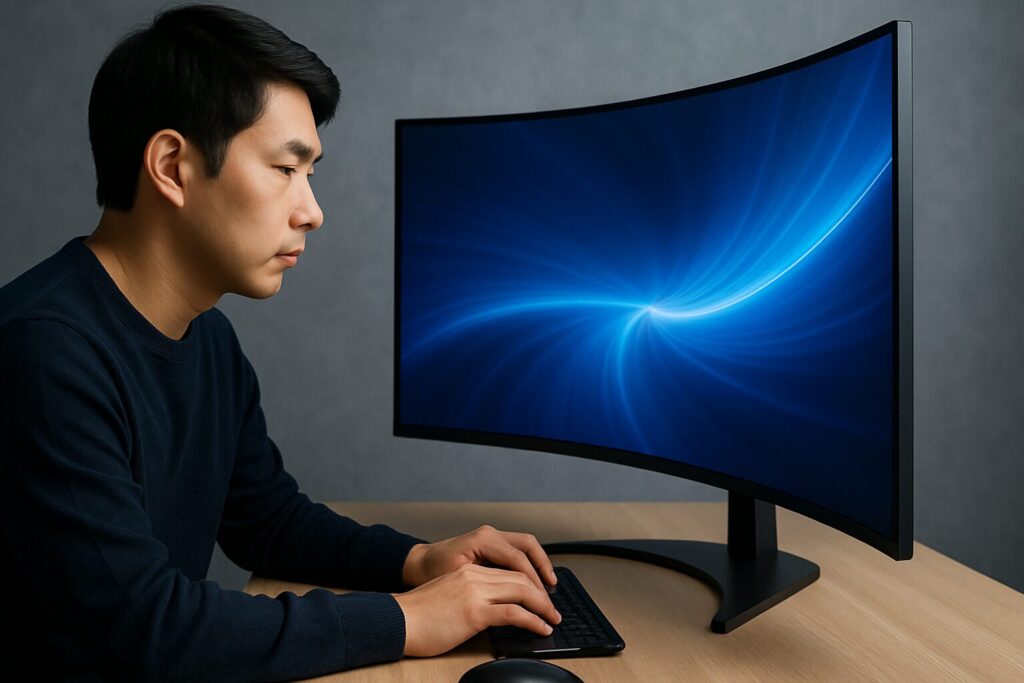
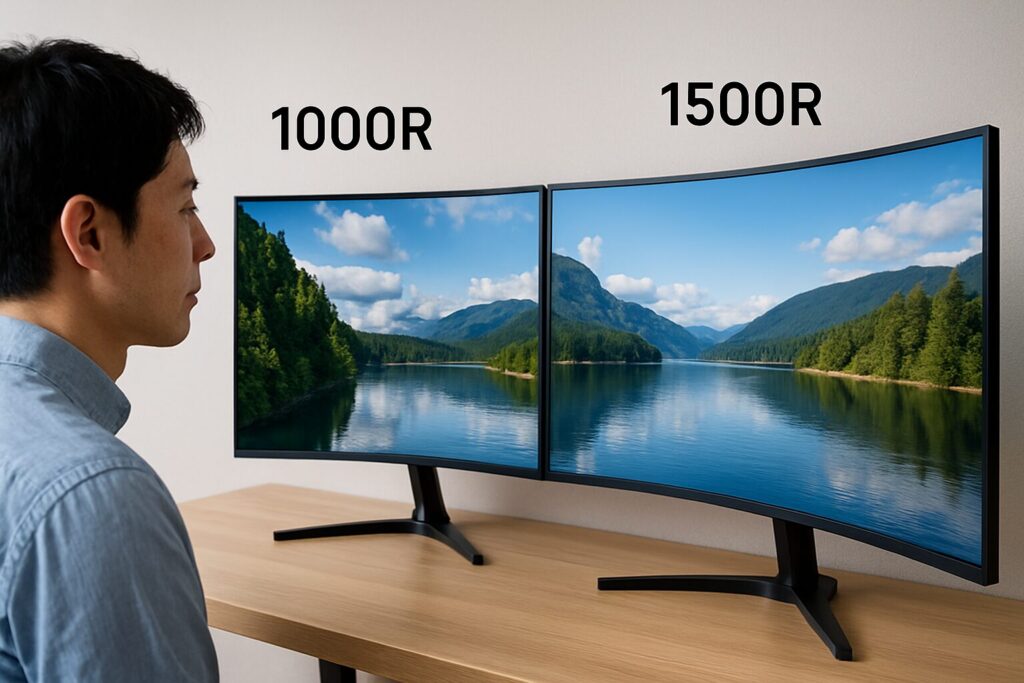
- 1000R:半径1メートル(1000mm)の円の一部を切り取った形状です。かなり急なカーブで、画面の両端が手前にグッとせり出してくるような「包まれ感」があります。座った瞬間に「おっ、曲がっている」とはっきり認識できるレベルです。
- 1500R:半径1.5メートル(1500mm)の円の一部です。1000Rに比べるとカーブは緩やかで、自然な湾曲といった印象です。平面モニターからの移行でも違和感が少なく、インテリアとしても主張しすぎません。
| 曲率(R) | カーブの特徴 | 視覚的印象と没入感 |
|---|---|---|
| 1000R | 半径1mの円弧。 非常に急なカーブ。 | 視界全体が覆われる「コクピット感」が強い。 没入感は最強クラスだが、好みが分かれる。 |
| 1500R | 半径1.5mの円弧。 ほどよいカーブ。 | 自然な広がりを感じる。 平面と湾曲の中間的なバランス型で万人向け。 |
| 1800R | 半径1.8mの円弧。 緩やかなカーブ。 | 意識しないと平面に近い。 マルチモニターでも違和感が少ない。 |
なぜ1000Rが「理想」とされるのか?
なぜディスプレイ業界、特にSamsungなどのメーカーが「1000R」を理想的な数値として強力に推進してきたのか。それは、人間の水平視野のカーブが約1000Rに近いと言われているからです。
1000Rのモニターの前に座ると、画面の中央を見ているだけで、首や眼球を大きく動かすことなく、画面の端の情報が自然と周辺視野に入ってきます。これが、あたかも映像の世界に入り込んだかのような錯覚を脳に与える「没入感(イマージョン)」の正体です。
豆知識:人間の眼球と1000Rの関係
人間の眼球は球体ですよね。平面のモニターを見ると、目から画面中央までの距離と、画面の端までの距離には差が生まれます。画面が大きくなればなるほど、端を見るために目のピント調節筋(毛様体筋)を酷使することになります。
1000Rのカーブは、画面から約1メートルの距離に座ったとき、目から画面上のあらゆる点までの距離が物理的に「等距離」になるように設計されています。これにより、目のピント調節(焦点移動)の頻度と強度が減り、理論上は眼精疲労が軽減されると言われているのです。(出典:BenQ Knowledge Center『What is 1000R Gaming Monitor?』)
34インチ湾曲モニターで仕事効率化!後悔しない選び方とおすすめ
視聴距離で決まる最適なカーブの選び方
「R」の数値は、実はそのまま「推奨される最大視聴距離」を示唆していると解釈することができます。これを知っておくだけで、モニター選びの失敗を大幅に減らすことができますよ。
基本的には「Rの値(mm)= 推奨される最大視聴距離」と考えてください。
1000Rの場合:没入するための「近さ」が必要
1000Rは半径1メートルの円弧ですから、その円の中心、つまり画面から1メートル(1000mm)以内の位置で見ることが幾何学的に最も正しい視聴位置となります。
特に、その効果を最大限に感じるためには、60cm〜80cm程度の距離まで近づくのが理想的です。これは一般的なPCデスクでの作業距離と完全に一致します。デスクの奥行きが60cm〜70cm程度の環境で、椅子に深く腰掛けて画面に向かうと、ちょうど1000Rのカーブが視界をジャックするような感覚になります。
逆に、1メートル以上離れてしまうと、画面が小さく見え、急なカーブが単なる「歪み」として感じられやすくなってしまいます。リビングでソファに座って離れて見るような用途には向きません。
1500Rの場合:設置の自由度が高い
1500Rは半径1.5メートル以内での視聴に適しています。1000Rに比べて「スイートスポット(最適視聴位置)」が広く、少し姿勢を崩したり、リラックスして背もたれに寄りかかったりして画面から距離が離れても、映像が自然に見えます。
もしあなたのデスクの奥行きが80cm以上あり、ゆったりと画面を見たい場合や、モニターアームを使って画面を奥に配置したい場合は、1500Rの方が圧迫感がなく快適に過ごせるでしょう。
注意:デスクの奥行きとスタンドの大きさ
1000Rのモニター、特に34インチ以上のモデルは、画面の両端が手前にせり出してくるだけでなく、それを支えるスタンドの脚部も非常に大きく、デスクの手前まで飛び出してくる傾向があります。
奥行き60cmのデスクだと、スタンドが邪魔でキーボードを置くスペースが狭くなることも珍しくありません。1000Rを導入する際は、モニターアームの導入をセットで検討することを強くおすすめします。
VAやIPSなどパネル駆動方式との相性
少し専門的な話になりますが、パネルの種類(駆動方式)と曲率には、製造上の密接な関係があります。「1000Rで、発色の良いIPSパネルのモニターが欲しい」と思って探しても、なかなか見つからないのはなぜでしょうか。
1000Rの主流は「VAパネル」
市場に出回っている1000Rモニターのほとんどは、VA(Vertical Alignment)パネルを採用しています。
- コントラスト比が高い:VAパネルは黒色をしっかりと「黒」として表現できるため、コントラスト比が通常3000:1以上と高く、映画やゲームの暗いシーンでの臨場感に優れています。
- 曲げやすい:液晶分子の構造やガラス基板の特性上、VAパネルは物理的な湾曲ストレスに強く、1000Rのような急カーブへの加工が比較的容易です。
- 視野角の補正:平面のVAパネルはIPSに比べて視野角が狭く、斜めから見ると色が白っぽくなる(ガンマシフト)欠点があります。しかし、1000Rに湾曲させることで、ユーザーの目線が常に画面に対して垂直に近くなるため、この視野角の弱点が物理的にキャンセルされるのです。
IPSパネルの1000Rはなぜ少ない?
一方で、色再現性に優れるIPSパネルで1000Rを実現するのは技術的に困難です。無理に曲げると、IPS特有の「光漏れ(バックライトブリード)」や「IPSグロー」が悪化したり、パネルが破損したりするリスクが高まります。
そのため、IPSパネルを採用した湾曲モニター(LGのUltraGearシリーズやDellのAlienware旧モデルなど)は、1900R、2300R、3800Rといった、非常に緩やかなカーブに留まっていることがほとんどです。IPSで「湾曲」と書かれていても、実際にはほぼ平面に近い使用感になることを覚えておきましょう。
27インチや34インチなどサイズ別の適性
画面サイズによっても、1000Rと1500Rの体感効果は全く異なります。「大は小を兼ねる」とは言えないのが湾曲モニターの奥深いところです。
27インチ(16:9)の場合
個人的な見解ですが、このサイズで1000Rは少し「過剰」に感じることが多いです。27インチは画面の横幅がそれほど広くないため、急なカーブがつくと、画面全体が小さく縮こまって見える「トンネル効果」のような圧迫感を感じる場合があります。
27インチを選ぶのであれば、1500R、あるいは平面モニターのほうが、画面を広く使えている感覚が得られやすく、バランスが良いでしょう。
32インチ(16:9)の場合
32インチになると、1000Rのメリットが明確になってきます。平面の32インチをデスクに置くと、四隅が遠く感じられ、端の情報を見るために首を動かす必要が出てきます。ここで1000Rや1500Rのカーブがあると、四隅へのアクセスが劇的に改善され、4K解像度の広い作業領域をフルに活用できるようになります。
34インチ ウルトラワイド(21:9)以上の場合
ここからが湾曲モニターの独壇場です。横に長い画面の端を見るために首を振るのは疲れますよね。34インチ以上のウルトラワイドモニターであれば、カーブは必須機能と言っても過言ではありません。
- 1000R:没入感重視。ゲームや映画メインならこちらが最高です。
- 1500R:オフィスワークとの兼用ならこちら。歪みが少なく、自然な使い心地です。
さらに、49インチのスーパーウルトラワイド(27インチ2枚分)になると、1000Rのカーブがないと端が見えにくくて実用的ではないレベルになります。SamsungのOdyssey G9シリーズが1000Rを採用しているのは、このサイズにおける人間工学的な最適解だからです。
直線の歪みや目の慣れに関する注意点
1000Rの導入で一番の懸念点は、やはり「直線の歪み(ディストーション)」でしょう。
Excelの方眼紙状のグリッド線や、ブラウザの枠線、タスクバーなどを表示したとき、1000Rのモニターでは水平線が中央で凹み、上下で広がっているように、あるいは樽型に歪んで見えます。これは物理的に画面が曲がっているので避けられない現象です。
人間の脳は「直線であるはずのものが曲がっている」ことに違和感を覚えるため、使い始めは「酔い」を感じたり、平衡感覚がおかしくなったりする人もいます。しかし、多くのユーザーの証言や私自身の経験から言えば、この違和感は数日から2週間程度の使用で脳が「補正」を行い、気にならなくなります。
クリエイターは要注意
ただし、建築図面(CAD)を引く、グラフィックデザインでレイアウトをする、写真の水平出しを行うといった作業においては、この「脳内補正」に頼るのは危険です。絶対的な直線の確認が求められるプロフェッショナルな用途では、歪みの少ない1500R、あるいは潔く平面モニターを選ぶのが安全な選択と言えるでしょう。
用途別に見る湾曲モニター1000Rや1500Rの選び方
FPSやRPGなどゲームジャンルごとの適正
「ゲーミングモニターといえば湾曲」というイメージが定着しつつありますが、プレイするゲームのジャンルによって、1000Rの評価は天と地ほど分かれます。
RPG・オープンワールド(没入感重視)
『Cyberpunk 2077』や『Elden Ring』、『Final Fantasy』シリーズのような、世界観の構築が重要なタイトルをプレイする場合、これは間違いなく1000Rがおすすめです。
視界いっぱいに広がるファンタジーの世界や、美しい風景に包まれる感覚は、平面モニターでは決して味わえない感動があります。部屋の照明を落としてプレイすれば、現実世界のノイズ(壁や家具)が視界から消え、完全にゲームの世界に入り込めます。
FPS・対戦ゲーム(競技性重視)
『Apex Legends』や『Valorant』のような競技性の高いFPSタイトルでは、意見が分かれるところですが、勝利を最優先するガチ勢なら1500R、または平面が無難です。
1000Rには「周辺視野で敵の動きを察知しやすい」「視線移動が減って反応速度が上がる」というメリットがある一方で、以下のようなデメリットも指摘されています。
- 水平線の歪み:ゲーム内の地平線や建物のラインが歪んで見えるため、ヘッドライン(敵の頭の高さ)を合わせる感覚が狂うことがある。
- ロングレンジの違和感:スナイパーライフルなどで遠距離の敵を狙う際、クロスヘアの移動と実際の視覚情報にズレを感じるプレイヤーがいる。
プロゲーマーの多くがいまだに24インチ前後の平面モニターを使用しているのは、こうした「視覚情報の正確性」を何よりも重視しているからです。ただ、エンジョイ勢として「戦場にいるような臨場感」を楽しみたいのであれば、1000Rも十分に楽しい選択肢ですよ。
仕事やExcel作業における使い勝手
「仕事でも使いたいけど、湾曲モニターってどうなの?」という疑問をお持ちの方も多いでしょう。テレワークなどでExcelや文章作成をメインにする場合、正直なところ1500Rの方が扱いやすいと感じる方が圧倒的に多いです。
前述の通り、1000Rは直線の歪みが顕著です。Excelの膨大な行や列を見ているとき、それらが弓なりに見えることにストレスを感じる人は少なくありません。「酔う」という報告も、ゲームより静止画(テキストや表)を見続ける作業で多く聞かれます。
一方で、34インチ以上のウルトラワイドモニターで、複数のウィンドウを左右に並べて作業する「マルチタスク環境」では、1000Rの「視認性の良さ」が強力な武器になります。
平面の大画面で左端にブラウザ、右端にチャットツールを置いたとき、文字が遠くて小さく見えたり、斜めから見ることでコントラストが落ちて見づらかったりした経験はありませんか? 1000Rなら、左右の端が自分の方を向いてくれるので、首を動かさずに両方の文字がくっきり見えます。この「情報の掴みやすさ」に一度慣れると、平面モニターでのマルチタスクが不便に感じてしまうほどです。
レースシムで得られる圧倒的な没入感
もしあなたがレースシム(iRacing、Assetto Corsa、Gran Turismoなど)やフライトシミュレーターをプレイするためにモニターを探しているなら、迷わず1000R(特に34インチ以上のウルトラワイド)を検討してください。
車の運転席や航空機のコックピットからの視界は、本来パノラマ状です。1000Rの急なカーブは、画面の両端を物理的にユーザーの横顔付近まで回り込ませます。これにより、サイドウィンドウ越しに流れる景色や、サイドミラーの確認が、首を少し動かすだけで自然に行えるようになります。
さらに、人間の視覚は中心よりも周辺視野において「動きの速さ」を強く感じる特性があります。1000Rによって画面端が周辺視野に入り込むことで、流れる景色のスピード感が増幅され、よりダイナミックでスリリングなドライビング体験が可能になります。このジャンルにおいて「包まれ感」は正義です。
トリプルモニターの場合は注意
ただし、モニターを3枚並べる「トリプル構成」にする場合は注意が必要です。1000Rのモニターを3枚連結すると、全体としてほぼ円に近い閉じた空間(U字型)になってしまい、コックピットへの乗り込みが困難になったり、極端な設置スペースを占有したりする問題が発生します。
トリプル構成を目指すなら、あえてカーブの緩い1500Rや平面モニターを選び、角度調整で視野を確保するユーザーも多いのが実情です。
2025年の最新トレンドと平面回帰の動き
最後に、モニター市場の最前線についても触れておきましょう。2024年から2025年にかけて、ハイエンドモニター市場では大きなトレンドの変化が起きています。
それは、かつて1000Rを強力に推進していたSamsung自身を含め、最新のOLED(有機EL)モニターにおいて「平面回帰」や「1700R」への移行が進んでいることです。
例えば、最新の32インチ4K QD-OLEDモニターにおいて、以下のような動きが見られます。
- Samsung Odyssey OLED G80SD:あえて平面(Flat)パネルを採用。
- Alienware AW3225QF / MSI MPG 321CURX:1000Rではなく、1700Rという非常にマイルドなカーブを採用。
これには明確な理由があります。まず、最新のOLEDパネルは視野角が極めて広く、VAパネルのように「視野角補正のために曲げる」必要性が薄いこと。そして、ゲームだけでなくクリエイティブワークや動画視聴など、マルチにモニターを使いたいというユーザー層が増え、「1000Rは好みが分かれすぎる(Polarizing)」と判断されたためです。

湾曲モニター1000Rと1500Rで後悔しない選択
結論として、あなたにはどちらが適しているのか、タイプ別にまとめてみましょう。
こんな人には「1000R」がおすすめ
- RPG、オープンワールド、レースシム、映画での「圧倒的な没入感」を人生で一度は体験したい。
- 49インチなどのスーパーウルトラワイドモニターを導入して、コックピットのような環境を作りたい。
- デスク環境を近未来的でカッコいいものに刷新したい。
- 「慣れ」の問題はクリアできる自信がある(または適応能力が高い)。
こんな人には「1500R / 1700R」がおすすめ
- 日中はテレワークでExcelやメール、夜はゲームというように、一台で全てをこなすハイブリッドな使い方。
- 初めての湾曲モニターで、画面酔いや歪みが心配で失敗したくない。
- FPSゲームもプレイするが、エイムの感覚を狂わせたくない。
- 最新のQD-OLEDパネルの美しい画質を楽しみたい(現在のトレンドは1700R付近)。
湾曲モニターは、一度その魅力にハマると二度と平面には戻れないと言われるほど、中毒性の高いデバイスです。しかし、その「理想」の形状は、あなたの用途やデスク環境によって変わります。
ぜひ、ご自身の利用シーンとデスクの奥行きをメジャーで測りながら、ベストな一台を見つけてくださいね。もし可能であれば、家電量販店などで実機を見て、そのカーブの深さを体感してみることを強くおすすめします。
※本記事の情報は一般的な傾向や2025年時点の市場トレンドに基づくものです。最終的な購入判断は、ご自身の目と感覚を信じて行ってください。
