
こんにちは。ワークスタイル‐リデザイン編集部です。
テレワークの普及やフリーアドレス化が進む中で、デスク周りの環境、特に「マウス」の操作性にこだわる方が増えています。そんな中、ナカバヤシのトラックボールであるDigio2シリーズが気になっているけれど、その評判や実際の使い心地はどうなのかなと疑問に思っていませんか?一般的なマウスとは一線を画す形状や、世界最小クラスの携帯性を誇るQシリーズ、さらには手首の負担を劇的に軽減する角度可変モデルなど、非常に魅力的なラインナップが揃っています。しかしその一方で、Bluetooth接続時のペアリング方法にコツが必要だったり、購入直後のボールの滑りに個体差があったりと、購入前に知っておくべき注意点も存在します。この記事では、そんなPC周辺機器選びに関するあなたの迷いや不安を解消するための情報を、実際のユーザー視点も交えながら徹底的にまとめました。
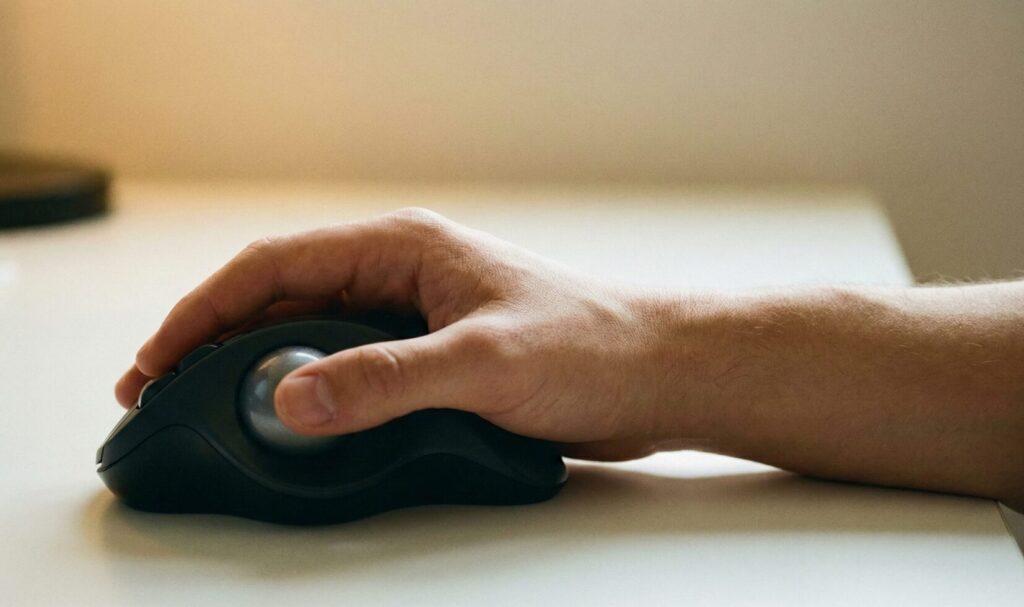
Digio2シリーズ独自の魅力とは?小型・静音・角度可変
【Qシリーズ】世界最小クラスの衝撃的な小ささ
Digio2ブランドを語る上で絶対に外せないのが、トラックボールマウスとしては異例とも言えるコンパクトさを誇る「Qシリーズ」の存在です。その本体サイズは幅約65mm、奥行き約98mmと、一般的なクレジットカードより一回り大きい程度しかありません。この圧倒的な小ささは、カフェの小さな丸テーブルや、出張中の新幹線の座席テーブル、あるいはコワーキングスペースの限られた作業エリアなど、マウスを動かすスペースがほとんど確保できない環境で作業をするノマドワーカーにとって、まさに救世主のような存在です。
通常のトラックボール、例えば業界標準と言われるロジクールのM575などは、手のひら全体をどっしりと預ける「かぶせ持ち(パームグリップ)」を前提に設計されています。しかし、Qシリーズはその筐体後半部分を大胆にカットしたような形状をしており、手のひらの付け根をデスクに接地させ、指先だけでボールとボタンを操作する「つまみ持ち」スタイルを自然とユーザーに求めます。この形状のおかげで、バッグのポケットやポーチの隙間にスッと収まり、持ち運びのストレスが皆無になります。
この操作スタイルには慣れが必要ですが、一度慣れてしまうと指先の小さな動きだけで画面の端から端までカーソルを移動できるため、手首や腕を動かす必要が全くなくなります。特に手が小さい方や女性にとっては、「海外メーカーの大きなトラックボールは親指が届かなくて疲れる」という悩みを解決するベストな選択肢となり得ます。逆に、手の大きな男性にとっては少し窮屈に感じる場面もあるかもしれませんが、その携帯性の高さは他のどの製品にも代えがたいメリットです。最新モデルではBluetooth 5.1に対応し、接続安定性も飛躍的に向上しています。
ここがポイント
Qシリーズには、トラックボール市場で主流の「親指操作タイプ」だけでなく、より精密な操作が可能とされる希少な「人差し指操作タイプ」もラインナップされています。人差し指タイプは中指で右クリック、親指で左クリックといった操作系になりますが、ドット単位の細かい作業やDTP、CADなどの用途では親指タイプよりも制御しやすいというファンが多く、モバイル用サブ機としてこのモデルを選ぶ玄人も少なくありません。
(出典:ナカバヤシ株式会社『Digio2 Qシリーズ 製品情報』)
G304 X LIGHTSPEED徹底解説!57gの神マウス日本発売日は?
【角度可変シリーズ】手首のねじれを開放するエルゴノミクス
もう一つの主力製品ラインが、付属のマグネット式スタンドを用いて傾斜角度を自在に変更できる「角度可変シリーズ」です。長時間のデスクワークで手首や肩に痛みを感じる原因の一つに、手首の「回内(プロネーション)」という動きがあります。一般的なマウスを握るとき、私たちは手のひらを下に向けるために前腕の骨を交差させ、手首を内側にねじっています。この不自然な緊張状態が長く続くことで、腱鞘炎などのトラブルを引き起こすと言われています。
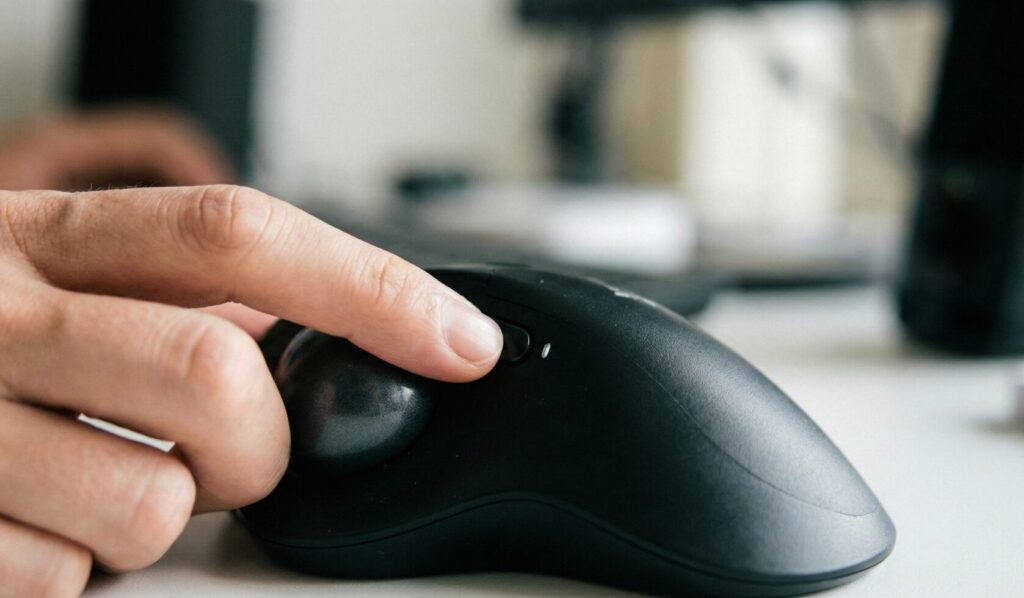
Digio2の角度可変モデルは、この問題を解決するために設計されました。特筆すべきは、専用のマグネットスタンドを底面に装着することで実現する36度〜46度という急角度です。これは、競合するロジクールのハイエンド機「MX Ergo」の20度傾斜よりもさらに深い角度設定が可能であることを意味します。この角度により、まるで握手をするような自然な手の向きでデバイスを保持できるため、前腕の筋肉の緊張が驚くほど解放されるのを実感できるはずです。
また、他社製品がヒンジなどの可動ギミックで角度調整を行うのに対し、ナカバヤシは「マグネットによる着脱式」というシンプルな解を採用しました。これにより、壊れやすい可動部を排除して耐久性を高めると同時に、持ち運ぶ際はスタンドを取り外して軽量化するという柔軟な運用が可能になっています。スタンド自体もしっかりとした重さがあり、操作中にズレるといった不安もありません。健康を気遣うエルゴノミクス探求者にとって、これほど理にかなった設計はありません。
カタログでは分からない使い心地と機能の裏側
全ボタン静音化がもたらす作業環境の変化
ナカバヤシ製品を選ぶ最大の理由の一つとして挙げられるのが、徹底した「静音設計」です。多くのマウスメーカーが「静音モデル」として左右のクリックボタンのみを静音化する中、Digio2シリーズの多くは、左右ボタンはもちろんのこと、ホイールボタン(中クリック)や、サイドにある「進む・戻る」ボタンに至るまで、全ボタンに静音スイッチを採用しています(※一部モデルを除く)。
一般的なマウスの「カチッ、カチッ」という高音のマイクロスイッチ音は、静かな図書館やカフェ、あるいは深夜の自宅リビングでは周囲の人の迷惑になりかねません。しかし、Digio2のスイッチは「コツッ」「ポコッ」という非常に低い音とソフトな感触で、耳障りな高周波ノイズをほとんど発生させません。これにより、Web会議中にマイクがクリック音を拾ってしまう心配もなくなり、寝ている家族の横で作業をする際も気兼ねなく仕事に集中できます。
クリック感(タクタイル感)はマイルドになりますが、「スイッチを押した」というフィードバックは指先に確実に伝わるよう調整されています。この「音のストレスからの解放」は、集中力を維持する上で非常に大きなメリットとなります。特に、サイドボタンまで静音化されている点は、ブラウジングを多用するユーザーにとって評価の高いポイントです。
好みが分かれる?「おまかせ速度調整(ASC)」の真実
Digio2の特徴的な機能であり、同時にユーザーによって評価が分かれるのが「おまかせ速度調整機能(ASC: Auto Speed Control)」です。これは、トラックボールを転がす速度(加速度)をセンサーがリアルタイムで検知し、カーソルの移動距離(DPI)を自動的に可変させる機能です。
例えば、Excelのセルを選択するような細かい作業のためにボールをゆっくり動かすとDPIが自動的に下がり(例:450dpi)、精密な操作が可能になります。逆に、デュアルモニターの端から端までカーソルを飛ばしたい時は、ボールを素早く弾くことでDPIが上がり(例:1200〜1600dpi)、少ない回転数で長距離移動ができます。狭いデスクや小さなボール径でも効率よく操作できるようにと考えられた、ナカバヤシならではの工夫です。
注意点と解決策
一方で、FPSなどのゲーム用途やCAD操作、あるいは「身体感覚とカーソルの動きを完全に一致させたい」という熟練ユーザーにとっては、この自動変速が「カーソルが滑る」「狙った場所を行き過ぎる」という違和感の原因になることがあります。
もし違和感を覚えた場合は、本体側面の「SPEEDボタン」を押すことで、ASC機能をオフにし、固定DPIモード(例:600dpi固定)に切り替えることが可能です。LEDの点滅回数(1回、2回、3回)で現在のモードを確認できるので、購入後は自分の感覚に合うモードを探してみてください。
Bluetoothマルチペアリングと接続性
近年のモデル(特に型番がMUS-TBLF225などの最新世代)では、通信規格がBluetooth 5.0/5.1 (BLE)に刷新されており、接続の安定性と省電力性が大幅に向上しています。これにより、旧世代のBluetooth機器でありがちだった「スリープ復帰後のカーソルのもたつき」や「電波干渉による途切れ」が劇的に改善されました。
さらに、多くのモデルでマルチペアリング機能を搭載しており、最大3台までのデバイス(例:会社のWindows PC、個人のMacBook、タブレットなど)を登録可能です。底面の切り替えスイッチをスライドさせるだけで瞬時に接続先を変更できるため、複数のデバイスを行き来しながら作業する現代のワークスタイルに完璧にフィットします。特にiPadOSでのマウス対応が進んだ現在、iPad用マウスとしてトラックボールを選択する人も増えていますが、Digio2ならPCとiPadをこれ一台でシームレスに行き来できます。
また、HOGP (HID Over GATT Profile) という省電力プロファイルに対応しているため、単4電池1〜2本で数ヶ月から1年以上も電池交換なしで動作します。充電式バッテリー内蔵型とは異なり、電池さえあれば充電待ちの時間が発生しないのも、プロフェッショナルにとっては安心材料と言えるでしょう。
その他の入力デバイス(マウス・キーボード)の関連記事一覧を見る

「動かない」「滑らない」を解決するトラブルシューティング
- これで解決!Bluetoothペアリングの「3秒長押し」ルール
- 新品のボールが滑らない時のメンテナンスと交換ハック
これで解決!Bluetoothペアリングの「3秒長押し」ルール
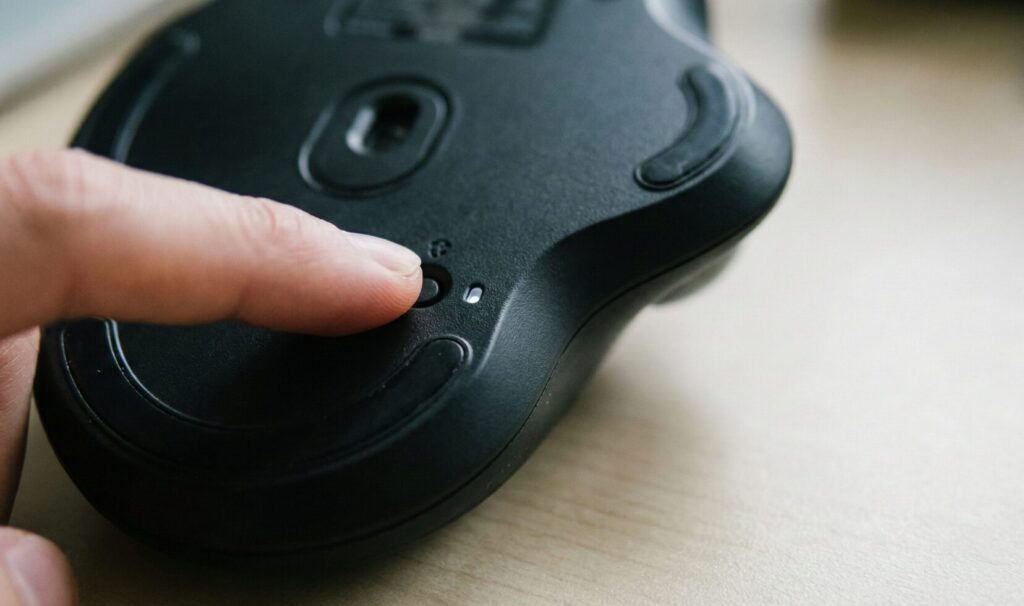
「Digio2を買って開封したばかりなのに、PCが認識してくれない」「Bluetooth接続リストに出てこない」というトラブルは、実は故障ではなくペアリングモードの起動方法を誤解しているケースがほとんどです。一般的なBluetoothイヤホンなどとは異なり、Digio2のトラックボールは単に電源スイッチをONにするだけではペアリング待機状態にはなりません。
正しい手順は以下の通りです。
- 本体底面の電源スイッチをONにします。
- 同じく底面にある小さな「ペアリングボタン」を指先やペン先で「約3秒以上」長押しし続けます。ここが重要で、一瞬押しただけではチャンネル切り替え動作になってしまうことがあります。
- ホイール付近や側面のLEDランプが特定のパターンで点滅し始めたら、ボタンから指を離します。これが「ペアリングモード」です。
- この状態で初めて、PCやタブレットのBluetooth設定画面に「Digio2 Trackball」等のデバイス名が表示されます。
もし一度接続に失敗して再試行する場合は、必ずPC側のBluetooth設定に残っている古いデバイス登録を「削除(解除)」し、PCを再起動してから上記の手順をやり直してください。この「登録の削除」と「再起動」が、接続トラブル解決の近道です。特にWindowsの場合、古いペアリング情報が邪魔をしていることが多々あります。
新品のボールが滑らない時のメンテナンスと交換ハック
使い始めのトラックボールにおいて、「ボールの動きが渋い」「引っかかる感じがする(スティクション現象)」と感じることがあります。ナカバヤシの製品はボールを支える支持球に高硬度なセラミックを採用していますが、新品の状態ではボール表面と支持球が馴染んでおらず、摩擦が少し大きい場合があります。
基本的には、1週間ほど使い込んで手の油分が適度に馴染めば、驚くほど滑らかに動くようになります。しかし、どうしても初期の滑りが気になる場合や、より軽い操作感を求める場合には、「ボール交換」というカスタマイズ(ハック)が有効です。また、日常のメンテナンスとして、ボールを取り外して支持球に溜まった手垢やホコリを取り除くことも、スムーズな操作性を維持するために必須です。
ボール交換の豆知識
ナカバヤシのトラックボールは、業界標準サイズである直径34mmのボールを採用しています。そのため、Amazonなどで販売されているぺリックス(Perixx)製の交換用ボールや、ロジクールM575用の純正ボールと互換性があります。
特に、Digio2のレーザーセンサーや光学センサーは、「艶出し(光沢)」仕上げのボールと相性が良い傾向にあります。ぺリックス製の「艶ありレッド」や「ゴールド」などのカラーボールに交換することで、滑り心地が「ヌルヌル」に変わり、センサーの追従性が劇的に向上したという報告が多くのユーザーから寄せられています。見た目のカスタマイズも兼ねて、ぜひ試していただきたいテクニックです。

結局どれを買うべき?競合製品との比較と選び方
ロジクールM575SとDigio2の決定的な違い
トラックボールの購入を検討する際、必ず比較対象となるのが圧倒的なシェアを持つロジクールの「M575S(またはM575SP)」です。しかし、Digio2とM575Sは目指している方向性が明確に異なるため、自分の用途さえはっきりしていれば迷うことはありません。
| 比較項目 | ロジクール M575S / M575SP | ナカバヤシ Digio2 (Q/角度可変) |
|---|---|---|
| コンセプト | 誰にでも合う「80点の王道」 据え置き利用が前提 | 特定のニーズに刺さる「100点の個性」 モバイル・エルゴノミクス特化 |
| サイズ感 | 大きめ(パームグリップ) 手のひら全体で覆う安心感 | コンパクト(フィンガーグリップ) 指先操作で省スペース |
| 静音性 | 最新モデルで静音化対応 (旧モデルはカチカチ音あり) | ラインナップ全体で静音重視 ホイール含む全ボタン静音が基本 |
| 調整機能 | シンプルイズベスト (角度調整なし・DPI固定) | 多機能・カスタマイズ性 (角度可変スタンド・ASC速度調整) |
| 持ち運び | 大きくて嵩張るため不向き | Qシリーズならポケットに入る |
結論として、「自宅の広いデスクに据え置き、毎日長時間安定して作業したい」のであれば、ボールの操球感が完成されているM575Sが最も無難で失敗のない選択です。しかし、「カフェや出張先に持ち運びたい」「手が小さくてM575では親指が届きにくい」「40度以上の角度をつけて手首を労りたい」という具体的なニーズがある場合、Digio2はM575Sでは決して得られない快適さを提供してくれます。特に日本の狭い住宅事情やテレワーク環境においては、Digio2のコンパクトさが有利に働く場面が多いでしょう。
あなたに最適なDigio2はどのモデル?
最後に、豊富なラインナップを持つDigio2シリーズの中から、あなたのワークスタイルに最適なモデルを提案します。
1. カフェや出張先でバリバリ使いたい「モバイルワーカー」へ
迷わず「Qシリーズ(親指操作タイプ)」を選んでください。型番で言うとMUS-TBLF225などの最新Bluetoothモデルがおすすめです。圧倒的な小ささは荷物を減らし、静音スイッチは場所を選ばずに作業を可能にします。小ささに慣れるまでの数日間を乗り越えれば、最強のモバイルデバイスとなるでしょう。カラーバリエーションも豊富なので、ガジェットポーチの中身にこだわる方にもピッタリです。
2. 手首の痛みや腱鞘炎が気になる「ヘルスケア重視派」へ
迷わず「角度可変シリーズ」一択です。型番はMUS-TBIF182などが該当します。40度近い傾斜をつけて握手する角度で操作することで、前腕のねじれが解消され、長時間のデスクワーク後の疲労感が驚くほど軽減されます。マグネットスタンドを持ち運ばなければ、比較的軽量なマウスとしても使える柔軟性も魅力です。ロジクールMX Ergoが高すぎて手が出ないという方にも、コストパフォーマンスの高い代替案となります。
3. 人とは違う操作感を試したい「ガジェット探求者」へ
希少な「Qシリーズ(人差し指操作タイプ)」(型番:MUS-TBLF185など)をおすすめします。小型でありながら人差し指操作というレアな組み合わせは、親指タイプよりもボールの可動域が広く、慣れればよりダイナミックかつ精密なカーソル操作が可能です。左クリックを親指で行う操作系は新鮮で、一度ハマると抜け出せない魅力があります。DTPオペレーターやCADユーザーなど、細かい作業が多い方にも試していただきたいモデルです。
最終的には、ご自身の作業環境や手の大きさに合わせて選ぶことが大切です。もし可能であれば、実店舗で一度握ってみて、そのサイズ感やクリックの静かさを体感してみることをおすすめします。最適なトラックボールとの出会いは、あなたの仕事の生産性を劇的に向上させるはずです。
※本記事の情報は執筆時点のものです。正確な情報は公式サイトをご確認ください。最終的な判断は専門家にご相談ください。
