
こんにちは。ワークスタイル‐リデザイン編集部です。
昇降デスクの耐荷重を調べていると、耐荷重の目安はどれくらいか、少しオーバーしても大丈夫なのか、天板の重さを含むのか、パソコン2台でも使えるのか、モニターアームを付けたら危ないのかなど、気になる点が次々に出てきますよね。数字だけ見れば分かった気になっても、実際に自分の机の上を思い浮かべると、意外と判断が難しいテーマだと思います。
私も昇降デスクを見るときは、単純に価格やデザインだけでは決めません。なぜなら、耐荷重の見方を間違えると、昇降が重くなったり、揺れが気になったり、あとからモニターやPCを増やしたくなったときに一気に窮屈になるからです。特に、天板の重さを含むかどうか、静止時と昇降時で条件が違うのか、重すぎるとどんな不具合が起きやすいのかは、先に整理しておくと失敗しにくいです。
この記事では、昇降デスクの耐荷重をどう見ればいいのかを、耐荷重の目安、耐荷重オーバー、天板の重さを含む考え方、パソコン2台の重量感、モニターアーム使用時の注意点まで含めて、できるだけ分かりやすくまとめました。数値はあくまで一般的な目安ですが、この記事を読み終えるころには、自分の作業環境に合う耐荷重の考え方がかなりクリアになっているはずです。

昇降デスクの耐荷重を見極める基本知識
耐荷重の目安を機材別に確認する
昇降デスクの耐荷重を考えるとき、最初にやっておきたいのは「自分が何を載せるか」を具体的に分解することです。ここを曖昧にしたまま商品ページの数字だけを見ると、必要以上に軽いモデルを選んでしまったり、逆に過剰なスペックにお金をかけすぎたりしやすいです。実際には、ノートPC一台だけの環境と、デスクトップPC・大型モニター・アーム・スピーカーまで載る環境では、必要な耐荷重の考え方がかなり変わってきます。
公開されている製品仕様を見ると、ガス圧式では昇降時10kg前後、手動式では60kg前後、電動式では50kg台から125kg以上までかなり幅があります。つまり、昇降デスクの耐荷重は、どの方式でも同じ感覚で見てはいけないということです。特に電動式は、エントリー寄りのモデルとハイエンドモデルで数字も安定感もかなり違います。耐荷重の目安を知りたいときほど、まずは自分の機材の総量と使い方をセットで考えるのが大切です。
軽い構成と重い構成で考え方は変わる
たとえば、ノートPC・マウス・充電器・小物くらいなら、実際の重量はそこまで大きくなりません。このタイプなら50kg〜70kg級でも成立しやすいです。ただし、ここに外部モニターを1枚足すだけで話が変わります。モニターのスタンドは意外と場所も重量も取りますし、モニターアームにすると今度は天板の一部に力が集中します。さらにデスクトップPCを載せるなら、ケース本体だけでかなりの重さになることも珍しくありません。
私なら、ノートPC中心でたまに立って使うくらいなら50kg〜70kg級、在宅ワークで外部モニター1枚なら70kg〜80kg級、デスクトップPCやモニター2枚以上なら100kg以上を基準にします。パソコン2台や無垢材天板まで考えるなら、120kg以上を候補に入れるほうが安心です。ここで大事なのは、今の機材だけでなく、半年後に足しそうな機材まで含めて見ることです。昇降デスクは一度買うと長く使うものなので、目先だけで決めると後から窮屈になりやすいです。
耐荷重の目安は「誰かのおすすめ」より「自分の構成」で決めるのが基本です。載せる機材が軽い人と重い人では、快適に使えるラインがまったく違います。
| 使い方のイメージ | 主な機材構成 | 考えたい耐荷重の目安 |
|---|---|---|
| 軽作業中心 | ノートPC・小物・書類 | 50〜70kg級 |
| 在宅ワーク標準 | ノートPC+外部モニター1枚 | 70〜80kg級 |
| やや重い構成 | デスクトップPC+モニター2枚 | 100kg以上 |
| 重装備環境 | PC2台+大型モニター+アーム | 120kg以上 |
この表はあくまで一般的な目安ですが、昇降デスク選びの入口としてはかなり役立ちます。細かい数値は後から詰めればいいので、最初は「自分は軽い側か、重い側か」をはっきりさせるだけでも判断しやすくなります。正確な情報は公式サイトをご確認ください。
天板の重さを含む耐荷重の考え方
昇降デスクの耐荷重で特にややこしいのが、天板の重さを含むのかどうかです。ここを見落とすと、商品ページでは条件を満たしているように見えても、実際には最初から余裕がほとんどない状態になってしまいます。脚フレーム単体で売られているモデルでは、耐荷重70kgと書かれていても、その70kgに天板重量が含まれるケースがあります。グリーンハウスの脚のみモデルでも、耐荷重70kgについて「天板の重量含む」と案内されています。
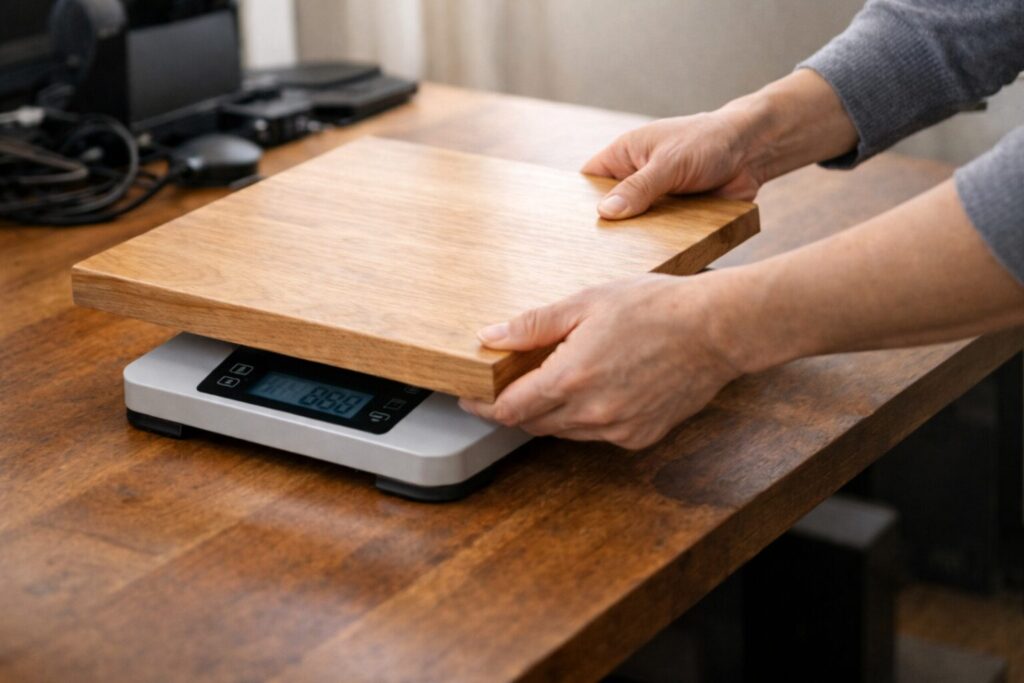
この一点を知らないまま、たとえば見た目重視で重い無垢材天板を選ぶと、机上に実質載せられる余裕は一気に減ります。昇降デスクの耐荷重は、PCやモニターだけで消費するものではありません。天板を取り付けた瞬間から、すでに耐荷重の一部は使っていると考えるほうが現実的です。ここを意識しておくと、同じフレームでも天板次第で向き不向きが変わる理由が分かりやすくなります。
天板素材は見た目以上に重量差が出る
同じ幅140cm×奥行70cm前後でも、メラミン化粧板系、竹系、天然木系では重さがかなり違います。とくに天然木は厚みを持たせると一気に重くなりますし、質感の良い天板ほど「重いけれど満足度は高い」ということも多いです。だからこそ、素材選びはインテリアだけでなく、耐荷重計算の一部として考える必要があります。私はここを見た目だけで決めると危ないと思っています。
たとえば、フレームの耐荷重が100kgでも、天板が22kg〜25kgあるなら、机上機材に使える残りは75kg前後になります。そこにPC本体、モニター、アーム、キーボード、スピーカーなどを足していくと、案外すぐに逼迫します。しかも、使っているうちに配信機材やオーディオインターフェース、デスクライト、書籍などが増えることもあります。最初は余裕があるように見えても、半年後にはギリギリということも十分ありえます。
| 天板の種類 | サイズ例 | 重量の目安 |
|---|---|---|
| メラミン天板 | 幅140cm×奥行70cm×厚2.5cm | 22kg前後 |
| 竹天板 | 幅140cm×奥行70cm×厚2.0cm | 15.9kg前後 |
| 天然木天板 | 幅140cm×奥行70cm×厚3.0cm | 22kg前後 |
| 天然木天板 | 幅160cm×奥行70cm×厚3.0cm | 25kg前後 |
上のような重さは一般的な参考値ですが、実際の判断ではかなり重要です。天板をあとから自由に選べることは昇降デスクの楽しさでもありますが、その自由度があるぶん、重量管理は自分でやる必要があります。見た目だけで天板を決めるより、まず重量を見てからデザインを選ぶ順番のほうが失敗しにくいかなと思います。
耐荷重100kg=機材100kgではありません。 フレーム販売かセット販売か、天板重量を含むか、どの状態での耐荷重かは必ず確認してください。最終的な数値判断はメーカー仕様を優先するのが安全です。
パソコン2台環境の重量を試算する
昇降デスクで一番判断が難しくなりやすいのが、パソコン2台環境です。仕事用と私用、編集用とサブ機、WindowsとMacの併用など、2台体制はかなり現実的ですが、そのぶん重量は一気に増えます。しかも問題なのは、重い機材がただ足し算されるだけではなく、左右どちらかに偏って置かれることが多い点です。見た目には机全体に散っているようでも、実際には一方の脚に負担が寄りやすくなります。
高性能デスクトップPCはケースや電源、グラフィックボードの構成次第でかなり重くなりますし、32インチ以上のモニターも1枚で相応の重量があります。さらにモニターアームを入れると、アーム本体の重量に加え、モニターを支えるための力が天板の一点に集中します。スピーカーや外付けストレージ、ドッキングステーション、マイクなどまで足すと、思っている以上に「あと少しで耐荷重いっぱい」という状態になりやすいです。
重量計算はざっくりでいいので必ずやる
私はパソコン2台環境を考えるなら、最初にざっくりでも総重量を出しておくべきだと思っています。たとえば、PC本体が2台、モニターが2枚、アーム1台、スピーカー、キーボード、周辺機器、そして天板。ここまで足すだけで、かなりの重さになります。しかも、作業中は腕を机に置いたり、前のめりで体重を預けたりします。こうした一時的な荷重はカタログスペックにそのまま現れないので、余裕を持った設計が必要です。
ここで意識したいのは、単純な合計値ではなく「安全マージン」です。ぎりぎり100kgに収まったから100kg耐荷重の机で大丈夫、という考え方だと、実運用では不安が残ります。私は重い構成ほど、最低でも一段上の耐荷重を見るほうがいいと思っています。パソコン2台環境なら、100kg以上を最低ラインにして、できれば120kg以上を候補にするくらいが現実的です。パソコン2台という時点で、標準的な在宅デスクより一段上の想定で考えるくらいがちょうどいいです。
重量計算のコツは、今ある物だけでなく「そのうち増えそうな物」も一緒に見積もることです。モニターアーム、USBハブ、スピーカー、ライト、書籍はあとから足されやすいので、先回りして見ておくと安心です。
| 機材の種類 | 重量感の目安 | 見落としやすい点 |
|---|---|---|
| デスクトップPC | 構成次第で重くなりやすい | ケースを床置きせず天板に載せると一気に増える |
| 大型モニター | 1枚でも存在感が大きい | スタンドやアーム込みで考える必要がある |
| モニターアーム | 本体重量も無視しにくい | 天板の一点に応力が集中しやすい |
| 周辺機器 | 個々は軽くても積み重なる | 後から増えて総量が膨らみやすい |
数字はあくまで一般的な目安ですが、パソコン2台環境だけは「たぶん大丈夫」で進めないほうがいいです。机上を重装備にする予定があるなら、見た目の余裕だけでなく、耐荷重にも一段余裕を持たせておくと長く使いやすいです。
モニターアーム使用時の注意点を整理
モニターアームは、昇降デスクの使い勝手をかなり良くしてくれるアイテムです。モニター下のスペースが空きますし、視線の高さも合わせやすくなるので、在宅ワークの快適さはかなり変わります。ただし、昇降デスクと組み合わせるときは、単純に「耐荷重以内だからOK」とは言い切れません。アームは重量だけでなく、取り付け条件や重心移動まで見ておく必要があります。
コクヨのモニターアーム取扱条件では、天板に十分な強度があること、内部が空洞の天板ではクランプ跡や凹みが付くおそれがあること、モニターをテーブル端部からはみ出す方向で操作しないことなどが案内されています。つまり、アームを安全に使うには、デスク全体の耐荷重だけでなく、天板そのものの強さと取り付け位置の条件も大切だということです。
モニターアームは重さよりも力のかかり方が問題
ここで見落としやすいのが、アームは単純な「追加重量」ではなく、テコのように力がかかる点です。たとえばモニターを手前に引き出すと、天板のクランプ部分に集中的に負担がかかります。見た目の総重量はそこまで重くなくても、局所的には強い力がかかるので、薄い天板や空洞構造の天板だと不安が残ります。私は、アームを使うなら天板厚や材質をかなり真剣に見たほうがいいと思っています。
もう一つ大事なのが、視線距離と奥行きです。モニターを快適に使うには、画面との距離が足りているかも重要です。厚生労働省のガイドラインでも、ディスプレイはおおむね40cm以上の視距離を確保することが示されています。アームはこの距離調整にも役立ちますが、デスク奥行きが不足していると、結局アームを付けても距離が取りきれないことがあります。気になる方は、(出典:厚生労働省「情報機器作業における労働衛生管理のためのガイドライン」)もあわせて確認しておくと判断しやすいです。
奥行きや距離感をもっと具体的に詰めたいなら、在宅モニター32インチは大きすぎ?快適に使う距離と選び方や、34インチ湾曲モニターで仕事効率化!後悔しない選び方も参考になります。画面サイズと必要奥行きの関係が分かると、昇降デスクの天板サイズまで逆算しやすくなります。
モニターアームは便利ですが、天板との相性確認が必須です。厚み、材質、クランプ可能範囲、壁との距離を確認せずに付けると、ぐらつきや天板ダメージにつながることがあります。
重すぎると昇降できない理由とは
昇降デスクで勘違いしやすいのが、「止まって支えられる重量」と「上げ下げできる重量」は同じではないということです。実際にガス昇降デスクの製品仕様では、昇降時総耐荷重10kg・静止時総耐荷重40kgのモデルがあり、動かしている最中の条件のほうがずっと厳しいことが分かります。つまり、机の上に置けるからといって、快適に昇降できるとは限らないわけです。
これは感覚的にも分かりやすくて、止まっている物を支えるより、重い物を持ち上げるほうが大変なのと同じです。昇降デスクの内部では、モーターやガスシリンダー、ギアや摺動部が一斉に働きます。そこに重すぎる荷重がかかると、昇降速度が鈍くなったり、途中で止まったり、異音が出たりしやすくなります。机が一応動くとしても、その状態が快適な使い方かというと別問題です。
静止耐荷重と昇降時耐荷重は別で見る
特に注意したいのは、商品ページの大きな数字だけを見て判断しないことです。昇降時の総耐荷重が別で示されている製品では、そこが実使用の本命スペックです。私はこの点、かなり重要だと思っています。なぜなら、昇降デスクは「高さを変えられること」に価値があるからです。置きっぱなしで固定デスクのように使うなら別ですが、座りと立ちを切り替えたいなら、昇降中の余裕こそ見ておきたいです。
また、耐荷重に近い状態で毎日使うと、目立った故障が起きなくても、長期的には負担が蓄積しやすくなります。最初は普通に動いていても、数か月後に「前より遅い」「上がるときだけ苦しそう」「揺れが増えた気がする」といった違和感が出ることがあります。こういう変化はスペック表には出ませんが、使い心地にはかなり影響します。
だからこそ、昇降デスクの耐荷重は限界値として見るより、快適に使える上限の参考値として読むほうが失敗しにくいです。数値はあくまで一般的な目安ですが、重い構成ほど「余らせる前提」で考えておくのが安全です。正確な情報は公式サイトをご確認ください。
昇降デスクの耐荷重で失敗しない選び方
耐荷重オーバーで起こる故障と危険
昇降デスクの耐荷重を超えたまま使うと、最初に起きやすいのは「なんとなく不安定」ではなく、かなり具体的な不調です。電動昇降デスクでは、過負荷がかかるとエラーとして検知されることがあります。オカムラのFAQでも、E02は上昇方向に過負荷、E03は下降方向に過負荷がかかっている状態として案内されています。つまり、耐荷重オーバーは気分の問題ではなく、メーカー側が明確に想定しているトラブル要因だということです。
ここで怖いのは、必ずしも「その日に完全に壊れる」とは限らないことです。少し重すぎる状態でしばらく動いてしまうと、ユーザー側は「意外と大丈夫だった」と感じやすいです。でも実際には、モーターや駆動部、昇降支柱の内部には少しずつ無理が蓄積していきます。結果として、ある日急にエラーが出たり、上昇だけ弱くなったり、左右差が出たりして、はじめて問題が表面化することがあります。
故障だけでなく安全面にも影響する
耐荷重オーバーの怖さは、故障だけではありません。揺れや傾きが大きくなると、モニターアームの動きも不安定になりやすく、画面の揺れや転倒リスクにもつながります。重い天板と重い機材が高い位置にある状態は、低い位置よりもバランスが崩れやすいです。とくに立ち作業で机を高くしているときは、わずかなぐらつきでも体感上かなり不安になります。私は、ここは「動けばOK」では済ませないほうがいいと思っています。
また、耐荷重ギリギリの環境では、机に軽く寄りかかっただけでも追加の負担になります。本人はそのつもりがなくても、タイピング中や考え事の最中に腕や上半身の重さを預けていることは意外と多いです。こうした動的な負荷は、カタログ上のきれいな条件よりずっと実態に近いので、余裕を残した設計がやはり大事です。
少しのオーバーでも、毎日積み重なると無視しにくい負担になります。 不具合や異音、エラー表示が出ている場合は使用条件を見直し、必要に応じて販売店や専門家に相談するのが安心です。
昇降デスクは家具でありながら機械でもあります。だからこそ、耐荷重は単なる「目安」ではなく、長く安全に使うための前提条件です。購入時に数万円の差を惜しんでギリギリのモデルを選ぶより、少し余裕のあるモデルにしておいたほうが、結果的に満足度は高くなりやすいです。
手動昇降デスクの耐荷重と使い勝手
手動昇降デスクは、電源が不要でシンプルに使えるのが魅力です。故障リスクを少しでも抑えたい人や、価格を抑えつつ昇降デスクを試したい人には、かなり気になる方式だと思います。実際に手動式では耐荷重60kgクラスの製品もあり、数字だけを見ると意外と頼もしく見えます。ただ、ここで考えたいのは「載せられるか」ではなく「気軽に回し続けられるか」です。
手動式は、重くなるほどハンドル操作の負担が素直に増えます。最初のうちは楽しくても、モニターや機材が増えてくると、昇降のたびに手間を感じやすくなります。私はここが手動式の一番大きな分かれ目だと思っています。机の高さを変える行為そのものが面倒になると、結局ほとんど高さを変えなくなり、せっかくの昇降機能が活かせなくなることがあるからです。
手動式が向く人と向かない人
手動式が向いているのは、ノートPC中心の軽い構成で、1日に何度も高さを変える予定がない人です。たとえば、午前は座り、午後に一度立ち姿勢へ変えるくらいなら十分候補になります。一方で、作業の合間に細かく座位と立位を切り替えたい人、机上が重い人、モニターアームや複数モニターを使う人には、だんだん厳しくなりやすいです。
また、手動式は使う人の体格や筋力でも印象が変わります。重い構成でも苦にしない人もいれば、少し重くなっただけで「面倒だからもういいか」となりやすい人もいます。だから、手動式を選ぶときは耐荷重の数値だけでなく、自分の使い方との相性まで想像しておくのが大切です。価格だけで選ぶと、あとから“使わなくなる昇降機能”になりやすいかもしれません。
手動式は、軽い構成・昇降回数少なめ・価格重視ならかなり魅力的です。逆に、重い機材や頻繁な上下移動を想定するなら、方式そのものから見直したほうが快適です。
手動式を否定する必要はありませんが、耐荷重の数字だけで電動と同じ感覚で比べるのは避けたいです。日常で「ちゃんと高さを変え続けられるか」まで含めて選ぶと、満足度が上がりやすいです。
ガス圧式デスクの耐荷重と限界を知る
ガス圧式デスクは、レバー操作でサッと動かせる軽快さが魅力です。電動より手軽で、手動よりも高さ変更が楽そうに見えるので、最初の一台として気になる人は多いと思います。ただ、昇降時の耐荷重を見ると、かなり割り切った使い方が前提だと分かります。サンワサプライのガス昇降デスクでは、昇降時総耐荷重10kg・静止時総耐荷重40kgのモデルがあります。つまり、止まっているときより、動かすときの条件はかなりシビアです。
この違いは、ガス圧式の特徴をそのまま表しています。ガスシリンダーは特定の重量帯で扱いやすくなるよう設計されているので、重すぎても軽すぎても扱いづらさが出やすいです。ノートPCだけなら快適でも、モニターや周辺機器が増えると、急に“この方式では厳しいかも”という場面が出てきます。私はガス圧式を選ぶなら、軽量構成であることをかなり重視したほうがいいと思っています。
ガス圧式はサブ用途と相性が良い
ガス圧式が向いているのは、ノートPC中心の軽作業、家の中で移動しながら使うサブデスク、立ち姿勢を短時間だけ取り入れたいケースです。逆に、据え置きで大型モニターを使う、モニターアームを組む、配線をしっかりまとめる、スピーカーやPC本体まで載せるといった本格運用には向きにくいです。構成が重くなるほど、ガス圧式のメリットより限界のほうが目立ちやすくなります。
また、ガス圧式は机上が軽いぶん、作業スペースの自由度も限られがちです。あとから「やっぱりもう少し本格的な環境にしたい」となったとき、拡張余地が少ないのも弱点です。最初はちょうどよくても、モニター一枚追加しただけで使いづらくなることもあります。そう考えると、ガス圧式は“軽さを活かす設計”の人にはぴったりですが、成長するワークスペースにはやや不向きかもしれません。
ガス圧式は軽い構成でこそ真価を発揮します。 重い機材を前提にするなら、ガス圧式の手軽さより耐荷重の限界が先に問題になりやすいです。
価格や使いやすさだけで見ると魅力的ですが、ガス圧式は“軽い環境向け”という前提を忘れないほうが失敗しにくいです。正確な情報は公式サイトをご確認ください。
電動昇降デスクの耐荷重差を比較
電動昇降デスクは、昇降デスクの主流だけあって選択肢がとても広いです。ただし、同じ電動でも耐荷重や構造はかなり違います。FlexiSpotの公開仕様を見ると、E9は50kg、EF1は70kg、E7 Proは100kg、E7は125kgと、上位モデルほど耐荷重が大きくなっています。見た目が似ていても、内部の構造や想定される使い方はかなり違うわけです。
ここで押さえておきたいのは、電動なら全部快適というわけではないことです。軽量構成ならシングルモーター寄りのモデルでも十分なことがありますが、重い天板、複数モニター、アーム、PC本体を載せるなら、やはり上位クラスが安心です。特に左右の重量差が出やすい環境では、単に耐荷重の数字だけでなく、安定性や揺れにくさも体感差として出やすくなります。
シングルモーターと上位機の差は実感しやすい
私は電動式を比較するとき、耐荷重はもちろんですが「どれだけ重い構成を前提にしているか」を重視します。エントリー向けは、ノートPC+外部モニターくらいなら問題なくても、そこから先の拡張性には限界が出やすいです。一方、100kg以上のクラスになると、最初から重めの天板や複数機材を見込んだ設計になっていることが多く、昇降時の安心感も違ってきます。
また、電動式は長く使う前提になりやすいので、今の構成だけでなく将来性が重要です。最初は軽い環境でも、後からモニターを増やしたり、PCを置きたくなったり、配信用機材を足したりする可能性は意外と高いです。そのたびに「もう少し耐荷重が欲しかった」と感じるより、最初から少し上を選んだほうが満足しやすいです。
| 電動モデルの考え方 | 耐荷重の公開例 | 向きやすい用途 |
|---|---|---|
| エントリー寄り | 50kg前後 | ノートPC中心の軽量構成 |
| 標準的な実用帯 | 70kg前後 | 在宅ワーク+外部モニター |
| 上位クラス | 100kg前後 | 重めの機材や長期運用 |
| 高耐荷重クラス | 125kg以上 | PC2台・大型モニター・無垢天板 |
電動昇降デスクは便利だからこそ、性能差がそのまま満足度に出やすいです。商品名より先に、自分の環境がどのクラスを必要としているかを見ると、選びやすくなります。正確な仕様はメーカー公式ページで最終確認してください。
揺れにくい耐荷重と剛性の関係を知る
昇降デスクは、高く上げるほど揺れが気になりやすくなります。ここで関係してくるのが、単純な耐荷重の数値だけではなく、フレーム全体の剛性です。高耐荷重モデルは、ただ重い物を載せるためだけに作られているわけではありません。結果として、支柱やフレーム、接合部がしっかりしていることが多く、スタンディング時の横揺れや前後揺れも抑えやすくなります。FlexiSpotでもE7の125kg対応や、安定性を重視した設計が案内されています。
私は、ここが昇降デスク選びの見落としポイントだと思っています。たとえ今の機材が軽くても、立ち作業で画面が揺れるのが苦手な人には、高耐荷重モデルのほうが快適なことが多いです。数字上はオーバースペックでも、揺れの少なさという意味では十分に理由があります。とくにモニターアームを使う人は、机本体が少し揺れるだけで画面はもっと大きく揺れて見えるので、この差はかなり体感しやすいです。
耐荷重の余裕は快適さの余裕でもある
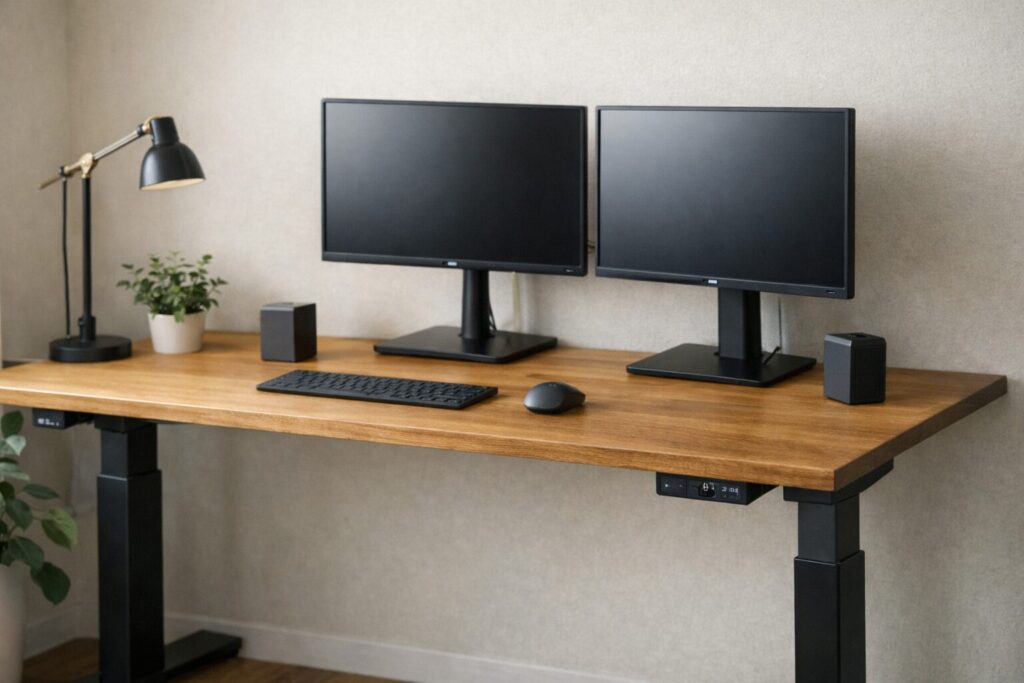
昇降デスクの耐荷重は、安全性のためだけに見るものではありません。余裕のある耐荷重は、そのまま操作の滑らかさや、立位時の安心感、将来の拡張性にもつながります。私は机選びで「今ちょうどいい」より「しばらく先まで余裕がある」を優先したほうが満足しやすいと感じています。ワークスペースは使いながら育っていくことが多いので、最初から完成形で止まることはむしろ少ないです。
さらに、モニターサイズが大きい人ほど、揺れへの敏感さも上がりやすいです。距離感や奥行きの考え方まで含めて整えたいなら、湾曲モニター1000Rや1500Rはどっち?後悔しない選び方を比較もあわせて読むと、モニター配置と机の奥行きの関係を整理しやすいです。画面サイズが大きいほど、机本体の安定感がそのまま見やすさに効いてきます。
高耐荷重モデルは、重い物を載せるためだけでなく、揺れにくく快適に使うための選択肢でもあります。軽い構成の人でも、スタンディング時の落ち着き重視なら十分候補になります。
価格だけで見ると上位モデルは迷いやすいですが、揺れの少なさや安心感まで含めると、毎日使うデスクとしてはむしろコスパが良いと感じる人も多いはずです。
昇降デスクの耐荷重で迷わない結論
- 天板を含めた総重量で耐荷重を判断する
- カタログ値は余裕込みで見る意識が大切
- パソコン二台環境は百キロ超級が安心
- モニターアーム使用時は天板強度も確認
- 静止時と昇降時の耐荷重は別物と考える
- 無垢材天板は見た目以上に重量が増えやすい
- 将来の機材追加まで見込んで選ぶと安全
- 手動式は軽量構成でこそ扱いやすくなる
- ガス圧式は重装備の常用には向きにくい
- 電動は重い環境ほどデュアルが有利です
- 揺れを減らしたいなら高耐荷重が有効です
- 耐荷重オーバー運用は故障リスクを高める
- 迷ったら一段上の耐荷重を選ぶと安心です
- 正確な条件は必ず公式仕様で最終確認する
- 不安が残る場合は販売店や専門家へ相談する
