
こんにちは。ワークスタイル‐リデザイン編集部です。
昇降デスクでFlexiSpotの天板を探していると、どの素材がおすすめなのか、サイズは140cmで足りるのか、純正天板とかなでものの違いは何か、メラミンと竹はどちらが使いやすいのか、DIYで鬼目ナットまでやるべきか、組み立てやケーブルトレーはどこまで考えればいいのか、そしてCOFOと比べると何が違うのか、かなり迷いますよね。
特に昇降デスクは、ただ机を買う話ではなくて、毎日の姿勢、モニターの置き方、部屋の見た目、将来の拡張性まで全部つながってきます。だからこそ、天板だけを単体で見るよりも、素材、サイズ、脚との相性、配線整理、DIYのしやすさまでまとめて考えたほうが失敗しにくいです。
この記事では、私が実際に比較するときに重視している視点をベースに、FlexiSpotの純正天板、かなでもの系のオーダー天板、DIYでの取り付け、そして完成度の高いCOFOまで、ひとつずつ整理していきます。読み終えるころには、自分が純正セットを選ぶべきか、天板をこだわって組むべきか、かなり判断しやすくなるはずです。
昇降デスクFlexiSpot天板の選び方
FlexiSpot天板おすすめ素材比較
天板選びでまず見たいのは、見た目の好みよりも毎日の使い方に合っているかです。ここを外すと、最初はおしゃれに見えても、使い始めてから「意外と扱いにくい」「アクセサリーが付けづらい」「汚れが気になる」といった小さな不満が積み重なりやすいです。FlexiSpotの純正天板は、長方形天板の定番サイズに加えて、天然竹天板や配線スリット付き天板なども用意されていて、入口の選択肢がかなり広いです。だからこそ、なんとなくで決めるより、素材ごとの性格を分けて考えるのが大事かなと思います。
私の感覚では、扱いやすさを重視するならメラミン系はかなり強いです。飲み物を置く、マウスを動かす、小物を滑らせる、ちょっとした汚れを拭く、といった日常動作に対して気を使いすぎなくて済むからです。昇降デスクは立ったり座ったりで手元の角度や置き方が少し変わるので、天板に神経を使わずに済むことは思っている以上に快適です。一方で、仕事部屋の雰囲気を大きく左右するのも天板なので、木の表情や自然な質感を大切にしたい人は、竹や無垢材のほうが満足感が高くなりやすいです。
| 素材 | 魅力 | 向いている使い方 | 気をつけたい点 |
|---|---|---|---|
| メラミン | 扱いやすく価格も見やすい | 毎日ガシガシ使う作業机 | 木の質感はやや控えめ |
| 竹 | 見た目が軽やかで清潔感がある | 空間の印象も整えたい人 | アクセサリー条件を確認したい |
| 無垢材 | 触り心地と存在感が強い | 天板を主役にしたい人 | 価格と重量が上がりやすい |
素材選びでよくある失敗は、最初の印象だけで決めてしまうことです。たとえば、無垢材は本当に満足感が高いのですが、重さや価格、取り付け時の慎重さも増えます。竹は雰囲気がよくて人気ですが、後からクランプ式の機材を増やしたい人には確認ポイントがあります。逆にメラミンは地味に見えやすいものの、失敗しにくさではかなり優秀です。私は、初めて昇降デスクを導入するなら、失敗しにくさならメラミン、満足感を優先するなら竹か無垢材という考え方がすごく実用的だと思っています。
もうひとつ大事なのは、天板は見た目だけではなく、周辺機器の土台になるということです。モニターアーム、キーボード、スピーカー、書類、時にはノートPCスタンドまで載るので、素材の雰囲気と同じくらい、日々の道具としての相性も見たいです。机は毎日触るものですし、昇降デスクは普通の固定デスクより使い方の変化も多いです。だから私は、素材選びはインテリア選びではなく、作業習慣を整えるための基礎設計として考えるのがおすすめです。
FlexiSpot天板サイズは140cm基準
サイズ選びは、かなり迷いやすいところですが、私ならまず140×70cm前後を基準にします。理由はシンプルで、狭すぎず、大きすぎず、後から機材が増えても破綻しにくいからです。FlexiSpotの長方形天板は、公式ストア上で100×60、120×60、140×70、160×70、180×80の展開があります。つまり140×70は、定番サイズの真ん中にあって、検索している人が最初に検討しやすい幅でもあります。
120cmでも作業はできますが、モニターを2枚置いたり、モニターアームを使ったり、デスクライトやマイクまで追加したりすると、思っているよりすぐに埋まります。逆に160cmや180cmはすごく快適ですが、部屋の圧迫感、搬入のしやすさ、価格、重量まで一気に上がります。だから、最初の判断軸として140cmを置いておくと、自分が本当に余白を必要としているのか、それともまずは標準サイズで十分なのかが見えやすいです。特に在宅ワークでPC作業と筆記作業を両立したい人にとって、140cmはかなり現実的なラインだと思います。
奥行きも同じくらい大事です。私は、横幅だけ見て奥行きを軽視しないほうがいいと思っています。大型モニターやウルトラワイドモニターを使うなら、視距離の取りやすさは体感に直結するからです。一般的なコンピュータ作業の目安として、モニターは少なくとも20インチ以上離すよう案内されています。奥行き70cm前後が支持されやすいのは、こうした視距離の考え方とも相性がいいからです。(出典:米国労働安全衛生庁 OSHA「Workstation Components - Monitors」)
32インチ前後を使うか迷っているなら、画面サイズと視距離の関係は先に整理しておくとかなり楽です。モニター距離を具体的に詰めたい場合は、在宅モニター32インチは大きすぎ?快適に使う距離と選び方もあわせて見ておくと判断しやすいです。アームで距離を稼ぐ発想や、奥行き不足で起こりやすい首・目の負担も整理しやすいです。
サイズはあくまで一般的な目安です。大型モニター、重いモニターアーム、スピーカー、デスクシェルフなどを追加する予定がある場合は、天板サイズだけでなく総重量と重心も一緒に確認してください。正確な情報は公式サイトをご確認ください。
最終的に私は、迷ったら140×70cm前後から考え、余白を重視するなら160cm以上へ、部屋がかなり限られるなら120cmへ寄せる、という順番が失敗しにくいと思っています。最初から完璧な答えを当てにいくより、今の作業内容と半年後に増えそうな機材を想像して決めるほうが、あとで「もう少し広くすればよかった」を避けやすいです。
FlexiSpot純正天板とかなでもの比較
ここはかなり迷うところですが、私の考えはわりとはっきりしています。手間を減らしたいならFlexiSpot純正、天板に強くこだわりたいならかなでものです。純正天板の良さは、やっぱり取り付けの気楽さです。昇降脚との相性を前提に選ばれていて、初めて組む人でもイメージしやすいです。昇降デスクは脚も重いですし、天板も大きいので、組み立てがシンプルになるだけでかなり気持ちが楽になります。
一方で、かなでもの系の魅力は、既製品では出しにくいサイズ感と質感です。かなでものの杉無垢材は、サイズオーダーができて、しかも厚み30mmへ仕様変更されているので、存在感と安心感のバランスがいいです。部屋の幅に対して「あと5cmだけ短くしたい」「既製サイズだと微妙に合わない」といった悩みがある人には、この自由度はかなり大きいです。既製品の便利さでは純正が勝ちやすいですが、完成後の愛着まで含めると、かなでもののほうが強く刺さる人も多いと思います。
| 比較項目 | FlexiSpot純正天板 | かなでもの天板 |
|---|---|---|
| 導入のしやすさ | 高い | やや手間あり |
| サイズ自由度 | 既製サイズ中心 | オーダーしやすい |
| DIY前提度 | 低い | 高い |
| 質感の満足度 | 安定重視 | 個性が出しやすい |
| 向いている人 | 早く確実に導入したい人 | 天板を主役にしたい人 |
かなでものの杉無垢材は、厚み30mmへの変更が公式で案内されていて、サイズオーダーができる点もはっきり打ち出されています。ここはDIY派にとってかなり魅力です。とくにモニターアームや重めの機材を想定している人は、見た目だけでなく板厚の安心感も見たいですよね。無垢材なら何でも安心というわけではありませんが、薄い板よりは構成を組みやすいです。
ただ、純正かオーダーかは優劣ではなく、どこで楽をしたいかの違いでもあります。純正は「取り付けの不安を減らす」方向で優秀ですし、かなでものは「仕上がりの満足感を上げる」方向で優秀です。私は、昇降デスクをまず生活に馴染ませたい人には純正をすすめやすいですし、長く使う前提で部屋づくりまで楽しみたい人にはかなでものをすすめたくなります。どちらを選んでも間違いではなく、自分が求める快適さが、作業の快適さなのか、空間の快適さなのかで見えてくると思います。
FlexiSpot天板メラミンと竹の違い
メラミンと竹で迷っているなら、私はまず「机を道具として見るか、部屋の景色として見るか」で分けて考えるのがいいと思っています。メラミンは、価格や扱いやすさ、汚れへの強さ、日常使いの気軽さが魅力です。とくにPC作業中心で、カップを置く、文房具を動かす、マウスパッドをずらす、といった毎日の細かい動きが多い人には、メラミンの気楽さはかなり大きいです。目立ちにくいけれど、毎日使ううえでのストレスを減らしてくれる素材ですね。
竹は、それとは違う方向の良さがあります。見た目がかなりきれいで、空間が明るく見えやすいですし、昇降デスク特有の金属感をやわらげてくれます。机が視界に入る時間は想像以上に長いので、気分よく過ごせることも立派な機能だと思います。ただし、竹天板は見た目だけで選ばないほうがいいです。FlexiSpot公式では、竹天板の120cm・140cm規格はネジ式アクセサリーと併用不可、耐熱温度上限は70℃と案内されています。つまり、あとからモニターアームやライトを増やしたい人は、ここを先に確認しておく必要があります。
この違いは、かなり実用面に響きます。最初は「モニター1枚だけ」のつもりでも、使い始めるとライト、マイク、タブレットアーム、ヘッドホンハンガーなどを足したくなることは本当によくあります。そうなると、クランプとの相性を気にしなくていいメラミンや、DIY前提で自由度の高い無垢材のほうがあとで楽になることも多いです。竹は魅力的ですが、機材を盛る机にしたいのか、すっきり見せる机にしたいのかで向き不向きがはっきり出やすい素材です。
竹天板は見た目の満足感が高い反面、アクセサリー制限や熱への注意を見落としたくありません。モニターアーム、クランプライト、マイクアーム、天板下アクセサリーを使う予定がある場合は、購入前に対応可否を必ず確認してください。正確な情報は公式サイトをご確認ください。
私自身が選ぶなら、作業机として割り切って使い倒すならメラミン、部屋の雰囲気も含めて気分よく整えたいなら竹、という考え方をします。どちらが上というより、拡張性を優先するか、空間の質感を優先するかの違いですね。初めての昇降デスクで迷うなら、後から足す機材の数を基準に考えると、かなり決めやすくなると思います。
COFOとFlexiSpotの天板比較
結論から言うと、私はFlexiSpotとCOFOの両方がおすすめです。ただ、すすめる理由は同じではありません。FlexiSpotは、脚の選択肢が多く、純正天板でもDIYでも進めやすいので、「自分仕様に育てやすい」ことが強みです。対してCOFO Desk Premiumは、120・140・160・180cm、奥行70cmのサイズ展開で、天板・脚・収納までのまとまりがよく、完成品に近い気持ちよさがあります。机を一から設計するより、最初から整った状態で使い始めたい人には、COFOの分かりやすさはかなり魅力です。
COFO Desk Premiumは、公式上で高さ63〜128cm、耐荷重125kg、デュアルモーター、組み立て目安30〜60分、最低二人での組み立て推奨と案内されています。これを見ると、単に見た目がいいだけでなく、実用面もかなり意識して作られているのが分かります。FlexiSpot側も、E7 Proは昇降範囲60〜125cm・耐荷重100kg、E8は60〜125cm・125kg、E7Hは上位寄りの高耐荷重モデルとして見やすいです。つまり、どちらも「ちゃんと使える電動昇降デスク」ですが、自由度に寄るのがFlexiSpot、まとまりに寄るのがCOFOという印象です。
| 視点 | FlexiSpot | COFO |
|---|---|---|
| 天板の自由度 | 高い | セット感が強い |
| 配線整理の考え方 | 後付けで作り込みやすい | 最初から整えやすい |
| 向いている人 | DIYやカスタムが好きな人 | 完成度を重視する人 |
| 選ぶ楽しさ | 高い | 迷いにくい |
ここで見落としたくないのは、使い始めてからの満足感は「自由度」と「完成度」のどちらを重視したかで大きく変わることです。自分で天板を選んで穴を開けて、配線まで組みたい人には、FlexiSpotのフレーム起点の考え方がすごく合います。逆に、机選びに時間をかけすぎたくない人や、届いたら早く整った環境で仕事したい人には、COFOのほうがハマりやすいです。私はこの違いをかなり大きいと思っています。
もし「手動式で安く済ませるか」まで含めて迷っているなら、昇降のしやすさと揺れの印象は先に整理しておくと後悔しにくいです。そこを比較したい場合は、IKEAの昇降デスク手動はやめたほうがいい?揺れと総額を解説も参考になります。価格だけでなく、毎日の昇降の手間まで含めて考える視点は、FlexiSpotやCOFOを選ぶときにもかなり役立ちます。

昇降デスクFlexiSpot天板のDIY術
FlexiSpot天板DIY向きモデル比較
DIY前提でFlexiSpotを選ぶなら、私が最初に見るのは「セットとしての完成度」ではなく、「フレームとしての扱いやすさ」です。天板を自分で選ぶ場合、重要になるのは見た目よりも、対応サイズ、耐荷重、昇降範囲、そして将来的にどれだけ機材を増やしそうかです。ここで無理のあるモデルを選ぶと、せっかく気に入った天板を載せても、運用のどこかで窮屈になりやすいです。
DIYでよく候補に上がるのは、E7 Pro、E8、E7H、そして予算を抑えるならEF1系かなと思います。E7 Proはコの字寄りの使い勝手で、脚元の自由度が欲しい人に向いています。E8は耐荷重125kgクラスで、丸みのある脚の印象もあって、見た目と安定感のバランスがいいです。E7Hはさらに上位寄りで、重めの天板や多機材環境まで視野に入れやすいです。単純に価格だけでなく、「どこまで盛るか」を先に決めておくと、選択肢がかなり整理しやすいです。
DIYを考える人は、天板をオーダーしたくなることが多いので、重量にも注意したいです。無垢材の30mm厚や大きめサイズを組み合わせると、天板だけでもかなり重くなります。そこにモニターアーム、モニター2枚、スピーカー、PC、デスクシェルフを足すと、案外すぐに総重量が増えます。だから私は、DIY前提ほど「耐荷重に少し余裕を持つ」考え方が大事だと思っています。数字上のギリギリで成立しても、毎日の体感は別だからです。
このあたりをもう少し具体的に整理したいなら、昇降デスクの耐荷重は何kg必要?天板込みの目安を解説するもかなり参考になります。天板込みで考える発想や、モニターアームを使ったときに何を足し算すべきかが見えやすいです。
私のざっくりした見方は、完成品寄りの気楽さを残したいならE9系、DIYの自由度とバランスを取りたいならE7 ProやE8、本格的に重め構成まで考えるならE7H、予算を抑えて試したいならEF1系です。
結局のところ、DIY向きモデル選びは「どのフレームが一番すごいか」ではなく、「自分の天板と機材の総量に対して無理がないか」で決めるのが一番堅実です。見た目や口コミだけで上位モデルを選ぶより、使い方に合わせた余裕があるほうが、長く満足しやすいかなと思います。
FlexiSpot天板の組み立て手順
DIY組み立てで失敗しにくくするには、工具の上手さよりも、順番を固定することが大事です。私は、天板裏を上に置く、フレームを中央出しする、穴位置をマーキングする、必要なら下穴を開ける、鬼目ナットを入れる、ボルトを仮締めする、ケーブルトレーや電源まわりを先に整える、最後に起こす、という流れで進めるのが一番安定すると思っています。勢いで進めると、途中でフレーム位置がズレたり、起こしたあとに配線で苦労したりしやすいです。
位置決めは中央出しを優先
フレームの位置決めは本当に重要です。左右どちらかに寄っていると、見た目の違和感だけでなく、座ったときの足元の印象まで変わってきます。特に140cm以上の天板は、少しのズレでも目で見て分かりやすいです。私は、前後左右のオーバーハングをメジャーで確認しながら、必ず一度立ち止まって全体のバランスを見るのがいいと思っています。ここを急ぐと、あとから修正しづらいです。
仮締めで全体のズレを吸収
ボルトは、いきなり本締めしないほうが安全です。DIY天板は、数ミリの誤差がどうしても出ることがありますし、鬼目ナットを入れる場合も、わずかな角度差で入り方が変わることがあります。だから、最初はすべてのボルトを軽く通して、全体が自然に収まるかを見てから本締めするのがコツです。仮締めを省くと、一箇所を締めたせいで別の穴が合わなくなって、無理な力がかかりやすいです。
起こす前に配線まで考える
ここは本当に見落としやすいですが、ケーブルトレーや電源タップの位置は、机を起こす前にある程度決めておくほうが圧倒的に楽です。天板を裏返している状態なら、ネジ留めも位置決めもしやすいですし、ケーブルの長さも見やすいです。起こしたあとに床へ潜り込んで作業するのは、想像以上に大変です。私は、組み立ての気持ちよさは「最後に机を起こす瞬間」に残しておいたほうがいいと思っています。
大型天板の組み立てや起こし作業は、一人だとかなり危険です。重い天板や脚を扱うときは、床や壁を傷つけるだけでなく、腰や手首への負担も大きくなります。無理に一人で進めず、必要なら二人で作業してください。安全面に不安がある場合は、最終的な判断は専門家にご相談ください。
組み立ては、早く終わらせることより、やり直しを減らすことのほうが大事です。とくに昇降デスクは「家具」でもあり「機械」でもあるので、少しのズレや無理な締め込みが、長期的な使い心地に響くことがあります。だから私は、組み立ては手際のよさより、段取りの良さで完成度が変わると思っています。
FlexiSpot天板DIYと鬼目ナット
DIY天板を長く使うつもりなら、鬼目ナットはかなり前向きに考えていいと思っています。木ネジだけでも固定はできますが、昇降デスクは将来的に分解する可能性が意外と高いからです。引っ越し、模様替え、部屋のレイアウト変更、天板の交換、ケーブル再設計など、使っていくうちに一度は外したくなることがあります。そのとき、木ネジだけだと、同じ穴を何度も使ううちに保持力が落ちやすいです。これが鬼目ナットをすすめたい一番大きな理由です。
鬼目ナット化の良さは、単に強く固定できることだけではありません。机を「一体もの」ではなく、「あとで組み直せる構造物」として扱いやすくなることです。これはかなり大きいです。最初はそこまで考えていなくても、モニターアームを変えたくなったり、別の部屋へ移したくなったり、天板だけ再利用したくなったりすることは十分あります。そういうとき、分解しやすさは快適さの一部になります。
もちろん、鬼目ナットは手間がゼロではありません。下穴の精度も必要ですし、工具も多少必要ですし、最初の作業難易度は上がります。ただ、長く使うつもりの机なら、私はそのひと手間にかなり意味があると思っています。昇降デスクは毎日動くので、固定部分の安心感は地味に重要です。初回だけ楽をするより、あとで困らない仕組みにしておくほうが、結果的には気持ちよく使いやすいです。
一度きりの固定で終わらせないなら、鬼目ナット化はかなり合理的です。とくに無垢材やオーダー天板を使う場合は、天板そのものの価値が高いので、再分解しやすい構成にしておく意味は大きいです。
私は、鬼目ナットを「マニア向けの難しいDIY」ではなく、将来の自由度を買うための仕込みとして見るのがいいと思っています。最初に少しだけ丁寧に組んでおくと、後からの改造や移設がすごく楽になります。そう考えると、DIYで天板を選ぶ人ほど、鬼目ナットは検討する価値が高いです。
FlexiSpot天板の下穴とボルト長
DIYで一番気をつけたいのは、下穴とボルト長です。ここは見た目に出にくいぶん軽く見られがちですが、実際はかなり重要です。下穴で失敗すると天板が割れたり、鬼目ナットが斜めに入ったりしますし、ボルト長で失敗すると締まりきらないか、逆に長すぎて内部で底突きすることがあります。どちらもやり直しが面倒なので、事前に考えておく価値が大きいです。
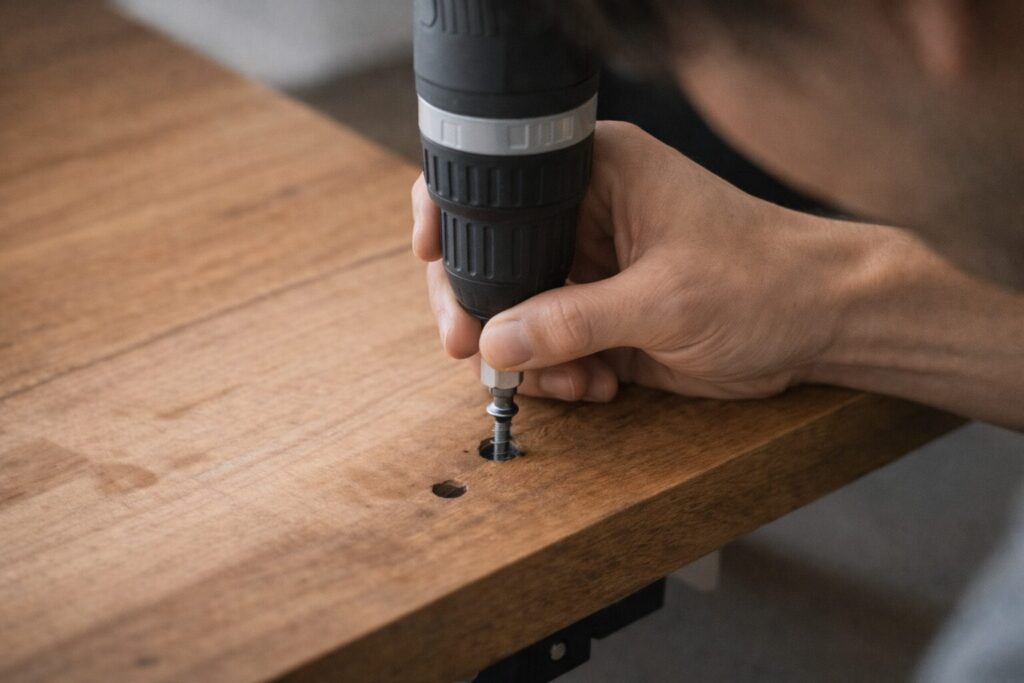
下穴については、私は必ず細いビットから入るのがいいと思っています。いきなり太いドリルで入れると、木材にかかる負荷が強くなりすぎて、化粧面の荒れや割れにつながりやすいです。最初に細いパイロットホールを作って、そのあとで必要径まで広げると、位置も安定しやすいですし、仕上がりもかなりきれいになります。特に無垢材や厚めの天板は、勢いでやるより、段階的に進めたほうが安心です。
ボルト長は、天板の厚みだけでは決められません。フレームの金属厚、ワッシャーの有無、鬼目ナットの深さ、取り付け位置のわずかな段差まで含めて考える必要があります。モデルや固定位置によって必要長が変わることもあるので、私はここを「だいたい」で済ませないほうがいいと思っています。DIYでありがちなのは、板厚だけ見てボルトを買い、実際につけたら数ミリ足りない、あるいは数ミリ長すぎる、というパターンです。
ドリルの深さは、天板を貫通させないためにも、ストッパーやマスキングテープで必ず管理してください。ボルト長や下穴径の数値は、あくまで一般的な目安で、使用する天板・フレーム・部材で変わります。正確な情報は公式サイトや購入部材の仕様書をご確認ください。
私は、ボルト長は最終的に現物計測で決めるのが一番安全だと思っています。ネット上の事例は参考になりますが、フレーム形状や板厚、ワッシャーの枚数、鬼目ナットの種類が少し違うだけで最適解は変わります。昇降デスクのDIYは、派手な工作技術より、こうした細かい確認の積み重ねで完成度が変わります。だからこそ、下穴とボルト長は、面倒でも丁寧に詰める価値があります。
FlexiSpot天板とケーブルトレー
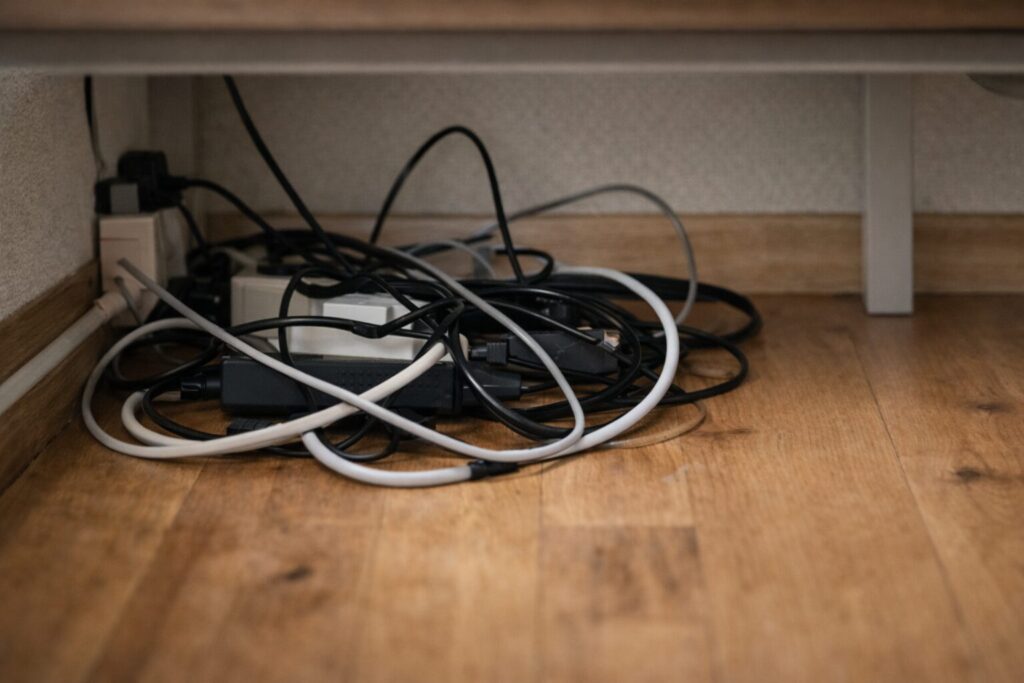
昇降デスクの完成度を上げるうえで、ケーブルトレーはかなり重要です。私は、天板と脚ばかりに意識が向いて、配線整理が最後になってしまうのが一番もったいないと思っています。せっかく天板をきれいに選んでも、下に電源タップやACアダプターがぶら下がっているだけで、一気に生活感が強くなるからです。しかも昇降デスクは高さを変えるので、固定デスク以上にケーブルの余長や引っ張りも考えないといけません。
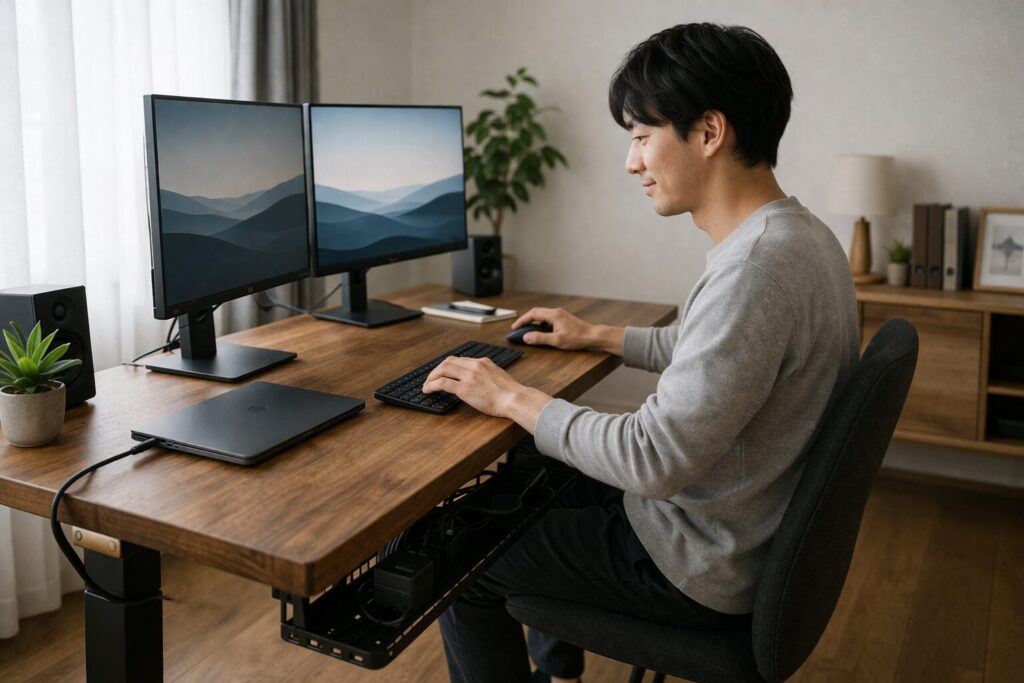
だから私は、ケーブルトレーは後付けアクセサリーではなく、最初から机の一部として考えるのがいいと思っています。天板を裏返している段階で取り付け位置を決めれば、ネジ留めもしやすいですし、電源タップや余ったケーブルの逃がし方も整理しやすいです。立った状態でも座った状態でも無理なく動くようにするには、単に収納するだけでなく、可動域の中でどうケーブルが動くかまで見ておきたいです。
トレーの種類も大事です。私なら、容量に余裕があって、ACアダプターや電源タップをまとめやすいタイプを優先します。細いワイヤー型は軽く見えてきれいですが、大きいアダプターが安定しにくいこともあります。布メッシュ系や深さのあるタイプは、見た目が少し主張しても、運用のしやすさでかなり助かることがあります。FlexiSpotの配線スリット付き天板は、表側の見た目をすっきりさせたい人に相性がいいですし、COFO Desk Premiumは収納面を含めて最初から整えやすい設計なのが魅力です。
私なら、まず電源タップの置き場所を決めてから、モニター、PC、充電器、ライトの順に配線を流します。先にタップ位置を決めると、余長の整理がかなり楽です。
見た目を重視する人ほど、配線は最後に回さないほうがいいです。机の正面から見てケーブルが見えないだけで、完成度はかなり変わりますし、掃除もしやすくなります。昇降デスクは高さを変える体験そのものが魅力なので、そのたびにケーブルが引っかかると一気に気持ちよさが減ります。だから私は、ケーブルトレーはオプションではなく、昇降デスクを快適に使うための必須パーツに近いと考えています。
昇降デスクFlexiSpotの天板はどれが最適?選び方解説 総括
- FlexiSpotは純正天板でもDIYでも選びやすい
- 天板サイズはまず140×70cm前後を起点に考える
- デュアルモニター前提なら横幅不足を避けたい
- 奥行き70cm前後あると視距離を取りやすい
- 手間を減らすなら純正天板の安心感は大きい
- かなでもの系は質感とサイズ自由度が魅力
- メラミンは扱いやすく初めてでも失敗しにくい
- 竹天板は見た目が良いぶん条件確認が重要
- 重い機材を載せるなら耐荷重に余裕を持たせる
- DIY前提なら鬼目ナット化を早めに考えたい
- 下穴は細いビットから段階的に広げると安心
- ボルト長は現物計測で決めるほうが安全
- ケーブルトレーは裏返し作業中に組むと楽
- 完成度を重視するならCOFOもかなり有力
- 正確な仕様確認は購入前に公式サイトで行う
