
こんにちは。ワークスタイル‐リデザイン編集部です。
検索で湾曲モニターはやめとけなのかどうかを調べていて、「結局買って後悔したら嫌だな」とモヤモヤしている方も多いかなと思います。
ネット上には、湾曲モニター後悔や湾曲モニター酔う、湾曲モニター仕事で使いにくい、湾曲モニターエクセルが見づらい、湾曲モニター目疲れがひどいといった声が並んでいますし、湾曲モニター意味ないとか、湾曲モニターデメリットばかり目について不安になりやすいですよね。
一方で、湾曲モニターメリットとしてゲームの没入感を推す人もいれば、ウルトラワイドの湾曲モニターゲーム環境に憧れている人もいますし、湾曲モニターfpsには向かないけれどRPGには最高とか、湾曲モニターps5で黒帯が出てがっかりしたという声もあって、情報がかなり混線しています。
この記事では、そうしたバラバラな口コミを整理しつつ、湾曲モニター画面割れや引っ越し時の扱いなど現実的なリスクも含めて、どんな人は本当に湾曲モニターはやめとけ寄りなのか、逆にどんな使い方ならおすすめなのかを、私自身の興味と体験ベースでまとめていきます。
読み終わるころには、「自分の用途や環境なら買うべきかどうか」「買うとしたらどこに気をつければ後悔しにくいか」がかなりクリアになるはずなので、一緒に整理していきましょう。

湾曲モニターはやめとけと感じる罠
まずは、なぜ「湾曲モニターはやめとけ」と言われがちなのか、その典型パターンから整理していきます。多くの場合、モニター自体が悪いというよりも、用途やデスク環境とのミスマッチで後悔しているケースが多いです。
ここでは、湾曲モニターで後悔する典型例や酔いやすさ、仕事やExcelとの相性、目疲れの問題など、「買ってから気づきがち」なポイントを一つずつ見ていきます。読み進めながら、「自分はどのパターンに近いかな?」と照らし合わせてみてもらえると、判断材料として使いやすいかなと思います。
湾曲モニターで後悔する典型例
湾曲モニターで後悔している人の話を眺めていると、「なるほどこれはミスマッチになりやすいな」と感じるパターンがいくつか繰り返し出てきます。ここでは代表的なケースを整理して、事前にチェックしておきたいポイントをまとめていきます。
用途と環境のミスマッチ
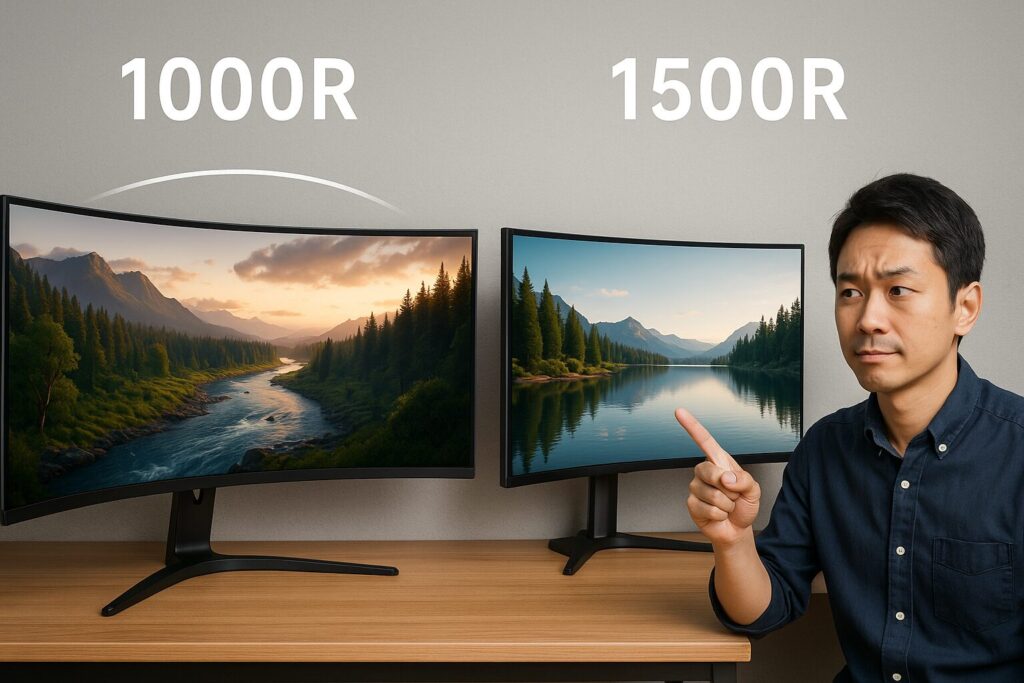
一番多いのが、「なんとなく良さそうだから買ったけれど、自分の用途と合っていなかった」というパターンです。スペック表やレビューを読んでいると、どうしても「ウルトラワイド」「没入感」「34インチ」「1000R」といったキーワードにワクワクしてしまいますが、冷静に考えるとそこまで活かす場面がない、というケースは意外と多いです。
例えば、家ではほぼPS5やSwitchのコンソールゲームしか遊ばないのに、21:9のウルトラワイド湾曲モニターを買ってしまうケース。コンソール側は基本的に16:9前提なので、21:9の湾曲モニターにつなぐと左右に黒帯が出たり、引き伸ばされてキャラが太って見えたりして、「あれ、想像していた感じと違う…」となりがちです。
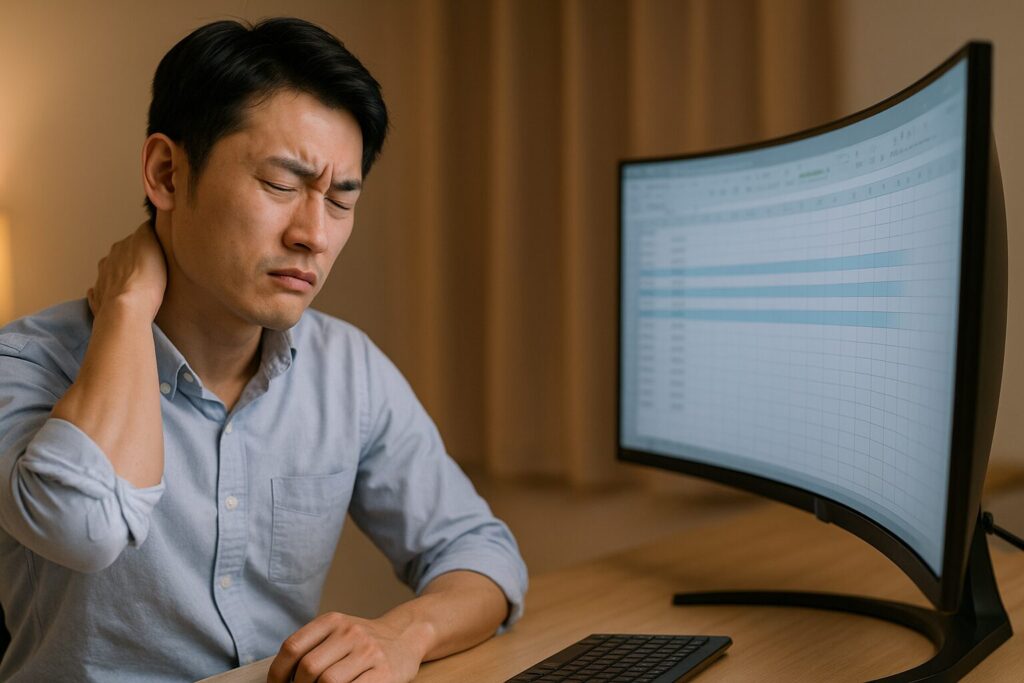
また、デスクの奥行きがあまりない状態で、34インチクラスの湾曲モニターを置いてしまい、画面が物理的に近すぎて圧迫感がすごい、というのもよくある後悔ポイントです。イスに座ってみると「視界が全部モニター」で最初はテンションが上がるものの、数日たつと首や肩の疲れが気になり始めて、「ちょっとやりすぎたかも…」となるパターンですね。
このあたりは、モニターのサイズや曲率と「視聴距離」のバランスを意識しないと失敗しやすいところだと感じます。モニターアームやイスの調整である程度は調整できますが、そもそものデスクサイズが小さすぎると、物理的にどうにもならない場合もあります。
「なんとなくアップグレード」の落とし穴
もうひとつ多いのが、「今より良さそうだから」というふわっとした理由で、平面モニターから湾曲モニターに乗り換えるパターンです。新しいガジェットを導入するときにありがちなやつですね。
もちろん、うまくハマる人もいますが、「今の作業で何が不便なのか」「湾曲モニターでどこが改善されそうか」を言語化しないまま買うと、メリットを感じにくくなりがちです。「見た目はかっこいいけれど、作業としては特に改善されていない」という感想になりやすく、結果的に湾曲モニター後悔の一員になってしまいます。
例えば、もともとタブを切り替えながら作業するスタイルに慣れている人が、湾曲ウルトラワイドを買っても、意識しないとウィンドウを横に並べて使わなかったりします。「大画面はあるけれど、結局真ん中だけ使っている」という状況だと、平面モニターとの差を感じづらいのは当然です。
購入前にチェックしておきたいポイント
湾曲モニターで後悔しやすいパターンを避けるために、最低限チェックしておきたいポイントをリストアップしてみました。
- デスクの奥行きと横幅は、モニターのサイズとスタンド込みで十分か
- メイン用途は「コンソールゲーム」なのか「PC作業+PCゲーム」なのか
- 今の作業でストレスを感じているのは「横幅不足」なのか、それとも別の要因か
- モニターアームを使う前提なら、対応荷重とVESA規格をクリアしているか
- 引っ越しや模様替えの頻度が高くないか(取り回しのリスク)
このあたりを一つずつ埋めていくと、「自分はまだ平面モニターのままでもいいかも」「いや、むしろ湾曲にしたほうが快適になりそう」という感覚が少しずつはっきりしてくると思います。
湾曲モニター1000Rや1500Rはどっち?後悔しない選び方を比較
湾曲モニターで酔う人の特徴
湾曲モニター酔うというキーワードもよく見かけます。実際、私の周りでも「最初の数日はちょっと気持ち悪かった」という人がいたり、「全然平気だった」という人がいたりと、酔いやすさはかなり個人差があります。ただ、いくつか共通する条件は見えてきます。
視野いっぱいに動きの激しい映像を映す人
湾曲モニターは、視界の端まで映像が入りやすい設計なので、レースゲームやFPSのように動きの速いゲームを大きく映すと、目と脳への刺激がかなり強くなります。視野の端(周辺視野)は動きに敏感なので、そこに常に高速で流れる映像があると、身体は動いていないのに「動いている感じ」が強く出てしまいます。
もともと3Dゲームで酔いやすいタイプの人は、視聴距離が近すぎると酔いが増幅されることが多い印象です。特に1000R前後の強いカーブ+ウルトラワイド+近距離、という組み合わせは、没入感もすごい反面、人によってはかなり疲れます。視野の大部分がゲーム画面で埋まっている状態になるので、「テーマパークのアトラクションに乗っている」のに近い負荷がかかるイメージですね。
設定や休憩なしで長時間ぶっ通しで使う人
明るさが最大、コントラストも強め、ブルーライトカットなし、という「デフォルトのまま」で何時間も使っていると、どんなモニターでも疲れやすくなります。特に暗い部屋で明るすぎる画面を見続けると、目と脳の両方がオーバーワーク気味になります。
湾曲モニターの場合は特に、画面全体を広く見る時間が長くなりやすいので、あえて明るさを落としたり、周辺視野の情報量を少し減らす工夫をしたりするだけでも、酔いやすさが変わることがあります。ゲーム側の設定で視野角(FOV)を少し狭めたり、カメラの揺れをオフにしたりするのも効果的です。
酔いやすい人向けの対策と付き合い方
酔いやすい人は、最初から「長時間ぶっ通し」で慣らそうとしないほうが安全です。おすすめのステップは次のようなイメージです。
- 最初の1〜2週間は、1セッション30〜45分程度に区切る
- モニターとの距離を少し遠めに設定し、徐々にベストポジションを探す
- ゲームのカメラ設定を見直し、揺れやブラーを弱めるかオフにする
- 酔いを感じたらすぐに休憩し、決して我慢比べをしない
酔いに関しては体質やコンディションにも左右されるので、「自分はどうしても合わないな」と感じたら、無理に慣れようとしないことも大事です。心配な場合は家電量販店などで実機を試してみてから購入を検討するほうが、安全に判断できるかなと思います。
健康面や体調に関わる部分については、この記事はあくまで一般的な目安を示しているに過ぎません。症状が強い場合や不安が大きい場合は、最終的な判断は専門家にご相談ください。
湾曲モニター仕事で使いにくい
「湾曲モニター仕事で使いにくい」と感じる人がいるのもよく分かります。特に、紙や平面のモニター前提で作られた資料を扱うことが多い仕事では、フラットな表示感覚のほうがしっくりくる場面も多いはずです。一方で、実際に使ってみると「もう平面に戻れないかも」と感じる人もいて、評価が割れやすいところでもあります。
事務作業にはハマる人と合わない人がいる
事務系の仕事で感じやすいのは、ウィンドウを左右に並べたときの「距離感の違和感」です。中央のウィンドウは見やすいのに、左右端のウィンドウは少し奥に引っ込んで見えたり、斜めから見ている感覚になったりして、慣れるまで少し時間がかかります。
例えば、左にメール、真ん中にブラウザ、右にチャットツールというように3分割で使うケース。平面モニターだと「画面の端を横目で見る」感覚ですが、湾曲モニターだと「体を少し回して見る」感覚に近くなることがあります。これが合う人には「左右も視認性が高くて便利」と感じますが、合わない人には「微妙に疲れる」と感じられます。
一方、Excelの横長シートや、タイムライン系のツール(動画編集、音声編集、プロジェクト管理など)をよく使う人にとっては、「一望できる横幅」が強力な武器になることもあります。スクロールを減らせること自体が生産性アップにつながるので、このタイプの仕事では湾曲モニターの評価が一気に上がります。
デザインやレイアウト確認には向き不向きがハッキリする
WebデザインやDTP、CADなど「線のまっすぐさ」やレイアウトをシビアに見る仕事だと、湾曲による見え方の違いがストレスになることがあります。画面上ではキレイに見えていても、別のフラットなモニターや印刷物で見ると、微妙なズレを発見する、というやつです。
こういった仕事の場合は、湾曲モニターをメインにしつつ、最終チェックだけ平面モニターで行うといった使い方もよく見かけます。作業用と確認用でモニターを分けてしまう発想ですね。特に色味や直線の精度を重視する場面では、「最後のチェック専用ディスプレイ」を用意しておくと安心感が増します。
仕事用として検討するときの目安
| 仕事のタイプ | 湾曲モニターとの相性 | コメント |
|---|---|---|
| 一般的な事務・営業 | 人によって○〜△ | 複数ウィンドウを横に並べるなら○、1画面集中なら平面でも十分 |
| 動画編集・音声編集 | かなり○ | タイムラインが長く取れるメリットが大きい |
| コーディング・開発 | ○ | エディタ+プレビュー+ドキュメントの3分割が快適 |
| Webデザイン・DTP | △〜○ | 作業用としては○だが、最終チェックは平面モニター推奨 |
仕事での詳しい使い勝手については、編集部でも実機を使いながら検証しているので、より具体的なイメージを持ちたい方は34インチ湾曲モニターで仕事効率化!後悔しない選び方とおすすめも参考になると思います。
ここでの話はあくまで一般的な傾向なので、最終的には自分の仕事の内容と照らし合わせて、「どこで横幅を活かしたいのか」「どこでフラットさを重視したいのか」を整理してみてください。
湾曲モニターでExcel作業は
湾曲モニターエクセルという組み合わせも、よく議論になります。個人的には「好き嫌いがハッキリ分かれる分野」だと感じています。Excelをどのように使っているかによって、評価がまるっと変わってしまうからです。
マス目が微妙に歪んで見える問題
Excelのような表計算ソフトは、縦横のラインがびっしり並んでいるので、湾曲による歪みを感じやすいジャンルです。特に、列幅や行の高さを細かく調整している人ほど、「なんとなく端のほうのマス目が違って見える」と気になるかもしれません。
例えば、請求書や見積書のテンプレートをきっちり作り込むタイプの人だと、「枠線がまっすぐに見えるかどうか」がかなり気になります。湾曲モニターだと、中央は問題なくても左右端で微妙な違和感が出ることがあり、ここにストレスを感じる人もいます。
これに対しては、画面の中央付近で作業する比率を上げる、表示倍率を少し下げて「俯瞰」に寄せるなど、ある程度は操作の仕方で慣らしていくことができます。それでも気になる場合は、Excel作業だけはノートPC側の画面やサブの平面モニターでやる、という割り切りもアリです。
横に長いシートを一望できるメリット
一方で、売上表やロードマップなど横に広がるシートを扱うことが多い人にとっては、湾曲ウルトラワイドはかなり便利です。スクロールなしで多くの列を表示できたり、複数のシートを並べて比較できたりするので、作業のテンポが良くなります。
例えば、「今年度の売上」「来年度の予測」「原価計算」の3つのExcelファイルを横並びにして、数値を見比べながらシミュレーションするといった作業は、ウルトラワイドならではの使い方です。「タブを行ったり来たりせずに、一度に眺めたい」タイプの仕事にはぴったりです。
Excel×湾曲モニターの実用的な工夫
Excelを湾曲モニターで使うときの工夫として、次のようなポイントがあります。
- 表示倍率を80〜90%程度に下げて、全体を俯瞰しやすくする
- 作業用のメイン範囲は中央寄りに配置し、左右端は補助的な情報にする
- Windowsのスナップ機能やウィンドウ管理ツールで、規則的なレイアウトを作る
- 「作り込み」は平面モニター、「確認」は湾曲モニター、と役割分担してみる
結局のところ、「細かいレイアウトを詰めるExcel」なのか「ざっくり全体を眺めたいExcel」なのかによって評価が変わる印象です。自分のExcelの使い方を振り返ってから検討すると、後悔しにくくなると思います。
湾曲モニターで目疲れしやすい
湾曲モニター目疲れというキーワードも多くて、「目に悪いのでは?」と不安になる人もいると思います。ここは、モニターの特性と使い方が両方関わってくる部分です。「湾曲だから悪い」というより、サイズや距離、明るさなどの条件が揃うと疲れやすくなるイメージです。
画面サイズと視聴距離のバランス
まず大事なのが、モニターのサイズに対してどれくらい離れて座るか、という視聴距離の問題です。34インチクラスの湾曲モニターを、奥行き60cmのデスクにギリギリで置いてしまうと、どうしても距離が近くなり、視線移動も多くなって目が疲れやすくなります。
「大きな画面=目が疲れる」ではなく、「大きさに対して近すぎる距離=疲れやすい」というイメージを持っておくと良いかなと思います。イスの位置やモニターアームで距離を少しだけ調整するだけでも、体感がガラッと変わるケースは多いです。
一般的には、画面の高さのおよそ1.5倍程度の距離を目安にすることが多いですが、これはあくまで目安であり、実際には自分で少しずつ位置を変えながらベストポジションを探すのが現実的です。
明るさ・コントラスト・ブルーライトの設定
初期設定のままだと、どのモニターもかなり明るめ・派手めに調整されていることが多いです。湾曲モニターを導入したタイミングで、明るさを下げたり、ブルーライトカットモードをオンにしたり、色温度を少し暖色寄りに変えてみると、目の疲れ方がかなりマイルドになる場合があります。
また、テキスト中心の作業と、動画視聴やゲームでは、適切な明るさが違ってくることも多いです。「仕事用のプリセット」「ゲーム用のプリセット」のように、用途別に設定を作っておくと、切り替えやすくて便利です。
ガイドラインとセルフケアの考え方
モニター作業と目の疲れについては、厚生労働省のガイドラインでも、視距離の確保や定期的な休憩の重要性が示されています(出典:厚生労働省「VDT作業における労働衛生管理のためのガイドライン」)。ここでは、作業時間を区切ることや、こまめに姿勢を変えること、画面の位置を適切に調整することなどが推奨されています。
目の疲れや頭痛などの症状が強い場合は、無理に使い続けないことが大切です。セルフケアとしては、一定時間ごとに画面から目を離して遠くを見る、意識的にまばたきの回数を増やす、といった方法もありますが、症状が続く場合は最終的な判断は専門家にご相談ください。
視聴距離や設定の考え方については、在宅ワーク用のモニター選びにも通じる部分が多いので、気になる方は在宅モニター32インチは大きすぎ?快適に使う距離と選び方もチェックしてみてください。この記事で紹介している距離感の考え方は、湾曲モニターにもそのまま応用できます。

湾曲モニターやめとけ派への提案
ここまで読んで、「やっぱり湾曲モニターはやめとけ寄りかも」と感じた方もいるかもしれません。ただ、実際には「使い方次第ではめちゃくちゃハマる」のも事実です。
このパートでは、現実的なリスクである画面割れや引っ越し時の扱いを整理しつつ、湾曲モニターメリットデメリットをフラットに並べて、「どんな用途なら積極的におすすめできるか」を考えていきます。ゲーム用途、特にFPSやPS5との相性もここで触れていきます。
湾曲モニターの画面割れリスク
湾曲モニター画面割れの話は、正直ちょっと怖いテーマですが、現実的に無視はできません。形状が曲面になっているぶん、フラットなモニターとは違う気を遣い方が必要になります。特に「動かすとき」と「手放すとき」にリスクが集中しやすい印象です。
引っ越しや模様替えのときが一番危ない
日常的な使用で「普通に割れた」という話はそこまで多くありませんが、引っ越しや模様替えで移動させるときは一気にリスクが上がります。画面を下に向けて平らな場所に置きづらいので、ちょっと置き方を間違えると、特定の一点に力がかかってしまうことがあるからです。
また、意外と多いのが「梱包したつもりが、曲面部分を十分に保護できていなかった」というパターンです。平面モニターの感覚で段ボールに入れてしまうと、カーブしている部分に隙間ができてしまい、輸送中の揺れでそこに負荷がかかってしまうことがあります。
可能であれば、購入時の箱や梱包材は捨てずにとっておくのがおすすめです。保管スペースは取りますが、「元箱がないと運べない」と言われるケースもあるので、よく引っ越しをする方ほど大事なポイントになってきます。
保証・保険・サポートのチェック
画面割れは、多くのメーカーや販売店で「通常保証の対象外」になっていることが多いです。購入前に、延長保証や物損保証のオプション、クレジットカード付帯の保険などを一度チェックしておくと、いざというときの安心感が違います。
保証内容や補償対象はメーカーや販売店によって異なり、変更されることもあります。ここでの説明はあくまで一般的な目安なので、正確な情報は公式サイトをご確認ください。
日常で気をつけたいポイント
日常使用でも、子どもやペットがいる家庭では、画面への接触リスクが少し高まります。指で強く押してしまったり、おもちゃが当たったりすると、平面モニターよりもダメージを受けやすい場面もあります。
スタンドの高さや設置場所を工夫して、「手が届きにくい位置に置く」「通り道から少し外す」などの対策をしておくと、リスクをかなり減らせます。転倒防止のために、スタンドやモニターアームの固定もしっかり行っておくと安心です。
湾曲モニターのメリットデメリット
ここで一度、湾曲モニターメリットと湾曲モニターデメリットを整理しておきます。どちらが正しいというよりは、「自分にとってどちらが重いか」を考えるための材料として眺めてもらえればOKです。
| 項目 | メリット | デメリット |
|---|---|---|
| 視野と没入感 | 画面端まで見やすく没入感が高い | 人によっては酔いやすく目が疲れやすい |
| 仕事・事務作業 | 横に長いシートやタイムラインが見やすい | 線の歪みやウィンドウの配置に違和感を覚えることがある |
| ゲーム | PCゲームの対応タイトルなら臨場感が大きく向上 | コンソールゲームは黒帯や引き伸ばしが発生しやすい |
| 設置・取り回し | デスクを「コックピット感」のある空間にできる | 奥行きや引っ越し時の扱いなど制約が多い |
| コスト | 1枚でデュアルモニター的な使い方も可能 | 同スペックの平面モニターより高くなる傾向 |
個人的な感覚としては、「作業の横幅を活かしたい人」や「ゲームの世界にじっくり浸かりたい人」には強くハマる一方で、「空間に余裕がない」「とにかくフラットな見え方が好き」という人には無理に勧めない、というバランスです。
コスパ重視で湾曲モニターを検討している場合は、具体的なモデルごとの違いを知るためにktc湾曲モニター評判と後悔しない選び方のようなレビュー記事も参考になると思います。実機レビューを見ると、「スペック表では分からないクセ」も見えてきて、後悔を減らしやすくなります。
なお、ここで挙げている特徴や価格帯などは、あくまで一般的な目安としてのイメージです。実際の仕様や価格はモデルや時期によって変わるので、購入前には必ず最新の情報を確認してください。
湾曲モニターはゲーム向き用途
湾曲モニターゲーム用途は、導入してよかったという声がかなり多いジャンルです。ただし、ゲームの種類やプレイスタイルによって、向き不向きが分かれます。ここでは「どんなゲームには特に向くのか」「どんなスタイルならおすすめしやすいのか」を整理していきます。
世界観に浸るゲームとは相性抜群
オープンワールドRPGやフライトシム、レースゲームなど、景色やスピード感を楽しむタイプのゲームは、湾曲モニターとの相性がとても良いです。視界の端まで映像が広がることで、「画面を見ている」というより「世界を覗き込んでいる」感覚に近づきます。
ウルトラワイド対応のPCゲームであれば、UI配置も含めて最初から横長前提で作られているタイトルも多く、まさに「このために湾曲モニターがある」と感じる場面も出てきます。ミニマップやステータス情報を左右に寄せつつ、中央にはゲームの世界をドーンと表示するようなレイアウトは、ウルトラワイドならではです。
カジュアル〜中級者のFPSなら楽しい
FPSでも、ガチの競技シーンではなく、フレンドとワイワイ楽しむレベルであれば、湾曲モニターでも十分楽しめます。視野が広がることで敵を見つけやすく感じる場面もあり、「勝率より楽しさ重視」のスタンスならプラスに働くケースも多いです。
ただし、暗いシーンが多いゲームでVAパネルの湾曲モニターを使うと、残像感や黒のにじみを気にする人もいます。このあたりは、「とにかく一瞬の見やすさと反応速度を最優先したいのか」「多少のクセよりも臨場感を取りたいのか」で選び方が変わってきます。
PCスペックと解像度のバランス
ゲーム用途で湾曲モニターを選ぶときは、次のポイントも意識しておくと安心です。
- ウルトラワイド解像度(3440×1440など)は、フルHDよりGPU負荷が大きい
- リフレッシュレート(144Hzや165Hz)を活かせるだけのフレームレートが出るか
- G-SYNC互換やFreeSyncなど、可変リフレッシュレート機能に対応しているか
- ゲーム側が21:9表示に対応しているか(公式情報やレビューをチェック)
スペックに関する数値はあくまで一般的な目安なので、最終的には各ゲームタイトルやグラフィックボードの公式情報を確認しつつ、自分のプレイスタイルに合ったバランスを探してみてください。
湾曲モニターとPS5の相性判断
湾曲モニターps5という組み合わせは、実は少しややこしいテーマです。ここを理解しておかないと、「想像と違った…」となりやすいポイントのひとつです。特に、「PCはあまり使わないけれど、PS5用に湾曲ウルトラワイドを買いたい」という人は、慎重に考えたほうが良いところです。
ウルトラワイドか、16:9かで話が変わる
PS5自体は16:9の解像度(フルHDや4K)を前提に作られています。そのため、21:9のウルトラワイド湾曲モニターにつなぐと、基本的には中央に16:9の映像が表示され、左右に黒帯が出る形になります。画面の横幅を最大限に活かしたい人にとっては、「せっかくのウルトラワイドなのに…」と少しもったいなく感じるかもしれません。
黒帯が気になるからといって、モニター側の設定で全画面表示にすると、今度は映像が横に引き伸ばされてしまい、丸いものが楕円に見えたり、キャラが太って見えたりします。これはゲーム自体の想定と違う見え方なので、人によってはかなり違和感があるはずです。
PS5メインなら16:9湾曲モニターも選択肢
PS5メインで使いたいなら、ウルトラワイドではなく、16:9の湾曲モニターという選択肢もあります。この場合、解像度自体はPS5に素直に合うので、黒帯や引き伸ばしの問題は起きにくくなります。湾曲の度合いもそこまで強くないモデルを選べば、「ほんのり包み込まれる感じ」で楽しめます。
ただし、「PS5だけのために湾曲にするか?」というのは悩ましいポイントです。PS5以外にPCゲームや仕事でも使う予定があるならアリですが、完全にコンソール専用なら、素直に高画質な平面4Kモニターを選んだほうが満足度は高い場合も多いと感じます。
PS5+PC併用ならどう考えるか
PS5とPCを両方つなぐ予定があるなら、どちらを「主役」にするかを決めておくと選びやすくなります。例えば、「PCでRPGやシミュレーションゲームをどっぷり遊びたい。PS5はたまにやる程度」という人なら、ウルトラワイド湾曲モニターにPCをメイン接続して、PS5は黒帯が出てもOKと割り切るのもアリです。
逆に、「PS5のタイトルを4Kでじっくり楽しみたい。PCゲームは軽めのものだけ」という人なら、平面4Kモニター+サブの湾曲モニターという構成のほうが満足度が高くなるかもしれません。このあたりは、予算との兼ね合いにもなるので、どの組み合わせが自分にとって一番ワクワクするか、イメージしながら考えてみてください。
PS5の対応解像度やVRRなどの機能はアップデートで変わる可能性もあるので、細かい仕様については、正確な情報は公式サイトをご確認ください。
湾曲モニターはやめとけか用途別FPS結論
最後に、よく話題になるFPSを軸にして、「湾曲モニターはやめとけなのか、それともアリなのか」をざっくり整理してみます。ここは価値観がかなり分かれるポイントなので、自分がどのタイプに近いかをイメージしながら読んでみてもらえると嬉しいです。
ガチ競技勢ならフラット寄り
ランクマッチや大会など、コンマ数秒を争うレベルでFPSをプレイしている人にとっては、湾曲モニターはやめとけ寄りの選択肢だと思います。理由はシンプルで、余計な変数を増やしたくないからです。
視界の歪みや残像感、マウス感度の体感の違いなど、少しでも「慣れ」に時間がかかる要素は避けたい、という考え方であれば、素直にフラットな高速IPSモニターを選ぶのが定番ルートです。大会や公式リーグの多くも、基本的にはフラットモニターを前提に環境が組まれているので、それに合わせておくほうが環境差も出にくくなります。
楽しさ重視ならアリ寄り
一方で、フレンドとカジュアルマッチを楽しむ、キャンペーンモードをじっくり遊ぶ、といったスタイルであれば、湾曲モニターは全然アリです。「多少不利でも、気分が上がる環境で遊びたい」という価値観なら、湾曲の没入感はむしろプラスになります。
例えば、FPS以外にもRPGやオープンワールド系をよく遊ぶ人なら、「FPSだけのためにフラットに合わせるより、全体として楽しい環境を優先する」という選択も全然ありだと思います。勝ち負けよりも、「その日のゲーム体験がどれだけ楽しかったか」を重視する人には、湾曲モニターは十分おすすめできます。
最終的なおすすめの考え方
ここまでの内容をまとめると、湾曲モニターはやめとけかどうかは、次のように考えるとシンプルです。
- デスクの奥行きや引っ越し頻度など、物理的な条件に余裕があるか
- 仕事では「横に長い情報を一望したい」のか「フラットな見え方を重視したい」のか
- ゲームで「勝ち」に全振りしたいのか、「体験」と「没入感」を優先したいのか
- PS5などのコンソールがメインか、PCゲームがメインか
この記事で触れたサイズ感や視聴距離、価格帯などの情報は、あくまで一般的な目安です。実際のスペックや条件は製品や環境によって変わるので、購入前には各メーカーや販売店の情報をよく確認しつつ、自分の優先順位とすり合わせてみてください。
健康面や視力、長時間作業への影響など、体調に関わる部分が気になる場合は、最終的な判断は専門家にご相談ください。そのうえで、「自分にとっての正解」を探しながら、湾曲モニターをうまくワークスタイルに取り入れていけると良いなと思います。
