
こんにちは。ワークスタイル‐リデザイン編集部です。
赤軸キーボードが気になって検索したものの、「打鍵感はどんな感じ?」「赤軸はうるさいって本当?」「静音モデルって別物?」「赤軸と茶軸の違い、青軸との違い、銀軸との違いがよく分からない」「ゲーミングやFPSに向くのはどれ?」みたいに、情報が散らばっていて迷いやすいですよね。
さらに、テンキーレスにするべきか、日本語配列にするか、ワイヤレスと有線の選び方まで絡んでくると、もう「結局どれが正解?」ってなりがちです。
この記事では、赤軸キーボードの“気持ちよさ”がどこから来るのかを、できるだけ分かりやすく整理しつつ、選び方の実務(用途・サイズ・音・接続)までつなげます。読み終わるころには、自分の用途に合う赤軸キーボードがはっきりして、安心して選べる状態を目指します。

赤軸キーボードが人気な理由
赤軸の打鍵感と静音性
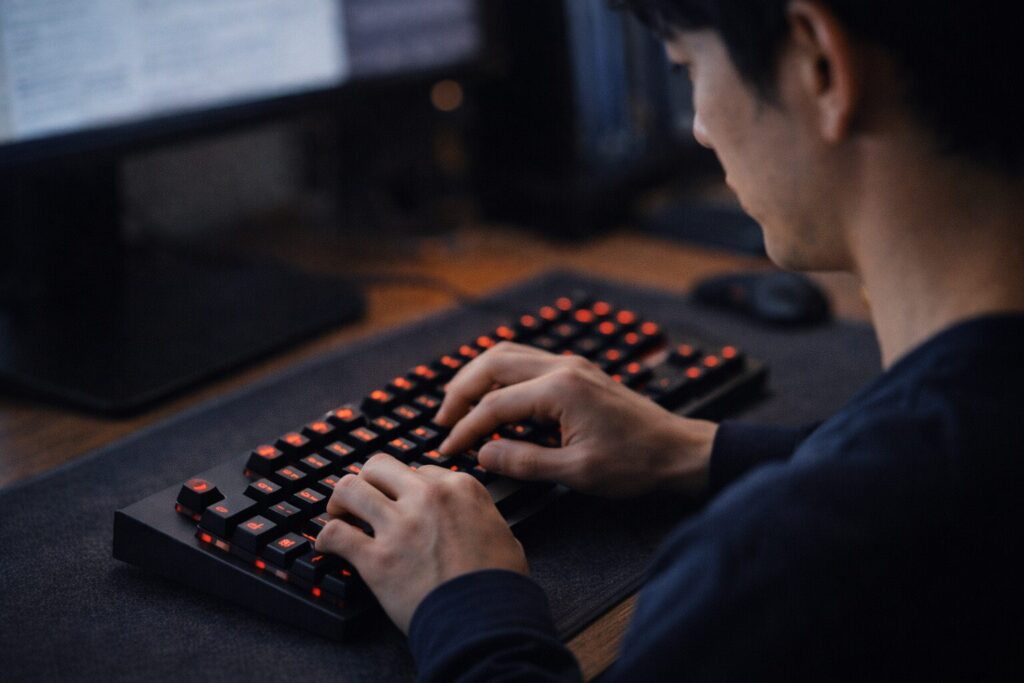
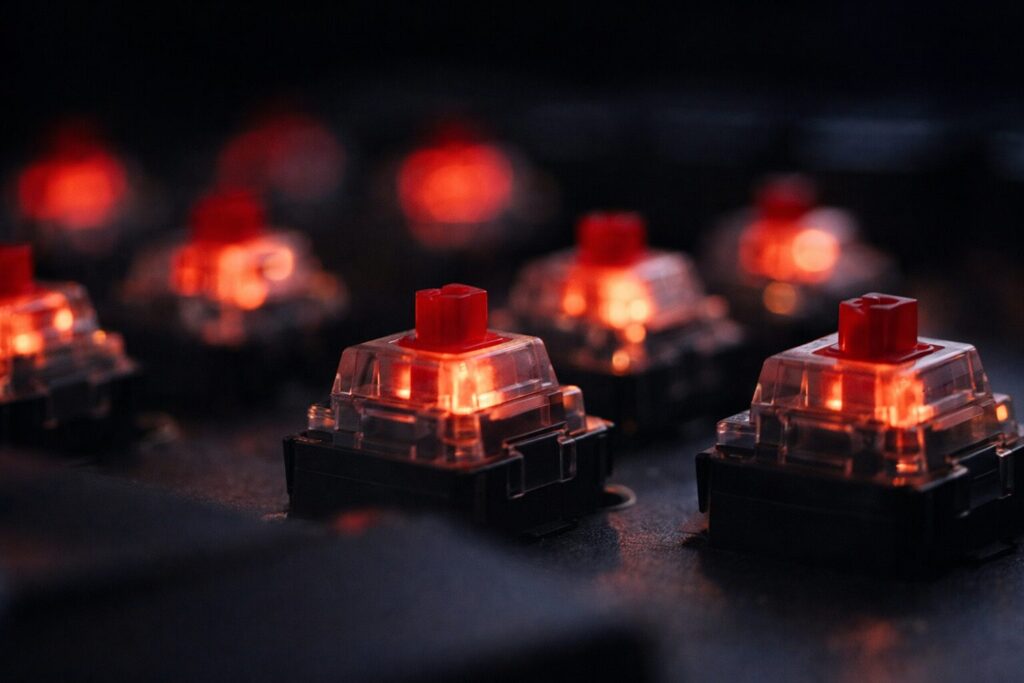
赤軸が「おすすめ」と言われる理由って、流行っているから…というより、日常のストレスが減りやすい方向に性能が寄っているからかなと思います。まず、赤軸のいちばん大きい特徴は、押し始めから底までの動きがスッと一直線で、途中に「カチッ」とした段差がないところです。これを専門っぽく言うとリニアなんですが、ここでは「指が引っかからない」「流れるように入力できる」と捉えると分かりやすいです。
この“引っかからなさ”って、タイピングでもゲームでも効きます。文章を書いているときは、思考のテンポを邪魔しにくいし、ゲームなら移動キーやスキル入力で「スッと押してスッと離す」がしやすい。特に慣れてくると、底まで強く叩くよりも、作動するあたりで止める「浅めの打ち方」になっていく人も多くて、そうなると指も音もさらにラクになります。
静音性は「クリック音がない」だけで決まらない
静音性については誤解されがちで、赤軸自体は「クリック音が出ない」だけです。つまり、青軸みたいな分かりやすい“カチッ”音は構造上出にくい。でも、底まで押し込んだときの衝突音(底打ち音)は環境次第で出ます。机が硬い、キーボードの筐体が響きやすい、打ち方が強い、こういう条件がそろうと「赤軸でも意外と鳴るな…」となることがあります。
逆に言うと、対策の余地が大きいです。例えば、机にデスクマットを敷くだけでも音の角が取れたりしますし、打鍵を少し浅めにするだけでも変わります。静音赤軸(後述)のように、構造側で衝撃を吸収するタイプを選ぶのも王道です。
赤軸は「段差なしでスムーズ」「クリック音なし」が基本です。音が気になるなら、底打ち対策(静音モデル・打ち方・設置環境)が効きます。
押下圧の目安は「軽いけど暴発しやすい」と紙一重
赤軸は一般的に軽め(目安として45g前後と言われることが多い)で、指が疲れにくい方向です。ただ、軽い=正義ではなくて、人によっては「指を置いただけで入力される気がする」「ミスが増えた」と感じることもあります。これは慣れの部分も大きいですし、打ち方(ホームポジションでの指の置き方)でも変わります。もし軽すぎる不安があるなら、同じリニアでも少し重めの系統(例えば赤軸より少し重いリニア)を候補に入れるのも現実的です。
仕様の目安(赤軸の代表例)
数値は製品や世代で差が出るので、最終確認は公式スペックが安心です。たとえばCHERRYの赤軸は、動作特性や作動点などを公式ページで公開しています。
(出典:CHERRY公式『CHERRY MX RED | Smooth and direct』)
赤軸と青軸の違い
青軸は、押した瞬間に「カチッ」と分かりやすいクリック感とクリック音が出るタイプです。正直、気持ちよさはあります。打ってる感が強いので、リズムよく打てた日はちょっとテンション上がる、みたいな魅力もあります。ただ、ここで大事なのは「自分の気持ちよさ」だけで完結しないことが多い点です。周囲に人がいる環境、ボイスチャット、会議、深夜の作業など、音が生活の中に入り込むと、一気に“正解”が変わります。
青軸は「本人には快感、周囲には騒音」になりやすい
青軸の音は、高くて通りやすいことが多いです。しかも、クリック音は「底打ち音」と違って“音の発生が避けにくい”のが厄介。底打ちなら打ち方で多少は抑えられますが、クリック音は仕組みとして出ます。だから、家族がいる、同僚がいる、マイクを使う、こういう場面では想像以上に気を使います。結果、本人もストレスになりがちです。「気持ちいいはずなのに、気が散る」という逆転が起きます。
赤軸は「気まずさ」が起きにくい
赤軸はクリック感がないので、音と指の引っかかりが少なく、長時間作業で疲れにくい方向に寄ります。私は仕事道具として考えると、まず赤軸を基準にして、そこから好みで分岐するのがラクだと思っています。音が必要なら青軸へ、入力の手応えが欲しいなら茶軸へ、反応の速さを突き詰めたいなら銀軸へ、みたいに。
しかも赤軸は、あとからカスタマイズ(静音リングやフォーム、キーキャップの素材変更)で音の印象を変えやすいのも強いです。「最初の一台」で失敗しにくいという意味で、赤軸が推されるのは納得感があります。
青軸は環境を選びやすいです。家族がいる、夜に使う、会議が多いなら、赤軸や静音赤軸が無難です。
赤軸と茶軸の違い
茶軸は、青軸ほど大きくはないけれど、押す途中に小さな“コツッ”という段差があるタイプです。クリック音は控えめで、触った感覚で入力タイミングが分かりやすいのが魅力。特にタイピング初心者〜中級者くらいの時期は、「入力された感」があるほうが安心することがあります。赤軸はスルスルしているので、良くも悪くも“何も起きない”感じがするんですよね。
茶軸は「入力の確認」がしやすい
茶軸の段差は、いわばミニ信号みたいなものです。「ここで反応したよ」という感触があるので、底まで叩かなくても入力の手応えを得られます。結果として、強く叩き続ける癖が弱まって、音が少し落ち着く人もいます。特にオフィス用途で、かつ“打ってる感”も欲しい人は、茶軸がちょうど良いと感じやすいです。
赤軸は「引っかかりがない」ぶん、動きが素直
一方で、その段差が「引っかかり」に感じる人もいます。連打、細かいオンオフ、キーを戻すタイミングが重要な用途(ゲームの移動、リズム入力、ショートカット連打)だと、赤軸のほうが気持ちよく感じることが多い印象です。あと、文章作成でも、指の動きが止まらないので、思考の流れを邪魔しにくいというメリットがあります。
迷ったら、仕事中心でミスを減らしたいなら茶軸寄り、軽さとスムーズさ重視なら赤軸寄りで考えると整理しやすいです。
「誤入力しやすい」は設定と慣れで改善することも
赤軸の誤入力が怖い人は、まず「指を乗せるだけで沈む感覚」に慣れていない場合が多いです。ホームポジションで力を抜きすぎると、たしかに暴発します。ここは、打ち方の癖が変わるまでの“移行期間”がある、くらいの気持ちでいるとラクです。どうしても合わないなら、少し重いリニアを選ぶのもアリ。無理に赤軸一本で行く必要はないです。
赤軸と銀軸の反応速度
銀軸は、赤軸と同じくリニア(段差なし)なのに、反応するポイントが浅めに設定されているタイプです。これが「反応速度が速い」と言われる理由ですね。押し込み量が少ない段階で入力が入るので、理屈としては速いです。ただ、現実の体感は、速さと引き換えに“ミスのリスク”が増えることがあります。
速い=勝てる、ではなく「誤爆が減る=強い」もある
ゲームで言うと、銀軸の浅さは魅力です。でも、浅いということは、軽く触れただけでも反応しやすいということでもあります。移動キーやスキルキーで意図しない入力が出ると、それだけでストレスが増えますし、試合中なら負けに直結するかも。だから、銀軸を選ぶなら「誤爆しにくいフォーム」「指の置き方」がある程度固まっている人のほうが相性が良い印象です。
赤軸はバランスが良く、仕事とゲームを両立しやすい
赤軸は、速さと確実性のバランスがちょうどよくて、仕事の文章入力とゲームを両立したい人にとって、外しにくい選択肢になりやすいです。銀軸みたいに尖っていないぶん、慣れやすいし、疲れにくい方向に寄ります。特に、仕事で長文を打つ人は、ミスタイプが増えると地味に消耗しますよね。速さだけを追うより、自分の“ミスの少なさ”も含めて総合点で選ぶのが結局ラクだと思います。
銀軸が向きやすい人のイメージ
- 反応の浅さに慣れている(誤爆が少ない)
- ゲーム比率が高く、入力が短時間中心
- 「速さのために少しの癖は許容できる」タイプ
静音赤軸のメリットデメリット
静音赤軸は、赤軸のストンと落ちる感じをベースにしつつ、底打ち音や戻りの衝突音を減らす工夫が入ったタイプです。「赤軸はうるさいの?」という不安が強い人ほど、静音赤軸は安心材料になります。特に在宅ワークや夜間作業だと、本人の集中力というより“周囲への配慮”が主役になることが多いので、ここが噛み合うと満足度が上がります。
メリット:生活音に溶け込みやすい
静音赤軸は、音の角が丸くなりやすいです。クリック音がないのは赤軸も同じですが、静音赤軸は衝突音そのものも抑えてくれます。マイクに乗る打鍵音が気になる人や、家族が同じ部屋で寝ている/作業しているような状況だと、実感値として効きます。音のストレスって、小さいようで毎日の積み重ねで地味に効いてくるので、ここを先に潰すのは合理的です。
デメリット:底打ち感が“やわらかい”ことがある
ただしデメリットもあって、静音化のための素材が入ることで、底まで押したときの感触が少しやわらかく(ムニュっと)感じることがあります。硬質な「コトッ」とした感触が好きな人には、物足りないかもです。ここは好みが分かれるので、可能なら店頭や試打で確かめたいポイントです。
静音赤軸が向きやすい人
- 家族が寝ている時間に作業する
- 会議や通話でマイクに打鍵音が乗るのが嫌
- オフィスで周囲に気を使いたい
主要リニア系スイッチの目安(数値は一般的な目安です。製品や世代で変わることがあります)
| スイッチ | タイプ | 押下圧 | 作動点 | ストローク | 特徴 |
|---|---|---|---|---|---|
| MX Red | リニア | 約45g | 約2.0mm | 約4.0mm | バランス型の定番 |
| MX Silent Red | 静音リニア | 約45g | 約1.9mm | 約3.7mm | 衝突音を抑える |
| Speed Silver | 高速リニア | 約45g | 約1.2mm | 約3.4mm | 速いが誤入力注意 |
| Gateron Red | リニア | 約45g | 約2.0mm | 約4.0mm | スムーズ寄りの評価 |
| Gateron Yellow | リニア | 約50g | 約2.0mm | 約4.0mm | 赤軸より少し重め |
正確な仕様はメーカー公式のスペック表をご確認ください。
用途別に選ぶ赤軸キーボード
ゲーミング向け赤軸FPS
FPSだと、移動キー(WASD)を細かくオンオフしたり、ストッピングのタイミングを詰めたりするので、引っかかりが少ない赤軸は相性がいいです。押し込むときも戻すときも動きが素直なので、指のリズムが作りやすいのが理由です。ここで大事なのは、「反応が速い=強い」だけでなく、自分の操作が安定する=強いという視点も持つことかなと思います。
赤軸の良さは“戻し”にもある
ゲーミング用途で意外と効くのが、押すときだけじゃなく離すときの素直さです。タクタイル(段差)系だと、戻すときに微妙な引っかかりがあると感じる人もいて、連続入力のテンポが乱れることがあります。赤軸はここがスムーズなので、押し→離しのリズムが取りやすい。ストッピングや、ちょい出しのピーク、細かい移動の切り返しなどで「指が迷わない」感覚につながります。
速さを追うなら、まず“誤爆”が増えない前提で
ゲーミング向けは反応の速さだけ見て決めると、誤爆でストレスが増えることもあります。作動点が浅いモデル(銀軸寄り)にすると、慣れるまで暴発しがちです。だから、まずは赤軸の標準寄りで安定させて、もっと速さが欲しくなったら次を考えるくらいが、結果的に気持ちよく使えると思います。
あと、ゲームの種類でも最適解は変わります。FPS中心ならテンキーレスでマウススペースを確保するのが効きやすいですし、MMOや作業も兼ねるならフルサイズが便利なこともあります。赤軸はどっちにも振りやすいので、用途が混ざっている人ほど扱いやすいです。
FPS目線の赤軸は、スムーズさ+確実性が強みです。最速だけを狙わないのがコツです。
仕事用赤軸オフィス向け
仕事用だと、静音性と疲れにくさが優先になりやすいです。赤軸は軽めなので、長文を打つ日でも“押し込みの負担”が増えにくいのが良いところ。タイピングが重いと、地味に集中力が削られるんですよね。書いている内容より「指がしんどい」が前に出ると、作業が止まります。
音は「スイッチ」だけでなく「環境」でも決まる
音に関しては、赤軸でも底打ちを強めにすると意外と響くことがあります。静音赤軸を選ぶ、打鍵を少し浅めにする、デスクマットを敷くなど、合わせ技が効きます。私はこの“合わせ技”をおすすめしたいです。なぜなら、静音スイッチだけに頼ると、好みの打鍵感まで変わってしまうことがあるからです。まず環境で改善できる余地を試して、それでも気になるなら静音赤軸に寄せる、みたいな順番が納得感あります。
疲れ対策は「無理しない」が最優先
軽いスイッチは負担を減らしやすい一方で、手や指の状態によっては合わないこともあります。もし痛みやしびれが出るなら、「キーボードを変えれば解決」と決めつけないほうが安全です。姿勢、椅子、机の高さ、休憩の取り方でも大きく変わります。
手や指の痛み、しびれなどがある場合は、我慢せず休憩や入力環境の見直しを優先してください。症状が続くときは、最終的な判断は専門家にご相談ください。
ポインティングデバイスもセットで考えると一気にラク
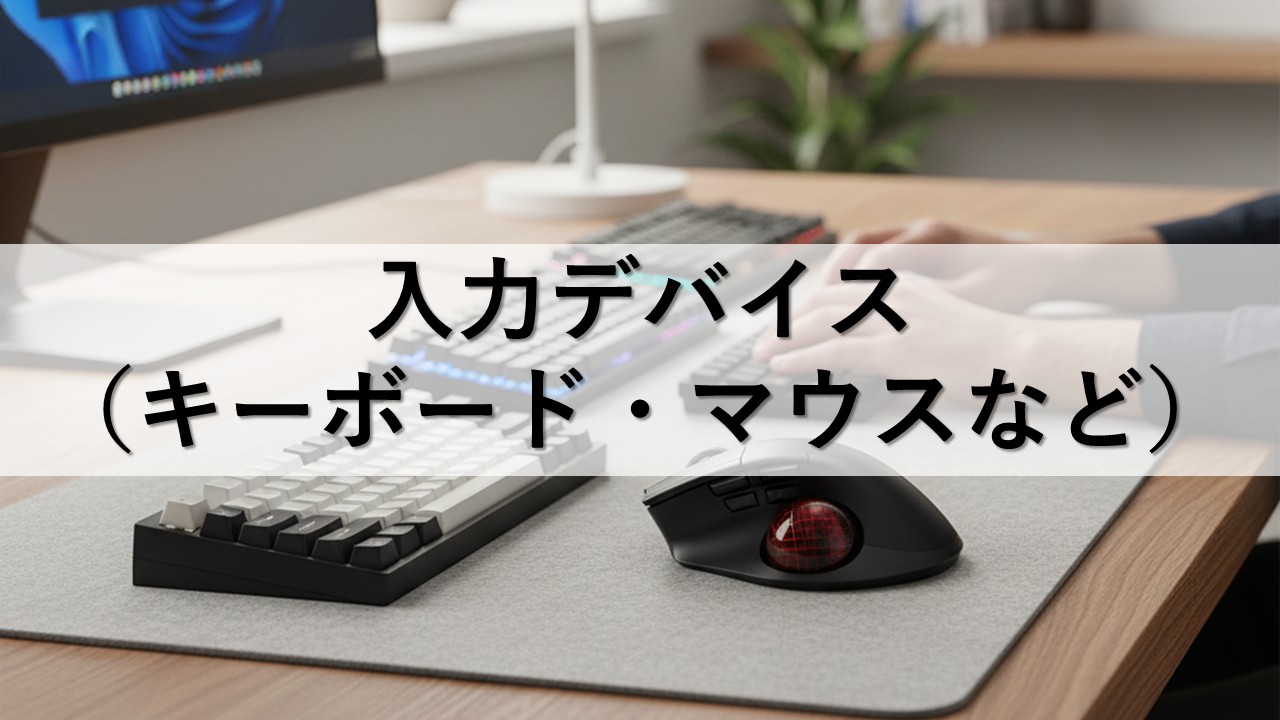
入力環境をまとめて整えたい人は、ポインティングデバイスもセットで見直すと快適になりやすいです。キーボードが軽くなっても、マウス側で手首がしんどいと結局つらい、というのはわりとある話です。例えばトラックボールの設定やメンテナンスは、作業ストレスに直結します。ここは同じ「入力環境」なので、余裕があれば合わせて読むと改善が早いと思います。
テンキーレスと日本語配列
テンキーレスは、右側のテンキーがない分、マウスを置くスペースが広くなります。特にゲーミングや、デスクがそこまで広くない人には分かりやすいメリットです。逆に、数字入力が多い仕事ならフルサイズのほうが快適なこともあります。ここは「何をする時間が長いか」で決めるのがいちばんブレません。
サイズ選びは“机の現実”から逆算する
理想の環境って、広い机にフルサイズ+大きいマウスパッドかもしれません。でも現実は、ノートPC、モニター、書類、飲み物…で意外とスペースが埋まります。だから私は、机が標準サイズならテンキーレスを第一候補に置きます。マウスの可動域が増えると、肩や手首もラクになりやすいからです。しかも、テンキーは必要なときだけ外付けで足す方法もあります。
日本語配列は“慣れ”が武器になる
配列は、日本語配列(JIS)か英語配列(US)かで、記号の位置やキーの形が変わります。ここは“慣れ”がかなり支配するので、今までの環境と同じにするのが失敗しにくいです。迷ったら、初めての一台は日本語配列でOK、趣味として攻めたくなったらUS配列を検討、くらいの順番でもいいと思います。
US配列はスッキリしていて憧れもありますが、仕事で日本語入力を多用する人だと、切り替えキーや記号の位置が気になって集中が落ちることもあります。結局、道具は「気持ちよく使える」「ミスが減る」が正義なので、見た目だけで無理しないのが良いです。
サイズと配列の“現実的な決め方”
- 机が狭い/マウスを大きく振る:テンキーレス
- 数字入力が多い:フルサイズ
- 迷う:今までの配列に寄せる(日本語配列が無難)
ワイヤレスと有線の選び方
ワイヤレスは机がスッキリして、取り回しがラクです。最近は遅延もかなり改善されていて、普段使いなら困る場面は少ない印象があります。ただ、充電の手間や、接続の相性問題がゼロではないので、ストレスを極力減らしたいなら有線が安心です。ここは「便利さ」と「確実さ」のトレードオフになりやすいですね。
仕事なら“確実に動く”が最強
私は「まず確実に動く」ほうを優先したいので、仕事中心なら有線か、信頼できるワイヤレス(専用レシーバー系)を選びがちです。会議前に突然つながらない、電池が切れる、ペアリングが迷子になる…こういう“小さな事故”が積み上がると、仕事のテンションが下がります。ワイヤレスが悪いわけではなく、運用が面倒なだけです。
ワイヤレスにするなら「運用ルール」を決める
ワイヤレスでも快適に使っている人は多いので、選択として全然アリです。ポイントは、運用ルールを決めること。例えば「充電は週末にまとめて」「予備のケーブルを引き出しに入れる」「切替ボタンが分かりやすい機種にする」など。こういうルールがあると、ワイヤレスの便利さだけ受け取れます。
接続方式のざっくり判断
- デスクをすっきりさせたい:ワイヤレス
- 充電や相性が不安:有線
- 複数端末で使いたい:切替しやすいモデル
迷ったら赤軸キーボードがおすすめ
- 赤軸はクセが強すぎず、仕事にもゲームにも寄せやすいので、最初の一台で失敗しにくい
- 赤軸はクリック音が出にくい一方、底打ち音は環境で変わるので、打ち方・マット・静音赤軸などで段階的に調整できる
- 迷ったときは「用途(仕事/ゲーム)→サイズ(テンキーレス/フル)→音(静音が必要か)→接続(有線/ワイヤレス)」の順で決めると選択がブレにくい
- 軽さが不安なら、少し重めのリニアを検討するなど、無理に我慢しないのが長く使うコツ
- 製品の正確な仕様、保証条件、最新のスペックは、購入前に必ず公式サイトをご確認ください
- 痛みやしびれなどの不調がある場合は、最終的な判断は専門家にご相談ください
