




こんにちは。ワークスタイル‐リデザイン編集部です。
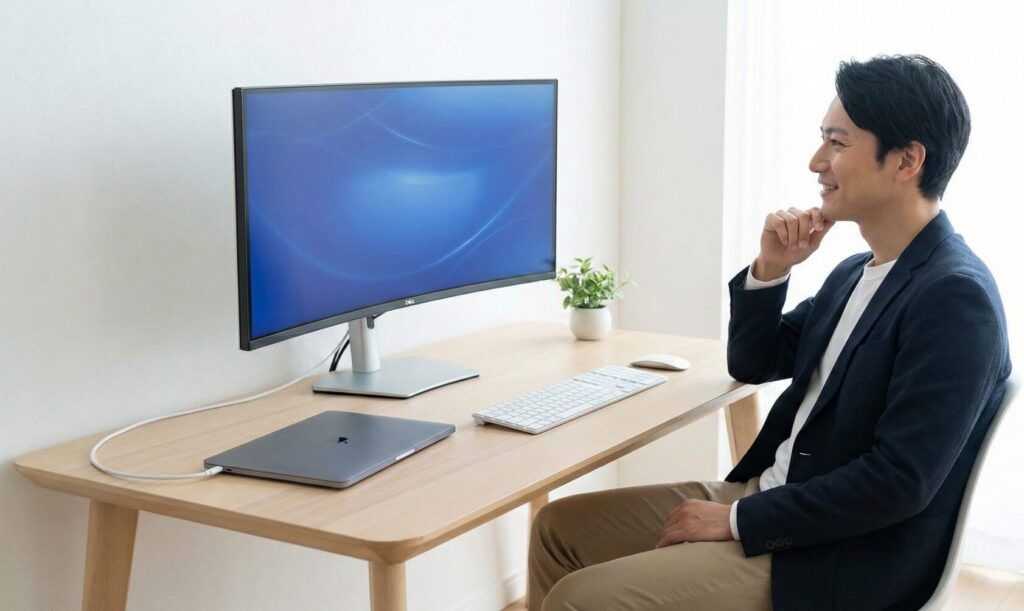
広大な作業領域でマルチタスクを快適にする34インチ湾曲モニターは、多くのデスクワーカーにとって憧れのアイテムではないでしょうか。
しかし、決して安くない買い物になるため、本当に使いこなせるのかやデスクに置けるのか、あるいは目が疲れないかといった不安も尽きないはずです。
私自身も導入前は、大きすぎて持て余すのではないかと随分悩みました。この記事では、実際に導入して分かったメリットや、購入前に必ずチェックすべきポイントを包み隠さずお伝えします。
34インチ湾曲モニターは仕事で後悔しない?選び方のコツ
デスクの奥行きは60cmで足りるか
34インチモニターを導入する際、スペック表の解像度よりも先に確認していただきたいのが「デスクの奥行き」です。結論から申し上げますと、日本の家庭で一般的な奥行き60cmのデスクでは「置けるけれどギリギリ」であり、工夫なしでは快適とは言えません。
なぜなら、多くの34インチモニターに付属している純正スタンドは、巨大なパネルを支えるためにV字型や台座型を採用しており、かなり手前にせり出す設計になっているからです。壁際ギリギリにスタンドを置いても、画面の表面(パネル面)は壁から20cm〜30cmほど手前に来てしまいます。その結果、奥行き60cmのデスクだと、着座位置から画面までの距離が40cm未満になってしまうことすらあります。
この距離感で34インチの大画面と対峙すると、視界が画面で埋め尽くされ、端を見るために首を大きく左右に振らなければならず、深刻な「首コリ」や「圧迫感」による疲労を招きます。また、手元にキーボードとマウスを置くスペースしか残らず、A4の資料を広げたり、ノートを取ったりする余裕は完全に失われます。
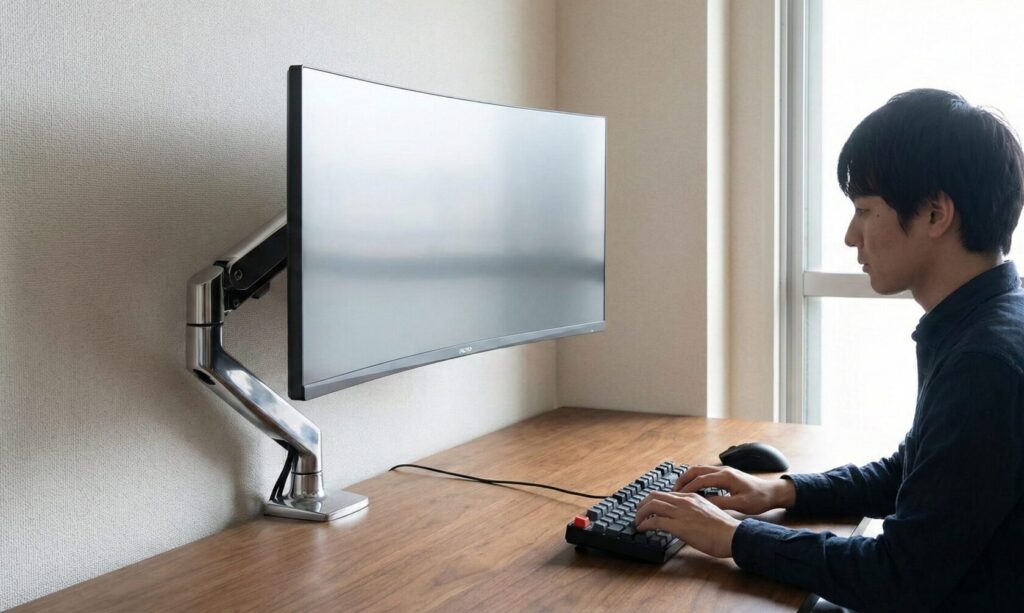
私が推奨する快適な視聴距離は60cm〜80cm程度です。これを実現するためには、奥行き70cm以上のデスクを用意するか、あるいは純正スタンドを使わずに「モニターアーム」を導入して、画面を物理的にデスクの奥端(壁際)まで下げる工夫が必須となります。これからデスク環境を整える方は、モニター本体だけでなく、設置環境の物理的な寸法をシビアに計測することから始めてください。
ktcのゲーミングモニターの評判と完全版おすすめ選び方ガイド
湾曲なら目が疲れる心配は不要
「画面が曲がっていると見づらくて疲れるのではないか?」「直線が歪んで見えるので仕事には向かないのでは?」と心配される方も多いですが、実は長時間のデスクワークにおいてこそ、湾曲(カーブ)形状は理にかなっています。人間工学や眼科学の視点では、大型モニターこそ湾曲している方が目の負担は少ないという研究結果も出ています。
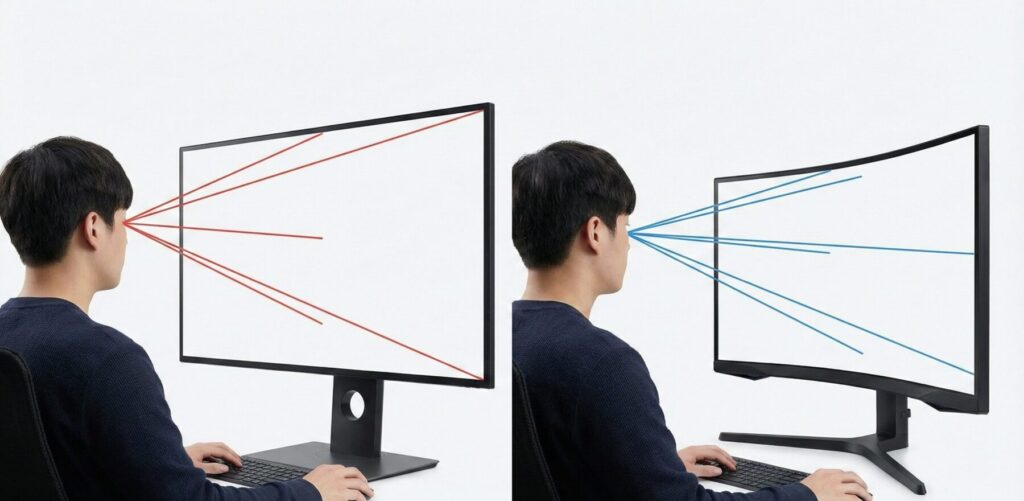
フラットな平面モニターを至近距離で使用する場合、画面の中央と画面の端では、目からの距離(焦点距離)に大きな差が生まれます。人間は無意識のうちに、視線を移動させるたびに水晶体の厚みを変えてピントを合わせ直しているのですが、この微細な筋肉運動の連続が、夕方頃の「目の奥の痛み」や「かすみ目」といった眼精疲労の正体です。
一方で、湾曲モニターは画面の両端がユーザー側へ向かって弧を描くように設計されており、画面上のどの位置を見ても目からの距離がほぼ一定に保たれるよう配慮されています。これにより、視線移動に伴うピント調節の負担が軽減され、自然な感覚で画面全体を見渡すことができます。実際にハーバード大学医学部の研究チームによる比較実験でも、湾曲モニターの使用は平面モニターと比較して、眼精疲労や焦点調節の困難さを有意に軽減させることが報告されています(出典:Samsung Electronics公式発表『Samsung Electronics’ Curved Monitors Earn Performance Validation from Harvard Medical School Research Study』)。
また、没入感についても触れておきましょう。視野全体が情報で覆われる感覚は、余計なものが視界に入らなくなるため、集中力を維持するのに非常に効果的です。Excelの表計算やドキュメント作成において「線が歪む」という懸念も、一般的な曲率(1800R〜3800R程度)であれば、正面に座って作業する限り数日で慣れてしまい、違和感を感じることはほとんどありません。
画面分割による作業効率の変化
34インチウルトラワイドモニター(アスペクト比21:9、解像度3440×1440)の導入がもたらす最大の恩恵は、物理的な「ベゼル(枠)」のないシームレスな広大領域です。これまで生産性向上の定石とされてきたデュアルモニター(2画面)環境には、どうしても画面中央を分断する枠が存在し、ウィンドウを中央に配置できない、視線移動が分断されるといったストレスがありました。
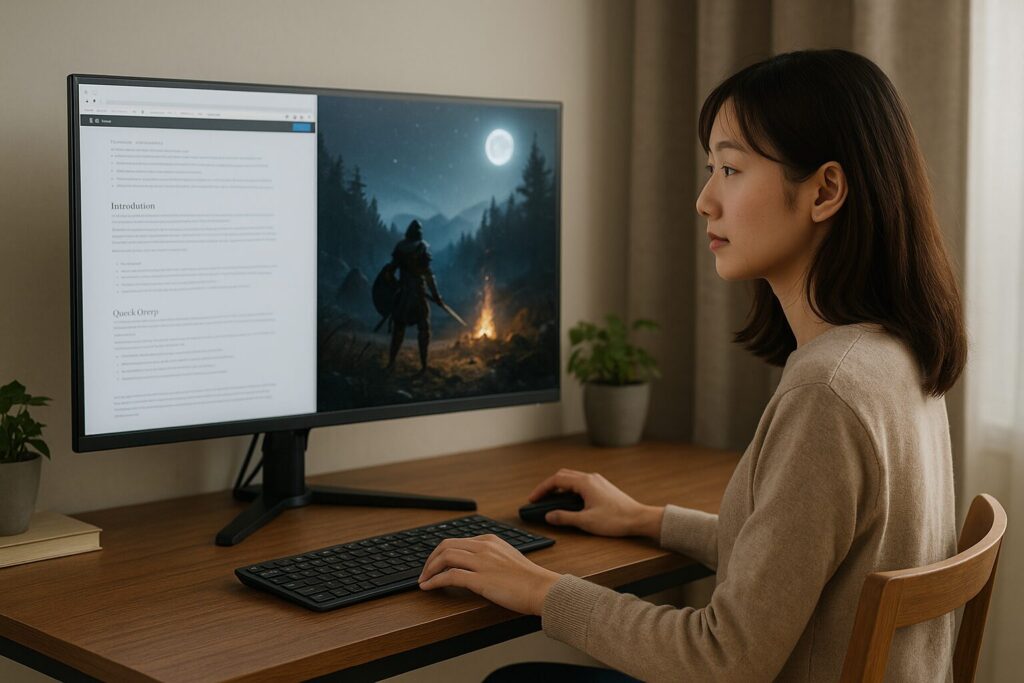
34インチの1画面運用では、この制約が一切なくなります。例えば、Webブラウザを2つフルサイズで並べても、さらにその横にSlackやTeamsなどのチャットツールを常時表示させておく余裕があります。左側でリサーチした資料を表示し、中央でメインのドキュメントを作成し、右側でコミュニケーションを取る。この一連のフローが、ウィンドウの切り替え(Alt+Tab)なしで、視線をずらすだけで完結するのです。
特に効果を発揮するのが、Excelなどのスプレッドシート作業と動画編集です。横に長いタイムラインや、AZ列まで続くような巨大な表データを扱う際、横スクロールの回数が劇的に減少します。調査によると、この「スクロールやクリックの手間」が減るだけで、業務効率は数%〜数十%向上するとも言われています。私自身、動画編集のタイムラインが長く表示できるようになったことで、全体像を把握しやすくなり、カット編集のスピードが格段に上がったことを実感しています。
解像度やリフレッシュレートの基準
仕事用モニターとして34インチを選ぶ際、絶対に妥協してはいけないスペックが「解像度」です。必ずUWQHD(3440×1440)のモデルを選んでください。市場には安価なWFHD(2560×1080)のモデルも存在しますが、これは単にフルHDを横に伸ばしただけであり、画素の密度が低いため文字が粗く見え、作業領域(表示できる情報量)も狭くなってしまいます。34インチの大画面で緻密なテキストを表示し、作業スペースを広げるためには、UWQHDが最低ラインです。
次に「リフレッシュレート」についてです。「ゲームをしないから事務作業には60Hzで十分」という意見も根強いですが、私はあえて100Hz以上の高リフレッシュレート対応モデルを強くおすすめします。なぜなら、マウスカーソルの動きや、ブラウザ・PDFをスクロールした時の文字の動きが圧倒的に滑らかになるからです。
60Hzのモニターで長い文章をスクロールすると、文字がブレて残像が残り、無意識のうちに目がそれを追おうとして疲労が蓄積します。しかし、100Hzや120Hzであれば、スクロール中でも文字の輪郭がくっきりと保たれるため、情報の視認性が高まり、結果として長時間の作業でも目が疲れにくくなります。最新のスマートフォン(iPhone Proなど)で滑らかな画面に慣れている方は、PCモニターも高リフレッシュレートにすることで、違和感なく快適な操作感を得られるでしょう。
買ってはいけない?後悔する人の特徴
ここまでメリットを中心にお伝えしてきましたが、すべてのビジネスパーソンにとって34インチ湾曲モニターが正解とは限りません。以下のような特定の条件下では、導入後に「失敗した」と感じるリスクがあります。
まず、前述した「デスクの奥行きが確保できない人」です。視聴距離が近すぎると、視野角の問題で画面端の色味が変わって見えたり、画面酔いを引き起こしたりする可能性があります。次に、「Web会議での画面共有を頻繁に行う人」です。ウルトラワイドモニターの画面全体をZoomやTeamsで共有すると、相手が標準的な16:9のモニターを使っている場合、画面の上下に黒帯が入り、非常に小さく表示されてしまいます。特定のウィンドウのみを共有するスキルや、共有用にアスペクト比を変更する工夫が必要です。
| 後悔しやすいケース | 理由と対策 |
|---|---|
| デスク奥行き60cm未満 | 圧迫感が強く、首が疲れる。モニターアーム必須。 |
| 頻繁な全画面共有 | 相手側で見づらくなる。ウィンドウ共有を活用する。 |
| MacのRetinaに慣れている | 画素密度(PPI)の差で文字がぼやけて感じる。HiDPI設定が必要。 |
| 精密な製図・デザイン | 直線が湾曲して見えるため、CAD等には不向きな場合がある。 |
34インチ湾曲モニターを仕事に導入するおすすめモデル
ここからは、市場に数多く存在する34インチモニターの中から、特に「仕事での生産性向上」にフォーカスした信頼性の高いモデルを厳選してご紹介します。単なるスペック比較ではなく、実際のワークスタイルにおいてどのような恩恵があるかという視点で選定しました。
DellやLGなどの人気機種を比較
失敗のない手堅い選択をしたいなら、モニター市場で長年の実績を持つDellやLGのミドル〜ハイエンドモデルを選ぶのが鉄板です。サポート体制やソフトウェアの完成度においても一日の長があります。
筆頭候補は、Dell U3425WEです。このモデル最大の特徴は「IPS Black」パネルを採用している点です。従来のIPSパネルは黒色が白っぽく浮いて見える弱点がありましたが、IPS Blackはコントラスト比が2000:1に強化されており、引き締まった黒と鮮やかな色再現性を両立しています。さらに、Thunderbolt 4ハブ機能を搭載しており、ケーブル1本で最大90Wの電力供給と映像出力、データ転送が可能です。120Hzのリフレッシュレートにも対応しており、MacBook Proなどの高性能ノートPCをデスクトップ化する「母艦」として、現時点で最高峰のスペックを誇ります。
対抗馬となるのが、LG 34WQ75C-Bです。こちらは機能と価格のバランスが極めて優れたベストセラー機です。Dell同様にUSB-C接続(最大90W給電)に対応しており、ドッキングステーションなしで配線をスッキリさせることができます。特筆すべきはLG独自のソフトウェア「OnScreen Control」の使い勝手です。モニターの物理ボタンを触ることなく、マウス操作だけで画面の明るさを変えたり、ウィンドウ分割のレイアウトを瞬時に切り替えたりできるため、頻繁に設定を変更するユーザーにとってはDell以上に快適に感じる場面も多いでしょう。
コスパ最強のJAPANNEXT
「初めてのウルトラワイドだから、いきなり10万円クラスは出せない」「まずは予算を抑えて試してみたい」という方には、日本のメーカーであるJAPANNEXT(ジャパンネクスト)の製品が非常に魅力的な選択肢となります。
例えば、JN-VG34100UWQHDRやJN-IPSC34UWQHDR-C65W-Hといったモデルは、大手メーカーの半額近い価格設定(4万円〜6万円台)でありながら、UWQHD解像度、100Hz以上のリフレッシュレートといった基本スペックをしっかりと押さえています。さらに驚くべきことに、この価格帯でUSB-C給電(65W)や、2台のPCを1組のキーボード・マウスで操作できるKVM機能まで搭載しているモデルもあり、コストパフォーマンスの面では他を圧倒しています。
モニターアームでスペースを確保
前述の「デスク奥行き問題」を解決し、34インチモニターのポテンシャルを最大限に引き出すためには、モニターアームの導入がほぼ必須条件と言えます。付属のスタンドはデザインこそ良いものの、どうしてもデスク上の貴重なスペース(幅・奥行き)を占有してしまうからです。
アーム選びのポイントは「耐荷重」です。34インチのウルトラワイドモニターは、スタンドを除いたパネル本体だけでも6kg〜9kg前後の重量があります。安価なアームでは、この重さに耐えきれず、時間の経過とともに画面がお辞儀(下を向く)してしまったり、好きな位置でピタッと止まらなかったりするトラブルが多発します。
間違いのない選択肢としては、「エルゴトロン LX」シリーズが挙げられます。圧倒的な剛性とスムーズな動きで、重いモニターでも指一本で位置調整が可能です。また、AmazonベーシックやHPのモニターアームも、実はエルゴトロンのOEM(中身が同じ製品)である場合が多く、これらを選ぶことで費用を抑えつつ高品質なアームを手に入れることができます。アームを使えば、画面をデスクの奥ギリギリまで押し込むことができ、キーボードを打つ手元のスペースも広々と確保できます。
Macユーザー必見の接続と設定
MacBook AirやProと34インチモニターを接続する場合、接続方法とソフトウェア設定にいくつかのコツがあります。まずハードウェア面では、USB-C(Thunderbolt)ケーブル1本で「映像出力」と「Mac本体の充電」が同時にできるモデル(USB PD対応)を選ぶと、デスク周りが劇的にスッキリします。
ソフトウェア面での課題は「文字の粗さ」と「ウィンドウ管理」です。Retinaディスプレイの高精細さに慣れたMacユーザーは、一般的なモニター(約110PPI)の文字が少しぼやけて見えることがあります。気になる場合は、フリーソフトの「BetterDisplay」などを導入し、HiDPIスケーリングを擬似的に適用することで、文字のクオリティを改善できる場合があります。
そして何より重要なのが、ウィンドウ管理アプリの導入です。macOS標準のSplit Viewは操作が煩雑で、ウルトラワイドの広さを活かしきれません。「Rectangle(無料)」や「Magnet(有料)」といったアプリを必ずインストールしてください。これらのアプリを使えば、「Control + Option + 左矢印」などのショートカットキー一発で、ウィンドウを画面の左半分、右3分の1、中央など、意図した場所に瞬時に配置できます。マウスでウィンドウの端をドラッグしてサイズ調整する時間は、これらを使うことでゼロになります。
Web会議に強いカメラ内蔵タイプ
テレワークが中心で、1日に何度もWeb会議に参加する方には、HP E34m G4のような「カンファレンスモニター」というジャンルが最適解かもしれません。このモニターは、最初から高画質のWebカメラ、ノイズキャンセリングマイク、そして高音質のスピーカーが筐体に内蔵されています。
通常、デスクトップ環境でWeb会議を行おうとすると、外付けのWebカメラをモニターの上に設置し、スピーカーやマイクを別途接続する必要があり、USBケーブルがスパゲッティのように絡まりがちです。しかし、HP E34m G4ならUSB-Cケーブル1本でPCと繋ぐだけで、これら全てのデバイスが即座に認識されます。
「会議の時間になったら、何も準備せずにすぐ参加できる」というスピード感は、忙しいビジネスパーソンにとって大きな武器になります。また、内蔵カメラはWindows Hello(顔認証)に対応しているものも多く、パスワード入力なしでログインできる点も、地味ながら毎日のストレスを減らしてくれる素晴らしい機能です。
34インチ湾曲モニターで仕事の生産性を最大化する
34インチ湾曲モニターは、決して安い買い物ではありません。導入にはそれなりのコストと、デスク環境の見直しという手間が伴います。しかし、日々の業務において、ウィンドウを切り替えるために費やしている数秒、横スクロールのためにマウスを動かす手間、そして夕方の目の疲れを減らせることを考えれば、その投資対効果は計り知れません。
重要なのは、ただ大きな画面を買うことではなく、「自分の働き方に合った環境」を構築することです。デスクの奥行きを測り、モニターアームで最適な距離を確保し、MacやWindowsそれぞれに適した設定を行う。そして、自分の業務フローに合った機能(KVMスイッチやPD給電など)を持つモデルを選ぶ。これらが合致したとき、あなたのデスクは単なる作業場から、情報が一覧でき、思考が途切れることのない「コックピット」へと進化します。ぜひ、この没入感と快適さを体験して、仕事の生産性を次のレベルへと引き上げてください。
34インチ湾曲モニターで仕事効率化!後悔しない選び方とおすすめ 総括
- デスク奥行きは60cmが最低ライン、70cm以上確保するかモニターアーム導入を強く推奨
- 湾曲形状は画面端との焦点距離差を減らし、長時間の作業でも目のピント調節負担を軽減する
- 解像度はUWQHD(3440×1440)が必須、フルHDの横伸ばしモデルは避ける
- 事務作業であってもリフレッシュレート100Hz以上を選ぶとスクロール時の視認性が上がり疲れにくい
- 画面分割は「左メイン・右サブ・端にチャット」など3分割運用が非常に快適
- Web会議での画面共有時は、全画面共有ではなく「ウィンドウ共有」を使うスキルが必要
- Dell U3425WEはIPS BlackパネルとThunderbolt 4ハブ搭載でMacユーザーに最適
- LG 34WQ75C-Bは機能バランスが良く、専用ソフトでの画面制御が便利
- JAPANNEXTなどの高コスパブランドは、安価にKVMやUSB-C給電を試したい人におすすめ
- モニターアームは「エルゴトロン」などのガススプリング式で耐荷重に余裕があるものを選ぶ
- MacユーザーはUSB-Cケーブル1本で充電と映像出力ができるモデルを選ぶと配線がスッキリする
- Macでの運用には「Rectangle」や「Magnet」などのウィンドウ管理アプリ導入が前提条件
- Web会議が多いならカメラ・マイク内蔵の「カンファレンスモニター」でデスクを簡素化できる
- VAパネルは黒が綺麗だが視野角に注意、IPSパネルは色再現性が高くクリエイティブ向き
- 34インチ湾曲モニターは単なる周辺機器ではなく、生産性を根本から変える「投資」である
