


こんにちは。ワークスタイル‐リデザイン編集部です。
湾曲モニターのデメリットや仕事との相性が気になって、ウルトラワイドモニターを検索したり、34インチ湾曲モニターが本当に仕事に向いているのかチェックしている方も多いかなと思います。在宅ワークやテレワークで長時間使ったときに画面酔いや目の疲れが出ないか、エクセル事務作業がやりにくくならないか、ゲーム用途と仕事用を兼用して大丈夫なのかなど、不安がいくつも重なりやすいですよね。
私自身も、1000Rや1500Rといったカーブの違いやデスク奥行き、モニターアームの必要性、動画編集との相性、ウルトラワイドモニターでのマルチタスク性などを一つずつ検討しながら、「これって本当に仕事用としてアリなのか?」とずっと悩んできました。ネット上では「湾曲モニターはやめとけ」という強めの意見と、「一度慣れると戻れない」という真逆の声が両方あって、余計に迷いやすいところだと思います。
この記事では、湾曲モニター デメリット 仕事というテーマで悩んでいる方に向けて、仕事で感じやすい違和感や注意点を整理しつつ、それでも条件が合えばおすすめできるシーンや選び方のポイントまで、できるだけフラットな目線でまとめていきます。読み終わるころには、「自分の仕事スタイルなら湾曲モニターはアリかナシか」「買うならどんな条件を満たしておきたいか」がかなりクリアになるはずです。

湾曲モニターの仕事向きデメリット整理
湾曲モニターとウルトラワイド仕事
まずは、湾曲モニターとウルトラワイドモニターを仕事で使うときの全体像から整理しておきます。よくあるイメージとしては、「横に広くて一気にウィンドウを並べられるから、仕事効率が爆上がりしそう」という期待ですよね。実際、ブラウザ・チャット・資料・タスク管理ツールなどを横に並べるだけなら、湾曲ウルトラワイドモニターはかなり快適です。
視線を左右に振るだけで情報にアクセスできるので、ウィンドウを重ねて切り替えるよりもストレスはかなり減ります。特に、Web会議をしながら資料を開いてメモも取りたい、といった「同時に複数の情報を見たい」シーンでは、フラットモニター1枚よりも作業のテンポが上がりやすいと感じます。「一度に把握できる情報量が増える」のは、湾曲ウルトラワイドの大きなメリットですね。
ウィンドウ配置の自由度と注意点
ただし、実際のところは「ただ広いだけ」だと逆に散らかりやすくもあります。あちこちにウィンドウを置いてしまい、「どこに何を置いたか分からない」という状態になりがちです。私自身も最初は、左右いっぱいにウィンドウを広げて満足していたのですが、気付くと視線移動ばかり増えて集中しづらくなっていました。
おすすめなのは、「常に開いておくウィンドウの“定位置”を決める」ことです。例えば、
- 左端:チャットツール(Slackなど)
- 中央:メイン作業(ブラウザ、エディタ、資料など)
- 右端:タスク管理やカレンダー
のように、エリアをざっくり決めておくと、「あの情報はどこにあるんだっけ?」と探す時間が減って、広さをちゃんと生かしやすくなります。
デュアルモニターとの違いを整理する
よく比較されるのが「湾曲ウルトラワイド1枚」か「フラットモニター2枚(デュアル)」かという選択です。感覚的には似ていますが、実際に使うと違いはかなりはっきりしています。
| 構成 | 主なメリット | 主なデメリット |
|---|---|---|
| 湾曲ウルトラワイド1枚 | ベゼルがなく、ウィンドウ配置が自由。視線移動がなめらか | 中央から離れるほど歪みを感じやすい。設置スペースが大きい |
| フラットデュアルモニター | 左右で用途を分けやすく、ピクセル単位の作業にも向きやすい | ベゼルが視界の真ん中に入り、中央に大きなウィンドウを置きにくい |
| ノートPC+外部モニター | スペースを取りにくく、コスパも良い | 高さや解像度の差が気になりやすい。メイン作業には少し狭い |
フラットのデュアルモニターは、両方とも「画面の中央」が自分の正面から少しずれた位置に来るので、首を少しずつ振って使うイメージになります。一方、湾曲ウルトラワイドは「物理的には広い1枚の画面」なので、「まっすぐ前を向いたときに中央がちゃんと正面に来る」ように設置できると、首の負担は意外と軽くなりやすいです。
その代わり、さきほど触れたように画面の端ほど直線が曲がって見えやすくなるので、表計算やデザインなど「端まで正確に見え方を確認したい仕事」では不利になりがちです。「視界の真ん中に何を置くか」「端の歪みをどこまで許容できるか」が、湾曲モニターとウルトラワイド仕事の相性を決めるポイントかなと思います。
ざっくりまとめると、情報量を一気に俯瞰したい仕事には湾曲ウルトラワイドが向きやすく、ピクセル単位の正確さが求められる仕事にはフラットモニターの方が安心というイメージです。
湾曲モニターはやめとけと言えない理由とベストな選び方徹底解説
酔いやすい人と目の疲れ注意点
湾曲モニターを調べていると、必ず出てくるのが「画面酔い」と「目の疲れ」の話です。ウルトラワイドモニターで視界の端まで画面に覆われると、ウィンドウをドラッグしたり、スクロールしたりするだけでも、周辺視野で大きな動きとして感じやすくなります。特に1000Rのような強いカーブのモデルだと、「画面の中の世界に包まれている」感覚が強くなるぶん、刺激も強くなりがちです。
人によっては、この「視界は動いているのに身体は動いていない」というギャップが、車酔いのような気持ち悪さにつながることがあります。軽い違和感だけで済む人もいれば、頭痛や冷や汗が出て「これは無理かも」と感じる人もいて、本当に個人差が大きいところです。
酔いやすい人のチェックポイント
自分が湾曲モニターで酔いやすいタイプかどうかは、完全には使ってみないと分からないのですが、目安になりそうなポイントはいくつかあります。
- 乗り物酔いをしやすい(特にバスや後部座席)
- VRゴーグルや3D映像で気持ち悪くなったことがある
- スマホを見ながら移動するとクラクラすることが多い
- ゲームの一人称視点(FPSなど)が苦手
こういった傾向がある場合は、「視界全体が大きく動く状況に弱い」可能性があるので、いきなり画面いっぱいにウィンドウを広げるのではなく、最初は距離を多めに取ったり、ウィンドウサイズを少し小さめにしたりしながら様子を見る方が安心です。
目の負担を減らす設定と休憩のコツ
目の疲れに関しては、湾曲モニターかどうかに関わらず、「明るさが強すぎる」「画面との距離が近すぎる」「休憩が少なすぎる」という条件が重なると、一気に負担が増えます。湾曲モニターの場合は、物理的に画面が迫ってくる感覚があるので、つい距離が近づきやすいのも注意ポイントです。
私がやっている対策としては、
- モニターの明るさを、部屋の明るさより少し暗いくらいに下げる
- 彩度の強いビビッドな色のテーマは避けて、少し落ち着いた配色にする
- 30〜60分作業したら、20〜30秒でもいいので意識的に遠くを見る
- キーボードの位置を少し手前にして、自然と目と画面の距離が離れるようにする
といった、小さな調整の積み重ねが大きいかなと感じています。特に在宅ワークだと、つい休憩を先送りにしてしまいがちなので、短い「目のリセットタイム」を意識的に入れてあげると、夕方の疲れ方がかなり変わってきます。
画面酔いや強い目の疲れは個人差がかなり大きく、「絶対に大丈夫」「絶対にダメ」とは言い切れません。感じ方は人それぞれなので、できれば店頭や知人の環境で一度試してみるのがおすすめです。距離や明るさ、ブルーライトカットなどの設定も含めて、数値はあくまで一般的な目安として考えつつ、正確な情報は公式サイトをご確認ください。パソコン作業全般の健康管理については、(出典:厚生労働省「情報機器作業における労働衛生管理のためのガイドライン」)のような公的なガイドラインも参考になりますが、体調に関わる違和感が続く場合は、最終的な判断は眼科などの専門家にご相談ください。
エクセル事務作業での歪み問題
湾曲モニターのデメリットとして、事務職でありがちなエクセル事務作業との相性はよく話題になります。エクセルのシートを全画面で開くと、横にも縦にもグリッド線がぎっしり並びますよね。普段は何も意識せずに使っているグリッド線ですが、実は「本来はまっすぐに見えてほしい線」の代表格でもあります。
フラットモニターの場合は、これらの線が普通に「まっすぐな直線」として目に入ってきますが、湾曲モニターだと画面の上下や左右の端に行くほど、わずかに弓なりに見えたり、傾いて見えたりすることがあります。行や列を目で追うときに、このわずかな歪みが「なんとなくまっすぐ追いにくい」感覚につながることがあるんですよね。
チェック作業か入力作業かで印象が変わる
エクセルでやっている仕事が「大量の数字をひたすらチェックする」のか、「フォーマットの整ったテンプレートに入力することが多いのか」によって、湾曲モニターの向き・不向きはかなり変わる印象があります。
- 売上表や仕訳データなど、細かい数字を目視で照合することが多い
- 列をまたいで合計が合っているかを確認する
- シフト表やガントチャートの線を正確に読み取りたい
こういった「視線だけで行や列を正確にトレースする」仕事だと、端の歪みが地味にストレスになりやすいです。数字を追っているのに、視線の方がふらついてしまうような違和感があると、ミスが出ていないか常に不安になってしまいます。
歪みを軽減するちょっとした工夫
どうしても湾曲モニターでエクセルを使いたい場合は、「画面いっぱいに広げすぎない」のが一つの工夫です。具体的には、
- エクセルのウィンドウ幅を画面中央付近の「歪みが少ないゾーン」に収める
- ズーム倍率を120〜130%程度に上げて、一度に表示する列数をあえて減らす
- 横スクロールよりも、フィルタ機能やピボットテーブルで見たい範囲を絞る
といった感じで、「画面の端まで正確に読もうとしないで済む状態」を作ってあげると、歪みの影響はかなり軽減できます。それでも、経理や給与計算のようにミスが許されない仕事では、最初からフラットモニターを選ぶ方が精神的に楽かもしれません。
エクセル事務作業がメインで、特定の行や列を正確に追い続けることが多い人は、湾曲モニターよりもフラットモニターの方がミスのリスクを減らしやすいと感じるケースが多いです。特に「画面の広さよりも、1マス1マスの見やすさが大事」というタイプの仕事では、広さを求めすぎない方が結果的に安全な選択になりやすいです。
とはいえ、資料閲覧や簡単な表のチェックが中心であれば、ウルトラワイドモニターで複数の資料を横に並べて見られるメリットもあります。「グリッドの見やすさを取るか」「複数ウィンドウの見渡しやすさを取るか」が、一つの判断ポイントになってくるかなと思います。
イラストやデザイン系仕事の壁
イラストレーターやグラフィックデザイナー、DTP業務のように、最終成果物が紙やフラットなディスプレイに出力される仕事では、湾曲モニター特有の「画面は曲がっているのに、成果物は平面」というギャップが問題になることがあります。私もデザイン系のツールを触っていると、「画面では良く見えるのに、スマホや別モニターで見たらバランスが違う」という経験を何度もしてきました。
例えば、IllustratorやPhotoshopなどでレイアウトを組んでいるとき、ガイドラインやグリッドはソフト上ではきれいな直線ですが、湾曲モニターだと画面端の方ほどわずかに曲がって見えます。画面上では「なんとなく真っ直ぐに見えるように」微妙な位置調整をしてしまい、いざフラットなモニターや印刷物で確認すると、想定より傾いていたり、バランスが崩れていたりすることがあるんですね。
Webデザインと印刷物でのズレ
Webデザインの場合は、最終的にはユーザーのスマホやPCモニターで表示されます。ここでややこしいのは、「自分は湾曲モニター、ユーザーはフラットモニター」という構図になりやすいことです。自分の画面で見てバランスよく見えていても、ユーザー側では違う印象になる可能性があります。
一方、チラシやポスター、書籍などの印刷物は、最終形が完全にフラットです。ここでは「断ち落としギリギリのライン」「折り返し位置」「背表紙の文字位置」など、ミリ単位のズレがそのままクオリティの差になります。湾曲モニターだけで作業を完結させるのは、正直かなり怖い領域です。
| 作業内容 | 湾曲モニターの相性 | コメント |
|---|---|---|
| ラフスケッチ/構図検討 | やや良い | 参考資料を横並びにできるメリットが大きい |
| ロゴデザイン | あまり良くない | 微妙なバランス確認に歪みが影響しやすい |
| Webデザイン全体の構成確認 | 普通〜やや良い | 全体像を見るには便利だが、最終確認はフラット推奨 |
| 印刷物の最終レイアウト | 良くない | トンボや余白の確認はフラットモニターが安心 |
また、色のチェックにも注意が必要です。多くの湾曲モニターはVAパネルが使われていることが多く、視野角によって色味や明るさ(ガンマ)が微妙に変わりやすい傾向があります。画面中央で見たときと、端寄りで見たときに、同じグラデーションでも見え方が変わってしまう場合があります。色校正モニターのようなシビアな環境を求めるなら、やはり専用のフラットモニターを別に用意した方が安心です。
ロゴデザインやパッケージデザイン、印刷物など、「1px・1mm単位の位置や色の違いがそのままクオリティに直結する仕事」では、チェック用としてはフラットモニターを1台残しておく、あるいは最初からフラットモニターをメインにする方が安心なことが多いです。
一方で、ラフスケッチやアイデア出しの段階では、湾曲ウルトラワイドモニターで資料や参考画像を横に並べつつ描けるメリットもあります。その場合は、「描く用はタブレットやサブのフラットモニター」「情報を並べる用に湾曲モニター」という分担にしている人もいます。作業プロセスを「発想フェーズ」と「仕上げフェーズ」に分けて、それぞれで使うモニターを変えるイメージですね。
テレワーク在宅勤務での使いにくさ
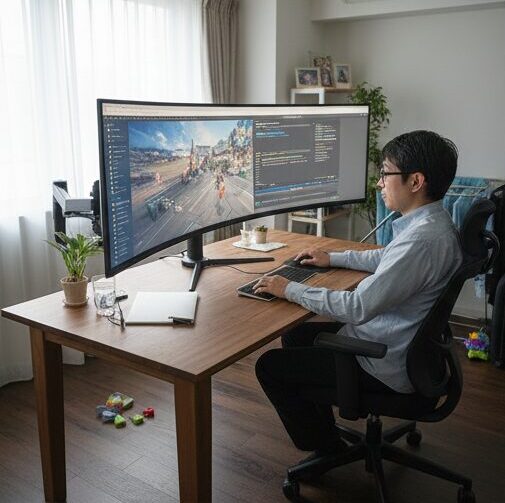
テレワークや在宅勤務の環境では、「仕事用スペースにどれだけ余裕があるか」が湾曲モニター向きかどうかを大きく左右します。特に34インチ以上の湾曲ウルトラワイドモニターは、スタンドも含めた奥行きがかなり必要で、一般的な奥行き60cmのデスクだと、顔との距離が近くなりすぎてしまうことが多いです。
距離が近すぎると、画面全体を視線だけで追うのが難しく、首や肩を大きく動かすことになります。「視界を広く使えるはずが、逆に物理的に疲れやすい」という、本末転倒な状態になりがちなんですよね。特にノートPCを手前に置いて、その奥に湾曲モニターを置いていると、キーボードと画面の距離感がちぐはぐになり、姿勢がどんどん前傾になっていきます。
リビングデスクやダイニングテーブルとの相性
在宅勤務でよくあるのが、「ダイニングテーブルを兼用している」「幅はあるけれど奥行きはそこまでない」といった環境です。このパターンで34インチクラスの湾曲モニターを導入すると、
- モニターの脚がテーブルのかなり手前までせり出してくる
- 書類やノートを置くスペースがほとんどなくなる
- 食事のたびにモニターを動かすのが負担になる
といった「物理的に扱いづらい」状態になりやすいです。せっかくモニターをアップグレードしたのに、作業のたびに位置調整が必要になってしまうと、そこでまたストレスが増えてしまいます。
カメラ位置や背景問題も地味に効いてくる
もう一つ在宅ならではのポイントとして、Webカメラとの相性もあります。湾曲ウルトラワイドモニターは横に長いため、モニター上部の中央にカメラを置いても、画面との距離が近いと「顔がドアップ」になりやすく、少し引きで映したい場合はカメラ用のスタンドを別途用意する必要が出てくることもあります。
また、画面自体が横に大きくて存在感があるので、カメラの抜けに映る背景も制限されやすく、「部屋の一角をきれいに見せる」工夫が少し難しくなることもあります。家族とスペースを共有している場合は、モニターの向きを変えたときに生活動線をふさいでしまわないかも、事前に確認しておくと良いポイントです。
在宅勤務で湾曲モニターを検討している場合は、「デスク奥行きが70〜80cm程度あるか」「椅子を含めて無理なく1m前後の距離を取れるか」を一度メジャーで測ってみると、後からの後悔をかなり減らせます。あくまで一般的な目安なので、最終的には実際の設置環境と自分の座り方で判断してもらえればと思います。

湾曲モニター仕事別デメリットとおすすめ
設置スペースとモニターアーム条件
湾曲モニターを仕事用に使うかどうかを考えるうえで、意外と一番大事なのが「設置スペースとモニターアーム問題」かもしれません。どれだけスペックが良くても、物理的に置きづらかったり、姿勢が苦しくなる配置しか取れないと、結局ストレスの方が大きくなってしまいます。「スペック表よりも、デスクの寸法を先に確認する」くらいの気持ちでちょうどいいと思います。
デスク奥行きは現実的にどれくらい必要?
34インチクラスの湾曲ウルトラワイドモニターを仕事で快適に使うなら、デスク奥行き70〜80cm前後はほぼ必須に近い感覚です。奥行き60cmの一般的なデスクだと、スタンドの土台でかなり手前まで占領されてしまい、キーボードの手前に書類を置く余裕がほとんどなくなります。ノートPCを一緒に置きたい場合は、いよいよスペースがカツカツになります。
手元スペースが狭いと、ノートや小物をずらしながら作業することになり、結果として作業効率が下がりがちです。湾曲モニターを活かしたいつもりが、デスク全体のバランスが悪くなってしまうのはもったいないですよね。
| デスク奥行き | おすすめサイズ感 | コメント |
|---|---|---|
| 〜60cm | 27〜30インチ前後まで | 34インチ湾曲はかなり窮屈。視距離確保が難しい |
| 70cm前後 | 34インチ湾曲も候補 | キーボードや書類スペースを確保しやすくなる |
| 80cm以上 | 34インチ以上のウルトラワイドも現実的 | モニターアームと組み合わせればかなり自由度が高い |
モニターアームとの付き合い方
スタンドの圧迫感を減らすためにモニターアームを導入するパターンも多いですが、湾曲モニターは重心が前寄りになりやすく、スペック上の耐荷重をクリアしていても、首の関節部分にかかる負担が大きくなります。結果として、「時間が経つと少しずつお辞儀してしまう」という現象が起きがちです。
しっかりしたアームを選ぶ必要があり、その分コストも上がりやすくなります。壁付けデスクの場合は、モニターの両端が壁に当たってこれ以上奥に引けない、というパターンもあるので、設置イメージは事前にしっかりシミュレーションしておきたいところです。できれば、実際に使っている人の写真やレビューをチェックして、「アームを使ったときの前後の可動域」がどれくらいかを確認しておくと安心です。
34インチ湾曲モニター前提でデスク環境を整えたい場合は、34インチ湾曲モニターで仕事効率化するための選び方もあわせてチェックしておくと、サイズと設置条件のイメージがつかみやすくなると思います。
ゲーム用途と仕事用のバランス
「在宅ワーク用のモニターだけど、どうせならゲーム用途も兼用したい」というニーズはかなり多いと思います。ゲームの没入感という意味では、湾曲ウルトラワイドモニターはほぼ理想的な選択肢の一つです。視界の左右いっぱいにゲーム画面が広がる感覚は、フラットモニターとはまた違った楽しさがあります。
ただ、仕事とゲームの両方を1台の湾曲モニターに任せる場合、「どちらに寄せるか」のバランスを少し考えておいた方がいいです。どちらか一方に最適化しすぎると、もう一方で不満が出やすくなってしまうからです。
ゲームに寄せすぎると仕事でモヤっとしやすい
リフレッシュレートが高く、応答速度も速いゲーミング寄りの湾曲モニターは、暗いシーンでの残像やテキストのにじみが出やすいモデルもあります。特にVAパネルタイプだと、ダークモードのエディタや黒背景のターミナルをスクロールしたときに、文字が黒く引きずられるように見える現象が起こることがあります。
ゲーム中はそこまで気にならなくても、コードや文章を読み書きするときには、じわじわストレスになるパターンが多いです。「ゲームでは最高だけど、仕事では微妙」というバランスになると、仕事用としての満足度は下がってしまいます。特に、「一日中テキストを読む」「資料を細かくチェックする」という仕事がメインの人は、テキストの見やすさにもう少し寄せたモデルを選ぶ方が安心です。
バランス重視ならスペックの優先順位を決める
ゲームも仕事も一台でこなしたい場合は、仕事で何を優先したいかを先に決めておくのがおすすめです。例えば、
- 長時間のテキスト作業が多いなら、IPSパネル寄りでテキストのにじみが少ないもの
- FPSなどの対戦ゲームがメインなら、高リフレッシュレートと低遅延を優先
- RPGやシミュレーション中心なら、湾曲による没入感とウルトラワイドの表示領域を優先
というように、「どの瞬間の快適さを一番重視したいか」をはっきりさせておくと、スペック表の数字に振り回されにくくなります。
仕事モードとゲームモードを切り替える工夫
もう一つの考え方として、「仕事モードとゲームモードを設定で切り替える」という方法もあります。具体的には、
- モニターのプリセットで「仕事用プロファイル(明るさ低め・色温度やや暖色)」を作る
- ゲーム用には「明るさ高め・応答速度優先」のプロファイルを別に登録する
- WindowsやmacOS側でも、夜間モードやゲームモードなどを併用する
といった形で、「仕事のときは目に優しく、ゲームのときは没入感重視」というスイッチを作っておくイメージですね。数値はあくまで一般的な目安なので、自分の目と好みに合わせて少しずつ調整していくのが大事です。最終的な設定の決め方に迷ったら、メーカーの公式マニュアルやサポート情報も参考にしつつ、自分の体感を一番大事にしてもらえればと思います。
動画編集とウルトラワイド活用術
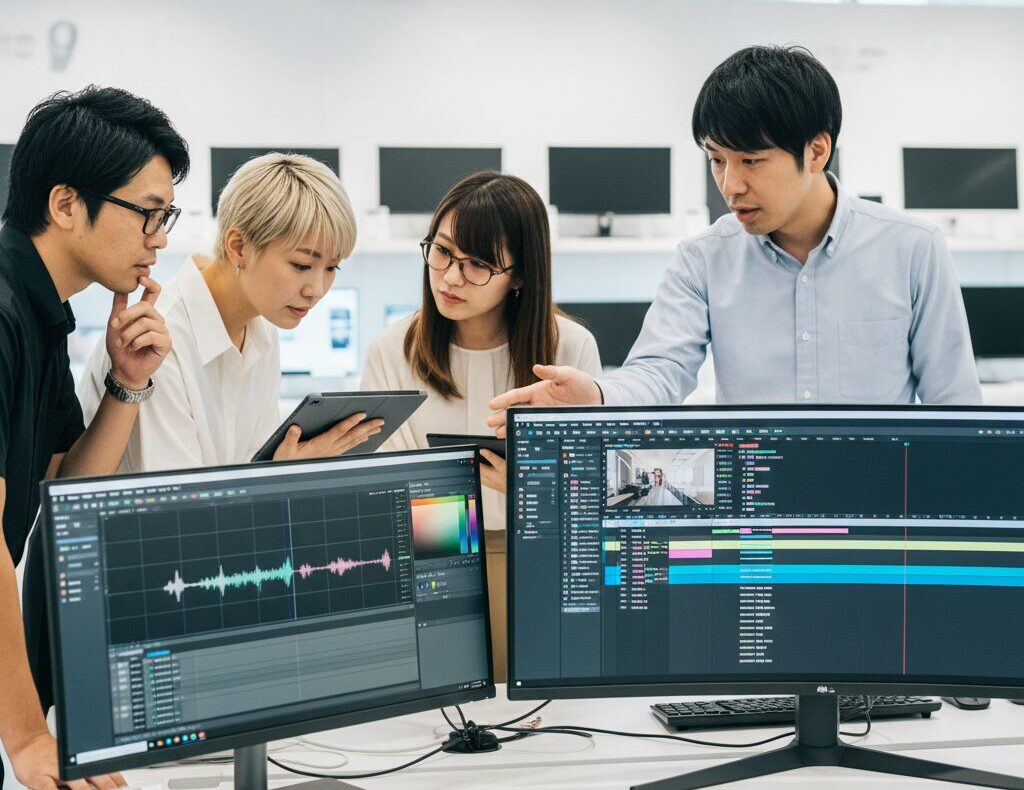
動画編集や音楽制作のように、タイムラインベースで作業する仕事は、正直なところ湾曲ウルトラワイドモニターとかなり相性が良いジャンルです。横幅いっぱいにタイムラインを伸ばして、クリップやトラックを一望できるのはかなり気持ちいいですし、作業の見通しも立ちやすくなります。
フラットモニターで動画編集をしていると、「タイムラインを広げるとプレビューが小さくなる」「素材ブラウザを開くとタイムラインが圧迫される」といった悩みが出がちですが、ウルトラワイドならある程度それを解消できます。
タイムライン重視の仕事は「向き」の代表例
動画編集ソフトでは、素材・プレビュー・タイムライン・エフェクト・メーターなど、多くのパネルを同時に表示します。フラットモニターだとどうしても重ねたり切り替えたりが必要ですが、ウルトラワイド湾曲モニターなら、「タイムラインをがっつり横に伸ばしつつ、素材やプレビューも見える」状態を作りやすいです。
この場合、多少の直線の歪みはそこまで致命的ではなく、むしろ「全体の流れを一度に把握できる」ことのメリットの方が大きく感じやすいです。カット編集やテロップ入れなどの細かい作業でも、タイムラインを細かくスクロールしなくて済むので、作業テンポが上がりやすいです。
色管理がシビアならサブモニターも検討
ただし、カラーグレーディングや放送向けの色管理など、色の正確さが厳密に求められる仕事では、湾曲モニターだけに頼るのは少し不安が残るかもしれません。視野角による色味の変化や、カーブによる見え方の違いを完全にゼロにすることは難しいからです。
この場合は、「編集作業は湾曲ウルトラワイド」「最終色確認はフラットな高品質モニター」といった役割分担にするのも現実的な落としどころだと思います。色のチェックだけ別モニターで行うことで、湾曲モニターの没入感と、フラットモニターの正確さの両方を生かしやすくなります。
動画編集やDAWのようなタイムライン系の仕事は、「湾曲モニターをおすすめしやすいグループ」に入ります。一方で、色校正や最終チェックの段階だけは、フラットモニターを併用しておくと安心感がかなり違ってきます。
後悔しない湾曲モニター選び方
ここまで読んで、「自分の仕事なら湾曲モニターも案外アリかも」と感じた方に向けて、最後に選び方のポイントをまとめておきます。ここを押さえておくと、デメリットをできるだけ小さくしつつ、メリットをきちんと享受しやすくなると思います。
サイズとカーブ(R値)の考え方
まずはサイズとカーブ(R値)です。「ウルトラワイドだから正義」ではなく、「デスク環境と距離に合うかどうか」を軸に考えた方が失敗しにくいです。
- デスク奥行きが60cm前後:27〜30インチのやや控えめサイズか、カーブがきつすぎないモデル
- 奥行き70〜80cm以上:34インチ湾曲ウルトラワイドも現実的な選択肢
- 視聴距離が近いほど、1000Rのような強いカーブの没入感を感じやすいが、違和感も強くなりやすい
R値に関してもう少し詳しく知りたい場合は、湾曲モニター1000Rや1500Rの違いと選び方も参考になると思います。
パネルタイプと用途のバランス
次に、パネルタイプです。仕事メインで使うなら、「テキストの見やすさ」と「色の安定感」はかなり重要なポイントになります。
- VAパネル:コントラストが高く動画・ゲーム向きだが、ダークモードでのテキストにじみが出やすいことがある
- IPSパネル:視野角が広く色変化が少ないので、仕事用としては扱いやすいことが多い
- OLED:黒は美しいが、テキストのフリンジや焼き付きなど、仕事用では気を使うポイントもある
どのスペックも「一般的な目安」であり、モデルによる差も大きいので、最終的な判断はレビューや公式スペックをしっかり確認しつつ、可能であれば実機もチェックしてもらえればと思います。特に、保証期間やドット抜け基準、修理対応などはメーカーごとに条件が違うので、正確な情報は必ず公式サイトをご確認ください。
購入前に確認しておきたいのは、保証内容やサポート体制です。湾曲モニターは構造上、画面への荷重が一点にかかったときに割れやすいと言われることもあります。正確な保証条件や注意点は必ずメーカーや販売店の公式サイトをご確認ください。また、仕事で長時間使う場合は、最終的な判断は専門家や信頼できる販売店スタッフにご相談いただくのがおすすめです。
ざっくりチェックリスト
最後に、「買う前にざっとチェックしておきたいポイント」を簡単なリストにしておきます。
- デスク奥行きは70cm以上あるか(34インチクラスを検討している場合)
- メインの仕事は「情報を並べて見る系」か「ピクセル単位の精度が必要な系」か
- 仕事とゲームのどちらに寄せたいか、優先順位は決まっているか
- 自分が乗り物酔いやVR酔いをしやすいタイプかどうか
- 予算の中で、モニターアームやデスクの買い替えも含めて考えられているか
このあたりを一度ノートに書き出して整理してみると、「何となく良さそうだから」ではなく、自分の仕事スタイルに合わせた形で湾曲モニターを選びやすくなると思います。
湾曲モニターのデメリットと仕事選びの結論
最後に、湾曲モニター デメリット 仕事というテーマで考えてきた内容をまとめます。
結論としては、「湾曲モニターはおすすめだけれど、仕事の内容とデスク環境次第で評価が大きく変わる」というスタンスです。特に、エクセル事務作業や精密なデザイン、色管理がシビアな仕事では、直線の歪みや視野角による色の変化がデメリットとして出やすく、フラットモニターの方が安心なケースが多いと思います。
一方で、動画編集や音楽制作、情報を広く並べて俯瞰したいマルチタスク中心の仕事では、湾曲ウルトラワイドモニターの横方向の広さと没入感が、かなり強力な武器になります。在宅ワークやテレワークでも、デスク奥行きやモニターアームを含めた環境を整えられるなら、仕事のストレスを減らしてくれる存在になりやすいです。
大事なのは、「かっこいいから」「流行っているから」ではなく、自分の仕事と体質に合うかどうかで判断することかなと思います。酔いやすいか、目の疲れが出やすいか、どんなタスクが一番多いか、どれくらいの距離で使うか。こういった要素を一つずつ整理していけば、「自分にとっての最適解」が見えてきます。
もしまだ迷っているなら、湾曲モニターはやめとけという声と、実際に使っている人のリアルな感想をバランスよく集めた湾曲モニターはやめとけと言えない理由とベストな選び方も、検討材料の一つになるはずです。この記事が、湾曲モニターを仕事用に導入するかどうかを考えるうえで、少しでも参考になればうれしいです。
