



こんにちは。ワークスタイル‐リデザイン編集部です。
ゲーミングキーボードって、調べれば調べるほど選択肢が増えて、逆に迷いますよね。おすすめランキングを見ても、安いモデルで十分なのか、白でおしゃれな見た目に寄せたいのか、軸は赤軸が無難なのか、ラピッドトリガーは本当に必要なのか……判断ポイントが多いです。
さらに、ワイヤレスは遅延が気になる人もいるし、テンキーレスのサイズ感が合うかも不安。静音を優先したい人や、マクロを使って作業やゲームをラクにしたい人もいると思います。
この記事では、ゲーミングキーボードを「勝ちやすさ」と「日常の快適さ」の両方から整理して、あなたの用途に合う一台にたどり着けるようにまとめます。スペックの数字に振り回されず、買ってからの満足度が上がるように、私の感覚で噛み砕いていきます。

ゲーミングキーボードの選び方
おすすめの判断基準
ゲーミングキーボードを選ぶとき、私は最初に「用途」と「触る時間」を決めます。ここが曖昧だと、レビューの言葉が全部正しく見えてしまって、結局どれも良さそうに見えるんですよね。逆に言うと、用途が固まると候補が一気に減って、買ったあとも納得しやすいです。
まずは用途を一言で決める
例えば「夜にFPSを2時間」「MMOとチャットが中心」「仕事でも毎日使う」みたいに、ざっくり一言でいいです。ゲーミングキーボードは、勝ちやすさの話だけじゃなくて、長時間の打鍵で疲れにくいか、通話や配信で音が気にならないか、机のスペースをどう使うか、みたいな生活面にも直結します。ここを押さえるだけで、値段の割り切りもしやすくなります。
迷ったら、次の3つだけ先に決める
- 目的:FPS中心/MMO中心/仕事も兼用
- サイズ:テンキーレスかフルサイズか
- 音と疲れ:静音が必要か、打鍵感を優先するか
「買ってから後悔」しやすいポイント
私がよく見る後悔ポイントは、だいたいこの辺です。机に置いたときの圧迫感、思ったよりキー音が響く、設定ソフトが合わない、キー配列の違いでミスタイプが増える。スペック比較では見落としがちですが、実際はここが生活に刺さります。特に静音は「製品だけで完結しない」ことが多いので、机の素材やデスクマットの有無も含めて考えると、失敗が減ると思います。
予算は“気持ちよさ”の対価と割り切る
予算の話は断定しづらいのですが、あくまで一般的な目安として、最初の一台なら1万円前後でも十分スタートできます。そこから「もっと勝ちやすくしたい」「調整や機能も楽しみたい」と思うなら、2万円以上の選択肢が増えて、ラピッドトリガーや上位スイッチなども視野に入ってきます。私は「まずはストレスが減る一台」を買って、その後に必要を感じたらアップグレードする流れがラクでした。
価格や性能の感じ方は環境(机の広さ、配信の有無、PC性能)で変わります。購入前の最終確認は各メーカーの公式サイトや取扱説明書をご確認ください。判断に迷う場合は、店舗スタッフなど専門家に相談するのも安心です。
最後に、地味だけど効くのが「キーキャップの素材」「リストレストの有無」「ケーブルの取り回し」です。数字で語られにくい部分ほど、毎日使うと差が出ます。ゲーミングキーボードはおすすめですが、だからこそ“自分の生活に合うか”を主軸に置くと、満足度が上がります。
軸の違い赤軸青軸
軸の話って、最初は色だけの違いに見えるんですが、実際は「指の疲れ方」「音の出方」「入力のしやすさ」に直結します。ゲーミングキーボード選びで迷っている人が多いのも納得で、ここは好みが出ます。ただ、好みと言って終わらせると選べないので、私は“生活の条件”から逆算するのが良いと思っています。
赤軸は迷ったときの第一候補
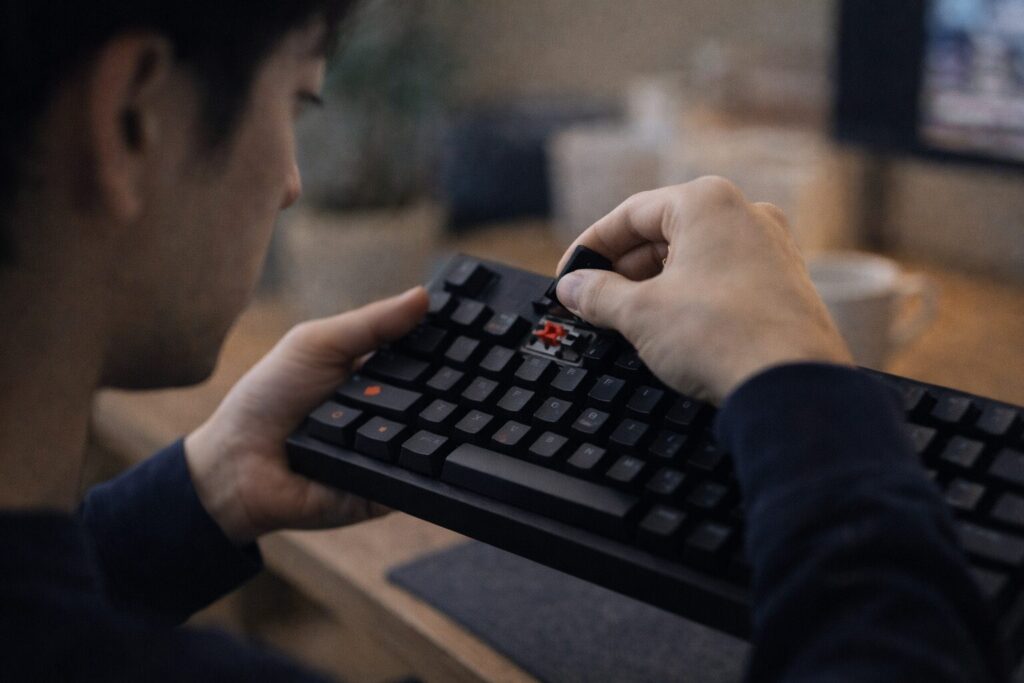
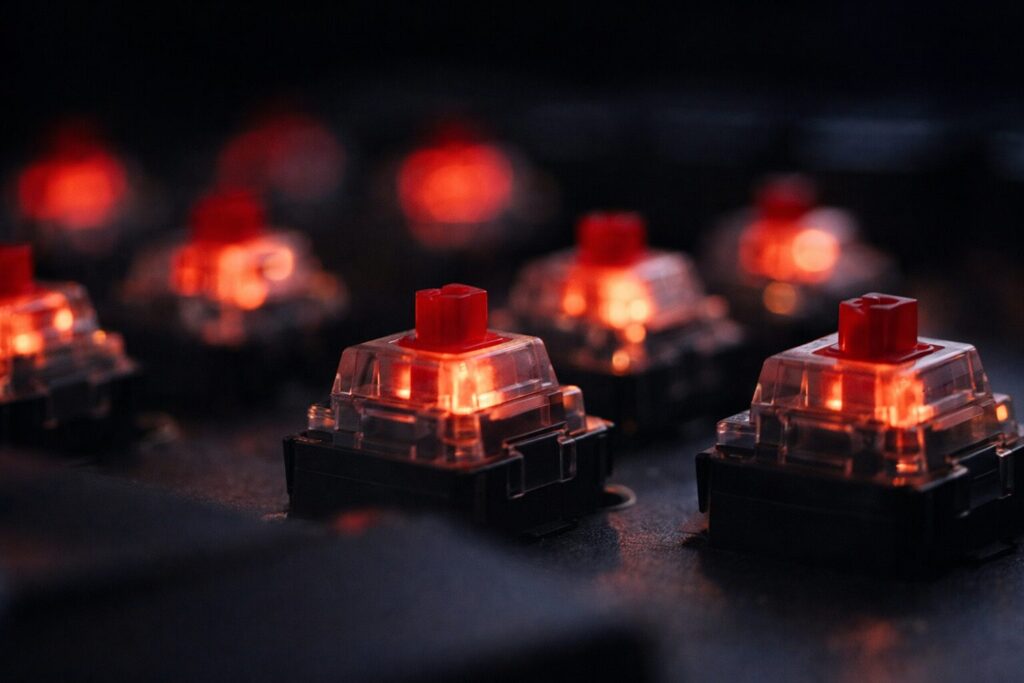
赤軸(リニア)はクリック感が少なく、スッと沈むタイプです。ゲーム中にキーを連打したり、移動キーを細かく刻むような操作でも、引っかかりが少なくて扱いやすいです。音も比較的控えめなので、通話やボイスチャットがある人にも合わせやすい。私は「最初の一台」「仕事とゲーム兼用」のどちらでも赤軸は強いと思っています。
青軸は楽しいけど環境を選ぶ
青軸(クリッキー)はカチッとした音と段差がはっきりしていて、タイピングが気持ちいいタイプです。文章を書くのが好きな人はハマりやすい反面、音が目立つので、夜の集合住宅や家族がいる環境、配信でマイクが近い環境だと気になるかもしれません。キーボードの音は思った以上に生活音になるので、ここは“勢いで買わない”のがコツかなと思います。
| 軸 | 打鍵感 | 音 | 向きやすい人 |
|---|---|---|---|
| 赤軸 | スッと沈む | 比較的静か | FPS、通話あり、初めての一台 |
| 青軸 | クリック感強め | 大きめ | タイピングが好き、打鍵音も楽しみたい |
| 茶軸 | ほどよい段差 | 中くらい | ゲームと仕事の兼用 |
| 銀軸 | 浅めで速い | 赤に近い | 反応の速さを重視したい |
静音を狙うなら「軸」以外も効く
静音は、軸だけで決まらないのが難しいところです。例えば同じ赤軸でも、底打ちの強さや机の材質で体感が変わります。デスクマットを敷く、キーボードの角度を少し下げる、打鍵を強くしすぎない、こういう地味な調整が効くことも多いです。もし家で音が気になるなら、キーボード単体の性能だけで判断しないのがおすすめです。
軸選びで迷ったときの逃げ道
- 迷ったら赤軸か茶軸でスタート
- 配信や通話が多いなら静音寄りの選択に寄せる
- 実物を触れるなら、同じ軸でもメーカー差を確認
赤軸をもう少し深掘りしたい人は、当サイトの赤軸キーボードおすすめ理由と選び方も参考になります。
ラピッドトリガーとは
ラピッドトリガーは、最近のゲーミングキーボードで話題になりやすい機能です。私の感覚としては「入力が速くなる」というより、“指の戻し”が小さくても次の入力が通りやすくなるのがポイントかなと思っています。特にFPSで移動キーを離して止まる動き、すぐ反対方向に切り返す動きが多い人ほど、体感しやすいはずです。
どんな場面で効くのか
例えば移動の止め方が重要なゲームだと、止まるタイミングがズレるだけで撃ち合いに影響します。ラピッドトリガーは、キーを深く戻し切らなくても入力のオンオフがスムーズに切り替わるので、結果として操作が“気持ちよく”なりやすいです。音ゲーや格ゲーの連打でも、「底まで戻す」必要が薄れるので、手の負担が減る感覚が出る人もいると思います。
ラピッドトリガーが刺さりやすい人
- FPSで移動キーの切り返しが多い
- 音ゲーや格ゲーで連打・細かい入力が多い
- 入力の“戻し”で引っかかる感じが苦手
設定は「攻めすぎない」ほうが続く
ラピッドトリガーって、最初から感度を攻めると、逆に誤入力が増えることがあります。たとえば「触れただけで入力になる」くらいにすると、緊張した場面で指がふわっと乗っただけで動いてしまう、とか。なので私は、最初は少し余裕のある設定にして、慣れたら詰めるのが良いと思っています。勝つための機能ほど、慣れが大事です。
ルールや運営方針は必ず確認する
ここは慎重に書きたいのですが、入力補助系の機能は、ゲームタイトルや大会ルールで扱いが変わる可能性があります。実際に、特定の入力自動化が問題視され、公式サーバーで検知されるケースもあります。客観的な一次情報として、Counter-Strike 2の公式リリースノートでは「特定の入力自動化が検知され、マッチからキックされる」旨が明記されています(出典:Valve『Counter-Strike 2 - Release Notes for 8/19/2024』)。
対戦タイトルの運営方針や大会ルールによって、入力補助系の扱いが変わる可能性があります。実際に使う前に、必ず対象タイトルの公式情報をご確認ください。最終的な判断はご自身の責任で行い、迷う場合は運営や主催者の案内に従ってください。
まとめると、ラピッドトリガーは「勝つための最短ルート」になり得ますが、同時に“使いこなす”要素もあります。ゲーミングキーボードをおすすめする理由のひとつが、こういう調整で自分の操作感を育てられるところなんですよね。
ワイヤレス無線の遅延
ワイヤレスのゲーミングキーボードって、昔の印象だと「遅延が怖い」「途中で切れそう」みたいな不安が残りがちです。私も最初はそうでした。でも最近は、ゲーム向けに最適化された無線が増えていて、実際の使い心地はかなり良くなっています。もちろん環境差はありますが、ワイヤレスにするだけで机がスッキリして、気持ちが乗るのは正直あります。
ワイヤレスにするメリットは“配線ストレスの削減”
遅延の話に目が行きがちですが、日常で効くのは配線ストレスが減ることです。キーボードの位置を少しずらしたいとき、掃除したいとき、机のレイアウトを変えたいとき、配線があると小さな手間が積もります。ワイヤレスだとその積み重ねが減って、結果として「使うのが億劫じゃない」状態が作れます。これは地味に強いです。
遅延が気になる人がやるべき“現実的な対策”
あくまで一般論ですが、遅延や安定性は「電波の通り方」と「干渉」でブレます。なので、次の対策が効きやすいです。
- USBレシーバーをPC背面ではなく手元に近い場所へ置く
- レシーバーの周囲に金属物を置きすぎない
- 2.4GHz帯が混雑していそうなら設置位置を変える
- 不安なら有線でも使えるモデルを選ぶ
「結局不安で有線に戻したくなるかも」と思う人は、最初から有線も併用できるモデルにしておくと精神的にラクです。ワイヤレスを“試せる”状態にしておくのが継続のコツかなと思います。
バッテリーと充電の運用も見落としがち
ワイヤレスは、バッテリー管理が新しいタスクになります。ここが面倒に感じる人もいるので、私は「充電の習慣化」を前提に選びます。例えば週に一度、決まった曜日に充電する、寝る前に繋ぐ、みたいにルール化すると忘れにくいです。逆に言うと、充電が面倒なら無理にワイヤレスにしないのも全然アリです。
結論としては、ワイヤレスは「環境を整えたい」「机を広く使いたい」人にとって、ゲーミングキーボードをおすすめする理由になるくらい、満足度に直結しやすいです。一方で、不安が強いなら有線で固めるのも合理的です。自分がストレスなく続けられる方を選ぶのが正解だと思います。
テンキーレスと配列
ゲーミングキーボードのサイズは、想像以上に「操作のしやすさ」と「疲れ」に影響します。私がテンキーレスを推すのは、単に流行りだからではなく、机の上の動線が変わるからです。特にFPSでマウスを大きく振る人は、キーボードの横幅が少し減るだけで、肩や肘の角度が楽になります。
テンキーレスのメリットは“マウス空間”
テンキーレスはテンキーがない分、マウスの可動域が増えます。これは単純に快適ですし、プレイ中の“窮屈さ”が減ります。机が狭い人ほど恩恵が出やすいです。また、手の移動距離が減るので、長時間プレイでの疲れも軽くなることがあります。
テンキーレスが合いやすい人
- FPSやTPS中心でマウスを大きく動かす
- 机があまり広くない
- 姿勢を崩さずにプレイしたい
フルサイズが合う人もちゃんといる
一方で、仕事で数字入力が多い人にはフルサイズが合います。特にExcelや会計、在庫管理など、テンキーがあるだけで作業が速くなる人もいます。私は「ゲーム時間が長いならテンキーレス」「数字入力が多いならフルサイズ」という分け方がしっくりきました。どちらが上という話ではなく、生活の比重で決めるのが一番スムーズです。
配列は慣れがすべて。無理に変えない
日本語配列と英語配列で迷う人も多いですが、ここは普段の慣れが強いです。仕事も兼用なら、慣れている配列のほうがストレスが少ないと思います。配列を変えると、最初は確実にミスタイプが増えます。それを「投資」と思えるなら良いですが、日常でイラッとする回数が増えるなら本末転倒です。
配列で迷うなら、まずは「いま困っていること」を書き出すのがおすすめです。記号が打ちにくいのか、変換キーの位置が嫌なのか、矢印キーが欲しいのか。困りごとが具体化すると、サイズや配列の答えが出やすいです。
テンキーレスと配列は、スペックではなく生活に直結する要素です。ここを外さないだけで、ゲーミングキーボードの満足度はかなり上がると思います。
目的別ゲーミングキーボード
FPS向けラピッドトリガー
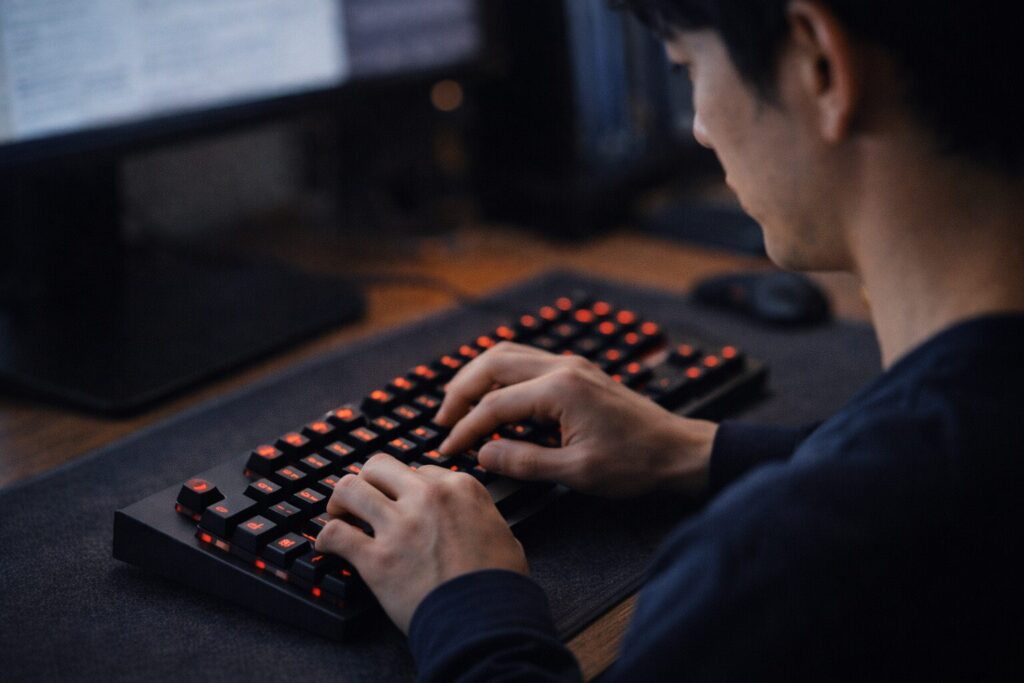
FPS向けのゲーミングキーボードで重視したいのは、私は大きく3つだと思っています。反応の気持ちよさ、誤操作の少なさ、調整のしやすさ。この3つが揃うと、プレイ中の“引っかかり”が減って、集中力が続きやすいです。勝率の話は人によって違うので断定はしませんが、少なくともストレスは減ります。
ラピッドトリガーが効きやすい動き
FPSでは、移動と射撃のタイミングがシビアになる場面があります。例えば「止まって撃つ」「一瞬だけ覗く」「左右に細かく切り返す」。こういう動きが多い人ほど、ラピッドトリガーの恩恵を感じやすいです。キーの戻し量に左右されにくいので、指の動きが小さくても入力がついてきます。結果として、操作が“軽く”感じる人が多いと思います。
FPS向けで見たいポイント
- ラピッドトリガーの調整幅があるか
- 誤入力を減らすための設定(感度や無効域)があるか
- 設定を保存しやすい(オンボードやプロファイル)か
最初の設定で失敗しないコツ
FPSで勝ちたい気持ちが強いほど、最初から攻めた設定にしがちです。でも、感度を攻めるほど誤入力が増えやすいのも事実です。私は「まず誤入力を減らす」方向に寄せて、慣れてから詰めるのが良いと思います。“勝つための機能”ほど、安定して出せないと意味がないからです。
規約・運営方針は必ず確認する
FPSの世界だと、入力補助系の扱いは繊細です。タイトルによっては問題になりにくいこともありますが、逆に運営が明確に線引きするケースもあります。安心して遊ぶためにも、プレイするタイトルの公式発表や大会規約は確認するのがおすすめです。機能をオンにする前に「この機能はOKなのか」を一度見るだけで、余計な不安が減ります。
ルールは変更される可能性があります。必ず対象タイトルの公式情報をご確認ください。最終的な判断はご自身の責任で行い、迷う場合は運営や主催者など専門家に相談するのが安全です。
FPS向けにラピッドトリガーを選ぶのは、私はかなり合理的だと思います。ただし、機能があるだけで勝てるわけではないので、結局は「自分の手に合う設定を作れるか」が大事です。そこまで含めて楽しめるなら、ゲーミングキーボードはやっぱりおすすめです。
MMO向けマクロ多ボタン
MMOやRPGは、FPSとは違って「操作の忙しさ」が課題になりやすいです。スキル回し、バフ管理、チャット、UI操作……やることが多い。ここで効いてくるのが、マクロやショートカットの整理と、押し間違いが起きにくい配置です。私はMMO向けのキーボードは、勝つためというより疲れにくさと事故の減らしやすさが軸だと思っています。
マクロ多ボタンが向く人
スキル数が多いゲームだと、キー割り当てが破綻しやすいです。多ボタンやマクロキーがあると、左手の届く範囲で完結しやすくなるので、視線移動も減って楽になります。ただし、マクロは便利な反面、ゲームによっては禁止や制限がある場合もあるので、そこは慎重に。
MMO向けで意識したい3つ
- キーが多くても押し間違いしにくい配置か
- 長時間プレイでも疲れにくい高さ・角度か
- チャットが多いならタイピングが苦にならないか
長時間プレイで疲れにくくする工夫
MMOはプレイ時間が長くなりがちなので、手首や肩の疲れが積もります。ここはキーボード単体の性能だけでなく、机の高さ、椅子、キーボードの角度、リストレストの有無などが効きます。私は「姿勢が崩れにくい」ことが一番の安定要素だと思っています。無理に薄型が正義というわけではなくて、自分の手の置き方に合う形が正解です。
マクロの扱いはタイトルごとに違う
マクロは作業をラクにできますが、ゲームの規約や運営方針に触れる可能性があります。ここは断定が難しいので、必ず対象タイトルの利用規約やガイドラインを確認してください。正確な情報は公式サイトをご確認ください、が一番安全です。迷うなら運営やコミュニティの公式情報に寄せて判断するのがおすすめです。
MMOで快適さを上げたいなら、キーボードだけでなくマウスの割り当てやDPI設定も効きます。机の上の入力環境を“セット”で整えると、疲れ方が変わることが多いです。
MMO向けは、派手な機能よりも「長時間でもミスが減る」「チャットが苦じゃない」みたいな生活寄りの価値が大きいと思います。ゲーミングキーボードをおすすめする理由が、ここにもあります。
安い1万円以下の選択
1万円以下でゲーミングキーボードを選ぶときは、私は「期待しすぎない」のが一番大事だと思っています。もちろん安くても良い製品はあります。ただ、上位帯と比べると差が出やすいのも事実なので、どこを妥協してどこを守るか、を先に決めるのがコツです。
安いモデルでも“守りたい最低ライン”
価格が安いと、キーキャップ素材がABSでテカりやすかったり、筐体の剛性が控えめだったり、ソフトウェアが簡素だったりします。ここは「まあそうだよね」と割り切れるかが重要です。一方で、ゲーム用途なら最低限、同時押しやアンチゴーストの扱いはチェックしたいです。ゲーム中に入力が抜けるのはストレスなので、ここだけは妥協しないのが安心です。
安いモデルで失敗しにくい見方
- 最低限、アンチゴーストや同時押し対応があるか
- 耐久性に直結する部分(キーキャップ素材など)
- 保証やサポートが分かりやすいか
サイズ選びでミスると安くても高くつく
安いモデルほど「なんとなく」でサイズを決めがちです。でも、テンキーレスかフルサイズかは生活に直結します。机が狭いのにフルサイズを買うと、マウスの可動域が狭くなって結局ストレスになります。逆に、数字入力が多いのにテンキーレスを買うと、外付けテンキーを足して机がごちゃつく、みたいなこともあります。私はここを先に決めるだけで、後悔がかなり減ると思います。
“安いから試す”はアリ。ただし確認は必須
初めてのゲーミングキーボードなら、安いモデルで感触を掴むのは全然アリです。自分が「静音派」なのか「打鍵感派」なのか、テンキーレスが合うのか、が分かるだけでも価値があります。ただし、保証や対応OS、接続方式などは購入前に確認してください。正確な情報は公式サイトをご確認ください。迷うなら店舗スタッフなど専門家に相談するのが安全です。
価格帯によって品質やサポート範囲が異なります。購入前に各メーカーの公式サイトや取扱説明書をご確認ください。最終的な判断に不安がある場合は、店舗スタッフなど専門家に相談するのがおすすめです。
安い1万円以下でも、ちゃんと“使える”一台は見つかります。大事なのは、スペックの最上位を追うより、生活のストレスを減らす方向で選ぶこと。これができると、価格以上の満足感が出やすいです。
白でおしゃれ静音モデル
白でおしゃれなゲーミングキーボードって、見た目の満足度が高いです。私は「どうせ毎日見るものなら、気分が上がるほうがいい」と思っています。実際、机の雰囲気が整うと、作業もゲームも“始めるハードル”が下がるんですよね。これは地味に継続に効きます。
白キーボードはデスク全体の印象を変える
黒で統一したデスクもかっこいいですが、白は部屋が明るく見えたり、圧迫感が減ったりします。配信やビデオ通話で手元が映る人にも相性が良いです。おしゃれは主観ですが、毎日触る道具としての満足感は確実に上がります。ゲーミングキーボードをおすすめする理由のひとつが、こういう“生活の気持ちよさ”です。
静音は「軸+環境+打ち方」のセット
静音を狙うなら、軸の選び方に加えて、机や設置環境の影響が大きいです。たとえばデスクマットを敷くだけで底打ち音が和らぐことがありますし、キーボードの角度が高いと打鍵が強くなって音が増えることもあります。静音は「製品で解決」と言い切りにくいので、いくつかの要素をセットで整えるのが現実的です。
静音の体感は環境で変わります。机の素材、打鍵の強さ、周囲の静けさで体感が変わるので、可能なら返品条件や試打できるかも含めて検討すると安心です。
配信・通話があるなら“ノイズの逃げ道”も考える
配信や通話が多い人は、キーボード単体だけでなく、マイクの位置やノイズ抑制設定も絡みます。キーボードを静音に寄せても、マイクが近いと拾いますし、逆にマイク側で抑えられることもあります。ここは無理に完璧を目指さず、「気になるストレスを減らす」発想が続きます。
白でおしゃれ静音を両立しやすくするコツ
- 白いキーキャップでも素材(PBTなど)を意識する
- 静音はデスクマットなど環境側も整える
- 通話が多いならマイク位置も合わせて見直す
白でおしゃれ、静音も意識したゲーミングキーボードは、勝ちやすさだけでなく日常の快適さにも効きます。ここを重視するのは、全然アリだと思います。
ゲーミングキーボードまとめ
- ゲーミングキーボードは、入力の気持ちよさが上がりやすいのでおすすめ
- 最初に決めるべきは目的、サイズ、音と疲れの3点
- 用途が曖昧だと候補が絞れず、買ったあとに後悔しやすい
- 赤軸は迷ったときの第一候補で、兼用用途にも合わせやすい
- 青軸は楽しいが音が目立ちやすいので環境を選ぶ
- 静音は軸だけでなく机やデスクマットなど環境要因も大きい
- ラピッドトリガーは切り返しや連打が多い人ほど恩恵を感じやすい
- ラピッドトリガー設定は最初から攻めすぎず、慣れてから詰めるのが安心
- 入力補助系の扱いはタイトルや大会ルールで変わる可能性がある
- ワイヤレスは配線ストレスを減らし、机の快適さに直結しやすい
- ワイヤレスの安定性はレシーバー位置や干渉で改善できることがある
- テンキーレスはマウス空間が増え、姿勢や疲れに効くことが多い
- フルサイズは数字入力が多い人に強く、仕事比率で選ぶと後悔しにくい
- 安い1万円以下は期待値を調整しつつ、同時押しや保証を重視すると選びやすい
- 購入や設定前はメーカーやゲーム運営の公式サイトを確認し、迷うなら専門家に相談するのが安全
入力環境はキーボードだけでなく、マウス側の設定でも快適さが変わります。余裕があれば、当サイトのトラックボールのポインタ速度おすすめ設定!DPIと加速の黄金比もあわせて見直すと、体感でラクになることがあります。
