




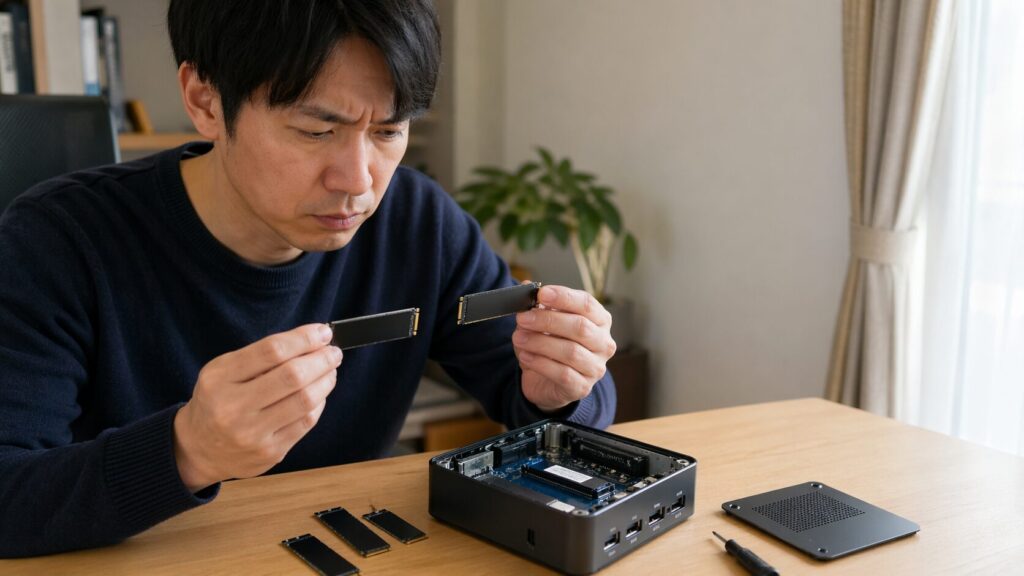
こんにちは。ワークスタイル‐リデザイン編集部です。
GMKtec EVO X2のSSD増設を考え始めると、SSD交換は本当にできるのか、M.2 2280とNVMeのどちらを見ればいいのか、SATA非対応なのは本当なのか、PCIe 4.0 x4の性能を活かせるのかなど、最初の段階でいきなり迷いやすいですよね。スペック表だけ見ると簡単そうでも、実際には分解のしやすさ、BIOS起動の方法、ブート順位の変更、クローンとクリーンインストールの違い、認識しない・表示されないときの見方まで絡んでくるので、思ったより判断ポイントが多いです。
さらに、BitLockerの扱いをどうするか、速度が遅いと感じたときに何を疑えばいいのか、おすすめSSDとしてSN850X・990 PRO・T500・P41のどれが合うのかまで気になり始めると、調べるほど情報が散らばって見えてしまうかなと思います。特にGMKtec EVO X2は、増設できること自体は魅力なのに、規格の選び方を一つ間違えるだけで遠回りになりやすい機種です。
この記事では、GMKtec EVO X2のSSD増設で押さえておきたい要点を、なるべく流れに沿って整理しました。M.2 2280、NVMe、SATA非対応、PCIe 4.0 x4、SSD交換、BIOS起動、ブート順位、クローン、クリーンインストール、認識しない、表示されない、BitLocker、速度遅い、おすすめSSD、SN850X、990 PRO、T500、P41まで、読者が途中で迷いにくいようにまとめています。
私はGMKtecのミニPCを見ていると、拡張や見直しの考え方が比較的わかりやすいところが魅力だと感じます。完璧に何でも簡単という意味ではないですが、弱点の性格が見えやすく、対策も立てやすいんですね。だからこそ、事前にポイントを押さえれば、GMKtec EVO X2のSSD増設はかなり現実的に進めやすいです。
- GMKtec EVO X2で使えるSSDの規格と注意点
- SSD交換前に押さえたい分解準備とBIOSの確認点
- クローンやクリーンインストールの選び方
- おすすめSSDと認識しない時の対処の考え方
GMKtecEVOX2のSSD増設手順
- EVOX2でM.2-2280規格を確認
- EVOX2でNVMe対応とSATA非対応
- EVOX2のPCIe4.0x4と最大容量
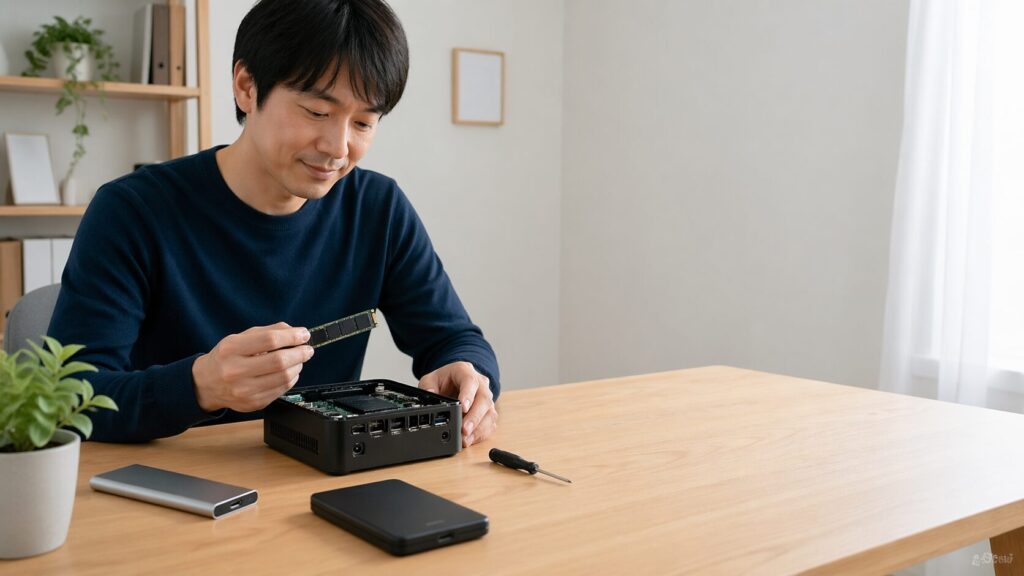
- EVOX2のSSD交換と分解準備
- EVOX2のBIOS起動とブート順位
EVOX2でM.2-2280規格を確認
GMKtec EVO X2でSSD増設を考えるとき、私が最初に確認したいのは、M.2 2280という物理サイズを前提に選ぶことです。ここを曖昧にしたまま買い物を始めると、容量や価格ばかりが目に入ってしまって、あとで「そもそも長さが違った」という単純だけど痛い失敗につながりやすいんですね。ミニPCは内部スペースに余裕が少ないぶん、ノートPCや自作PC以上にサイズ違いの影響を受けやすいです。
M.2という言葉だけを見ると、全部同じに見えてしまうかもしれません。でも実際は2230、2242、2260、2280のように長さが違うものがあり、EVO X2で中心になるのは2280です。つまり、まず見るべきは「M.2」という広い分類ではなく、「M.2 2280かどうか」という具体的な規格です。この整理だけで、候補をかなり絞り込みやすくなります。
私がこの部分を大事だと感じる理由は、SSDの満足度がベンチマークの数字だけでは決まらないからです。使える規格を外さず、無理なく装着できて、あとからトラブルが起きにくいことのほうが、普段使いではずっと重要です。特にGMKtec EVO X2は、メモリよりもストレージが実質的なアップグレード対象になりやすいので、SSD選びの精度がそのまま快適さに跳ね返りやすいです。
購入前に見る順番を固定すると迷いにくい
私なら購入画面では、型番、M.2 2280か、NVMeか、容量、ヒートシンクの有無、保証条件の順に見ます。この順番で確認すると、価格やレビューの印象に流されにくくなります。逆に、価格と容量から先に見てしまうと、見た目はお得でも規格違いのものを拾いやすいです。
SSDを選ぶ前の基準としては、M.2 2280であること、NVMeであること、低背であることの3点を最優先にすると失敗しにくいです。速度やブランド比較は、その確認が終わってからで十分かなと思います。
また、EVO X2のようにストレージ増設が主役になるモデルと、SO-DIMMメモリまで見直せるモデルとでは、選び方の考え方が少し変わります。GMKtec全体のアップグレードの傾向を整理したいなら、GMKtecミニPCのメモリ増設手順と失敗しない選び方完全版もあわせて読むと、機種ごとの違いがかなりつかみやすいです。
なお、容量選びはあとからでも比較できますが、サイズ違いだけはその場で致命傷になりやすいです。だから私は、SSD選びを始めたらまずM.2 2280かどうかを決め打ちで確認するようにしています。派手ではないですが、このひと手間がいちばん効きます。
| 確認順 | 見るポイント | 外すと起きやすいこと |
|---|---|---|
| 1 | M.2 2280か | 物理的に装着できない |
| 2 | NVMeか | 認識しない原因になる |
| 3 | ヒートシンクの高さ | 内部干渉の可能性がある |
| 4 | 容量と価格 | 予算だけで選びやすくなる |
EVOX2でNVMe対応とSATA非対応
GMKtec EVO X2のSSD増設で、サイズの次に絶対に外したくないのが、NVMe対応でM.2 SATAは前提にしないという点です。ここは見た目が似ているせいで、ミニPCに慣れていないほど引っかかりやすいです。M.2という単語だけで判断してしまうと、買ったあとに「刺さったのに使えない」という、いちばん避けたい流れになりやすいんですね。
M.2は形の規格であって、通信方式の種類まで同じとは限りません。EVO X2で狙うべきはNVMeで、SATAタイプのM.2 SSDとは切り分けて考える必要があります。この違いを知らないと、価格の安いM.2 SATA SSDを見て「これで十分かも」と思いがちですが、EVO X2ではその判断が裏目に出やすいです。
私はSSDの相談を受けたとき、価格より先に「NVMe表記はあるか」「SATAではないか」を一緒に見たくなります。なぜかというと、速度差の話は規格が合ってから初めて意味を持つからです。規格が違っていれば、理想のベンチマーク以前にスタート地点に立てません。
見た目が似ていても中身は別物
ネットショップの商品一覧では、M.2 SSDが一括りに並んでいることがあります。でも、一覧の見た目が似ていることと、EVO X2で使えることは別です。説明欄の深いところにSATAと小さく書かれていることもあるので、タイトルだけではなく詳細仕様まで見るのが安全です。
SATA非対応の機種にM.2 SATA SSDを用意してしまうと、装着できたように見えても認識しない原因になります。安さやレビュー評価だけで選ばず、必ずNVMe表記を確認してください。
特にEVO X2は、分解の手間がゼロではありません。だからこそ、分解してから規格違いに気づくのは心理的ダメージも大きいです。私はミニPCでは、規格の買い間違いがいちばん避けたい失敗だと思っています。理由は、故障ではないのに自分でやり直すしかないからです。
また、NVMe対応だからといって、どんなNVMe SSDでも快適とは限りません。後で触れるように、発熱や厚み、容量の考え方も重要です。ただ、それらの比較に進む以前の前提として、EVO X2ではNVMeであることが必須ラインです。この前提を曖昧にしないだけで、候補選びはずっと楽になります。
SSD交換の記事によっては、SATAやAHCIの話を広く扱っていることがありますが、EVO X2ではそこに深入りしすぎないほうがわかりやすいです。読者としては、使えるかどうかをまず知りたいはずなので、私は「EVO X2ではNVMe中心で考える」と覚えておけば十分だと思います。
規格の判断が不安なときは、商品名ではなく仕様欄の「Interface」「Protocol」「NVMe」「PCIe」の表記を見ると判断しやすいです。ここを見慣れるとSSD選びがかなりラクになります。
結局のところ、EVO X2のSSD選びでは、M.2 2280であり、なおかつNVMeであることが最初の分岐点です。この2つを外さなければ、あとは容量、価格、温度、ブランドの好みを落ち着いて比べられます。
EVOX2のPCIe4.0x4と最大容量
GMKtec EVO X2のSSD増設が面白いのは、単に増やせるだけではなく、PCIe 4.0 x4クラスの土台があることです。ミニPCは「増設できても性能はほどほど」という印象を持たれやすいですが、EVO X2はそこが比較的はっきりしています。だから、SSDを増やすだけでなく、ちゃんと気持ちよく使える構成を狙いやすいんですね。
各スロットの帯域がしっかりしていると、上位のGen4 SSDを組み合わせる意味が出やすいです。もちろん、実際の速度はSSD自体の設計や温度、空き容量、使い方にも左右されますが、少なくとも「本体側が足を引っ張りすぎる」心配を減らしやすいのは魅力です。私はここが、EVO X2をおすすめしやすい大きな理由のひとつだと思っています。
容量については、理論上の上限と、現実的なおすすめ容量を分けて考えるのが大事です。スペック上ではかなり大容量まで視野に入りますが、実際にバランスが取りやすいのは1TB〜4TBあたりかなと思います。OS用、作業用、ゲーム用、素材保存用など、用途が広い人ほど4TB以上の魅力もありますが、発熱や予算まで含めると、上限まで積めば正解というわけではありません。
初期搭載容量と増設上限は分けて見る
ここで混同しやすいのが、購入時のSSD容量と、増設で到達できる上限です。販売ページのSKU表記は時期や地域で揺れることがありますが、増設可能なスロット構成そのものは比較的安定して見やすいです。だから私は、購入時の1TBや2TBの表記と、あとから何TBまで増やせるかを別々にメモするようにしています。
| 観点 | 見方 | 実務的な考え方 |
|---|---|---|
| 帯域 | PCIe 4.0 x4クラス | Gen4 SSDを活かしやすい |
| スロット数 | 2本運用を前提にしやすい | OS用とデータ用を分けやすい |
| 実用容量 | 1TB〜4TBが選びやすい | 価格と熱のバランスが取りやすい |
| 大容量構成 | 8TB級も視野に入る | 予算と発熱の見極めが必要 |
ベンチマークの数字については、上位SSDなら読み書きともにかなり高い公称値が見えます。ただし、これはあくまで一般的な目安です。実際の体感では、ファイルコピー、アプリ起動、ゲームのロード、長時間書き込みなどで印象が変わります。短いベンチだけ見て満足すると、あとから「思ったほど差がないかも」と感じることもあります。
ミニPCでは、温度の影響も見逃せません。筐体が小さいぶん、同じSSDでも環境差が出やすいです。だから私は、EVO X2では「PCIe 4.0 x4だから速い」だけでなく、「その速度を無理なく維持しやすいか」まで見るのが大切だと考えています。
容量選びで迷ったら、まずは使い方を書き出してみるのがおすすめです。OSだけなのか、素材保存まで含むのか、ゲームも置くのかで、1TBと4TBの意味はかなり変わります。
結局、EVO X2の良さは、増設スロットの存在だけではなく、そのスロットがちゃんと活きることです。私はこの点が、GMKtecらしいバランスのよさだと感じています。派手さだけではなく、実際に増設する人にとっての気持ちよさがあるんですね。
EVOX2のSSD交換と分解準備
SSD交換そのものは特別な資格がいるような作業ではありませんが、GMKtec EVO X2では準備の丁寧さがかなり効きます。私は、分解作業が始まる前に勝負の半分が決まると思っています。なぜなら、必要な道具、バックアップ、復旧の想定が揃っていれば、途中で焦る場面が一気に減るからです。
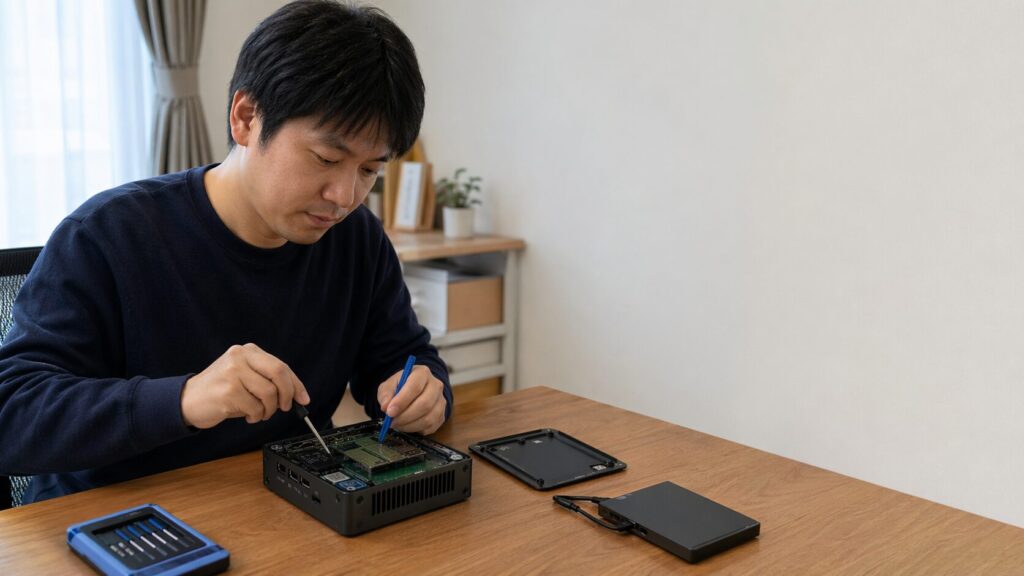
最低限そろえたいのは、精密プラスドライバー、ゴム足を傷めにくい樹脂製のピックやヘラ、追加するM.2 2280 NVMe SSD、データのバックアップ先です。システム移行まで視野に入れるなら、USB接続のNVMeケースや外付けストレージもあるとかなり助かります。クローンを試すにしても、最終的な避難先がないと気持ちに余裕が持ちにくいです。
作業前にやっておくと安心なこと
私なら、分解前に次の3つを済ませます。ひとつめは大事なデータのバックアップ。ふたつめはBitLocker回復キーの確認。みっつめは、今の起動ディスクと接続構成のメモです。これをやっておくと、万一うまく起動しなかったときも戻り先がはっきりします。
SSD増設の準備で忘れたくないのは、バックアップとBitLocker回復キーの確認です。特に業務データが入っている場合は、増設前に必ず退避先を用意しておきたいです。
EVO X2の分解では、ゴム足の下にネジがある前提で考えると流れがつかみやすいです。ここで金属工具を無理に差し込むと、外装やゴム足を傷めやすいので、私は柔らかい樹脂系の道具を使うほうが安心だと思います。見た目以上に、こういう細かいところが後の満足度に影響します。
また、作業環境も地味に重要です。小さなネジを落としても見つけやすい机、静電気が起きにくい環境、十分な明るさがあるだけで、作業の難しさはかなり変わります。ミニPCはパーツが小さいぶん、机が散らかっているとそれだけで難易度が上がります。
| 準備物 | 必要度 | 理由 |
|---|---|---|
| 精密ドライバー | 必須 | ネジサイズに無理なく合う |
| 樹脂製ピック | 必須 | 外装やゴム足を傷めにくい |
| バックアップ先 | 強く推奨 | 失敗時の復旧余地を確保できる |
| USB NVMeケース | 任意 | クローンや検証がやりやすい |
分解や換装は、保証条件やサポート対応に影響することがあります。だから、私は「技術的にできるか」と「購入先の条件として問題ないか」を分けて見るようにしています。ここは自己判断だけで突っ走らず、正確な情報は公式サイトをご確認くださいという姿勢が大事です。
分解や換装は保証やサポート対応に影響する場合があります。購入先ごとの条件やメーカー案内を事前に確認し、迷う場合は無理に進めないほうが安全です。
私はGMKtec EVO X2のSSD交換を、難しいというより「雑にやると失敗しやすい作業」だと見ています。だからこそ、準備を丁寧に整えることがいちばん効きます。準備が済んでいれば、作業自体はかなり落ち着いて進められます。
EVOX2のBIOS起動とブート順位
SSDを増設したあとに想像以上につまずきやすいのが、BIOS起動とブート順位です。私がここで一番伝えたいのは、SSDを装着したことと、そのSSDから正しく起動できることは別だという点です。ここを同じものだと思っていると、クローンが成功しているのに旧SSDから起動してしまい、「あれ、失敗したのかな」と混乱しやすいです。
EVO X2では、BIOSに入るキーやブートメニューの見え方が個体差やBIOS世代で少し揺れて見えることがあります。だから私は、増設前のまだ安定している状態で、一度だけでもBIOSに入れることを確認しておくのがおすすめだと思います。いざというときに初めて触るより、ずっと安心です。
データ用とシステム用で見る場所が違う
新しいSSDをデータ置き場として使うだけなら、BIOSで認識し、Windows側で初期化して使える状態にすれば十分です。でも、システム用として使うなら、Boot Optionの優先順位まで見直す必要があります。ここを確認せずに終えると、表面上は問題なく動いているのに、実は旧SSDのまま起動しているということが起きます。
起動方式については、今のWindows 11環境を使うならUEFIとGPTの組み合わせを基本に考えると整理しやすいです。LegacyやCSM前提の記事をそのまま流用すると、逆にややこしくなることがあります。私はEVO X2のような新しめの構成では、古い前提を持ち込まないほうがわかりやすいと思っています。
起動ディスクの確認は、ディスクの認識、起動順位、Windows上のシステムディスク表示の3点をセットで見ると混乱しにくいです。どれか一つだけだと勘違いが起きやすいです。
また、BIOS更新は便利な反面、途中で止まるとダメージが大きいです。認識不良の切り分けが十分でない段階で、更新だけに飛びつくのは避けたいところです。私はまず、物理装着、規格の一致、Windows側の見え方を順番に確認し、それでも必要性が高いときだけ慎重に検討する流れが安全だと思います。
BIOSやECの更新は、途中で電源が落ちると起動不能につながることがあります。更新が必要かどうか不安な場合は、公開手順を確認し、最終的な判断は専門家にご相談ください。
BitLockerが有効な環境では、ブート構成の変化で回復を求められることもあります。この点でも、単にSSDを挿し替えるだけの作業とは見ないほうがいいです。設定変更の前に鍵を確認しておく、そのひと手間が本当に効きます。
私はEVO X2のBIOS周りを、怖がりすぎる必要はないけれど、雑に触るべきではない場所だと考えています。やること自体は多くありません。認識確認、起動順位確認、必要なら一時的なブートメニュー利用。この順番を守るだけでも、かなり落ち着いて進められます。
もしGMKtec全体で「なぜ選びやすいのか」という視点まで整理したいなら、minipcの評判は本当?GMKtecがおすすめな理由も合わせて読むと、性能だけではない判断軸が見えやすくなるかなと思います。
GMKtecEVOX2のSSD増設は公式基準で選ぶ
- EVOX2でクローンかクリーンインストール
- EVOX2でSSD認識しない・表示されない時
- EVOX2でBitLockerと速度遅い対策
- EVOX2向けおすすめSSDはSN850Xか
- EVOX2で990PROとT500とP41比較
- GMKtecEVOT1BIOSとX2SSD増設総括
EVOX2でクローンかクリーンインストール
GMKtec EVO X2に新しいSSDを入れたあと、システムもそちらへ移したいなら、選択肢は大きく分けてクローンかクリーンインストールです。私はこの二択を、技術的な優劣というより、今の環境をどれだけ残したいかで選ぶのがわかりやすいと思っています。どちらにも良さがあり、合う人が違うんですね。
クローンは、今使っているWindows環境、アプリ、設定、ファイル配置をできるだけそのまま引き継ぎたい人に向いています。普段使いの環境を崩したくない、再設定に時間をかけたくない、仕事用のツールを一から入れ直すのが面倒という人には相性がいいです。うまくいけば、移行後の違和感がかなり少ないです。
一方で、クリーンインストールは、不要なアプリや昔の設定もまとめて整理したい人に向いています。長く使ってきたWindows環境は、気づかないうちに常駐アプリや余計な設定が積み重なっていることがあります。そういう環境を一度リセットしたいなら、クリーンインストールの気持ちよさはかなり大きいです。
| 方式 | 向いている人 | メリット | 注意点 |
|---|---|---|---|
| クローン | 今の環境をそのまま使いたい人 | 移行が速く設定の再現がラク | 不調も引き継ぐことがある |
| クリーンインストール | 環境を整理したい人 | 構成がすっきりしやすい | 再設定の手間がかかる |
迷ったら用途より性格で決めてもいい
私は、アプリの再設定が苦にならない人、環境を整え直すのがむしろ好きな人ならクリーンインストールをおすすめしやすいです。逆に、今の環境がすでに安定していて、止めたくない作業が多いならクローンが合いやすいです。ここは性能の話というより、普段の使い方と性格の相性ですね。
クローンを選ぶ場合は、SSDメーカーの移行ツールや相性を確認しておくと進めやすいです。同一ブランドでそろえると導線が見えやすいこともあります。とはいえ、クローンが万能というわけではありません。もともとの不調、不要ファイル、設定の重さまで一緒に持っていくこともあるので、今の環境が重いなら見直したほうがいいです。
クリーンインストールで一番怖いのは、インストール先のディスクを間違えることです。複数のドライブが見えている状態では、誤って別ディスクを消してしまう事故が起こりえます。私は不安が強い場合、一時的に旧ドライブ側を外すか、少なくとも容量やディスク番号を紙に控えてから進めるのが安全だと思います。
Windowsのライセンス認証や暗号化設定、回復キーの扱いは環境差があります。再インストール前にはアカウント連携やバックアップを確認し、正確な情報は公式サイトをご確認ください。
クローンでもクリーンインストールでも、結局大事なのは「戻れる状態を先に作ること」です。バックアップ、旧SSDの保管、回復キーの確認、この3つが揃っていれば判断はかなりしやすくなります。私は、方法そのものより、この準備を済ませてから選ぶことのほうが重要だと思っています。
どちらを選んでも正解になりえますが、GMKtec EVO X2はストレージ周りの整理がしやすいので、比較的この判断がやりやすいです。だからこそ、私はGMKtecをおすすめしやすいです。拡張したあとにどう運用するかまで見通しが立てやすいんですね。
EVOX2でSSD認識しない・表示されない時
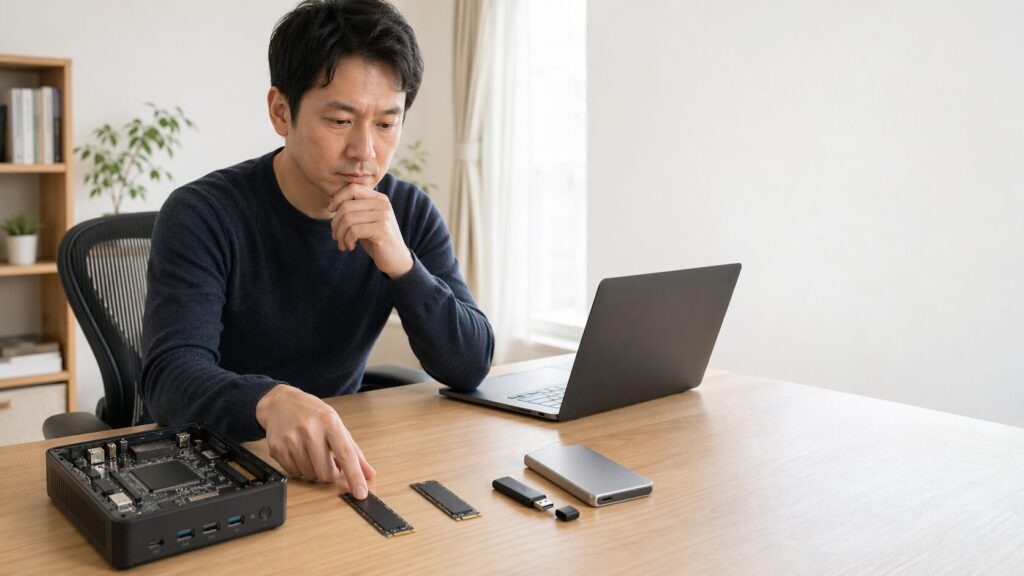
SSDを取り付けたのに認識しない、あるいはWindowsで表示されないときは、焦って「壊れたかも」と決めつけないほうがいいです。私が最初にやるのは、BIOSで見えないのか、Windowsで見えないのかを分けることです。この切り分けだけで、かなり原因が絞れます。
BIOSで見えない場合は、物理側の問題を優先して疑います。差し込みが浅い、固定が甘い、そもそも規格違い、相性の問題、BIOS側の状態などですね。特にEVO X2では、NVMe前提なのにSATAタイプを選んでいた、斜め差しのまま奥まで入っていなかった、という初歩的だけど起こりやすい原因を真っ先に確認したいです。
一方、BIOSで見えているのにWindowsで使えないなら、未初期化、未割り当て、ドライブ文字なしの可能性が高いです。ここは故障というより、まだ使える状態になっていないだけ、ということが本当に多いです。ディスクの管理を開いて状態を見ると、案外あっさり原因が見えることがあります。
見えないときの確認順を決めておく
私なら、認識しないときは次の順で見ます。規格がNVMeか、M.2 2280か、挿し込みが十分か、BIOSで見えるか、Windowsのディスク管理で見えるか、ドライブ文字が付いているか。この順番にすると、いきなり難しい原因へ飛びにくいです。
見えないときに意外と多いのは、故障ではなく未初期化やドライブ文字未設定です。焦って交換申請や返品を考える前に、Windows側の状態を一度確認したほうがいいです。
それでも改善しない場合は、SSD自体の相性や初期不良、ファームウェア側の問題も候補に入ります。ただ、ここでいきなりBIOS更新へ飛ぶのは早いことがあります。私はまず、別のスロットや別のケースで検証できるなら試して、SSD側か本体側かを分けるほうが安全だと考えています。
また、データ用SSDとして増設したつもりなのに、ブート設定まで変わってしまって混乱するケースもあります。そういうときは、一度起動ディスクを元に戻し、追加SSDはWindows上でだけ確認する形にすると整理しやすいです。全部を一度にやろうとすると、問題の切り分けが難しくなります。
認識トラブルは「規格」「装着」「初期化」「起動設定」の4領域に分けると考えやすいです。この4つを順番に潰せば、闇雲に不安になる時間を減らせます。
更新や分解の再実施は、やれば解決することもありますが、そのぶんリスクもあります。大事なデータを扱っている場合や、業務用として止められないPCなら、無理に自己判断で進めすぎず、最終的な判断は専門家にご相談ください。ここは慎重なくらいでちょうどいいです。
私はEVO X2の認識トラブルを、難解というより「順番を守れば解けることが多い問題」だと思っています。だからこそ、最初の切り分けを丁寧にやることが大事です。
EVOX2でBitLockerと速度遅い対策
GMKtec EVO X2のSSD増設で、作業前に地味だけど絶対に軽く見ないほうがいいのがBitLockerです。暗号化が有効な環境では、ストレージ構成の変化やブートの状態変化で回復キーの入力を求められることがあります。私はこの点を、増設作業の本番より前に確認しておきたいタイプです。なぜなら、作業後に慌てて探すと本当にしんどいからです。
少なくとも、回復キーの保存先がどこかは把握しておいたほうが安心です。Microsoftアカウントに保存されている場合もありますし、職場や学校のアカウント管理下なら扱いが違うこともあります。このあたりは環境差が大きいので、事前確認がものを言います。回復キーの確認方法は、(出典:Microsoftサポート「BitLocker 回復キーの検索」)も確認しておくと安心です。
速度が遅いときは順番に疑う
次に、増設後に「なんだか思ったほど速くない」と感じるときですが、私はいきなりSSDのハズレと決めつけないようにしています。まず見るのは、接続リンク、温度、空き容量、電源モード、ベンチマーク条件です。ミニPCは筐体が小さいぶん、発熱で伸びにくくなることがあるので、短いテストだけでは判断しにくいです。
例えば、最初の数十秒だけは速いのに、長めのファイルコピーで落ちるなら、熱やキャッシュの影響を疑いやすいです。逆に、最初から一貫して控えめなら、リンク速度や設定、SSD自体の性格を見直したくなります。私は、短いベンチマークの数字と、25GB前後の実ファイルコピーの感触を両方見るほうが、体感に近い判断がしやすいと感じます。
速度確認は、リンク速度の確認、短いベンチ、実ファイルコピー、温度再確認の順で進めると、どこで落ちているのか見えやすいです。数字だけではなく、使い方に近いテストも大事です。
電源モードも意外と効きます。静音寄りの設定や省電力重視の状態では、ピーク性能が出にくいことがあります。とはいえ、常に最高性能で使うのが正解というわけでもありません。発熱やファンノイズとのバランスもあるので、自分の使い方に合わせて調整するのが現実的です。
BitLockerと速度の話は、一見別々に見えますが、どちらも「増設後に慌てやすいポイント」という意味では近いです。どちらも事前に知っているだけで、精神的な負担がかなり減ります。私はSSD増設を、単に部品を交換する作業ではなく、起動・暗号化・運用まで含めた見直しだと考えています。
暗号化、ライセンス、ファームウェア更新、回復キーの扱いは環境によって異なります。重要データがある場合は慎重に進め、正確な情報は公式サイトをご確認ください。迷う場合は最終的な判断を専門家にご相談ください。
速度が遅いと感じても、実際には設定や温度で改善することがあります。だから私は、買い替え判断を急ぐより、まず今の状態を切り分けることを優先します。そのほうが出費も手間も抑えやすいです。
EVOX2向けおすすめSSDはSN850Xか
GMKtec EVO X2でおすすめSSDを一本挙げるなら、私はWD_BLACK SN850Xをかなり有力候補として見ます。理由はシンプルで、速度と容量ラインナップのバランスがよく、大容量まで見据えやすいからです。EVO X2のようにPCIe 4.0 x4クラスを活かしやすい構成だと、このタイプの強みがわかりやすく出ます。
SN850Xが向いているのは、OS用としても使いたい人、ゲームや大きめの素材データも置きたい人、将来的に4TB以上も視野に入れたい人です。速さだけでなく、容量の選択肢が広いことは実用面でかなり効きます。ミニPCでは後から大きく入れ替えるのが面倒なので、最初から少し余裕を持った容量を考えやすいのは魅力です。
ただし、私はSN850Xを無条件で全員向けとは考えていません。理由は、EVO X2のような小型筐体では、SSDそのものの性能だけでなく、発熱や高さの相性も大事だからです。ヒートシンク付きモデルは魅力的に見えることがありますが、内部クリアランスが読みにくい環境では、まず非ヒートシンク版や低背モデルを優先したほうが安全です。
SN850Xが合いやすい人のイメージ
私の感覚では、SN850Xは「容量も欲しいし、速度でも妥協したくない」という人に合います。逆に、「とにかく最速だけを狙いたい」なら990 PRO系が気になりやすいですし、「価格とのバランスや扱いやすさを重視したい」ならT500のほうがしっくりくることもあります。つまり、SN850Xは万能というより、かなり広い範囲で強い一本です。
大容量重視ならSN850X、速度最優先なら990 PRO、総合バランスならT500、発熱や効率まで見るならP41という整理をしておくと、候補が見やすくなります。
私はミニPCでSSDを選ぶとき、スペックシートの派手さより「その機種で扱いやすいか」をかなり重視します。EVO X2では、SN850Xのように性能と容量の両方を狙いやすいモデルは、実際の満足度につながりやすいです。大きなデータを扱う人ほど、その恩恵が見えやすいかなと思います。
一方で、予算が限られているなら、無理にSN850Xへ寄せなくてもいいです。EVO X2は土台がしっかりしているので、必ずしも最上位だけが正解ではありません。大事なのは、規格を外さず、温度や容量を含めて機種に合った一本を選ぶことです。
本体側の視点でも、私はGMKtecをおすすめしやすいです。理由は、こうしたSSDごとの個性が反映されやすく、増設の意味が見えやすいからです。安いだけでも、尖りすぎてもいない。だから選びやすいんですね。
費用感は時期によってかなり動きます。価格はあくまで一般的な目安と考え、購入前には必ず最新の販売ページ、保証条件、返品条件を確認したほうが安心です。
SN850Xは、EVO X2に「ちゃんとした増設の満足感」を与えやすいSSDだと私は思っています。だから迷ったときの軸として、とても使いやすいです。
EVOX2で990PROとT500とP41比較
SN850X以外の有力候補としてよく気になるのが、Samsung 990 PRO、Crucial T500、SK hynix Platinum P41です。私はこの3つを比べるとき、単純に速い順に並べるより、どういう性格の人に向くかで見たほうが判断しやすいと感じます。なぜなら、ミニPCでの満足度は最大速度だけでは決まらないからです。
まず990 PROは、速度重視で気持ちよく使いたい人に向きます。EVO X2のような土台がある機種なら、その強みを感じやすいです。OS兼メインドライブとして使い、重めのアプリや大きなファイルも快適に扱いたい人にはかなり魅力があります。ただ、そのぶん価格は高めに寄りやすいので、コストとの相談は必要です。
T500は、性能と価格のバランスが見やすく、かなり広い人に勧めやすいモデルです。私は「どれが一番失敗しにくいか」と聞かれたら、かなり早い段階でT500を候補に入れます。尖りすぎず、それでいてしっかり速い。そういう意味で、EVO X2の性格にも合いやすいです。
P41は、発熱や電力効率まで意識したい人に相性がいいです。ベンチ上の派手さより、長く気持ちよく使える感じを重視したい人には向きます。ミニPCでは筐体の小ささゆえに、この「無理のなさ」が意外と重要です。私はP41を、数字以上に扱いやすさで評価したくなるタイプです。
| SSD | 向いている使い方 | 強み | 気をつけたい点 |
|---|---|---|---|
| 990 PRO | 速度最優先のメイン用途 | 上位らしい力強さがある | 価格は高めになりやすい |
| T500 | 総合バランス重視 | 選びやすく失敗しにくい | 最安だけを狙う人には向かない |
| P41 | 発熱や効率も重視したい | 素直で扱いやすい印象 | 大容量重視では候補が絞られる |
どれを選んでも正解にできる条件
この3本はどれも良いSSDなので、最終的には「自分が何に満足したいか」で選ぶのが正解です。最速が欲しいなら990 PRO、価格も含めて納得感を作りたいならT500、静かで無理のない運用まで見たいならP41。この考え方だと、スペック表だけでは見えにくい違いが整理しやすいです。
私はEVO X2でSSDを選ぶとき、ベンチマークの数字だけではなく、長時間の作業で不快が少ないかも気にしたいです。ミニPCは置き場所が近いことも多く、熱やファン音の印象が使用感に直結しやすいからです。だから、ほんの少し数字が高いことより、日常運用の安定感を優先したくなる場面があります。
予算に余裕があるなら990 PRO、悩んだらT500、温度や効率も見たいならP41。この3つの見方を持っておくと、スペックの洪水に飲まれにくいです。
価格は時期によってかなり動きますし、セールや在庫状況で印象も変わります。費用はあくまで一般的な目安として捉えて、最終的には販売ページの最新価格、保証、返品条件を見て判断するのが安心です。私はここを雑に決めないほうが、あとから納得しやすいと思っています。
どれを選ぶにしても、EVO X2では低背であること、M.2 2280であること、NVMeであることの前提は変わりません。この土台を守った上で比較すれば、990 PRO、T500、P41の違いも前向きな悩みとして楽しめるはずです。
GMKtecEVOT1BIOSとX2SSD増設総括
- まずM.2 2280とNVMe条件を確認する
- SATA非対応前提で候補を絞るのが安全
- 容量だけでなく低背設計も重視したい
- Gen4 x4対応はEVO X2の強みになりやすい
- 初期搭載容量と増設上限は分けて考える
- 分解前には必ずバックアップを済ませたい
- BitLocker回復キー確認は先に終えるべき
- 分解工具は樹脂製中心の準備が安心です
- データ用増設なら初期化作業まで確認する
- 起動用増設ならブート順位確認が必須です
- クローンは現環境を残したい人向けです
- 再構築したいならクリーン導入が向きます
- 認識不良は規格と装着から順に確認する
- 迷ったらSN850XやT500が選びやすいです
- BIOS不安時はEVO T1系確認も役立ちます
