
こんにちは。ワークスタイル‐リデザイン編集部です。
Anker Soundcore3を2台で使いたくて調べていると、ペアリング方法そのものだけでなく、PartyCastの設定手順、ステレオにならない理由、Soundcore2との違い、ペアリングできないときのリセット方法、片方しか音が出ないときの対処、繋がらない原因まで、気になることが一気に増えますよね。
私もこのテーマは、最初に仕様をきちんと整理しておくのがいちばんの近道だなと感じています。というのも、Soundcore3の2台接続は、一般的なBluetoothスピーカーの感覚だけで操作すると、途中で「これで合ってる?」と不安になりやすいポイントがいくつかあるからです。特に、親機と子機の考え方、Bluetoothボタンの長押しとダブルクリックの使い分け、白いLEDの点滅と点灯の違いあたりは、知っているかどうかで成功率がかなり変わります。
この記事では、Anker Soundcore3の2台接続をスムーズに進めるために、操作の流れ・LEDの見方・ステレオ非対応の考え方・繋がらないときの対処・安全面の注意点まで、順番に整理してまとめます。読み終わるころには、いま自分がどこでつまずいているのかを判断しやすくなって、普段使いでもかなり扱いやすくなるはずです。
AnkerSoundcore3の2台ペアリング方法
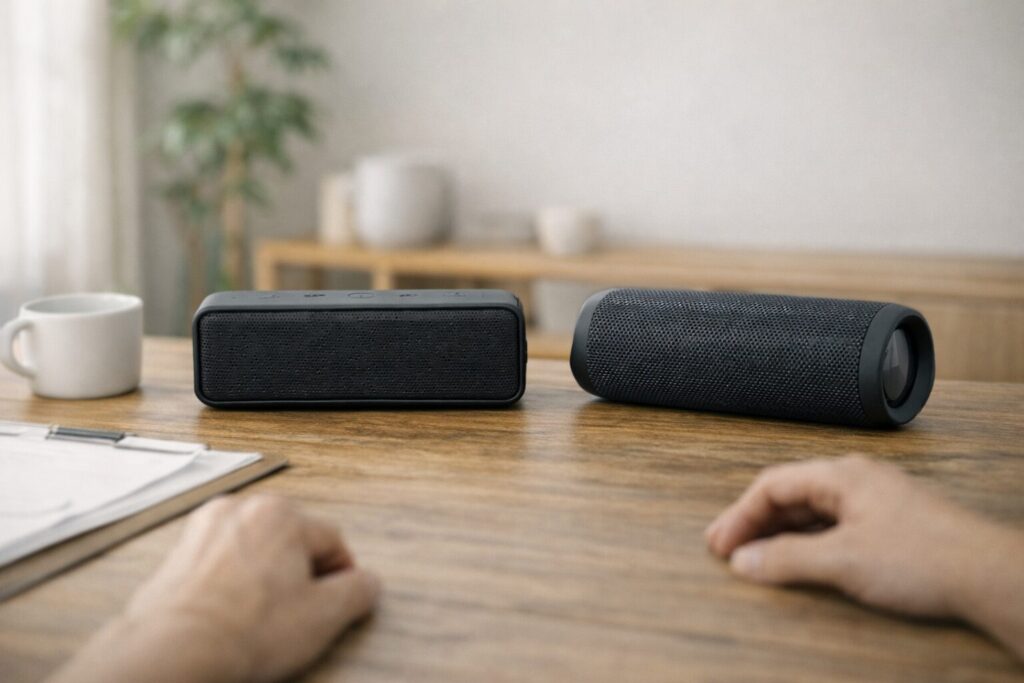
PartyCastで2台接続する手順
Soundcore3を2台で鳴らすときは、最初に1台だけをスマートフォンへ普通のBluetooth接続でつなぐのが基本です。この1台が親機になって、スマホから受けた音声をもう1台へ中継する役割を担当します。ここを飛ばして2台を同時に操作すると、どちらが親機でどちらが子機なのかが曖昧になりやすく、結果的に「つながらない」「片方しか鳴らない」につながりやすいです。最初は少し面倒に見えても、親機を先に決めるやり方で進めるとかなり安定します。
具体的な流れとしては、まず1台目の電源を入れて、スマホのBluetooth設定でSoundcore3を選んで接続します。次に、その親機にした本体のBluetoothボタンを長押ししてPartyCastモードへ切り替えます。続いて2台目のSoundcore3の電源を入れ、同じくBluetoothボタンを長押ししてPartyCast待機にし、最後に子機にしたい本体のBluetoothボタンをダブルクリックします。このダブルクリック後に白いLEDの点滅が速くなれば、親機を探している状態です。そのあと数秒で親機と同期して、2台同時再生の状態になります。
この流れは、Anker公式のユーザーマニュアルでもPartyCastの基本操作として案内されています。操作手順やLEDの挙動を一度原典で確認したい方は、(出典:Anker公式 Soundcore 3 ユーザーマニュアル)を見ておくと安心です。メーカーの一次情報を一度見ておくと、ネット上の断片的な情報に振り回されにくくなります。
基本の順番は「親機をスマホ接続 → 両方をPartyCastモード → 子機をダブルクリック」です。順番どおりに進めるだけで、ペアリング成功率はかなり上がります。
ちなみに、初回設定さえうまくいけば、2回目以降は毎回ゼロから設定し直さなくても再接続しやすくなります。電源を入れるだけで前回の構成を思い出して動いてくれることが多いので、普段使いではこの自動再接続の快適さが効いてきます。屋内でも屋外でも、BGM用途で使うならかなり実用的ですし、私はこの「一度覚えると普段はラク」という点がSoundcore3の良さだと思っています。
anker soundcore 3とjbl flip 6比較
親機子機の切り替えと解除方法
Soundcore3のPartyCastは、いったんつないだら親機と子機の役割が固定されるわけではありません。実際に使っていると、親機側のバッテリーが先に減ってきたり、別の人のスマホから曲を流したくなったりして、「親機を入れ替えたい」と感じる場面がけっこうあります。ここで切り替え方法を知っていると、わざわざ最初から全部やり直さなくて済むので、2台運用のストレスがかなり減ります。
役割の切り替えで覚えておきたい操作は、Bluetoothボタンのダブルクリックです。いま子機として動いている本体を親機として使いたいなら、その子機のBluetoothボタンを2回押して、スマホと接続する流れに切り替えます。逆に、いま親機として動いている本体を子機にしたいときも、同じようにBluetoothボタンを2回押して、親機の役割から離れて別の親機を探す動きに変えられます。この「どちら側でも同じ操作で役割を変えられる」設計は、慣れるとかなり使いやすいです。
また、2台接続そのものをいったん終わらせて、各スピーカーを単体モードに戻したいときは、どちらか一方のBluetoothボタンを2秒ほど長押ししてPartyCastを解除します。ここは検索でも見落とされやすいポイントで、解除方法が分からないまま「なぜか普通の接続に戻らない」とハマる人が多い印象です。2秒長押しでPartyCast終了を覚えておくと、接続トラブルの切り分けもしやすくなります。
使い分けのコツ
役割の切り替えは、操作だけでなく運用の考え方も大事です。たとえば屋外で使うなら、バッテリー残量が多いほうを親機にするのが無難です。親機はスマホとの通信に加えて子機への中継も担当するので、単体運用より負荷がかかりやすいからです。逆に、室内で固定設置に近い使い方なら、毎回同じ位置のスピーカーを親機に決めておくと、スマホの接続先がぶれにくくなって使いやすいです。
屋外利用では「スマホに近いほうを親機」にすると安定しやすいです。親機とスマホの距離が遠いと、2台接続以前に親機側の通信が不安定になってしまうことがあります。
こういう細かい使い分けを押さえておくと、Soundcore3の2台接続はかなり実用的です。見た目はシンプルなスピーカーですが、PartyCastまわりは意外と柔軟なので、慣れてくると「今日はどっちを親機にしようかな」くらいの感覚で扱えるようになります。
白点滅と点灯のLED違いの見分け方
Soundcore3の2台接続でいちばん混乱しやすいのが、LEDの表示パターンです。特に多いのが、「親機がずっと点滅しているけど、これ失敗してるのでは?」という不安ですね。Bluetooth機器に慣れている人ほど、接続完了したら常時点灯になるイメージを持っているので、Soundcore3のPartyCast表示は少しクセがあると感じるかもしれません。でも、ここは仕様を知ってしまえば一気にわかりやすくなります。
ポイントは、親機と子機で正常状態のLED表示が違うことです。親機は接続完了後も白い点滅を続けることがあり、子機は白い点灯になる、という非対称な表示になっています。つまり、親機が点滅しているからといって、必ずしも失敗ではありません。むしろ、親機として中継動作をしているサインと考えたほうが自然です。この挙動を知らないと、成功しているのに何度もやり直してしまって、かえって混乱する原因になります。
| 状態 | LEDの見え方 | 意味 | よくある勘違い |
|---|---|---|---|
| 親機のPartyCast待機 | 白でゆっくり点滅 | 子機からの接続を待っている状態 | 故障ではなく待機中 |
| 子機の割り当て直後 | 白で速く点滅 | 親機を探して同期中 | この段階はまだ接続途中 |
| 接続完了した親機 | 白で点滅のまま | 親機として中継動作中 | 点滅でも正常の可能性が高い |
| 接続完了した子機 | 白で点灯 | 子機として受信・再生中 | ここが安定すると成功判断しやすい |
正常接続でも親機は点滅、子機は点灯という前提だけ覚えておくと、トラブル判断がかなりラクになります。私なら、まずLEDだけ見て「親機の点滅」「子機の点灯」「両方から同じ音が出る」の3点をチェックします。これがそろっていれば、ほぼ正常動作と考えて問題ないです。
LEDで判断するときの実践的な見方
実際の運用では、音が鳴っていても一瞬の通信揺れでLEDの見え方が変わることがあります。そんなときは、LEDだけを過信せず、スマホ側のBluetooth接続先(親機になっているか)もあわせて見るのがコツです。また、明るい屋外だとLEDの変化が見えにくいので、最初の設定だけは室内や日陰で済ませておくと失敗しにくいです。細かいですが、こういうところで体感の使いやすさが変わってきます。
ステレオにならない理由と違い解説
このセクションは、Soundcore3を2台で使いたい人がいちばん最初に知っておきたい部分です。結論から言うと、Soundcore3の2台接続は、左右に分かれた完全ワイヤレスステレオ再生を前提にした仕組みではありません。Soundcore3が2台接続で使っているのはPartyCastで、これは複数台へ同じ音を配る方向の仕組みです。なので、検索で「2台ペアリング」と見たときに、多くの人が想像する左右分離のステレオとは体験が少し違います。
ここでギャップが出やすいのは、Bluetoothスピーカーの「2台接続」という言葉だけを見てしまうからだと思います。たしかに、他の機種や世代によっては、2台接続=ステレオ再生というケースもあります。ただ、Soundcore3はPartyCastによって、リビングやアウトドアのような広い空間に同じ音を届けやすくする方向に寄っています。つまり、目の前で定位感を楽しむというより、空間全体をBGMで満たしやすい設計だと理解すると、使いどころが見えてきます。
2台接続=必ずステレオ再生ではありません。Soundcore3はPartyCast前提の動きなので、ここを理解しておくと「思っていたのと違う」を防ぎやすいです。
この違いは、使い方によってはむしろメリットになります。たとえば、料理しながらキッチンとリビングの両方で同じ音楽を流したいとき、キャンプでテーブル側と少し離れた場所の両方に音を届けたいときなどは、左右に分離しているより同じ音が広がるほうが使いやすいことも多いです。逆に、映画のセリフと効果音の定位を楽しみたい、PCデスクで左右に置いてステレオ感を重視したい、といった用途だと期待値とのズレが出やすいですね。
動画やゲームでの音ズレについて
もうひとつ知っておきたいのが、2台接続時の遅延です。Bluetoothはそもそも少し遅延が出ることがありますが、PartyCastでは親機から子機への中継が入るぶん、体感でズレを感じやすくなる場面があります。BGM用途ならほぼ気にならなくても、動画の口の動きやゲームの効果音では違和感が出ることもあります。ここは故障ではなく、ワイヤレス接続の特性と考えたほうがよいです。もし気になるなら、PartyCastを解除して1台だけで使うと改善しやすいです。
要するに、Soundcore3は「ステレオを作るスピーカー」というより、複数台で空間を快適に鳴らしやすいスピーカーとして見ると、かなり満足しやすくなります。私はこの考え方に切り替えてから、使い道がはっきりして扱いやすくなりました。
Soundcore2との違い比較
Soundcore2とSoundcore3は、見た目や価格帯の印象が近いので、検索していると情報が混ざりやすいです。その結果、「Soundcore2ではできたはずのことが、Soundcore3では挙動が違う」と感じて混乱するケースが出てきます。実際、2台接続の考え方はこの2機種でかなり違うので、ここを切り分けて理解しておくと、ペアリング方法の理解も一気にスムーズになります。
ざっくり言うと、Soundcore2の情報を見ていると、2台接続=ステレオ感を期待しやすい流れになりがちです。一方でSoundcore3は、PartyCastによる同時再生の性格が強く、空間全体に均一に音を届けるほうが得意です。どちらが上という話ではなく、使う場所と目的が違う、という見方がいちばんしっくりきます。デスクまわりで集中して聴くのか、家の中や外でBGMを広げたいのかで、評価ポイントが変わる感じですね。
また、Soundcore3はアプリ連携や新しめの使い勝手の面で扱いやすさを感じる人も多いと思います。音質の好みは個人差がありますが、2台接続というテーマに限って言うなら、「左右の役割」ではなく「親機と子機の役割」で考えるのがSoundcore3らしい使い方です。この視点に切り替えるだけでも、操作の理解度がかなり上がります。
| 比較ポイント | Soundcore2の印象 | Soundcore3の印象 |
|---|---|---|
| 2台接続の期待値 | ステレオ感を求めやすい | PartyCastで同時再生を使いやすい |
| 向いている場面 | 近距離での視聴 | リビングや屋外BGM |
| 操作の理解ポイント | 左右の意識 | 親機と子機の意識 |
| つまずきやすい点 | 左右設定の確認 | LED表示と役割判定 |
比較の観点を広げて、音の方向性や使い勝手を他ブランドも含めて見たい方は、Anker Soundcore 3とBose SoundLink Flexの比較ガイドも参考になります。価格感と使いどころの違いを並べて見ると、Soundcore3の立ち位置がよりはっきりして、2台運用の目的も整理しやすくなるかなと思います。
こうして比べてみると、Soundcore3は「ステレオじゃないからダメ」ではなく、「PartyCastの使いどころにハマる人にはすごく便利」という評価がしやすい機種です。検索時の期待値を少し調整しておくだけで、満足度の感じ方がかなり変わってきます。

AnkerSoundcore3の2台ペアリング方法
ペアリングできない時のリセット手順
何度やってもペアリングできないときは、操作を繰り返すより先に、いったんリセットして状態をまっさらにするのが近道です。Bluetooth機器は、過去の接続履歴や、一時的におかしくなった接続情報が残っているだけで挙動が不安定になることがあります。特にSoundcore3を2台で使う場合は、親機・子機・スマホの3つの関係があるので、1か所でも情報がズレると「なんとなく不安定」な状態になりやすいです。
Soundcore3のリセットは、電源を入れた状態で電源ボタンと音量プラスボタンを同時に5〜10秒ほど長押しするやり方が目安です。ボタンを押している間にLEDの表示が変化したり、再起動っぽい挙動が見えたら、リセットがかかったサインとして見てよいかなと思います。ここで大事なのは、途中で不安になって指を離さないことです。数秒で反応しないこともあるので、LEDの変化が出るまで少し待つのがコツです。
リセット後は必ず、スマホとのBluetooth接続から順番にやり直すのがポイントです。途中の工程だけ再開すると、古い接続情報が残っていて再発しやすくなります。
リセット後の再設定で失敗しない順番
私がすすめたい再設定の順番は、まずスマホ側のBluetooth設定からSoundcore3の登録を削除しておくこと、そのあと1台目を親機として接続すること、最後にPartyCastへ進むことです。スピーカーだけリセットしてスマホ側の情報が古いままだと、スマホが以前の状態を引きずって接続してしまい、うまく初期化できていないように見えることがあります。機器側だけでなく、スマホ側もセットで整える意識が大事です。
それでも改善しない場合は、本体故障と決めつける前に、別のスマホやタブレットでも試してみると切り分けがしやすいです。端末を変えて問題なくつながるなら、スピーカーではなくスマホ側の設定やOSの状態が原因の可能性が高いです。逆にどの端末でも同じ症状なら、本体側のトラブルを疑いやすくなります。この切り分けをしておくと、サポートに相談するときも状況を説明しやすいです。
リセットは万能に見えますが、充電不足だと途中で挙動が不安定になることがあります。うまくいかない日は、先に少し充電してから再試行すると安定しやすいです。
2台接続のトラブルは、見た目だけだと原因が分かりにくいですが、リセットを起点にして順番に戻していけば、かなりの確率で解消できます。焦らず一つずつ戻すのがいちばん効きます。
繋がらない時のスマホ設定確認
Soundcore3同士のPartyCast設定が合っていそうでも、スマホと親機が安定してつながっていないと、2台接続は成立しません。ここで見落としやすいのが、スピーカー側ではなくスマホ側のBluetooth設定です。見た目にはBluetoothがオンになっていても、内部で接続情報が不安定になっていたり、古い登録情報が残っていたりして、正しく再接続できないことがあります。
まず試したいのは、スマホのBluetoothをいったんオフにして、数秒待ってからオンに戻すことです。シンプルですが、これだけで内部の通信スタックがリフレッシュされて改善することがかなりあります。その次に、Bluetooth設定画面に残っているSoundcore3の登録情報を削除し、新規ペアリングとして登録し直します。特に、以前に別のSoundcore機種やイヤホンを使っていた場合、名前の見分けがつきにくく、違う機器に接続しようとしているケースもあるので注意したいです。
スマホ側で確認したいポイント
確認の順番は、Bluetoothの再起動 → Soundcore3の登録削除 → 親機のみ再登録 → PartyCast再設定、の流れがおすすめです。
また、スマホ以外にタブレットやPCがあるなら、別の端末でも一度試してみるのが有効です。端末を変えるとつながる場合は、スピーカーの故障ではなく相性や設定の問題である可能性が高いです。逆に、どの端末でも不安定なら、スピーカー本体の状態や電波環境を見直したほうがよいです。たとえば、Wi-Fiルーターの近くや電子レンジのそばなど、2.4GHz帯の干渉が起きやすい場所だと、Bluetooth接続が不安定になりやすいことがあります。
PCで使う場合は、OSアップデートやBluetoothドライバー更新で改善することもあります。とくに古いノートPCだと、OS更新前のドライバーが原因で音が途切れたり再接続しづらかったりするケースがあるので、ここは見直す価値があります。もしPC接続も考えているなら、安定運用のために一度更新状況を確認しておくと安心です。
スマホの省電力設定が強く効いていると、バックグラウンドでBluetoothが不安定になることがあります。再生アプリやBluetooth設定まわりの省電力制限も見直すと改善する場合があります。
スマホ側の設定確認は地味ですが、ここを丁寧にやると解決率が高いです。PartyCastだけを疑うより、親機になるスマホ接続の安定性を先に整えるのが結果的に早いかなと思います。
片方しか音が出ない時の対処法確認
2台接続したつもりなのに片方しか音が出ないときは、かなり焦りますよね。ただ、この症状はSoundcore3の故障というより、PartyCastの接続手順が途中で止まっているケースが多いです。特に、子機の割り当てが最後まで完了していない、親機と子機の役割が意図と逆になっている、スマホが子機側に接続しようとしている、あたりがよくある原因です。ここはLEDの状態とスマホ側の接続先をセットで見ると、かなり判断しやすくなります。
まず、子機側が白色の常時点灯になっているかを確認します。これが速い点滅のまま続くなら、子機が親機を探している途中で止まっている可能性が高いです。その場合は、いったんPartyCastを解除して、親機→子機の順番で設定し直したほうが早いです。親機側は白色点滅のままでも正常な場合があるので、そこだけで失敗と判断しないのも大事ですね。音が出ない側のLEDがどうなっているかで、原因の見当がつきます。
片方しか鳴らないときのチェック順
| チェック項目 | 確認内容 | 対処の方向 |
|---|---|---|
| 子機LED | 白点灯か、速い点滅か | 速い点滅なら再設定 |
| 親機LED | 白点滅か | 点滅でも正常の可能性あり |
| スマホ接続先 | 親機に接続しているか | 子機接続なら親機へ接続し直す |
| 設置位置 | 距離が離れすぎていないか | 近づけて再ペアリング |
また、2台あるとどちらがどちらか分かりづらくなるので、最初は物理的な置き場所を固定するのがおすすめです。たとえば「左側を親機」「右側を子機」と決めておくと、スマホの接続先を間違えにくくなります。見た目が同じ機器を2台使うときは、こういう運用ルールが意外と効きます。私も、最初は位置固定にしてから一気に迷いにくくなりました。
動画やゲームで片方だけ遅れて聞こえるように感じる場合は、接続不良ではなく遅延の体感差の可能性もあります。BGM用途での確認と、単体接続での比較をしてみると判断しやすいです。
どうしても安定しないときは、両方のSoundcore3をいったんリセットして、スマホ側の登録情報も削除し、完全に初回状態からやり直すのが確実です。手数は増えますが、中途半端に修正するより再発しにくく、最終的には早く解決できることが多いです。
AUX非対応と充電時の注意点確認
Soundcore3の2台接続を調べていると、ペアリング方法に意識が向きやすいですが、実際に使い始めてから困りやすいのが「接続方式」と「充電の扱い」です。まず押さえておきたいのは、Soundcore3はBluetooth接続を前提にしたスピーカーで、AUX端子を使った有線入力には対応していないことです。なので、テレビや古い音楽プレーヤーのイヤホン端子から3.5mmケーブルでつないで、その音を2台のSoundcore3へ飛ばす、という使い方は基本的に想定しにくいです。
ここを見落とすと、ペアリング以前の段階で「そもそも音の入口が作れない」という状態になってしまいます。Bluetooth送信機能のあるテレビや端末なら話は別ですが、そうでない機器を前提にしている場合は、事前に接続方法を確認しておくのがおすすめです。2台接続の使い勝手自体はよいので、入り口の条件だけ先に揃えておけば、後からの満足度は高くなりやすいです。
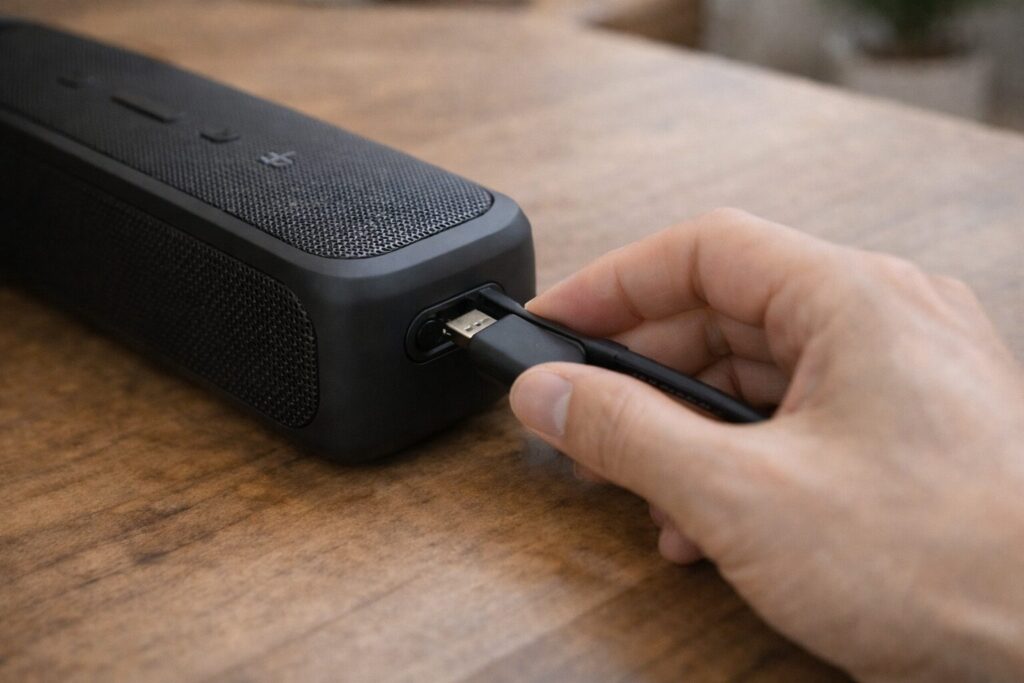
もうひとつ大事なのが、防水性能があるからといって、濡れたまま充電してよいわけではないという点です。Soundcore3は防水対応で使いやすい一方、USB-C端子まわりに水分が残っている状態で充電すると、ショートや故障のリスクにつながる可能性があります。水回りや屋外で使うことが多い機種だからこそ、ここは丁寧に扱いたいですね。
本体が濡れている状態では充電しないのが基本です。使用後は端子の水分・砂・ホコリを確認して、しっかり乾かしてから充電してください。
安全に使うための実践ポイント
充電前は、USB-C端子の中に水滴や異物がないかを軽く目視で確認しておくと安心です。海辺やキャンプ場で使った場合は、砂や細かいホコリが入りやすいので、端子まわりをやさしく確認してからケーブルを挿すようにすると安全性が上がります。防水性能が高い機種ほど「大丈夫だろう」と思いやすいですが、充電時だけは別と考えるくらいがちょうどいいです。
また、連続再生時間の目安は使い方で変わります。音量が大きい、低音多めの曲を流す、PartyCastで2台運用する、といった条件では消費電力が上がりやすいです。カタログ値はあくまで一般的な目安として見て、長時間使う日は2台とも事前にしっかり充電しておくのが安心です。屋外イベントや長時間の作業BGMでは、このひと手間がかなり効きます。
安全に関わる情報は環境や個体差でも変わるため、正確な情報は公式サイトをご確認ください。違和感のある発熱、端子の変色、充電時の異常なにおいなどがある場合は使用を止めて、最終的な判断は専門家にご相談ください。

AnkerSoundcore3の2台ペアリング方法
- 最初に1台だけをスマホへBluetooth接続し、親機を先に確定させる
- 親機にしたSoundcore3のBluetoothボタンを長押ししてPartyCastモードへ入れる
- 2台目もBluetoothボタンを長押ししてPartyCast待機にする
- 子機にしたい本体のBluetoothボタンをダブルクリックして役割を確定させる
- 子機のLEDが白色の速い点滅になったら、親機を探している途中と判断する
- 接続完了後に親機が白点滅、子機が白点灯なら正常な挙動と考えてよい
- Soundcore3の2台接続はPartyCast方式で、左右分離のステレオ再生とは別の仕組み
- 空間全体に同じBGMを広げたい用途では、PartyCastの使い勝手はかなり良い
- 動画やゲームで音ズレが気になる場合は、2台接続より単体接続のほうが快適なことがある
- うまくつながらないときは、電源ボタンと音量プラスを同時長押しでリセットを試す
- リセット後はスマホ側のBluetooth登録も削除して、親機接続から順番にやり直す
- 片方しか音が出ないときは、子機LEDの状態とスマホの接続先を優先して確認する
- AUX非対応なので、有線入力前提の使い方は事前に接続条件を見直しておく
- 防水対応でも濡れた状態での充電は避け、端子の乾燥と異物確認を徹底する
- 仕様や安全情報はあくまで一般的な目安も含むため、正確な情報は公式サイトをご確認いただき、不安がある場合は最終的な判断は専門家にご相談ください
