




こんにちは。ワークスタイル‐リデザイン編集部です。
minipcの評判が気になって検索していると、メリットばかりが並ぶ記事もあれば、デメリットやメーカー比較、中華危険性、安全性、熱対策、騒音、うるさいのかどうか、寿命や故障率、OSライセンスまで不安をあおるような情報も多くて、結局どこを信じればいいのかわからなくなりますよね。価格がかなり手頃なモデルも多いので、安いのは魅力だけれど、本当に日常使いで困らないのか、買ってから後悔しないのかが気になって当然かなと思います。
私も、ミニPCはかなり便利そうだと思う一方で、安さだけを見て選ぶのはちょっと怖いと感じるタイプです。とくに、見た目の省スペース性だけで飛びつくと、用途とのズレや排熱の問題、サポート面の不安にあとから気づくことがあります。逆に、弱点を理解したうえで選べば、驚くほど満足度が高いジャンルでもあります。
この記事では、minipcの評判を表面的な口コミだけで終わらせず、魅力と弱点の両方を丁寧に整理しながら、どんな人に向いているのか、どのメーカーから見れば失敗しにくいのかをわかりやすくまとめました。最後まで読んでいただければ、minipcの評判を冷静に読み解きながら、自分の使い方に合う1台を納得感を持って選びやすくなるはずです。
minipcの評判でわかる魅力
minipcのメリットと利点整理
ミニPCの魅力をひと言でまとめるなら、必要十分な性能を、想像以上に小さな筐体で、比較的手頃に手に入れやすいことです。ここ数年でミニPCの評判が大きく変わったのは、単に本体が小さいからではありません。以前の低価格PCのように「とりあえず動くけれど遅い」という印象ではなく、いまのミニPCはWebブラウジング、資料作成、メール、動画視聴、オンライン会議、家計管理、軽い画像編集といった日常タスクなら、かなり自然にこなせる水準まで来ています。デスクトップPCなのに机を圧迫しにくく、必要な周辺機器もつなぎやすいので、在宅ワーク用の1台としても、家族共用のパソコンとしても、サブ機としても使い勝手が良いんですね。
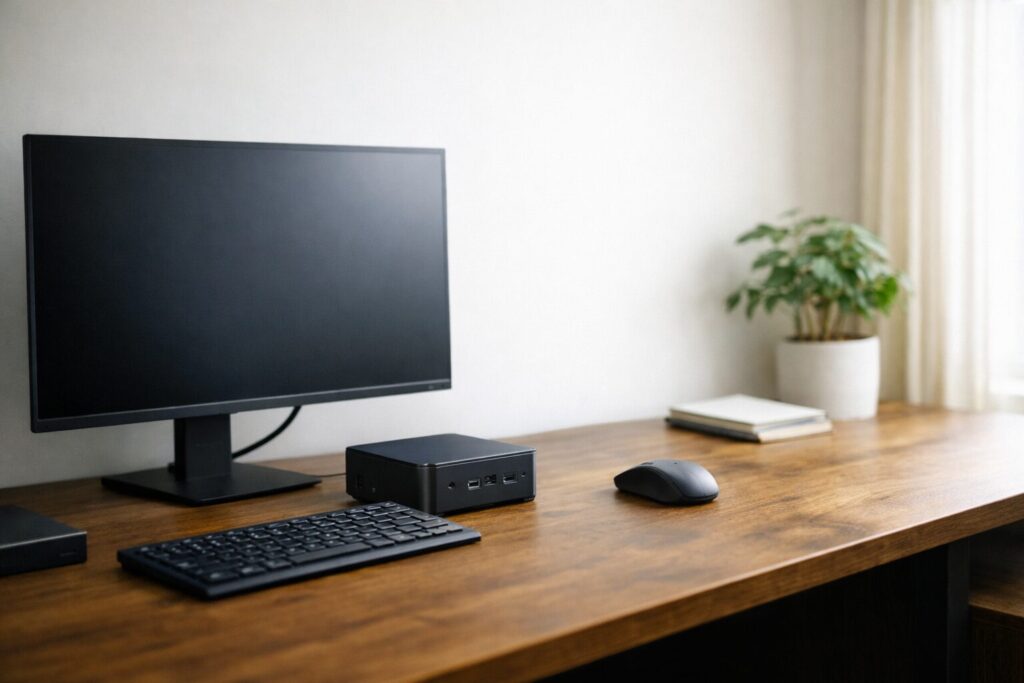
私がとくに良いなと思うのは、デスク環境の自由度を上げやすいことです。ノートPCは省スペースに見えても、作業するときは本体そのものが机の面積を使いますし、画面位置とキーボード位置がある程度セットになりがちです。その点、ミニPCは本体だけをモニター裏やデスク端に逃がし、視線の高さに合わせたモニターと、自分に合うキーボードやマウスを組み合わせやすいです。結果として、作業姿勢の自由度も高くなり、見た目もすっきりしやすいです。省スペースという言葉だけだと地味に見えますが、実際はデスク全体の使い勝手にかなり効いてきます。
小さいのに接続性がしっかりある
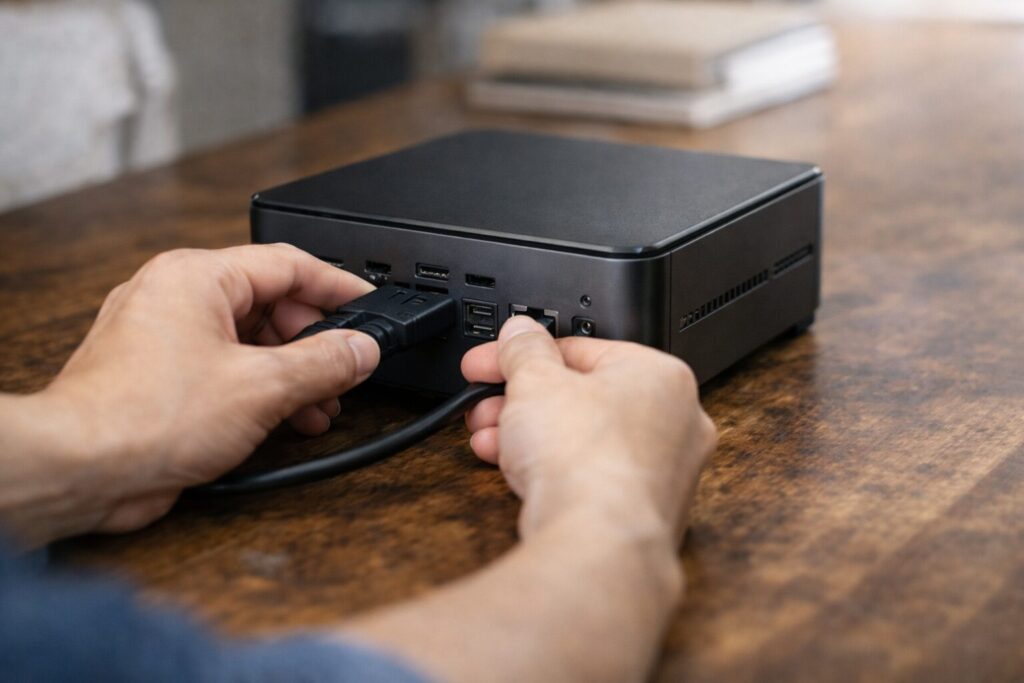
もうひとつ見逃せないのが、端子構成です。USB-A、USB-C、HDMI、DisplayPort、有線LANなどを備えているモデルが多く、小型なのに周辺機器を素直につなぎやすいのがミニPCの良いところです。薄型ノートPCだと、ハブやドッキングステーションがほぼ前提になることがありますが、ミニPCは本体だけでかなり完結しやすい印象があります。モニターを2枚つなぎたい、外付けストレージを使いたい、有線LANで安定させたい、といったニーズに応えやすいのは大きな強みです。
コスト面でも魅力があります。重い3Dゲームや本格的な映像制作まで求めないなら、高額な大型デスクトップを買わなくても、数万円台で快適な環境を作れる可能性があります。以前の常識だと、安いWindows機は動作の遅さを覚悟する必要がありましたが、いまは用途を絞れば十分に満足しやすいです。
ミニPCが向いている人の共通点は、最高性能よりも、デスクの使いやすさ、導入しやすい価格、日常作業の快適さを重視したいことです。性能を盛りすぎないぶん、費用対効果を感じやすいジャンルかなと思います。
作業空間を広く取りたい人は、モニターのサイズや配置も一緒に考えると満足度が上がります。画面の広さとデスク距離のバランスが気になる場合は、在宅モニター32インチは大きすぎ?快適に使う距離と選び方も参考になります。ミニPCは本体が小さいぶん、画面設計しだいで体感の快適さがかなり変わります。
minipcのデメリット総点検
ミニPCの評判をきちんと見るなら、良い面だけでなく、構造的な弱点も最初に理解しておくべきです。いちばんわかりやすいのは、高負荷用途への限界ですね。多くのミニPCはノートPC向けに近い設計思想で、内蔵GPU中心のモデルが主流です。そのため、Webや事務作業、動画視聴、軽いマルチタスクには十分でも、最新の3Dゲームを高画質で長時間遊ぶ、4K動画を何本も重ねて編集する、3DCGを本格的に扱う、といった用途ではどうしても厳しくなりやすいです。レビューで「4K対応」と書かれていても、それは表示や再生の対応を意味することが多く、重い処理まで快適という意味ではない点はしっかり見ておきたいところです。
拡張性も弱点として挙がりやすいです。タワー型デスクトップなら、あとからグラボを追加したり、CPUを換えたりしながら延命できる楽しさがありますが、ミニPCはその柔軟性がかなり限られます。メモリやSSDの交換ができるモデルはありますが、処理性能そのものを後から大きく上げるのは難しいです。つまり、長く使うほど少しずつ強化していく機械というより、一定期間しっかり使って世代ごと入れ替える機械として考えたほうが現実に合っています。
見落としやすいのは電源と安定性
意外と見落としやすいのが、バッテリーを搭載しないことです。ノートPCに慣れていると感覚がズレやすいのですが、ミニPCは完全にデスクトップPCです。停電や誤って電源ケーブルを抜いたときは、その瞬間に電源が落ちます。保存していない作業データが消えるリスクもありますし、タイミングが悪いとシステムに負担がかかることもあります。大切な作業をするなら、クラウドへの自動保存や定期バックアップを前提にしたほうが安心です。
さらに、小さいこと自体がデメリットになる場面もあります。本体が軽いので、硬いHDMIケーブルや電源ケーブルに引っ張られて、置き方が不安定になることがあるんですね。雑に置いて終わりではなく、ケーブルの向きや本体位置まで考える必要があります。机の上がすっきりする一方で、設置の丁寧さはむしろ求められる印象です。
後悔の原因は、性能不足そのものより期待値のズレであることが多いです。 ミニPCは万能機ではありません。省スペースとコスパの良さが魅力なので、その強みに合う用途で使うほど満足しやすいです。逆に、重い用途まで全部まかなってほしいと期待すると、評判の見え方も厳しくなりやすいです。
つまり、ミニPCのデメリットは「買ってはいけない理由」というより、「選び方と運用を間違えると満足度が下がるポイント」と考えるのが自然です。弱点を知ったうえで導入すれば、かなり納得感のある買い物になりやすいかなと思います。
minipcのメーカー比較と傾向
ミニPC選びで迷いやすいのが、メーカーごとの違いです。スペック表だけ見ているとどれも似て見えますが、実際にはかなり方向性が違います。ざっくり分けると、価格とラインナップの厚さで勝負するメーカー、完成度や静音性で魅せるメーカー、サポートや安定運用を重視するメーカーに分かれます。ここを整理せずに選ぶと、「思っていたより高い」「安かったけれど不安が残る」「スペックは良いのに用途に合わない」といったズレが出やすいです。
たとえば、AppleのMac miniは、静音性、仕上がり、処理効率のバランスが非常に優秀で、OSごと含めた完成度が魅力です。ただ、Windows前提の業務や既存周辺機器との相性を考えると、誰にでも素直にすすめやすいわけではありません。ASUSや国内メーカー系は、サポートや安心感を重視したい人に向いていますが、そのぶん価格は上がりやすいです。対して、GMKtec、Beelink、MINISFORUMあたりは、現実的な価格と構成の選びやすさで人気を集めています。
| メーカー傾向 | 主な魅力 | 気をつけたい点 |
|---|---|---|
| GMKtec・Beelink・MINISFORUM系 | 価格と性能のバランスが良い | 長期サポートは事前確認したい |
| Apple | 静音性と完成度が高い | Windows前提用途とは相性差あり |
| ASUS・国内メーカー系 | 安心感とサポート体制 | 同等性能なら価格は上がりやすい |
なぜ私はGMKtecを推しやすいのか
私がいま総合的におすすめしやすいと感じるのは、やはりGMKtecです。理由は、尖りすぎていないからです。ハイエンドだけに寄っているわけでもなく、極端に安いだけでもなく、エントリー帯から少し余裕のある構成まで見渡しやすい。つまり、初めてミニPCを買う人が「自分はどのあたりを選べばよさそうか」を考えやすいんですね。これは実はかなり大きな価値です。
もちろん、用途によっては他社のほうがしっくりくることもあります。ただ、Windows環境で、コスパと扱いやすさの交点を探したい人にとっては、GMKtecはかなり強い候補です。評判を見るときも、単純なスペック勝負だけでなく、「その価格でどれだけ普段使いしやすいか」という視点で比べると、GMKtecの良さが見えやすいかなと思います。
minipcの熱対策と設置のコツ
ミニPCを長く快適に使ううえで、私がいちばん軽く見ないほうがいいと思うのが熱です。本体が小さいということは、それだけ内部の空間も限られるということです。つまり、熱がこもりやすく、置き方ひとつで性能や安定性が変わりやすいんですね。とくに、性能が高めのモデルほど発熱も増えやすいので、設置を雑にすると、せっかくの性能を出し切れないことがあります。これがいわゆるサーマルスロットリングにつながることもあり、高負荷時に急に重く感じる原因になりやすいです。
置き方の基本はシンプルで、通気口を塞がないこと、本体の周囲に少し余白を作ること、上に物を載せないことです。ですが、これが意外とできていないケースが多いです。デスクをきれいに見せたい気持ちから、棚の奥に押し込んだり、モニター台の下にギリギリで収納したりすると、熱が抜けにくくなります。ミニPCは見た目が小物っぽいので雑に扱いやすいのですが、実際はしっかり熱を持つ電子機器です。省スペース性を活かしつつ、排熱だけは妥協しないという考え方が大事です。
設置場所は見た目より空気の流れを優先したい
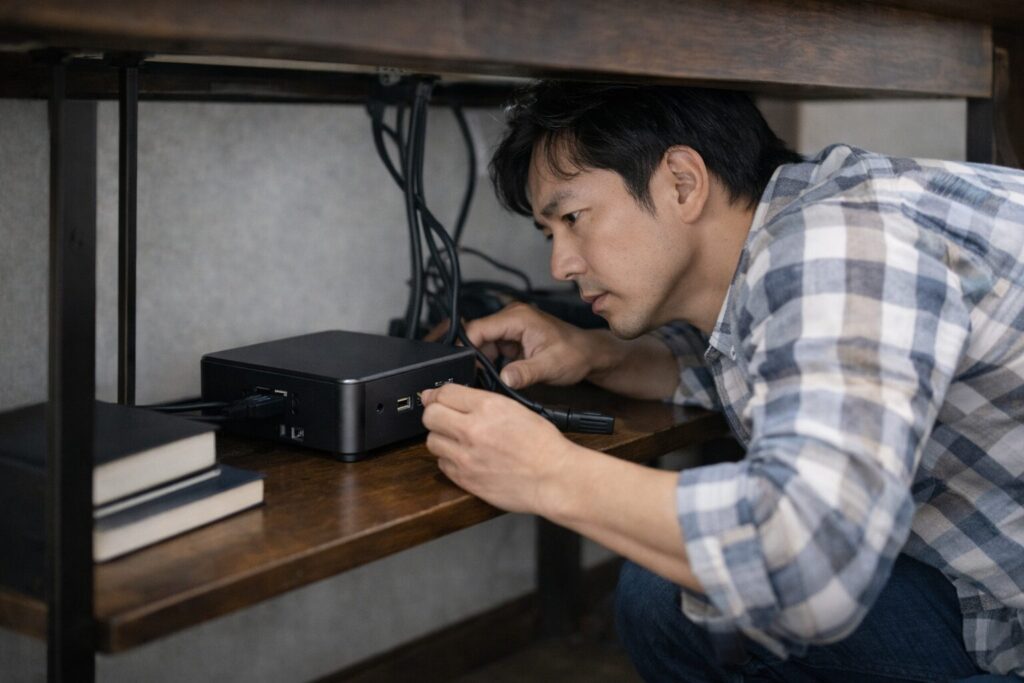
個人的には、モニター裏へのVESA固定はかなり相性が良い方法だと思っています。本体が机を占有しにくくなりますし、配線も視界から外しやすいです。ただし、モニター背面の空間が狭すぎると熱がこもることがあるので、固定できれば何でも正解というわけではありません。また、壁際ぴったりに置くより、少し空間を空けるだけでも空気の抜け方は変わります。
配線も熱対策の一部です。太いケーブルが絡んで本体の通気口を塞いだり、張力で本体が斜めになったりすると、排熱にも安定性にも悪影響が出ます。机まわりを見直すなら、ゲーム向け昇降デスクのおすすめと失敗しない選び方徹底解説のように、天板裏を起点にケーブルを流す考え方も参考になります。ミニPCは本体が軽いぶん、ケーブルマネジメントの完成度が使いやすさに直結しやすいです。
熱対策は高価な追加アイテムより、まず置き方の見直しから始めるのが効率的です。狭い空間に押し込まない、ホコリが溜まりやすい場所を避ける、定期的に周囲を掃除する。この3つだけでも、体感の安定性はかなり変わると思います。
なお、温度の感じ方や負荷のかかり方は部屋の環境でも変わります。夏場の高温環境では負担が増えやすいので、数値はあくまで一般的な目安として受け止め、製品ごとの仕様や設置条件は公式サイトをご確認ください。
minipcの騒音とうるさい理由
「ミニPCってうるさいのでは?」という不安はかなりよくわかります。実際、ミニPCの評判を見ていると、騒音やファンノイズに触れているレビューは少なくありません。これは単純で、狭い筐体の中で熱を逃がすために、小さなファンを速く回す必要があるからです。大きなPCケースのようにゆったり空気を流せないぶん、どうしても高音寄りの風切り音が出やすくなります。とくに高性能CPUを積んだモデルでは、アップデートやインストール作業、負荷の高いアプリの起動時に、急に音が目立つことがあります。
ただ、ここは誤解も多いポイントです。ミニPCだから全部うるさいわけではありません。CPUのクラス、冷却設計、使い方によってかなり差があります。省電力系のN100やN150を搭載したモデルなら、ブラウジングやOffice作業、動画視聴くらいでは比較的静かに使えることが多いです。一方で、Ryzen 7やRyzen 9クラス、あるいはCore Ultraの上位寄りモデルになると、性能が上がるぶん発熱も増えるので、静音性は少し妥協が必要になることがあります。
静かさを重視するなら見るべきポイント
私なら、静音性を重視する場合は、まず用途から逆算します。軽い作業しかしないのに高性能モデルを買うと、オーバースペックなうえに音も出やすく、コスパが崩れやすいです。逆に、軽い用途なら省電力構成を選ぶことで、発熱も音も抑えやすくなります。また、同じくらいのスペックでも、冷却設計の評判が良いモデルは安心感があります。なのでレビューを見るときは、ベンチマークの数字だけでなく、どんな場面でどの程度音が気になったのかまで確認したいです。
静音性の考え方はシンプルです。 性能を優先するほど音は出やすく、静かさを優先するほど省電力構成が向きます。完全無音を期待するより、自分がどの程度のノイズなら許容できるかを先に決めておくと失敗しにくいです。
また、騒音の感じ方は設置場所でも変わります。耳の近くに置くか、モニター裏に逃がすか、机の反響が強いかでも印象が変わります。静かさはスペック表では見えにくいので、使い方と置き方の両方で考えるのが大事ですね。コンパクトな高性能機に静音性まで完璧に求めると苦しくなりやすいので、ここも期待値の調整がかなり重要かなと思います。
minipcの評判で選ぶ判断軸
minipcの寿命と故障率の目安
ミニPCの寿命については、何年持つと断言しにくいのが正直なところです。使い方、室温、ホコリ、通気性、電源の安定性など、影響する要素がかなり多いからです。そのうえで私の感覚としては、ミニPCは「長く修理しながら延命する道具」というより、数年単位で役目を果たしてもらい、必要に応じて買い替える道具として考えるほうが現実に合っています。これは悲観ではなく、ジャンルの性格の話です。小型化と低価格化のメリットを強く受けているぶん、あとから大きく手を入れて延命する使い方には向いていません。
故障率も気になるところですが、これも統一された公的データがいつでも見られるわけではなく、レビューの印象差も出やすい部分です。一般的には、初期不良さえ乗り切れば普通に使えている例も多い一方で、保証期間を過ぎたあとに基板系の故障が起きると、修理より買い替えのほうが現実的になりやすいです。なので、「数年後も修理して使い続ける」期待を最初から持ちすぎないほうが、結果的に満足しやすいかなと思います。
寿命を左右するのは熱と保存運用
寿命を延ばしたいなら、真っ先にやるべきは熱管理です。熱は電子機器の天敵なので、通気口を塞がない、ホコリを溜めない、夏場に高温の密閉空間へ置かない、といった基本がかなり重要です。さらに、万が一の故障で困らないように、保存運用も整えておきたいです。私は、ミニPCを使うならローカル保存だけに頼らず、OneDriveやGoogle Driveなどへの自動同期を前提にしたほうが安心だと思っています。そうすれば、本体が突然だめになってもデータ面の被害は抑えやすいです。
寿命や故障率の数値は、あくまで一般的な目安として見てください。 個体差や使用環境でかなり前後します。長期運用を重視する場合は、価格だけでなく保証条件や修理体制も必ず確認しておきたいです。正確な情報は公式サイトをご確認ください。
私は、ミニPCは「壊れたら全部終わり」ではなく、「壊れても大きく困らない状態を先に作っておく」ことが大切だと思っています。この考え方に切り替えるだけで、寿命への不安はかなり扱いやすくなりますし、コスパの良さも素直に活かしやすくなります。
minipcの中華危険性と安全性
ミニPCの評判を見ていると、中華危険性という言葉がかなり目立ちますよね。ここは不安になりやすいポイントですが、私としては、「中国系ブランドだから全部危険」と一括りにしないことが大事だと思っています。重要なのは、販売実績があるか、レビューが一定数あるか、保証や問い合わせ先が見えやすいか、スペック表記や販売ページが極端に雑ではないか、という点です。価格だけで飛びつくのではなく、ブランドとしての積み上がりを見たほうが判断しやすいです。
GMKtec、Beelink、MINISFORUMのように、ミニPC文脈で何度も名前が出てくるブランドは、少なくとも比較対象として見やすいです。一方で、見慣れないブランドや、同じ画像と似た説明文ばかりが並ぶ商品は慎重に見たほうがいいかなと思います。安さの魅力は強いですが、安全性や安心感は価格だけでは判断しにくいので、レビュー件数、販売元、保証案内の有無など、複数要素で見たいところです。
不安を減らすなら自衛策をセットで考える
私は、不安があるなら運用でカバーするのも現実的だと思っています。たとえば、初期設定後に不要なアプリを整理する、重要データは最初からクラウド保存へ寄せる、二段階認証を使う、必要ならOSをクリーンインストールする、といった手段ですね。こうした自衛策をとるだけでも、心理的な不安はかなり下がります。完全にゼロリスクにはできませんが、何も考えずに使うよりはずっと安心です。
安全性が気になるなら、商品ページの説明だけでなく、ブランド公式サイトの有無、保証規約、日本語サポートの導線、ユーザーレビューの質も見ておくと判断しやすいです。価格差だけでなく、安心感にいくら払うかという視点も大事です。
企業利用や個人情報を大量に扱う用途では、一般家庭向けの感覚で選ばないほうが安全です。セキュリティポリシーや導入基準が関わる場合は、最終的な判断は専門家にご相談ください。正確な保証条件やセキュリティ関連の案内は公式サイトをご確認ください。
minipcのOSライセンス注意点
ミニPCを選ぶときに、価格だけで比較すると見落としやすいのがOSライセンスです。普段使いでは普通に起動していても、あとから再インストールや認証確認が必要になったときに、不安が出ることがあります。だから私は、安価なWindows搭載ミニPCほど、届いた直後にライセンス認証の状態を確認しておくのがおすすめだと思っています。少し地味な作業ですが、ここを見ておくだけで、あとからのモヤモヤを減らしやすいです。
具体的には、設定画面のライセンス認証項目を確認し、問題なく認証されているかを見ておくと安心です。もし不安があるなら、Microsoft公式の案内に沿って認証状態をチェックしたり、必要に応じて公式のインストールメディアを使って再構成を検討する方法もあります。私は、初期状態を完全に信じ切るというより、不安な部分は自分の目で一度確認してから使い始めるほうが気持ちよく使えるタイプです。
安さに惹かれるほど確認したいポイント
販売ページでWindows搭載とうたっていても、ライセンスの説明が曖昧だったり、詳細が見つけにくかったりする場合は少し慎重になりたいです。ブランドとしての信頼感、販売元の明確さ、返品や保証の説明まで含めて見たほうがいいです。OSはPC体験の土台なので、ここで不安を残すと、どれだけ価格が魅力的でも満足度が下がりやすいんですね。
OSライセンスは、安いからこそ見逃したくない確認ポイントです。 価格だけで判断せず、認証状態や販売元の説明、サポート導線まで確認しておくと安心です。業務利用やライセンス形態の判断が必要な場合は、最終的な判断は専門家にご相談ください。
Windowsの認証状態や再インストールの考え方は、Microsoft公式サポートでも確認できます。購入後に不安がある場合は、(出典:Microsoftサポート「Windows をライセンス認証する」)の案内を基準に確認すると安心です。正確な情報は公式サイトをご確認ください。
minipcで後悔しない用途判断
ミニPCで満足できるかどうかは、スペックの高さそのものより、用途との相性でほぼ決まると言っていいと思います。後悔しやすい人は、「これ1台で何でもやりたい」と考えがちです。逆に、ブラウジング、Office、動画視聴、オンライン会議、家計管理、学習用、ちょっとした画像整理といった日常用途を中心に考えている人なら、かなり満足しやすいです。ここを見誤ると、評判の良いモデルを買っても「思ったよりすごくない」と感じてしまいます。
私なら、用途を3つに分けて考えます。ひとつ目は普段使い中心、ふたつ目は軽いクリエイティブや複数画面作業まで含む中間層、みっつ目は重いゲームや本格制作です。普段使い中心なら、エントリー帯でも十分戦えます。複数画面や軽い編集まで入るなら、メモリ容量や映像出力端子をしっかり見たいです。反対に、重いゲームや高度な映像制作が中心なら、最初から大型デスクトップやゲーミングPCも検討したほうが後悔しにくいです。
| 主な用途 | ミニPCとの相性 | 選び方のコツ |
|---|---|---|
| Web・Office・動画視聴 | かなり良い | 価格と静音性を優先しやすい |
| 軽い編集・マルチモニター作業 | 良い | メモリと映像端子数を重視したい |
| 重いゲーム・本格映像制作 | やや不向き | 大型PCと比較したほうが安全 |
デスク環境まで含めて考えると失敗しにくい
用途判断では、モニター環境もかなり重要です。ミニPCは本体が小さいぶん、画面の構成で作業感が大きく変わります。デュアルモニターにするのか、大きめ1枚にするのか、湾曲モニターにするのかで、使いやすさも疲れやすさも変わってきます。もし作業画面の作り方で迷っているなら、湾曲モニターのデメリットが仕事に与える影響とおすすめ用途もあわせて読むと、画面選びまで含めた後悔を減らしやすいです。
結局のところ、ミニPCは「全部入りの万能PC」を探すジャンルではなく、自分の生活や仕事の中心タスクにどれだけ寄り添うかで選ぶジャンルです。用途が明確な人ほど、価格以上の満足感を得やすいかなと思います。
minipcの評判でGMKtecがおすすめ
- GMKtecは価格と性能の均衡が取りやすい
- 初めてでも用途別に候補を絞りやすい
- 普段使い向け構成の選択肢が見やすい
- 高すぎず安すぎない安心感がある
- Windows環境で導入しやすい立ち位置
- 省スペース運用との相性がかなり良い
- 買い替え前提の考え方とも噛み合いやすい
- サブ機にもメイン補助機にも使いやすい
- 過剰性能より実用性重視の人に向く
- ミニPC選びで迷う人の起点にしやすい
- コスパ重視でも極端な博打感が薄い
- 端子構成と日常性能のバランスが良い
- 用途を見誤らなければ満足度が高い
- 評判と実用感のズレが比較的少ない
- 総合判断ではGMKtecから見たいです
