




こんにちは。ワークスタイル‐リデザイン編集部です。
3d cad向けのマウスおすすめを探していると、思った以上に候補が多くて迷いますよね。トラックボールが本当に向いているのか、ワイヤレスでも安定するのか、Bluetoothは実務で困らないのか、Mac対応を優先したほうがいいのか。さらに、ロジクール、エレコム、3Dconnexionのように方向性がまったく違うメーカーが並ぶと、結局どこから見ればいいのか分かりにくくなります。
しかも3D CADの操作は、普段の事務作業とは求められるものがかなり違います。細かいエッジ選択や視点移動を何度も繰り返しますし、長時間使うので手首や指の疲れも無視できません。Surfaceのような持ち出し前提の環境で使うのか、Viper V3 Proのような軽さを重視したくなるのかでも、選び方は変わってきます。
この記事では、3d cad向けマウスおすすめを考えるときに、まず何を基準に見れば失敗しにくいのかを整理したうえで、ロジクール、エレコム、3Dconnexionの違いや、トラックボール、ワイヤレス、Bluetooth、Mac対応、左手デバイスまで含めた現実的な考え方をまとめます。読み終わる頃には、自分がまず優先すべきポイントがかなりはっきり見えてくるはずです。
3d cad向けマウスおすすめの選び方
トラックボールの適性と選び分け
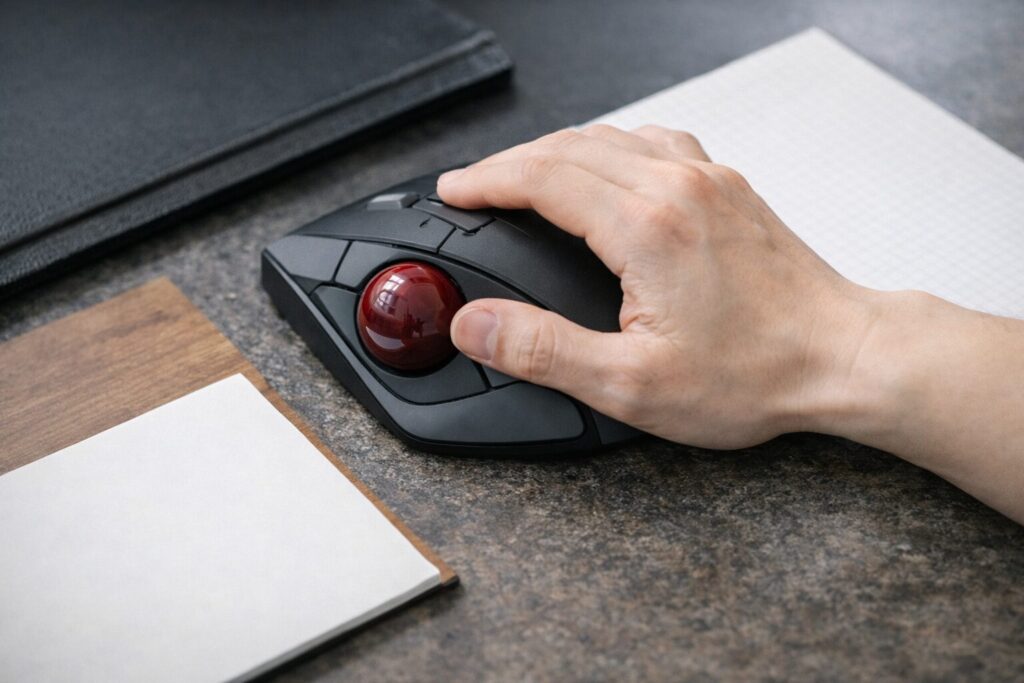
3D CADでトラックボールが気になる人はかなり多いですが、それは単に珍しいからではなく、腕の移動量を減らしやすいという明確なメリットがあるからです。通常のマウスは、カーソルを大きく動かすたびに本体をずらし、足りなければ持ち上げて戻す動きが入ります。これが数時間積み重なると、手首よりむしろ前腕や肩まわりの疲れとして出ることもあるんですよね。トラックボールなら本体を置いたままボールだけ回して操作するので、机の上の可動域がほぼ不要ですし、狭いデスクでもレイアウトを崩しにくいです。テンキー、左手デバイス、資料、ペンタブなどを並べたい人にも合いやすいかなと思います。
ただし、トラックボールにもいくつかの流派があります。親指でボールを回すタイプは、省スペース性が高くて導入しやすく、通常マウスからの移行もしやすいです。いっぽうで、人差し指や中指で大きめのボールを扱うタイプは、慣れてくると細かい動きのコントロールがしやすく感じる人もいます。ここは完全に好みと手の使い方が分かれるので、レビューの評価だけで決めないほうがいいです。私は、最初の入り口としては親指型が無難だと思いますが、細かい止め感やボールの転がりの質に強いこだわりが出てきたら、大玉タイプも十分検討の余地があると感じます。
トラックボールが向きやすい人
向いているのは、まず長時間の作業で腕ごと動かすのがつらい人です。次に、デスクの横幅が限られていてマウスを大きく振れない人。さらに、右側に資料やノート、テンキーを置きながら作業したい人にも相性がいいです。逆に、最初から通常マウスとまったく同じ感覚を期待すると、少し戸惑うかもしれません。トラックボールは本体を滑らせるのではなく、指先で回すデバイスなので、最初の数日から数週間は違和感が出やすいです。ただ、それを越えると「もう机の上を往復したくない」と感じる人も少なくないです。
トラックボール選びで大事なのは、性能表よりも自分の負担ポイントを見ることです。手首が痛いのか、腕の移動がつらいのか、狭い机を何とかしたいのかで、向くモデルは変わります。
| タイプ | 向きやすい人 | 気をつけたい点 |
|---|---|---|
| 親指操作型 | 通常マウスから自然に移行したい人 | 親指の細かな動きに慣れが必要 |
| 人差し指・中指型 | 大玉で繊細に止めたい人 | 本体サイズが大きくなりやすい |
もうひとつ見落としやすいのが、設定で印象が大きく変わることです。トラックボールは買ってそのままより、ポインタ速度や加速を少し調整したほうが使いやすくなることが多いです。そこまで含めて試す前提で考えると失敗しにくいですね。設定の詰め方まで知りたい場合は、トラックボールのポインタ速度おすすめ設定も合わせて見ておくと、購入後の違和感を減らしやすいです。なお、手首や指の痛み、しびれが強い場合はデバイスだけで解決しないこともあります。最終的な判断は専門家にご相談ください。
ワイヤレス接続の利点と注意点比較
ワイヤレス接続の魅力は、やはり机の上がすっきりすることと、ケーブルの引っかかりから解放されることです。3D CADでは、細かい選択と大きな視点移動を行ったり来たりするので、ケーブルのわずかな抵抗でも気になる人はいます。特に、マウスを広めに振る人や、机の端に近いところで操作する人は、ケーブルドラッグがなくなるだけでかなり快適さが上がることがあります。ノートPCを中心に使う人や、自宅と職場を行き来する人にとっても、ワイヤレスは持ち運びと配線の手間が減るので実用性が高いです。
ただ、ここで気をつけたいのは、ワイヤレスという言葉だけでは実際の快適さは分からないという点です。一般的には、USBレシーバーを使う2.4GHz接続のほうが安定しやすく、Bluetoothは手軽さと端末の切り替えやすさが魅力になりやすいです。有線は古く見えるかもしれませんが、充電残量の心配がなく、接続の安定性を最優先しやすいので、実務目線ではまだ十分価値があります。特に、作業中に一瞬でも入力が不安定になるのが困る人には、有線や高品質な2.4GHz接続の安心感は大きいです。
2.4GHz・Bluetooth・有線の考え方
私なら、まず「机をすっきりさせたい」だけならワイヤレスを前向きに考えます。ただし、オフィスや自宅で無線機器が多い環境、複数台のPCやタブレットを頻繁に切り替える環境では、使い方ごとの相性差が出やすいです。2.4GHzは安定感を優先したい人向き、BluetoothはUSBポートを空けたい人向き、有線は確実さ重視という整理が分かりやすいです。これは優劣というより、どのストレスを減らしたいかの違いですね。
接続の安定性や遅延の感じ方は、PC本体の無線性能、周辺機器の混雑状況、机のレイアウトなどでも変わります。快適さはあくまで一般的な目安で、同じマウスでも環境差が出やすいです。正確な情報は公式サイトをご確認ください。
| 接続方式 | 強み | 注意点 |
|---|---|---|
| 2.4GHz無線 | 安定しやすく実務向き | USBレシーバーを使う |
| Bluetooth | ポート不要で持ち運び向き | 相性や切替速度に差が出る |
| 有線 | 充電不要で安定感が高い | ケーブルの取り回しが必要 |
費用面でも考え方は分かれます。ワイヤレスは便利ですが、充電式か乾電池式か、レシーバー紛失のリスクがあるかなど、見えにくい運用コストもあります。これは大きな差ではない場合もありますが、毎日使う道具なので、快適さだけでなく維持のしやすさも見ておくと安心です。私なら、3D CADの比率が高い人ほど「便利そう」より「安定して気持ちよく使えるか」を優先します。
Bluetooth対応モデルの選定基準
Bluetooth対応モデルは、USBポートを節約したい人や、ノートPC・タブレット・サブ機をまたいで使う人にとても相性がいいです。モバイルワークステーションやMacBook系では、そもそもポート数が限られていることも多いので、レシーバー不要のメリットはかなり大きいんですよね。机の上をすっきり見せたい人にも向いています。ただし、Bluetoothという言葉だけで安心するのは少し危険で、CAD用途では接続方法よりも運用の完成度が大事です。つまり、つながるだけでなく、切り替えがスムーズか、ドライバが安定しているか、ボタン割り当てが実用的かまで見たいです。
3D CADでは、左クリックと右クリックだけで完結することはほぼありません。ホイール操作、中ボタン、サイドボタン、感度切り替え、場合によってはショートカットの代用まで含めて使うことになります。Bluetooth対応モデルを選ぶときは、接続台数の切り替えがしやすいか、スリープからの復帰がもたつかないか、専用アプリでアプリごとの割り当てができるかを見ておくと失敗しにくいです。とくに、CADソフトとブラウザや表計算を行き来する人は、アプリ別設定の有無で満足度がかなり変わります。
Bluetoothで見ておきたい実務ポイント
私が重視したいのは、まず接続先の切り替えボタンが分かりやすいことです。次に、マウス本体の形が長時間操作に耐えられること。最後に、専用ソフトの出来です。Bluetoothは便利でも、ソフト側の自由度が低いと、結局CAD向けには物足りなく感じることがあります。逆に、カスタマイズがしっかりしていれば、モバイル用途と据え置き用途を一台で兼ねやすくなります。ここはスペック表より使い方の想像が大事ですね。
Bluetooth対応モデルで失敗しにくい選び方は、接続方法そのものよりも、複数端末の切り替え、スリープ復帰、ボタン割り当て、アプリ別設定の4点を見ることです。
また、Bluetoothは省電力性とのバランスで動作が設計されていることが多いので、超高速な反応だけを期待して選ぶより、普段の業務で気持ちよく使えるかを見たほうが納得しやすいです。CAD作業では、たとえば一瞬の最高速よりも、ズームやビュー回転、選択動作を繰り返したときの違和感の少なさが大事になります。表面的なスペックに目が行きやすいジャンルですが、実際は「切り替えの手間が少ない」「作業が中断しにくい」ほうが日々の満足度に効いてきます。最終的には、使っているOSやソフトとの相性確認も欠かせません。正確な情報は公式サイトをご確認ください。
Mac対応モデルが向く作業環境
Mac対応モデルを気にする人は、単にMacでも動けばいいと考えているわけではなく、macOSでちゃんと気持ちよく使えるかを見ているはずです。ここがすごく大事で、接続はできても、ボタン割り当ての自由度が低かったり、アプリ別設定が弱かったりすると、3D CADや3DCGの実務では物足りなさが出やすいです。Mac環境では、BlenderやRhino、Fusion系、Adobe系ツール、ブラウザ、ファイル管理など複数のアプリを横断して使うことも多いので、アプリごとに操作感を寄せられるかは満足度に直結します。
さらに、Macでの作業環境はデスクトップよりノート中心になりやすく、USBポート数や机のレイアウト、持ち運びのしやすさも選び方に影響します。つまり、Mac対応を見るときは、OS互換性だけでなく、Bluetooth運用のしやすさ、ジェスチャーやスクロールの質、専用アプリのわかりやすさまで含めて見たほうがいいです。とくに、普段はMacで作業しつつ、会社ではWindows機を使うような人は、両環境で違和感が少ないモデルを選ぶとかなりラクです。
Macで重視したいのは中ボタンの快適さ
ここで意外と見落としやすいのが、中ボタンまわりの快適さです。3D CADでは、パンやビュー回転で中ボタンを多用することがあります。Mac対応モデルと聞くと、つい見た目や接続性に目が行きますが、実務ではホイール押し込みの重さや、意図した操作が素直に入るかのほうが重要です。Macで普段使いが快適でも、CADの視点操作になると急に違和感が出ることは珍しくありません。だから私は、Mac対応かどうかに加えて、CAD操作をしたときの気持ちよさを重視したいです。
Macでの使い心地は、OSのポインタ速度や加速設定でもかなり変わります。マウス本体だけでなく、OS側の設定も合わせて見直すと、同じ機種でも印象が大きく変わることがあります。
また、Mac対応をうたうモデルでも、細かな機能差や対応状況は世代更新で変わることがあります。とくに専用ソフトの対応バージョンや、接続先切り替えの仕様は、あとから修正や変更が入ることもあるので、購入前に確認しておくと安心です。数値や対応範囲はあくまで一般的な目安として受け取り、正確な情報は公式サイトをご確認ください。もし仕事の中心が特定の業務ソフトに偏っているなら、そのソフトに詳しい担当者や周囲の利用者、必要に応じて専門家にも相談しながら決めるのが失敗しにくいかなと思います。
左手デバイス併用の操作最適化術
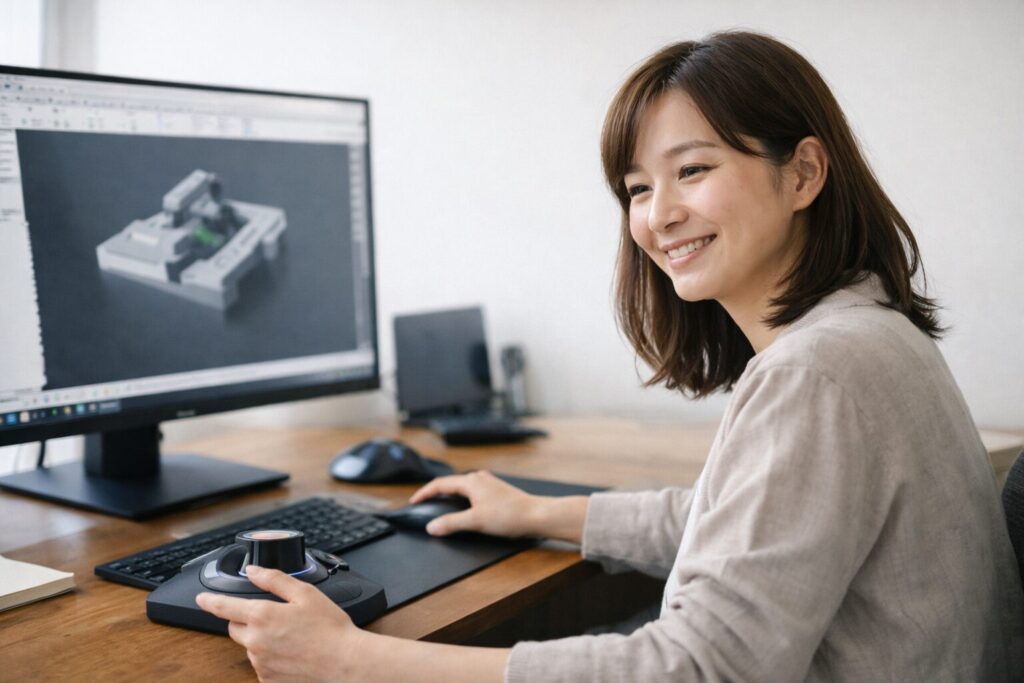
3D CADの操作効率を本気で上げたいなら、右手のマウスだけに全部任せない発想はかなり重要です。右手をポインティングとクリックに集中させて、左手にショートカットや視点移動の役割を持たせるだけで、キーボード往復が減って流れが途切れにくくなります。これは単なる時短というより、作業中の思考を止めにくくする効果が大きいです。CADや3DCGの作業は、頭の中で形を考えながら、画面上で細かく修正していく連続です。そこで毎回キーボードを探す、ショートカットを思い出す、視点変更に手を取られる、という小さな中断が積み重なると、意外と疲れるんですよね。
左手デバイスの方向性はいくつかあります。まず入りやすいのは、マウスのサイドボタンやキーボードショートカットを左手に寄せる考え方です。もう少し踏み込むなら、プログラマブルキーパッドやダイヤル系デバイスを追加する選択もあります。そして、本格的に3D空間の視点移動を分業したいなら、3Dマウス系の導入が見えてきます。ここまで来ると、右手は選択と編集、左手は視点移動とコマンドという役割分担がかなり明確になります。私はこの考え方が、3D CADの快適さを大きく変えるポイントだと思っています。
いきなり全部そろえなくていい理由
左手デバイスの話になると、大げさに感じる人もいるかもしれません。でも実際は、最初から全部そろえる必要はありません。まずは今使っているマウスのサイドボタンに、よく使うビュー操作や修飾キーを割り当てるだけでも違います。そこから不満が見えてきたら、左手デバイスや3Dマウスを足せばいいんです。この順番にすると、何が自分のボトルネックかが分かりやすくなりますし、出費も抑えやすいです。
左手デバイスの本質は、操作を増やすことではなく、右手に集中させる仕事を減らすことです。結果として視点移動やコマンド入力が自然になり、作業全体がなめらかになります。
もうひとつ見直したいのがデスク環境です。左手デバイスを足すと、机の配置や姿勢の影響が強く出ます。せっかく効率化しても、手をひねる位置に置いていたり、肘の高さが合っていなかったりすると、快適さは伸びません。姿勢や配置まで含めて整えたい場合は、昇降デスクのおすすめをおしゃれ目線で後悔なく選ぶ完全ガイドも参考になります。健康面の不安が強い場合は、作業姿勢や痛みの原因がデバイス以外にあることもあります。最終的な判断は専門家にご相談ください。
3d cad向けマウスおすすめ機種比較
ロジクールの強みと向くユーザー
ロジクールの強みは、ひとことで言うと多くの人にとっての正解になりやすいことです。3D CAD専用の尖った設計というより、普段の仕事から制作まで含めて、全体の完成度が高いんですよね。だから「最初から特殊なデバイスに行くのは少し不安だけど、できるだけ失敗したくない」という人にすごく向いています。見た目や質感も含めてまとまりがよく、ソフトウェアの使い勝手も比較的わかりやすいので、導入時の心理的ハードルが低いです。
3D CADでロジクールを見るときの代表格は、多機能マウス系とトラックボール系に分かれます。多機能マウス系は、ボタン割り当てやスクロールの気持ちよさ、普段使いとの両立が魅力です。大きめの形状が合う人なら、一覧の閲覧や図面、表、ブラウザをまたいだ作業でも快適さが出やすいです。いっぽうで、ERGO系のトラックボールは、省スペース性と疲労対策のバランスが取りやすく、通常マウスから一歩進んだ快適さを求める人に向いています。ロジクールはこの「入りやすさ」と「完成度」のバランスがうまいんですよね。
ロジクールが向いている人の考え方
向いているのは、まずCADだけでなく普段の仕事でも同じデバイスを使いたい人です。メール、ブラウザ、資料作成、表計算、チャットなど、日常業務も多い人には、万能さが大きな価値になります。次に、ソフトの設定をある程度触りたいけれど、難しすぎるのは避けたい人。さらに、WindowsとMacの両方を使う人にも比較的相性がいいです。逆に、CADの中ボタン操作に特化した快適さや、視点移動の完全分業を狙いたい人には、少し物足りなく感じるかもしれません。
ロジクールの魅力は、3D CAD専用でなくても仕事全体の快適さを底上げしやすいことです。最初の一台としての安心感はかなり高いです。
私なら、まず自分がどれくらいCAD比率が高いかを見ます。もし一日の中でCAD以外の業務も多いなら、ロジクールの万能型はかなり魅力的です。逆に、作業時間の大半がモデリングや設計レビューで、中ボタンや視点移動の快適さに強い不満があるなら、次の候補も視野に入れたいです。つまりロジクールは「誰にでもおすすめ」ではなく、「多くの人が入りやすい」という整理がちょうどいいかなと思います。数値スペックや機能の詳細は世代ごとに更新されることがあるので、正確な情報は公式サイトをご確認ください。
エレコム製の特徴と導入しやすさ
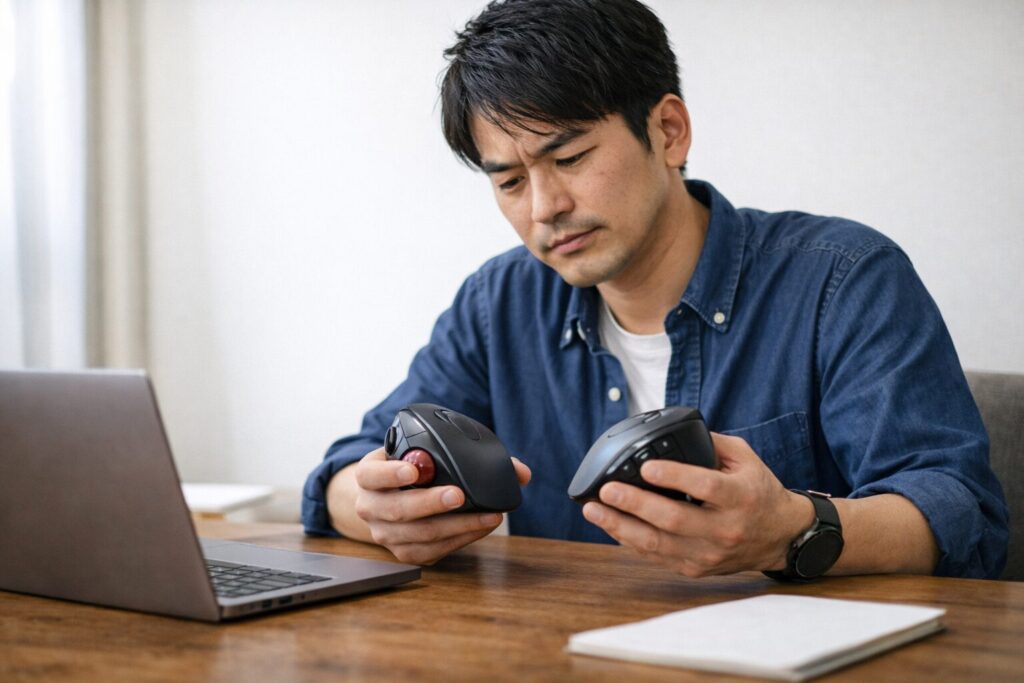
エレコムの魅力は、何よりも選択肢の幅の広さです。親指操作型、人差し指型、有線、2.4GHz、Bluetooth、小型寄り、大きめ、ボタン多めなど、かなり幅広く揃っているので、「まずは自分に合う形を探したい」という段階の人に向いています。3D CAD向けに最初の一台を選ぶとき、いきなり高額な専用機に行くのは少し勇気が要りますよね。そういうときに、比較的導入しやすい価格帯でいろいろ試しやすいのは大きな強みです。
特にトラックボール系は、エレコムらしさが出やすいジャンルです。形の違い、ボールサイズの違い、接続方法の違いが分かりやすく、用途に応じて選びやすいです。3D CADで考えると、疲労軽減のために本体を動かさない操作を取り入れたい人や、狭いデスクで配置を最適化したい人に刺さりやすいです。しかも、エレコムは「高級な一台を長く使う」より、「形や使い心地を見比べながら自分の正解を探す」流れと相性がいいんですよね。これははじめてトラックボールを検討する人にとってかなり大きいです。
エレコムが合う人と合わない人
合いやすいのは、まずトラックボールの世界に入ってみたい人です。次に、手のサイズや持ち方に合わせて形状を比較したい人。さらに、予算を抑えながらCAD向けの快適さを探したい人にも向いています。逆に、最初から最高峰の完成度や、CAD専用の独自機能を一台で求める人には、別の方向のほうが満足しやすいかもしれません。エレコムは「試しやすい」「自分に合う形を探しやすい」ことに強みがあるので、その価値を感じる人に向いています。
エレコムのよさは、トラックボールの形やサイズ、接続の違いを比較しながら、自分の手に合う一台を見つけやすいところです。
また、エレコム系を検討するなら、ボールサイズや設定の詰め方まで視野に入れておくと満足度が上がりやすいです。携帯性や省スペース性を重視するなら小さめの選択肢もありますし、止めやすさを重視するなら別のサイズ感が合うこともあります。細かな方向性が気になる場合は、トラックボール25mmおすすめの選び方と結論も参考になります。価格や仕様は時期によって変わるので、正確な情報は公式サイトをご確認ください。
3Dconnexionと3Dマウスの実力
3Dconnexionは、普通のマウスの延長で考えると少し分かりにくいメーカーかもしれません。でも、3D CADの視点操作にストレスを感じている人にとっては、かなり本質的な解決策になりやすいです。ポイントは、右手のマウスで選択や編集をしながら、左手で視点移動を同時に進められることです。これがハマると、作業のリズムが大きく変わります。従来のように、ビューを回す、止める、選択する、また回す、という直列の動きではなく、視点調整と編集がより自然につながりやすくなります。
3Dマウスというと特殊な道具に見えますが、実際には「3D空間での移動をマウス本体から切り離す」デバイスと考えると分かりやすいです。モデリング、アセンブリ確認、形状チェック、レビューのように、視点を頻繁に動かす作業ではかなり効きます。逆に、2D図面中心の作業や、そもそも視点移動にあまりストレスがない人は、優先順位が下がるかもしれません。つまり、全員に必須ではないけれど、ハマる人には作業体験を変えるタイプの製品です。
3Dマウスが刺さりやすい場面
私が特に相性がいいと感じるのは、立体を見ながら考える時間が長い人です。モデルをいろいろな角度から確認しつつ、右手ではエッジ選択や押し出し、面操作を進めるような作業ですね。こういう流れでは、右手だけでビュー操作まで全部担当すると、どうしても手順が増えます。左手に視点移動を任せると、その分だけ右手の負担が整理されて、操作がすっと流れやすくなります。
3Dマウスは、使い始めた瞬間から全員が劇的に速くなるわけではありません。数日から数週間、動きに慣れる時間が必要な人もいます。ただ、その慣れを越えた先の快適さを評価する人はかなり多いです。
費用面では通常マウスより高く感じることもありますが、作業時間の大半が3D空間での確認や調整に使われている人には、十分検討価値があります。逆に、まずは右手マウスの不満を解消したい段階なら、そこから先に整えるのも自然です。私なら、視点移動に毎回小さなイライラがある人、モデルをぐるぐる回しながら考えることが多い人に、3Dconnexionと3Dマウスを強く検討してほしいです。正確な仕様や対応ソフトは更新されることがあるので、最終確認は公式サイトをご確認ください。
CadMouseが合う人と合わない人
CadMouseが気になる人は、たぶん普通の多機能マウスでは埋まらない不満を感じているはずです。その代表が、中ボタンまわりのストレスですね。3D CADでは、パンや回転、ビュー操作のために中ボタンを何度も使います。一般的なマウスだと、ホイール押し込みが少し重かったり、押し込みながらの操作がしっくり来なかったりして、その違和感が積み重なりやすいです。CadMouse系は、そこをかなり真面目に解消しようとしているのが特徴です。右手の操作体系は大きく変えずに、CADで本当に多用する動作だけを快適に寄せている印象があります。
つまり、CadMouseが合うのは「普通のマウスの延長線上で、でもCAD向けの快適さはしっかり欲しい人」です。トラックボールに移行するほどではない、左手に3Dマウスを置くところまでは考えていない、でも中ボタンや長時間の保持感には不満がある。そういう人にはかなり分かりやすい選択肢です。専用機らしく価格は一般的なマウスより高めですが、毎日何時間もCADを触る人にとっては、その差が十分価値になることもあります。
CadMouseが向く人の条件
向いているのは、まず中ボタン操作を多用する人です。次に、通常マウスの形に近いまま快適さを上げたい人。さらに、仕事で毎日長時間使うので、細かい違和感でも積み重なるとつらい人にも合います。逆に、CADより事務作業の比率が高い人や、まずは予算を抑えて方向性を探したい人には、最初の一台としては少し重いかもしれません。
CadMouseは優れた選択肢ですが、価格差ぶんの価値が出るのは、CAD比率が高く、中ボタンや長時間保持の快適さに不満がある場合です。何となく高級そうだから、という理由だけで選ぶとオーバースペックに感じることもあります。
重要な仕様の裏付けとしては、3Dconnexion公式でもCadMouse Pro Wirelessについて、専用のミドルマウスボタン、高解像度の光学センサー、Bluetooth・2.4GHz・USB-C接続対応などが案内されています。人間が読める形の参照元としては、出典:3Dconnexion公式「CadMouse Pro Wireless」が一次情報です。
私なら、ホイール押し込みがしんどいけれどトラックボールにはまだ踏み切れない人、通常マウスの感覚を残したままCAD向けの完成度を上げたい人にまず勧めます。逆に、疲労軽減を最優先して腕の移動自体を減らしたいならトラックボール、視点移動の分業まで考えたいなら3Dマウスというように、悩みの種類で選び分けるのが自然です。価格、耐久性、接続方式の感じ方はあくまで一般的な目安なので、正確な情報は公式サイトをご確認ください。
3d cadにおすすめのマウス比較作業効率で選ぶ最新結論 総括
- 最初の一台は万能型から入ると失敗しにくいです
- 腕の移動がつらい人はトラックボールが有力です
- 机が狭い環境では省スペース性を最優先したいです
- 普段使いも重視するならロジクールは安定候補です
- 形の相性を探したいならエレコムが試しやすいです
- 視点移動の負担が強いなら3Dマウスを検討したいです
- 中ボタン操作が多い人はCadMouseが刺さりやすいです
- ワイヤレスは便利ですが安定性の見極めが大事です
- Bluetoothは切替運用まで含めて評価したいです
- Mac対応は接続よりアプリ別設定の質を見たいです
- 左手デバイスは右手の負担を減らす発想で選びます
- 数字の大きさより自分の疲れ方で判断したいです
- 価格差は毎日の使用時間で考えると納得しやすいです
- 仕様や対応状況は購入前に公式確認が安心です
- 痛みやしびれが強い場合は専門家相談も大切です
