




こんにちは。ワークスタイル‐リデザイン編集部です。
cad操作におすすめのマウスを探していると、トラックボールマウスが本当に使いやすいのか、ワイヤレスでも遅延は気にならないのか、疲れにくい形状はどれなのか、dpi調整は必要なのか、と悩みが一気に増えますよね。さらに、3ボタンマウスが向く作業はあるのか、AutoCADやJw_cad、3D CADでも扱いやすいのか、左利きでも選びやすいのか、エレコムとロジクールの違いは何かまで気になってくるかなと思います。
私自身、CAD向けマウス選びは単に人気モデルを買えば終わりではなく、毎日の作業量や図面の広さ、手首への負担、ボタンの使い方でかなり満足度が変わると感じています。この記事では、cad操作でマウスに求めたい条件を整理しながら、最終的になぜトラックボールをおすすめしたいのかを、できるだけわかりやすくまとめます。読み終わるころには、自分の作業スタイルなら何を優先すべきか、かなり整理しやすくなるはずです。
cad操作におすすめのマウス選び
トラックボールマウスがcad操作向きな理由
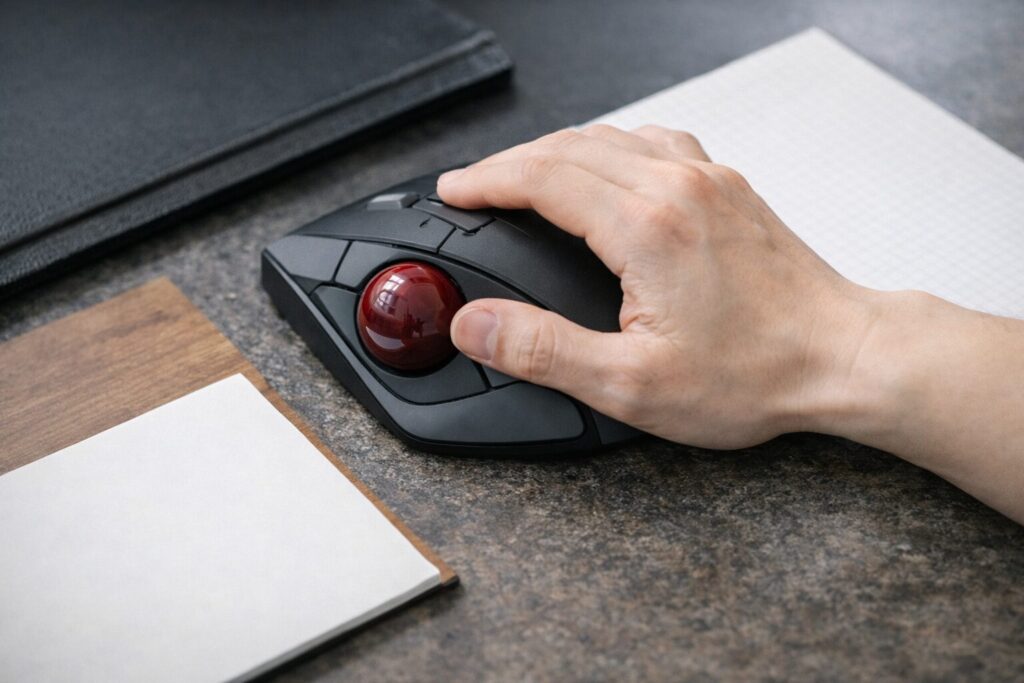
私がcad操作で最初におすすめしたいのは、やはりトラックボールマウスです。理由はかなりシンプルで、CADでは一般的な事務作業よりもカーソル移動の量が多くなりやすく、しかも細かい点を狙う操作と画面を大きく横断する操作が何度も交互に出てくるからです。普通のマウスだと本体を動かして止めて持ち直して、また動かしてという小さな反復が積み上がりますが、トラックボールは本体が固定されたままなので、この繰り返しをかなり減らせます。
特に図面の修正が続く日や、複数のレイヤーを見比べながら位置調整をする作業では、腕全体を何度も往復させるより、親指や人差し指でボールを転がして操作するほうがリズムを保ちやすいです。最初は少しクセを感じるかもしれませんが、慣れてくると「マウスを置き直さなくていい」「狭いスペースでもそのまま使える」という快適さがはっきり見えてきます。デスクの上に紙図面、メモ、テンキー、資料が並びがちな人ほど、この恩恵は大きいかなと思います。
もうひとつ大きいのが、疲労の出方が変わることです。普通のマウスは腕と肩がじわじわ疲れやすい一方で、トラックボールは指先の慣れが必要になります。ただ、CADのように長時間の反復操作が前提になると、腕の移動量を減らせるメリットはかなり大きいです。もちろん、親指操作タイプが全員に合うとは限りませんが、少なくとも「今のマウスだと夕方に手首が重い」「マウスを大きく振るのが面倒」と感じている人には、かなり試す価値があると思います。
また、トラックボールは省スペース性だけで語られがちですが、cad操作ではそれ以上にポジションが崩れにくいことが重要です。普通のマウスは知らないうちに右奥へずれていったり、パッドの端へ追い込まれたりします。トラックボールならその心配がないので、常に同じ位置で操作しやすく、手首の角度も安定しやすいです。毎日何時間も使うなら、こういう小さな差が最終的に快適さの差になります。
トラックボールが向きやすい人は、デスクが狭い人、マルチモニターでカーソル移動量が多い人、手首や肩の疲れを減らしたい人です。逆に、持ち上げて素早く振る操作に慣れきっている人は、最初の1〜2週間だけ違和感が出るかもしれません。
なお、トラックボールは買ってすぐ万能というより、設定と掃除を含めて育てる入力デバイスに近いです。ボールの滑りが悪いままだと評価が下がりやすいですし、ポインタ速度が合っていないと「思ったより使いにくい」で終わりがちです。そのあたりは、後半で触れるDPIやメンテナンスの話まで含めて考えると、かなり満足度が上がります。私は、cad操作のように毎日反復する仕事ほど、最終的にはトラックボールの価値が出やすいと思っています。
ワイヤレスでcad操作が快適になる条件
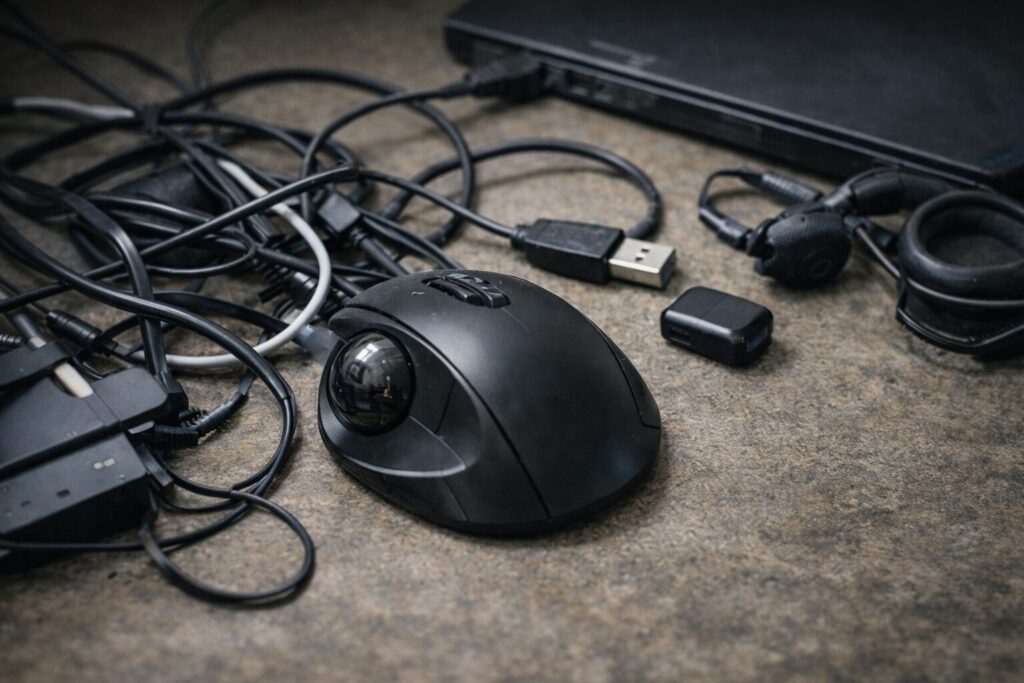
CAD用マウスは有線のほうが安心というイメージを持っている人も多いですが、最近はワイヤレスでも十分実用的なモデルが増えています。私も以前は、作業用なら有線一択かなと思っていたのですが、ケーブルの引っかかりがなくなるだけで机の上の自由度がかなり変わると感じました。特に紙図面や資料、テンキー、タブレットなどが周辺にある環境だと、ケーブルがないだけで細かいストレスが減ります。
ただし、ワイヤレスなら何でも快適というわけではありません。cad操作で見るべきなのは、単なる無線かどうかではなく、通信の安定性、接続方式、バッテリー運用のしやすさ、そして会社のPC環境との相性です。Bluetoothだけの製品だと、社内PCでペアリング制限があったり、スリープ復帰時の挙動が気になったりすることがあります。一方で、専用USBレシーバー対応のモデルは導入しやすいことが多く、仕事用では安心感があります。
トラックボールとの相性もかなり良いです。本体を動かさないので有線でも使えますが、机上で置く場所の自由度が上がるのはやはり無線の強みです。たとえばキーボードを中心に置きつつ、トラックボールを少し内側に寄せたり、テンキーの位置を日によって変えたりしやすいです。こういう微調整がしやすいのは、長時間作業では意外と大きいですね。
ワイヤレスで見ておきたい項目
- BluetoothとUSBレシーバーの両対応か
- 充電式か乾電池式か、自分に合うか
- スリープ復帰後の再接続が速いか
- 社内PCの制限に引っかからないか
- 本体の重さが増えすぎていないか
ここで気をつけたいのは、バッテリー持ちの数値だけで選ばないことです。メーカー公称の駆動時間は使い方でかなり変わりますし、ポーリング設定や接続方式でも体感は変わります。充電式は管理がラクな反面、充電忘れが気になる人には乾電池式が合うこともあります。逆に乾電池式は、電池の重さで操作感が変わることもあるので一長一短です。
バッテリー持ち、接続安定性、対応OSなどの仕様はモデルごとに差があります。数値はあくまで一般的な目安として考え、正確な情報は公式サイトをご確認ください。業務PCでの利用は、社内ルールの確認も忘れないほうが安心です。
ワイヤレス化の本当のメリットは、ケーブルがないことそのものより、机の上の配置を自分に合わせやすくなることだと思います。CAD作業では1日中まったく同じ姿勢でいられるわけではないので、少し位置を変えたい日もあります。そのときに、道具の自由度があると姿勢の微調整がしやすいです。つまり、快適なワイヤレス環境とは、遅延の少なさだけでなく、配置の自由さと運用のしやすさがそろっている状態だと考えると選びやすいかなと思います。
疲れにくいマウス形状の選び方基本
cad操作では、精度だけでなく疲れにくさそのものが性能だと私は思っています。クリックやドラッグの精度が高くても、握った瞬間から手首がひねられていたり、親指に無理な力が入っていたりすると、数時間後には明らかに差が出ます。特にCADは、短時間だけ集中して終わる作業ではなく、細かい反復が積み重なることが多いので、形状の相性は本当に大事です。
右手専用のエルゴノミクス形状は、合う人にとってはかなり快適です。手のひらを預けやすく、親指の置き場もはっきりしていて、クリック時の力みも減りやすいです。ただ、その快適さはサイズ感が合ってこそです。手が小さい人には大きすぎたり、逆に手が大きい人にはサムレストが浅かったりして、むしろ窮屈に感じることもあります。見た目だけで選ぶと失敗しやすいポイントですね。
一方で、左右対称に近い形は派手な握り心地こそ少ないものの、クセが少なく、Jw_cadのように左右クリックのバランスが重要な操作では扱いやすいことがあります。左右のボタンの高さや押し心地に極端な差がないほうが、独特な操作系でも安定しやすいからです。つまり、疲れにくさは「エルゴノミクス形状だから正解」ではなく、自分の作業内容に対して無理がないことが重要なんだと思います。
トラックボールを選ぶ場合も同じで、親指タイプなら親指の可動域、ボールの重さ、ボタンとの距離感を見たいです。中央配置タイプなら、人差し指や中指でどこまで自然に回せるかがポイントになります。店頭で少し触れれば理想ですが、難しい場合は本体サイズ、ボール位置、傾斜角の有無を確認しておくと失敗しにくいです。角度調整があるモデルは、手首のひねりを減らしやすいので魅力があります。
疲れにくさを見るときのチェックポイント
- 手首が自然な角度で置けるか
- 親指や薬指に無理な力が入り続けないか
- クリック圧が重すぎず軽すぎないか
- 肩に力が入りにくい高さと幅か
- 長時間でも持ち替えたくなりにくいか
健康面を考えるなら、作業環境全体も切り離せません。椅子の高さ、机の高さ、モニター位置がズレていると、どんなに良いマウスでも疲れます。長時間の情報機器作業では、作業環境や姿勢の見直しが重要とされており、出典:厚生労働省「情報機器作業における労働衛生管理のためのガイドラインと解説」も参考になります。
手首や前腕の違和感は、入力デバイスだけでなく姿勢や作業時間の影響も受けます。痛みやしびれが続く場合は自己判断だけで我慢せず、最終的な判断は専門家にご相談ください。この記事で触れている内容も、あくまで一般的な目安です。
私としては、まず「握り心地の良さ」よりも「半日使って崩れないか」で判断したいです。第一印象で気持ちよくても、2時間後に疲れるなら仕事道具としては微妙です。CAD用マウスはスペック競争だけで選ばず、自分の手の角度が自然に保てるかを優先すると、後悔が減りやすいかなと思います。
dpi調整が細かい機種を選ぶ基準
DPIは、ざっくり言えばカーソルの移動量に関わる設定です。cad操作では、広い図面の端から端まで素早く移動したい場面もあれば、端点や頂点にぴたりと合わせたい場面もあります。そのため、DPIを細かく調整できる機種はかなり便利です。単純に最大値が高いことよりも、今の作業に合わせて切り替えやすいかどうかのほうが、実務では重要だったりします。
高DPIにすると少ない動きで広い範囲を移動できますが、細かな選択では速すぎて狙いづらくなることがあります。逆に低DPIは細部を拾いやすいものの、大きく画面移動するときに何度も操作が必要になり、トラックボールでは親指の回数が増えやすいです。つまり、cad操作で求めたいのは高DPIか低DPIかではなく、広範囲移動と精密操作をどう両立するかです。
私なら、まず自分のモニター環境を見ます。フルHDのシングルモニターと、4Kやデュアルモニターでは快適な設定が変わりやすいです。さらに、AutoCAD中心なのか、3D CADやExcelとの併用なのかでも変わります。画面移動が多い人はやや高め、精密選択が多い人はやや低めから始めると合わせやすいです。ここで重要なのは、固定値にこだわることではなく、違和感が出たときにすぐ修正できることです。
DPI設定で失敗しにくい考え方
- 最初は中間値から始めて微調整する
- 精密操作用と移動用の二段階を作る
- OS側のポインタ速度も見直す
- モニター解像度に合わせて再調整する
- 手の疲れ方も設定判断の材料にする
トラックボールは、ボールの滑り具合や加速設定でも体感が大きく変わります。だから、DPIだけいじって終わりにしないほうがいいです。もし設定が煮詰まらないなら、トラックボールのポインタ速度おすすめ設定のように、速度調整をまとめて見直すとかなり感覚が変わることがあります。
DPIの数値そのものはあくまで一般的な目安です。同じ数値でも、センサー特性、OS設定、モニター解像度、加速の有無で体感は変わります。スペック表だけで正解を決めつけないほうが、結果的に調整しやすいです。
また、仕事では「速さ」だけでなく「再現性」も大切です。毎回同じように止められる設定のほうが、実務では安心感があります。私は、ポインタ速度の正解は最速ではなく、自分の意図で止めやすいことだと思っています。CADでは1回のズレが小さなストレスになりやすいので、少し地味でも扱いやすい設定のほうが、長く見ると効いてきます。
3ボタンマウスが向く作業と注意点
3D CADをよく使う人の中には、今でも3ボタンマウスをかなり高く評価する人がいます。これは決して懐古趣味ではなく、ミドルボタン操作のしやすさに実用的な理由があるからです。スクロールホイール一体型のミドルクリックは、押し込みながらドラッグしたときにホイールがわずかに回ってしまい、ズーム誤爆を起こすことがあります。CADでこの誤動作が入ると、視点が飛んで地味に集中が切れるんですよね。
その点、独立したミドルボタンを持つ3ボタンマウスは、パンやオービット操作が素直です。CATIA、SolidWorks、NXのようにミドル操作が多い環境では、この差がかなり大きいです。慣れている人ほど、ホイール一体型の曖昧さが気になりやすく、「余計なことをしない道具」の価値を感じやすいと思います。エレコムのM-CAD01DBBKのようなシンプルな3ボタン機が一定の支持を集めるのは、そこに理由があります。
ただし、私のスタンスとしては、3ボタンマウスが悪いわけではなく、向く作業がはっきりしている道具だという理解です。3D CADに深く寄った作業ならかなり快適ですが、日常的にブラウザ、Excel、文書作成、チャット、画像確認まで混ざるなら、多ボタンやホイール機能の便利さも無視しにくいです。つまり、3ボタンマウスは「CAD専用機としては強いが、万人向けの最終結論ではない」という位置づけがちょうどいいかなと思います。
また、3ボタンマウスは機能が少ないぶん、ショートカットをキーボード側で補う前提になりやすいです。これが苦にならない人にはいいのですが、右手だけで作業を完結させたい人、AutoCADで機能を親指ボタンへ寄せたい人には物足りなく感じるかもしれません。さらに、ホイールスクロール前提の一般作業では、人によっては不便さを感じます。普段使いとの両立を考えるなら、このあたりも確認したいところです。
私の結論は「3ボタンは優秀、でも総合おすすめはトラックボール」です。3D CADを深く触る人には3ボタンの価値がありますが、疲労軽減や省スペース性まで含めると、より広く刺さるのはトラックボールだと思います。
もし3ボタンに惹かれているなら、まずは自分の業務比率を見たいです。3D CADが主役なのか、2D CADや一般業務も同じくらいあるのかで、かなり判断が変わります。道具としての完成度は高くても、日々の使い方とズレると出番が減ります。ここを冷静に切り分けると、買ってからの後悔を避けやすいです。
cad操作におすすめはトラックボール
autocad向けボタン設定の考え方
AutoCADでは、線を引く動作そのものよりも、モード切替・確定・キャンセル・補助機能の呼び出しがじわじわ時間を使います。だから私は、AutoCAD向けのマウス選びでは「何ボタンあるか」だけでなく、「そのボタンをどう配置し、どう覚えやすくするか」がかなり重要だと思っています。多ボタンマウスやトラックボールは、ここをうまく詰めると体感効率が大きく変わります。
たとえば直交モード、極トラッキング、Enter、Esc、Delete、距離計測のような頻出操作を親指側やすぐ押せる位置へ寄せておくと、左手と右手の往復が減ります。キーボードショートカットに慣れている人でも、作図中に毎回手を戻す回数が減るだけでテンポがよくなります。特に修正作業では、短いコマンドを何百回も繰り返すので、1回あたりの差は小さくても積み重なると効きます。
ただし、最初から全部のボタンを埋めようとするのはおすすめしません。割り当てが多すぎると、どこに何を入れたか迷いやすくなり、かえって操作が遅くなることがあります。私ならまず、Enter、Esc、よく使う補助機能の3つくらいから始めます。ここで手応えが出たら、次に距離計測やオブジェクトスナップ系を足す、という順番のほうが定着しやすいです。
AutoCADで考えたい割り当て例
- EnterまたはEscを親指側に寄せる
- 直交モードや極トラッキングを近くに置く
- 距離計測やDeleteを補助枠で使う
- DPI切替は精密選択用に残しておく
- 使わないボタンは無理に埋めない
トラックボールでも、ボタン数が十分ならAutoCADとの相性はかなり良いです。カーソル移動量の多さをボール操作で吸収しつつ、親指ボタンにコマンドを寄せられると、右手の中だけで完結する作業が増えます。これが積み重なると、図面を見ながら思考を切り替えずに済むので、集中しやすいです。つまりAutoCAD向けで大事なのは、スペック表よりも操作の流れを自分仕様にできるかだと思います。
AutoCADでは、ボタン数が多いことよりも、迷わず押せる位置にあることのほうが重要です。覚えにくい配置は、便利そうでいて意外と使わなくなります。
設定に迷う人は、仕事の中でよく使う操作を紙に書き出してみると整理しやすいです。毎日押すものから手元へ寄せていくと、自分に合う配列が見えやすくなります。AutoCADは操作の積み上げで差が出るソフトなので、入力デバイスのチューニングがそのまま効率化につながりやすいですね。
jw_cadでも使いやすい操作性とは
Jw_cadは独特の操作感があるので、マウス選びでも相性がはっきり出ます。特に、左右ボタンの使い分けやドラッグの感覚が気持ちよくないと、小さな引っかかりが作業全体のストレスになりやすいです。一般的なマウスレビューだと見落とされがちですが、Jw_cadでは左右クリックのバランスや、押したときの明瞭さがかなり重要です。
Jw_cadをメインで使うなら、極端にクセの強い形状よりも、まずは扱いやすさを優先したいです。右手専用エルゴノミクスが絶対に悪いわけではありませんが、左右ボタンの高さや角度差が大きいと、独特の操作に少し違和感が出ることがあります。左右対称寄りの形や、クリック感が一定のモデルのほうが、素直に使えるケースは多いかなと思います。
トラックボールでもJw_cadは十分使えます。むしろ画面移動の多い作業ではラクに感じる人もいるはずです。ただ、親指タイプなら親指への負荷が偏りすぎないか、中央配置タイプならクリックとの連携がしやすいかを見たいです。Jw_cadでは「なんとなく押しづらい」が積み重なりやすいので、派手な機能よりも、毎回同じ感覚で押せることのほうが大事です。
Jw_cad向けで見たいポイント
- 左右ボタンの押し心地が安定しているか
- ボタン位置に無理がないか
- ドラッグ時に指が滑りにくいか
- 形状が極端すぎていないか
- 長時間でも手首が浮きにくいか
Jw_cad向けで重視したいのは、左右クリックの安定感と、無理のない指の置き方です。多機能であることより、毎回同じ感覚で操作できることのほうが効いてきます。
また、Jw_cadは使用者ごとに操作の慣れが強く出やすいので、一般論だけで決めにくい面もあります。だからこそ、今使っているマウスの不満を具体化すると選びやすいです。たとえば「左クリックはいいけど右が遠い」「ドラッグ時に手首が浮く」「ボタンが軽すぎて誤操作する」といった不満が分かれば、次に選ぶべき方向が見えてきます。道具の評価を抽象論で済ませず、今の困りごとに寄せるのがいちばん失敗しにくいですね。
左利きでも選びやすい機種の条件
左利きの人、あるいは右手の負担を分散するために左手操作を考えている人にとって、マウス選びは想像以上に難しいです。右手専用のエルゴノミクスモデルが主流なので、左手では物理的に握りにくいことも少なくありません。しかもcad操作では、単に動かせればいいのではなく、長時間使っても無理がないことが必要になるので、選択肢の少なさはかなり悩ましいところです。
左利き向けでまず見たいのは、左右対称モデルか、左手向けモデルがあるかです。専用の左手モデルがあるなら理想ですが、現実的には左右対称に近い形状や、中央寄りの操作感を持つトラックボールのほうが選びやすい場面もあります。特にトラックボールは本体を大きく動かさないため、置き位置を調整しやすく、左手移行のハードルを下げやすいです。
また、右手の疲労対策として左手へ切り替える場合は、いきなりすべてを左へ移さないほうが続けやすいです。最初はカーソル移動だけ左、クリックは右、あるいはサブ作業だけ左手というように段階的に慣らすと、ストレスが少ないです。CADでは精度が必要なので、最初から完璧を求めるとしんどくなりやすいんですよね。左手操作の目的は、急に達人になることではなく、負荷の分散を実現することだと思います。
トラックボールなら、親指タイプが右手専用に偏りやすい一方、中央配置タイプや比較的対称性の高いモデルは左手でも扱いやすいことがあります。さらに、手首の角度を変えやすい台座やスタンドがあると、自分に合う位置を探しやすいです。左利きだから妥協するというより、左右どちらでも無理なく置けるかを基準に見ると候補が絞りやすくなります。
左手操作へ移行する場合は、最初の数日で結論を出さないほうがいいです。違和感はあって当然なので、1〜2週間ほど軽めの作業で慣らしてから判断すると、本当に合うかどうかが見えやすくなります。
もし左手向けの選択肢が少なくて迷うなら、左右対称の3ボタン系、中央配置のトラックボール、角度調整ができるモデルの順で見ると考えやすいです。作業環境の幅が広がると、それだけで身体の負担を逃がしやすくなります。私としては、左利き対応は「特別な要件」ではなく、長く働くための普通の選択肢として見ておきたいところです。
エレコムとロジクールの比較視点
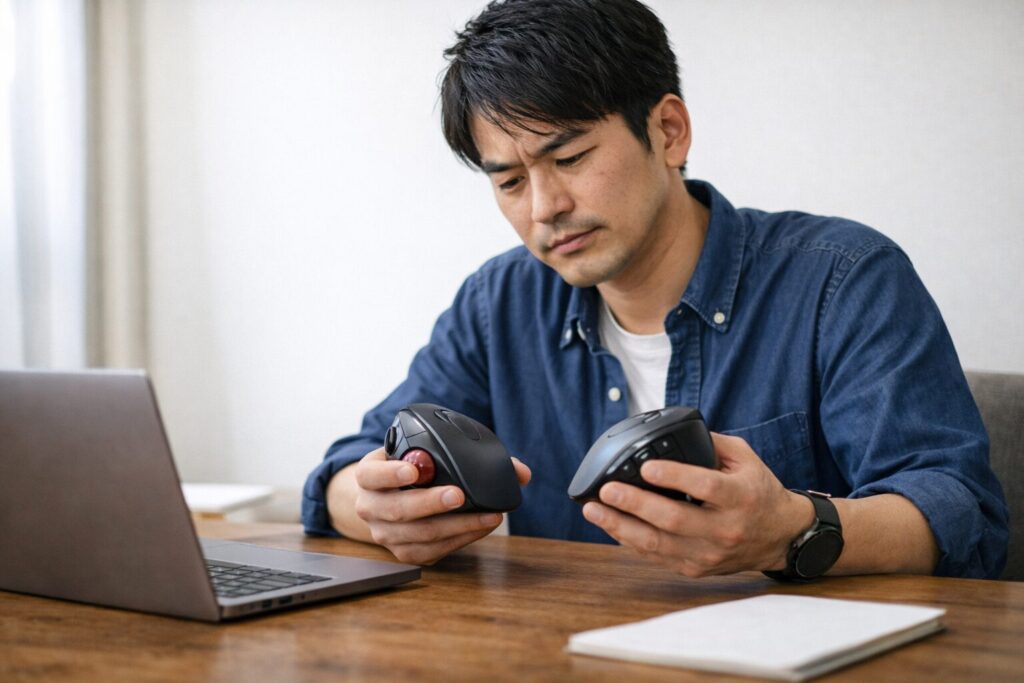
CAD向けやトラックボール系でよく比較されるのが、エレコムとロジクールです。私の感覚では、ロジクールは全体の完成度と快適性、エレコムは選択肢の広さと価格帯の厚みが魅力です。どちらが上というより、求める方向が違うと考えたほうがしっくりきます。
ロジクールは、初めて触ったときのまとまりの良さや、角度調整、静音性、ボタンの自然な配置など、日常的に使い続ける快適さが強い印象です。MX ERGO Sのような上位機は、価格は高めでも「毎日使う道具」として納得しやすい仕上がりがあります。仕事で長時間使う人、設定と快適性のバランスを重視したい人にはかなり魅力的です。
一方のエレコムは、トラックボールの種類が多く、価格帯も広いので、自分に合う形を探しやすいのが強みです。M-XT3DRBKのようにコストと機能のバランスがいいモデルもありますし、M-CAD01DBBKのような3D CAD寄りの尖った製品もあります。つまり、用途がはっきりしている人ほどエレコムの面白さが出やすいです。逆に、細部の質感や静かな完成度を強く求める人は、ロジクールに安心感を覚えるかもしれません。
| 比較視点 | ロジクール | エレコム |
|---|---|---|
| 快適性 | 初見でもまとまりを感じやすい | 機種ごとの個性が大きい |
| 価格帯 | やや高めだが満足感が高い | 選びやすい幅が広い |
| 特徴 | 角度調整や静音性が強い | 3ボタンや多機能の幅が広い |
| 向く人 | 快適性を優先したい人 | 用途を絞って選びたい人 |
比較するときに大事なのは、ブランド名で決めるより、今の不満にどちらが答えてくれそうかを見ることです。たとえば「まず疲れにくさを最優先したい」ならロジクール寄り、「価格を抑えつつ自分に合う形を探したい」ならエレコム寄りという感じです。CAD用途では特に、仕様表の優劣より、毎日触る中で違和感が少ないかどうかが重要です。
トラックボールのサイズ感や滑り、日々の手入れまで含めて考えたい人は、トラックボール25mmおすすめの選び方や、トラックボールのメンテナンス方法もあわせて見ると、購入後のイメージがかなり湧きやすいと思います。
同じメーカーでもモデルごとの差は大きいです。レビューの印象だけで決めず、ボール位置、角度、ボタン数、接続方式、重さまで確認したほうが失敗しにくいです。正確な情報は公式サイトをご確認ください。
3dcadマウスおすすめとcad操作の総括
- cad操作では移動量より疲労量を重視する
- トラックボールは省スペース性も大きな強み
- 親指負担が強い人は形状相性を必ず見る
- ワイヤレスは配置自由度の高さが魅力になる
- 有線無線より接続安定性を先に確認したい
- 高DPIより止めやすさ重視で調整すると良い
- AutoCADは手元完結の設定が効率を上げる
- Jw_cadは左右クリックの安定感が重要になる
- 3D CAD特化なら3ボタン系も有力候補になる
- 総合おすすめは疲労軽減しやすい機種で決める
- 左利き対応は左右対称性と置き方で判断する
- ロジクールは完成度重視の人と相性が良い
- エレコムは価格と選択肢の広さが魅力になる
- 設定と掃除まで含めて使うと満足度が上がる
- 購入前は公式情報と作業環境を必ず見直す
