




こんにちは。ワークスタイル‐リデザイン編集部です。
CAD用マウスのおすすめを探していると、疲れない形状はどれか、エルゴノミクス設計は本当にラクなのか、トラックボールは実務で使いやすいのか、3ボタンはまだ必要なのか、DPIはどこまで重視すべきか、マクロや多ボタンは本当に時短になるのか、ゲーミングマウスや無線ワイヤレスでも問題ないのか、3D CADでは何を優先して選ぶべきかなど、知りたいことが次々に出てきますよね。
しかも、マウス選びはスペックの数字だけでは決めにくいです。握った瞬間のフィット感、長時間使ったあとの手首や肩のラクさ、狙った点を拾いやすいかどうか、視点移動で誤操作しにくいかどうかなど、実際の作業で効いてくるポイントがかなり多いからです。見た目が良くても、CADのように細かな操作を何度も繰り返す用途だと、数時間後にしんどさが一気に出ることもあります。
この記事では、CAD用マウスを選ぶときに見ておきたい基準を、できるだけわかりやすく整理します。疲れないマウスを探している人、トラックボールが気になっている人、3ボタンや多ボタンで迷っている人、ゲーミングマウスの流用が気になっている人、無線ワイヤレスか有線かで悩んでいる人まで、この記事だけで判断しやすいようにまとめました。
先に私の結論を言うと、総合的にはトラックボールがおすすめです。ただし、すべての人に同じ答えが当てはまるわけではありません。3D CAD中心なのか、2D中心なのか、デスクが広いのか狭いのか、仕事で使う時間が長いのか、書類作成やブラウジングも1台でこなしたいのかによって、向いている方向性は少しずつ変わります。ここではその違いまで含めて、なるべく実用目線で見ていきます。
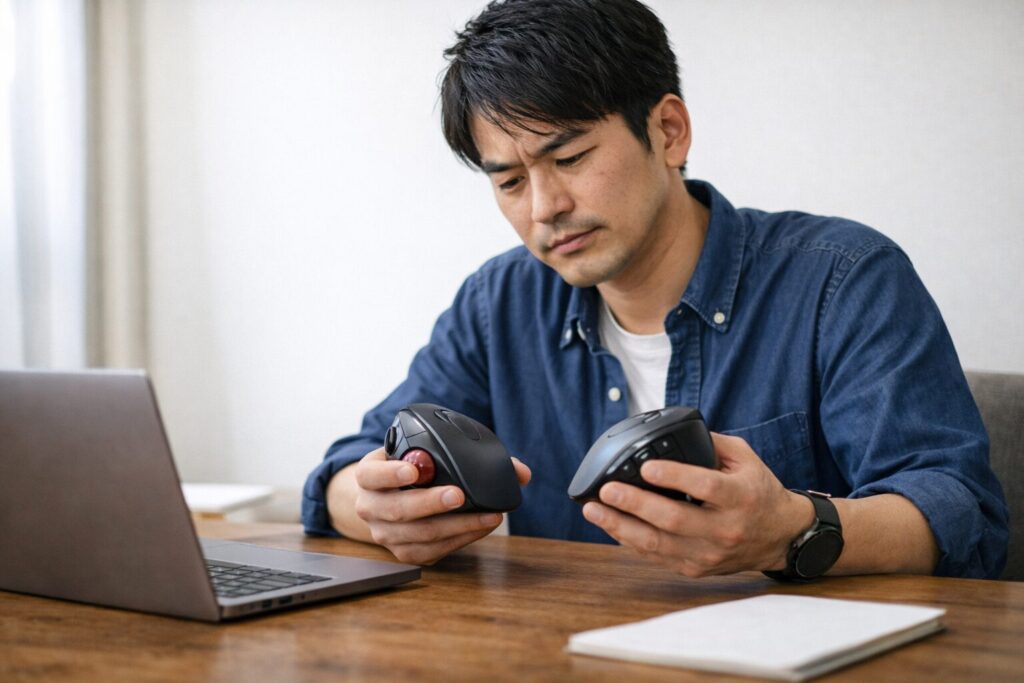
CAD用マウスのおすすめと選び方
疲れないCAD用マウスの条件とは
CAD作業でマウスがつらくなる原因は、単純に使用時間が長いからだけではありません。図面の端点や交点を拾う、広い画面をパンする、回転やズームを繰り返す、コマンド選択とドラッグを何度も往復する、といった細かな操作が連続することで、手首や前腕にじわじわ負担がたまるのが本当のしんどさです。特に一般的な薄いマウスを浅くつまむ持ち方になっている人は、指先に余計な力が入りやすく、クリックのたびに緊張が抜けにくくなります。最初の数分は普通でも、1時間、2時間と使うほど差が出やすいですね。
私が疲れないCAD用マウスの条件としてまず見たいのは、手を置いた瞬間に余計な力が抜けるかです。具体的には、手のひらがほどよく支えられること、親指の置き場が安定していること、クリックに強い力がいらないこと、そして握り直しが少ないことです。CADでは操作回数が多いので、1回ごとの差は小さくても、1日の終わりにはかなり体感が変わります。特に手首を内側にひねった姿勢が続くと疲れやすいので、エルゴノミクス形状や傾斜のあるモデルが合う人は多いかなと思います。
サイズと形状はスペックより重要です
マウスを選ぶとき、ついDPIやボタン数に目が向きがちですが、疲れにくさだけで見ればサイズと形状の相性のほうがずっと大事です。自分の手に対して小さすぎると指先だけで支える感じになりやすく、逆に大きすぎると親指や小指の位置が不自然になります。手が大きい人が小型モデルを無理に使うと、無意識に握り込んでしまって疲れやすいですし、手が小さい人が大型マウスを使うとボタンへ指が届きにくくなります。CADは毎日使う道具なので、ここはかなりシビアに見ていいと思います。
疲れにくさを重視するなら、センサー性能より先に、形状の相性、手首のひねりの少なさ、クリック圧の軽さを確認しておくのが近道です。
また、前腕の回内が少ない形状は、負担軽減の方向性として以前から検討されています。マウス形状と前腕姿勢の関係については、垂直寄りのマウスが前腕の回内を減らし、筋活動にも違いが出るとした研究報告があります(出典:PubMed「Biomechanics and performance when using a standard and a vertical computer mouse」)。もちろん、研究結果がそのまま全員に当てはまるわけではありませんが、少なくとも「ひねりが少ない形は試す価値がある」という考え方には納得しやすいです。
手首や指の痛み、しびれ、腕の違和感が続いている場合は、マウス選びだけで解決しないこともあります。健康面は個人差が大きいため、無理をせず、最終的な判断は専門家にご相談ください。
つまり、疲れないCAD用マウスの条件とは、単に軽いとか高性能という話ではなく、長時間の反復操作でも自然な姿勢を保ちやすいことだと私は考えています。その視点で見ると、トラックボールやエルゴノミクス設計が候補に上がりやすくなるわけです。
CAD用マウスはトラックボールが最適
私がCAD用マウスのおすすめとして最初にトラックボールを挙げる理由は、単純に珍しいからではありません。いちばん大きいのは、本体を机の上で動かさずにカーソルを操作できることです。これによって、普通のマウスで起きがちな手首の左右移動がかなり減ります。CADでは狭い範囲を細かく触る時間と、画面全体を大きく移動する時間が交互に来るので、毎回マウス本体を持って動かすより、指先でボールを回すほうがラクに感じる場面が多いです。
さらに、デスク上の自由度が高いのもトラックボールの強みです。図面、テンキー、資料、タブレット、左手デバイス、メモ帳と、作業机の上は意外とすぐいっぱいになりますよね。普通のマウスは可動域が必要なので、少しでも物が増えるとストレスになりやすいです。その点、トラックボールは定位置のまま使えるので、狭い机やノートPC中心の環境でも安定しやすいです。ここは想像以上に快適さへ効いてきます。
広い図面ほどトラックボールの強さが出ます
CADとの相性で特に良いと感じるのは、広い図面や複数モニター環境です。普通のマウスだと、大きく移動したいときに何度も持ち上げることがありますが、トラックボールなら指でボールを弾くように動かすだけで一気に移動できます。しかも、慣れてくると「大きく動かす」と「細かく止める」の切り替えがしやすくなります。精密モード付きの機種なら、細かなスナップもよりやりやすいですし、設定次第でかなり扱いやすくなります。
手首の疲労を減らしたい人、机が狭い人、長時間の作図が多い人には、トラックボールはかなり相性がいいです。
もちろん、最初から誰でも快適に使えるわけではありません。普通のマウスとは操作感が違うので、最初の数日は「思った位置に止まらない」と感じる人もいます。ただ、この慣れの壁を超えると、一気にラクになるケースが多いです。私は、毎日の使用時間が長い人ほど、この学習コストを払う価値はあるかなと思っています。
とくに親指操作型のトラックボールは、一般的なマウスから移行しやすいです。人差し指操作型に比べるとクセが強すぎず、普通のマウスの延長線上で覚えやすいからです。小型モデルの考え方まで見ておきたいなら、トラックボール25mmおすすめの選び方と結論もあわせて読むと、サイズ感の迷いがかなり減るはずです。
CADでは「少しでもラクな姿勢を維持できるか」が長期的な満足度に直結します。派手さはなくても、トラックボールはその意味でかなり実務寄りの選択肢です。
総合力で考えると、疲労軽減、設置性、作業効率のバランスが良く、設計以外のPC作業にもそのまま使いやすい点で、私はやはりトラックボールを最有力に見ています。
3ボタン派が知るべき注意点とは
3DCADを使う人の中には、今でも3ボタンマウスをかなり好む人がいます。これは単なる懐古趣味ではなく、中ボタン操作の確実性が仕事のテンポやストレスに直結するからです。一般的なホイール押し込み式マウスは便利ですが、押した瞬間にわずかに回転が入ってしまい、意図しないズームや視点の乱れが起きることがあります。Webブラウジングでは気にならなくても、3DCADの精密な視点操作ではかなり気になることがありますよね。
そのため、独立中ボタンを備えたマウスや、ホイールそのものをなくして左右中央の3ボタンだけに絞ったモデルは、今でも一定の需要があります。特にCATIA、NX、Creoのように中ボタンドラッグを多用する環境では、視点回転やパンの安定感がそのまま快適さへつながります。私も、3Dモデルをぐるぐる回しながら位置関係を確認する作業が多い人には、この系統を候補から外さないほうがいいと思います。
3ボタンは万能ではありません
ただし、3ボタン特化型には明確な弱点もあります。まず、日常のPC作業では便利ボタンが少なく、ブラウザの戻る進むやアプリ切り替えなどが手元でやりにくいです。また、スクロールホイールがない純3ボタン機は、CAD特化としてはとても理にかなっていても、普段使いだと不便に感じやすいです。設計専用機として割り切るならかなり良いのですが、1台で全部済ませたい人には向かない場合があります。
3ボタン系は誤操作を減らしやすい一方で、汎用性は下がりやすいです。CAD専用で使うのか、仕事全体を1台で回したいのかで評価が大きく変わります。
また、3ボタンマウスなら何でも良いわけでもありません。中央ボタンの位置、押下感、左右ボタンとの高さのバランスが悪いと、結局は指が疲れやすくなります。ホイール押し込み式からの乗り換えを考えているなら、単に「3ボタン」という表記だけで判断せず、どういう思想で設計されているかを見たいところです。特に中ボタンの重さや配置は、CADでは想像以上に重要です。
私は、3DCAD中心で中ボタン操作のミスが作業ストレスになっている人には3ボタン系をかなりすすめたいです。ただし、設計以外の業務も多い人や、疲労軽減を最優先したい人は、トラックボールや多ボタンマウスのほうが総合的に満足しやすいかなと思います。ここは「正しさ」より「自分の作業比率」に合わせるのが大事です。
3ボタン派がいちばん重視すべきなのは、スペックの派手さではなく、中ボタン操作の再現性です。視点操作でイラッとしないことが最優先です。
DPI切り替え機能が精度を左右
DPIは数値が高いほどすごく見えますが、CADでは単純に高ければいいわけではありません。大切なのは、広い移動と細かなスナップを気持ちよく切り替えられることです。大きなアセンブリを見回すときと、小さな端点や交点を拾うときでは、ちょうどいいカーソル速度がまったく違います。ここを固定の感度で無理やり両立しようとすると、広域移動でだるいか、精密操作で行き過ぎるかのどちらかになりがちです。
そのため、ボタンひとつでDPIやポインタ速度を切り替えられる機能は、CADと相性がいいです。高精細なモニターやマルチディスプレイ環境では、ある程度速めの設定が快適なこともありますし、逆に小さな寸法や端点合わせでは遅めのほうが安心して止めやすいです。数値そのものは机の広さ、画面サイズ、解像度、手の動かし方でかなり変わるので、あくまで一般的な目安でしかありませんが、固定値より可変のほうが失敗しにくいのは間違いないです。
おすすめは段階を絞ることです
DPI切り替え付きのマウスを買うと、つい何段階も設定したくなりますが、実際には2〜3段階くらいに絞ったほうが使いやすいです。たとえば「精密用」「通常用」「広域移動用」の3つで十分なことが多いです。ステップが多すぎると、いまどの感度か分からなくなって、逆に作業テンポが落ちます。これはゲーミングマウスでもよくある落とし穴ですね。
| 使い方の場面 | 向いている考え方 | 重視したい点 |
|---|---|---|
| 端点や交点を狙う | 低めの速度設定 | 止めやすさと行き過ぎ防止 |
| 通常の作図と選択 | 中間の速度設定 | バランスの良さ |
| 広い図面を移動する | 高めの速度設定 | 少ない動きで大きく移動できること |
トラックボールでは、DPIだけでなくポインタ速度や加速の影響もかなり大きいです。本体側の数値が高性能でも、OS設定やユーティリティ側が合っていないと、狙いにくさが残ることがあります。逆にここを少し詰めるだけで、一気に使いやすく感じることも多いです。調整の考え方をもう少し掘りたいなら、トラックボールのポインタ速度おすすめ設定!DPIと加速の黄金比も参考になります。
CADで大事なのは最大DPIの数字ではなく、場面ごとに扱いやすい速度へすぐ切り替えられることです。
結局のところ、DPIは「高いほうが上」ではなく、「自分の作業へ合わせやすいほうが上」です。ここを見誤らないだけで、マウス選びの失敗はかなり減らせます。
無線ワイヤレス接続の選び分け方
CAD用マウスで無線ワイヤレスを選ぶと、遅延や接続安定性が不安という声は今でもあります。ただ、最近のモデルはかなり実用的で、普通の設計作業で大きな不満が出ないものも多いです。私ならまず、据え置きで使うのか、ノートPC中心なのか、USBポートに余裕があるのか、充電や電池交換を面倒に感じるか、という現実的な条件から考えます。スペック表の数字だけで決めるより、このほうが失敗しにくいです。
大きく分けると、2.4GHzレシーバー接続、Bluetooth接続、有線の3つです。2.4GHz接続は、安定感や反応の面で安心しやすく、CAD用途でも違和感が出にくいことが多いです。BluetoothはUSBポートを使わないので、薄型ノートPCやドック運用ではかなり便利です。有線は充電切れや電池切れを完全に避けられるので、作業を止めたくない人にはやはり魅力があります。
デスク環境で考えると判断しやすいです
たとえば、会社の固定席で外部モニターやドッキングステーションを使うなら、2.4GHzや有線でも困りにくいです。逆に会議室移動や在宅と出社の往復が多いなら、Bluetoothの手軽さがかなり効きます。無線ワイヤレスはケーブルの引っかかりがなく、見た目もすっきりしますが、バッテリー管理という別の手間が増えます。ここは好みというより、運用スタイルの差ですね。
| 接続方式 | 向いている使い方 | 気をつけたい点 |
|---|---|---|
| 2.4GHzレシーバー | 据え置き中心で安定感を重視 | USBポートを1つ使う |
| Bluetooth | ノートPC中心で持ち運び重視 | 機器相性や接続復帰の差が出ることがある |
| 有線 | 充電切れを避けたい、固定席中心 | ケーブル取り回しが必要 |
無線ワイヤレスの快適さはかなり大きいですが、長時間作業ではバッテリー残量も意外と気になります。満充電までの時間や充電端子の扱いやすさも見ておくと安心です。
もうひとつ見落としやすいのが、センサーと設置面の相性です。ガラス天板や光沢の強い机では、どんなマウスでも条件次第で差が出ます。ここはカタログだけでは分かりにくいので、対応表記やメーカー説明を見ておきたいです。正確な対応条件は製品ごとに異なるため、正確な情報は公式サイトをご確認ください。
結論として、CAD用途だから無線はダメと決めつける必要はありません。安定性重視なら2.4GHz、モバイル重視ならBluetooth、絶対に止めたくないなら有線、というように、自分の環境に合わせて選べば十分実用的です。
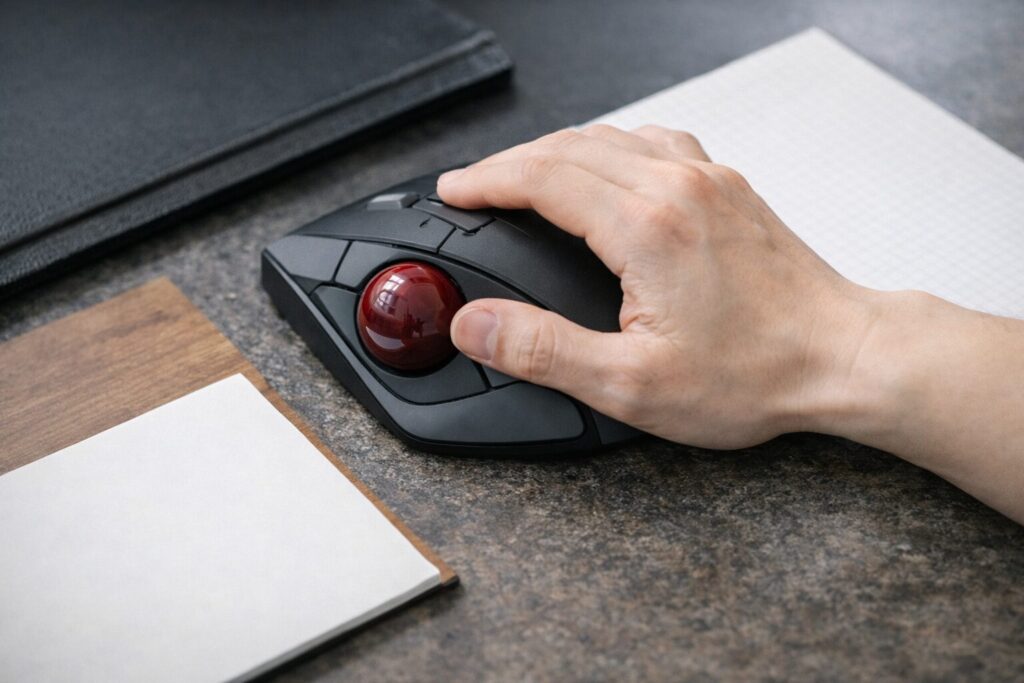
CAD用マウスおすすめ比較と結論
ゲーミングマウスを流用する是非
ゲーミングマウスをCADへ流用するのは、私はかなりアリだと思っています。なぜなら、ゲーミングマウスが重視しているのは、軽快な操作性、正確なトラッキング、ボタンカスタマイズ、素早いDPI変更などで、これらはそのまま設計作業にも役立つからです。特にショートカットを多用する人や、画面を広く使う人にとっては、ゲーム向けの機能がそのまま仕事道具として機能することがあります。
たとえば、親指側に複数のボタンがあるモデルなら、元に戻す、コピー、トリム、レイヤー切り替え、ビュー変更などを割り当てやすいです。FPS系の軽量モデルは細かな追従がしやすく、MMO系の多ボタンモデルはコマンド集約に向いています。こうした性格の違いを理解して選べば、ゲーミングマウスはかなり実用品になります。
ただし、CAD向きではないゲーミングマウスもあります
一方で、全部のゲーミングマウスがCADに向いているわけではありません。ボタン数が多すぎて誤操作しやすいもの、形状が攻めすぎて長時間だと疲れやすいもの、ソフトウェア前提で設定しないと実力が出ないものなどは、仕事道具として見るとやや扱いにくいです。特に「軽いほど正義」という発想は、CADではそのまま当てはまらないこともあります。軽すぎると止めたい位置で止まりにくいと感じる人もいますし、クリック感が軽すぎて誤爆しやすい場合もあります。
ゲーミングマウスは高性能でも、独立中ボタンやCAD専用ソフト連携まで備えているとは限りません。3DCADの視点操作を最優先するなら、専用品の優位はまだあります。
私の感覚では、2D CAD中心で、設計以外にもブラウジングや資料作成を多くする人には、ゲーミングマウスの流用はかなり現実的です。一方で、3D CAD中心で中ボタン操作の確実さを最優先する人や、疲労軽減を第一にする人は、トラックボールやCAD専用機のほうが納得しやすいかなと思います。つまり、ゲーミングマウスは「使えるかどうか」ではなく、「どのCADスタイルに合うか」で判断するのが正解です。
ゲーミングマウスは候補から外す必要はありませんが、軽さや派手さより、誤操作の少なさと長時間の握りやすさを優先して選ぶのがコツです。
多ボタンマウスで時短できる理由
CADの時短というと、高速PCやショートカット暗記に意識が向きやすいですが、実際には手をキーボードへ往復させる回数を減らすことがかなり効きます。コピー、トリム、元に戻す、やり直し、レイヤー切り替え、ズーム、ビュー変更など、頻繁に使う操作を手元へ寄せるだけで、作業の流れが驚くほど途切れにくくなります。1回ごとの時間短縮は小さくても、日単位、月単位で見ると差が大きいです。
とくに多ボタンマウスやジェスチャー対応マウスは、ショートカットを覚えている人ほど恩恵が大きいです。キーボードショートカットを完全に置き換える必要はなく、よく使う操作だけを集中的に載せるだけでも価値があります。私は、5〜8ボタンくらいが、コマンド数と誤操作の少なさのバランスが良いと感じます。多すぎるとどこに何を入れたか迷いやすく、少なすぎると手元化の恩恵が薄くなります。
割り当ては頻度順で決めるのが失敗しません
多ボタンマウスを買った直後は、つい何でも登録したくなりますが、最初は本当に使うものだけに絞るほうがうまくいきます。たとえば元に戻す、やり直し、コピー、トリム、ビュー変更、ブラウザの戻る進む、このあたりは多くの人が使いやすいです。逆に使用頻度の低いコマンドを詰め込みすぎると、かえって操作が曖昧になります。指が迷わないことのほうが、時短では重要です。
多ボタンマウスの本質は、機能の多さではなく、手の移動を減らして集中を切らさないことにあります。
| 優先度 | 割り当て候補 | 理由 |
|---|---|---|
| 高 | 元に戻す、やり直し | どの作業でも頻度が高く、効果が出やすい |
| 高 | コピー、トリム | CADで繰り返し使う場面が多い |
| 中 | ズームやビュー変更 | 画面操作が多い人ほど便利 |
| 中 | 戻る、進む | ブラウザやPDF閲覧でも活きる |
さらに、アプリごとにプロファイルを切り替えられるマウスなら、CADでは作図用、ブラウザでは閲覧用、Excelでは表操作用、と役割を自動で変えられます。これがかなり便利です。仕事ではCADだけを使うわけではないので、設計以外の操作もまとめてラクにしたい人には、多ボタンの恩恵が大きいですね。
ただし、多ボタンが多いほど正義というわけではありません。重要なのは、自分の手の大きさで押し分けやすいか、意図せず触れないか、配置が自然かどうかです。ここを無視すると、時短どころか誤爆が増えてストレスになります。私は、まず5個前後の主要ボタンで十分使いこなし、必要を感じたら増やすくらいがちょうどいいかなと思います。
トラックボール初心者の慣れ方とコツ
トラックボールが気になるけれど、自分に使いこなせるか不安という人はかなり多いです。私も最初は、普通のマウスと感覚が違いすぎて、本当にCADで使えるのかなと思いました。ただ、ここはコツを押さえるとかなり変わります。まず大前提として、最初の数日で判断しすぎないことです。普通のマウスで長年できていた動きを、いきなり別の操作へ置き換えるわけなので、違和感があるのは当然です。
初心者がつまずきやすいのは、速度設定が速すぎることと、親指や人差し指に力を入れすぎることです。特に親指操作型では、ボールを強く押し込みながら動かしてしまい、かえって細かい調整がしにくくなることがあります。私なら、最初はポインタ速度を少し低めにして、止めやすさを優先します。速さは慣れてから上げれば十分です。最初からキビキビ動かそうとすると、難しさばかりが目立ちやすいです。
最初の1週間は用途を分けるのがコツです
いきなり本番のCAD作業を全部トラックボールへ乗せるのが不安なら、最初の数日はブラウジングや軽い作業だけトラックボールにして、徐々にCADへ広げる方法もおすすめです。これなら、基本のカーソル移動やクリック感に慣れながら、ストレスを抑えやすいです。慣れてきたら、図面の閲覧、パン操作、軽い修正、細かいスナップという順で範囲を広げると移行しやすいです。
初心者ほど、最初の設定が重要です。速すぎる設定のまま使うと、トラックボールそのものが難しいと誤解しやすくなります。
また、トラックボールはメンテナンスで体感がかなり変わります。ボール受けに汚れがたまると滑りが悪くなり、慣れにくさが一気に増えます。引っかかりを感じたら掃除をするだけでも改善することが多いです。設定面を詰めたいならトラックボールのポインタ速度おすすめ設定!DPIと加速の黄金比、滑りの改善まで見たいならトラックボールのメンテナンスはボナンザ!滑りを劇的に改善も合わせて読むと、かなり理解しやすいと思います。
使い始めに手や指へ強い痛みが出る場合は、握り方や姿勢が合っていない可能性があります。我慢して使い続けず、最終的な判断は専門家にご相談ください。
トラックボールは、最初の印象だけで「向いていない」と決めるのはもったいないです。慣れと設定、メンテナンスの3つが揃うと、普通のマウスよりラクに感じる人はかなり多いはずです。
CAD用マウスのおすすめ機種比較
ここでは、CAD用途で候補に上がりやすい代表的なモデルを、特徴ベースで整理します。価格や在庫、細かな仕様は時期で変わるので、以下はあくまで一般的な目安として見てください。大切なのは「どれが最強か」を決めることではなく、自分の困りごとに合った方向性を見つけることです。疲労軽減なのか、中ボタン誤爆対策なのか、書類作成との両立なのかで、選ぶべき機種は変わります。
| 機種名 | 向いている人 | 強み | 気をつけたい点 |
|---|---|---|---|
| Logicool MX Ergo S | 疲労軽減を最優先したい人 | 傾斜調整、精密モード、定位置操作 | 慣れが必要 |
| Elecom M-XT3DRBK | トラックボール入門をしたい人 | 導入しやすい価格感、フィットしやすい形 | 高級機ほどの作り込みはない |
| 3Dconnexion CadMouse Pro Wireless | 3DCADの操作精度を重視する人 | 独立中ボタン、QuickZoom、専用設計 | 価格はやや高め |
| Elecom M-CAD01DBBK | ホイール誤爆を避けたい人 | 純3ボタン構成、シンプルで分かりやすい | 日常用途では割り切りが必要 |
| Logicool MX Master 3S | 設計以外の仕事も多い人 | 高精細センサー、静音、スクロール性能 | 中ボタン中心の3DCAD特化ではない |
| 3Dconnexion SpaceMouse Pro | 3D空間操作を突き詰めたい人 | 左手ナビゲーション、6自由度操作 | 単体完結ではなく併用前提 |
総合バランスで選ぶならトラックボール系
この中で私が最初にすすめたいのは、やはりMX Ergo Sのようなトラックボール系です。理由は、疲労軽減と作業効率のバランスが良く、CAD専用機ほど用途が狭くならないからです。設計だけでなく、ブラウザ、メール、資料作成、PDF確認といった周辺業務にもそのまま使いやすいので、1台の満足度が高くなりやすいです。とくに長時間の作業で手首や肩が気になる人には、この方向性がかなり刺さると思います。
3DCAD中心なら独立中ボタン系も強いです
反対に、3DCADの視点操作で中ボタンを酷使する人には、CadMouse Pro WirelessやM-CAD01DBBKのような方向性がハマりやすいです。独立中ボタンや純3ボタン構成は、派手さはなくても誤操作を減らしやすく、視点操作の安定感がかなり高いです。特にズーム誤爆でイライラしやすい人は、一度この系統を検討する価値があります。
事務作業との両立なら汎用高機能機が便利です
設計だけでなく、表計算や文書作成も多いなら、MX Master 3Sのような高機能汎用機も魅力です。静音性、スクロール性能、ガラス面対応など、CAD以外の快適さが高いので、仕事内容全体で見ると満足度が高い人もいます。一方で、3DCADの視点操作を最優先するなら専用性では一歩譲るので、ここは割り切りが必要です。
迷ったら、総合力ならトラックボール、3DCAD特化なら独立中ボタン系、設計以外の仕事も多いなら高機能汎用機、という考え方がわかりやすいです。
OS対応、設定ソフトの有無、接続方式、ボタン割り当ての自由度は、使い勝手に直結します。仕様は更新されることがあるため、正確な情報は各メーカーの公式サイトをご確認ください。
最終的には、スペック比較より「自分がいま何に困っているか」を基準にすると選びやすいです。疲れや痛みが主な悩みならトラックボール、視点操作の誤爆がつらいなら3ボタン系、ショートカットの往復を減らしたいなら多ボタン系、というように、悩みから逆算して選ぶのがいちばんブレません。
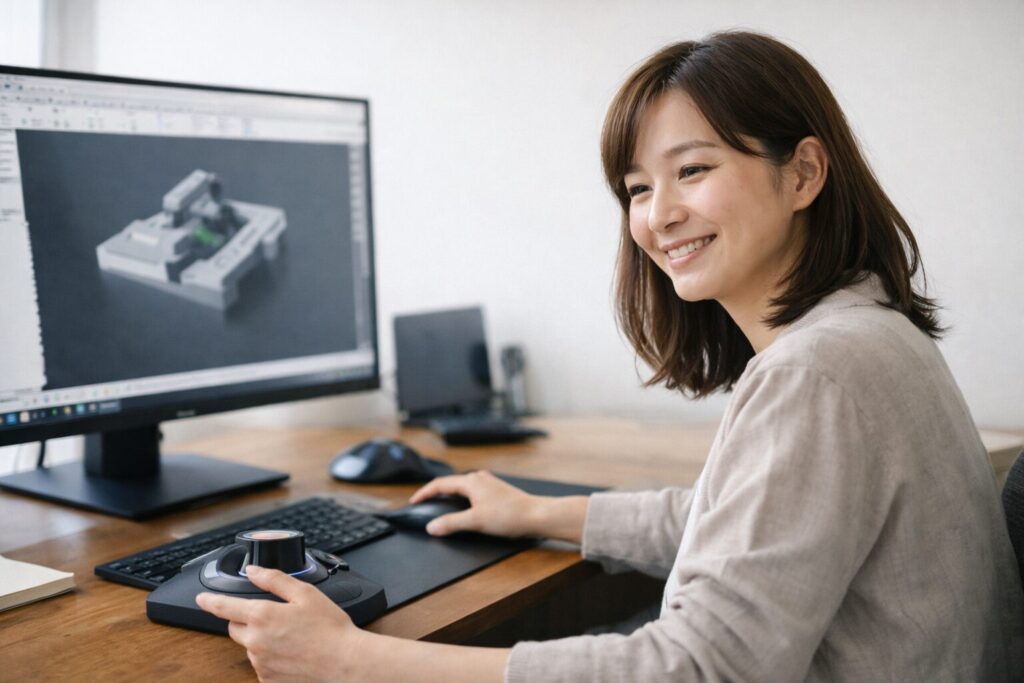
cad用マウスのおすすめ比較トラックボールと多ボタン特集 総括
- 手首の疲労対策ならトラックボールを優先
- 狭い机でも定位置操作で安定しやすいです
- 長時間作業ほど疲れにくさの差が出やすい
- 3DCAD特化なら独立中ボタン系も有力候補
- ズーム誤爆が多い人は3ボタン系が安心です
- 事務作業も多いなら汎用高機能機も便利です
- DPIは最大値より切り替えやすさが重要です
- 多ボタンは頻出操作だけ絞ると失敗しにくい
- ゲーミング機は軽さより握りやすさで選ぶ
- 無線は用途次第で十分実用的に使えます
- Bluetoothは移動が多い働き方と好相性です
- トラックボールは設定と慣れで評価が変わる
- 滑りの悪さは掃除と調整で改善しやすいです
- 迷ったら困りごとを一つに絞って選ぶこと
- 仕様確認は購入前に公式情報で行いましょう
