




こんにちは。ワークスタイル‐リデザイン編集部です。
Jw_cadのマウスおすすめを探していると、トラックボールが本当に合うのか、無線マウスでも問題ないのか、ゲーミングマウスのほうが快適なのかで迷いますよね。さらに、左右同時押しできない、マウスホイールの拡大縮小が逆に感じる、設定の一般2がわかりにくい、といった細かな引っかかりまで重なると、作図以前に操作へのストレスが大きくなりやすいです。
Jw_cadは、普通の事務作業ソフトと同じ感覚でマウスを選ぶと、あとから地味に困ることが多いかなと思います。見た目がよさそう、価格が手頃、静音だから使いやすそう、といった基準だけでは、Jw_cad特有の両ボタンドラッグや細かな拡大縮小にうまく噛み合わないことがあるからです。
この記事では、Jw_cadで使うマウス選びを、できるだけわかりやすく整理しました。結論として、私はトラックボールをかなりおすすめしています。ただし、どのモデルでも快適とは限らないので、無線マウスやゲーミングマウスとの違い、左右同時押しできないときの考え方、マウスホイール拡大縮小が逆なときの設定まで、まとめて見ていくのが失敗しにくいです。
Jw_cadにおすすめのマウス基準
Jw_cadでトラックボールが有力な理由
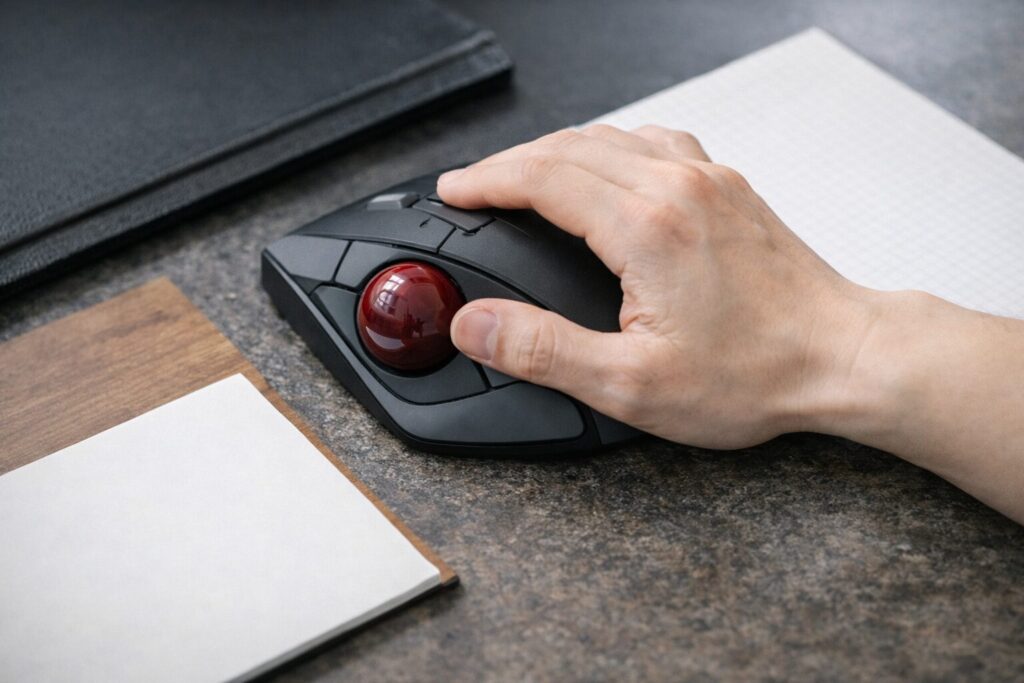
私がJw_cad向けでまず推したいのは、やはりトラックボールです。理由はシンプルで、Jw_cadは図面の中をあちこち見ながら、拡大、縮小、戻る、位置の微調整をかなり細かく繰り返すからです。普通のマウスでももちろん作業はできますが、本体そのものを何度も大きく動かすスタイルだと、長時間になるほど肩や腕の移動量が積み重なります。その点、トラックボールは本体を置いたまま指先中心で動かせるので、デスク上のスペースに左右されにくく、姿勢も崩れにくいです。狭い机、ノートPC中心の環境、書類を横に広げながらの作業など、実務寄りの場面ではかなり助かるかなと思います。
Jw_cadでの快適さを考えると、単に「手がラクそう」というだけではなく、止めたい位置で止めやすいことも大きいです。トラックボールは慣れるまで少し独特ですが、慣れてくるとポインタをピンポイントで寄せる感覚が作りやすいです。とくに、図面の角、端点、交点の近くを見ながら細かく合わせていくときは、手首ごと滑らせるより、指先で少しずつ詰めるほうが楽に感じる人も多いはずです。私はJw_cadのように「動かす量」より「止める精度」が気になる場面では、トラックボールの強みがよく出ると思っています。
Jw_cadで相性が出やすいポイント
ただし、トラックボールなら何でも正解というわけではありません。Jw_cadは左右クリックやホイール押しの安定感がかなり大事なので、ボールの転がりだけで選ぶと失敗しやすいです。見るべきは、左右ボタンが押し分けやすいか、ホイールボタンがぐらつかないか、押したまま指の位置がズレにくいか、という部分です。ここが曖昧だと、せっかく腕がラクでも、Jw_cad特有の操作で小さなストレスが溜まります。
私がトラックボールをおすすめしやすい人
- 机の上でマウスを大きく動かしたくない人
- 長時間作業で肩や手首の移動量を減らしたい人
- 細かな位置合わせを丁寧にしたい人
- Jw_cad以外のCADや事務作業にも兼用したい人
逆に、最初の数日は戸惑うかもしれません。普段から普通のマウスに慣れていると、動かしたい方向へどの指でどれくらい転がすかの感覚がまだ定まらないからです。ただ、この慣れの壁を越えると、作業スペースの少なさや姿勢の安定感ではかなり強いです。CAD全体での比較も見たいなら、CAD操作におすすめのマウス徹底比較もあわせて読むと、Jw_cad向けの見え方がさらに整理しやすいです。
無線マウスはJw_cadで使えるのか
無線マウスでもJw_cadは十分使えます。ここは誤解しなくて大丈夫です。ただ、私ならJw_cad用として選ぶときは、まず接続方式より安定感を優先します。一般的なブラウザ操作や資料作成だと、小さな遅れや接続の気まぐれはほとんど気にならないことがありますが、Jw_cadのように細かなドラッグや拡大縮小、左右クリックの連続操作が多い作業だと、その微妙な違和感が思った以上に積み重なるからです。とくに、両ボタンドラッグやホイール押しを使う人にとっては、押した瞬間にきちんと反応するかどうかがかなり大切です。
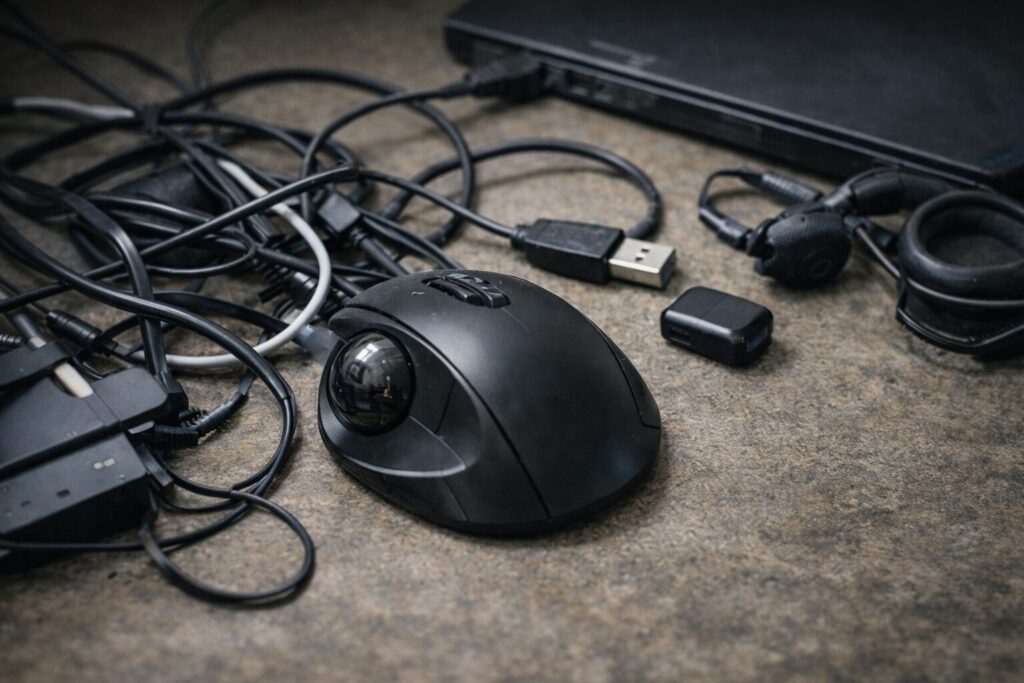
無線マウスのメリットははっきりしていて、机がすっきりすること、ノートPCと一緒に持ち出しやすいこと、ケーブルの引っかかりがないことです。フリーアドレスや在宅と出社を行き来する働き方なら、この快適さはかなり魅力です。私も普段使いでは無線の気軽さをありがたいと感じます。ただ、Jw_cadでしっかり使う前提なら、便利さだけで決めるのは少し早いかなと思います。見た目が良くても、省電力の入り方や復帰の速さ、クリック感の軽さ、ホイール押しの安定感まで見ておかないと、作図中に妙な引っかかりが残ることがあります。
無線で見落としやすいポイント
無線マウスでよく見落としやすいのは、電池残量が減ったときやスリープ復帰時の挙動です。ほんの少し反応が鈍いだけでも、図面の操作では「さっきより決まりにくい」という感覚につながりやすいです。また、Bluetooth接続は手軽ですが、環境によってはUSBレシーバー型のほうが安定するケースもあります。ここはスペック表だけでは読み切れないので、実機テストや返品条件を見ながら選ぶのが安心です。
無線マウスで先に確認したいこと
- Bluetooth接続かUSBレシーバー接続か
- スリープ復帰後の最初の反応が遅くないか
- 電池残量が減ってもクリック感が不安定にならないか
- ホイール押しや左右同時押しを連続で試して違和感がないか
結局のところ、無線マウスがダメなのではなく、Jw_cadでは快適さの基準が少し厳しくなるだけです。持ち運び重視なら無線は十分魅力的ですし、固定席で長時間触るなら有線か、安定性に評判のある無線を選ぶと安心です。価格やスペックの数字はあくまで一般的な目安です。正確な情報はメーカー公式サイトをご確認ください。
ゲーミングマウスが向く場面と注意
ゲーミングマウスは、Jw_cadでもかなり相性がいい選択肢です。私がそう感じる大きな理由は、左右ボタンの独立性とクリックの明快さです。ゲーム向けのモデルは、素早い入力や繰り返しのクリックを前提に作られていることが多いので、左右ボタンの境界がわかりやすく、押した感触もはっきりしている傾向があります。Jw_cadでは、見た目の高級感よりも「押したつもりが押せていない」を減らせることのほうが重要なので、この構造的なわかりやすさはかなり強いです。
また、センサーの追従性やホイールの品質がしっかりしているモデルが比較的多いのも魅力です。ポインタが飛びにくく、ホイールの段差もはっきりしていれば、拡大縮小や位置合わせのリズムが安定しやすくなります。私はJw_cadで使うなら、いわゆる「多機能すぎる高級モデル」よりも、基本の左右クリックとホイールがちゃんとしているミドルクラスのゲーミングマウスのほうが扱いやすいと感じます。
向いているのに注意も必要な理由
ただ、ゲーミングマウスなら何でも正解というわけではありません。ボタンが多すぎると、Jw_cadでは押し間違いや指の迷いが増えやすいですし、クリックが軽すぎると意図しない入力につながることがあります。形が攻めすぎているモデルは握り心地が好みでも、Jw_cadの両ボタン操作では力のバランスが取りにくいことがあります。私は、派手なライティングやプロファイル機能より、左右の押し心地が一定で、ホイールに明確な段差があり、手の置き場が自然という条件を優先したほうが失敗しにくいと思います。
ゲーミングマウスはJw_cad専用品ではありませんが、Jw_cadで困りやすい部分を構造で回避しやすい、かなり現実的な候補です。
つまり、ゲーミングマウスは「高性能だからすごい」ではなく、「Jw_cadで必要な操作の素直さを満たしやすいから候補になる」と考えるのがしっくりきます。普段使いも兼ねたい人、通常マウスの感覚を残したい人には、トラックボール以外の有力な選択肢になりやすいです。
両ボタンドラッグ対応形状の見分け方
Jw_cadで本当に見るべきなのは、スペック表よりもボタン周りの形状です。ここはかなり大事です。たとえば、左ボタンと右ボタンが一枚のカバーのようにつながっているタイプは、見た目がすっきりしていても、両方を同時に押したときの力の入り方が不安定になりやすいです。片側は沈んだのに、もう片側は浅いまま、あるいは押した位置によって感触が変わる、といった違和感が出ることがあります。Jw_cadではその小さな差が、拡大や移動の気持ちよさを大きく左右します。
逆に、左右ボタンの境界が視覚的にも触覚的にもはっきりしているマウスは、かなり試す価値があります。どの位置で押しても感触が安定し、ホイールも押し込みと回転が分かれていれば、Jw_cadの操作はぐっと落ち着きます。私は店頭で触れるなら、クリックの軽さよりも「左右を同時に押したときに変な逃げがないか」を先に見ます。普通のレビューではあまり強調されないポイントですが、Jw_cadではここが本当に重要です。
形状を見るときのチェック順
見る順番としては、まず左右ボタンの境界、次にホイールの段差と押し込み、最後に表面の滑りにくさと指の置き場です。ボタンが分かれていても、表面が滑りやすいとドラッグ中に力が逃げやすくなりますし、ホイールが軽すぎると押したつもりが回ってしまうことがあります。Jw_cadの快適さは、こうした小さな要素の積み重ねで決まります。
| 見るポイント | 合いやすい傾向 | 気をつけたい傾向 |
|---|---|---|
| 左右ボタン | 境界が明確で押し位置が一定 | 一体感が強く押し分けが曖昧 |
| ホイール | 段差があり押し込みも安定 | 軽すぎて回転と押下が混ざる |
| 本体形状 | 極端すぎず指の置き場が自然 | 傾きが強く左右の力が偏りやすい |
| 表面素材 | 押したままでも指が滑りにくい | つるつるで力が逃げやすい |
届いた直後に確認するなら、Jw_cadで右下方向の拡大操作を何回か連続で試してみるのがおすすめです。数回続けて気持ちよく決まるなら、そのマウスはかなり相性がいい可能性があります。逆に、1回はできても2回目3回目でブレるなら、形状かクリック感のどこかが合っていないかもしれません。
左右同時押しできない原因と対処法
左右同時押しがうまくできないと、自分の押し方が悪いのではと感じやすいですが、私はまずマウス側の問題も疑っていいと思います。Jw_cadでは両ボタン同時押しが独特な操作になるので、一般用途では問題なく見えるマウスでも、この動作だけ妙に苦手ということがあります。原因としては、左右ボタンの構造的な干渉、スイッチの押し込みの浅さ、クリック位置の相性、ホイール付近の指の収まりの悪さ、無線の不安定さなど、かなりいろいろ考えられます。
対処の第一歩は、原因を曖昧にしないことです。いきなり買い替える前に、Jw_cad上で簡単な切り分けをしてみると判断しやすくなります。たとえば、右下へ拡大、右上で全体、左下で前倍率のように、同じような動きを数回ずつ試してみます。いつも特定の方向だけ失敗するのか、そもそも両押しの維持が苦手なのか、ホイール押しなら通るのか、ここを見ていくとかなり整理しやすいです。私は、感覚の問題として片づけず、どこで失敗するかを見える化するだけで対策が立てやすくなると思います。
改善しやすい順番で見直す
私なら、まずクリックする位置を少し変えてみます。次に、ホイールボタン代用が使えるか確認します。そのうえで、Windows側のポインタ速度が速すぎないかも見直します。それでも違和感が残るなら、マウスの形状自体が合っていない可能性が高いです。とくに、ボタン一体型や薄型すぎるモデルはJw_cadでは相性差が出やすいです。
左右同時押しがつらいときの見直し順
- 押す位置を少し中央寄りに変える
- ホイールボタン押しで代用できるか試す
- ポインタ速度や加速を控えめに調整する
- それでもダメなら形状の見直しを優先する
また、身体への負担も軽く見ないほうがいいです。指先や手首に力みが続く状態で無理に合わせようとすると、作図そのものが嫌になってしまいます。Jw_cadは長く使うソフトだからこそ、少しでも「やりづらい」が続くなら道具を見直す価値があります。身体の痛みやしびれがある場合は使用を続けすぎず、必要に応じて医療の専門家にもご相談ください。最終的な判断は専門家にご相談ください。
Jw_cadにおすすめのマウス設定術
マウスホイール拡大縮小が逆な時の設定
Jw_cadを使い始めたときに意外と大きなストレスになりやすいのが、マウスホイールの拡大縮小方向です。これ、地味な話に見えてかなり重要です。自分の感覚と逆の向きでズームしてしまうと、図面の中を見たい方向へ気持ちよく進めず、毎回ワンテンポ思考が止まりやすくなります。私はこの違和感を放置しないほうがいいと思っています。なぜなら、Jw_cadは拡大縮小の回数がとても多く、違和感の累積がそのまま疲れにつながりやすいからです。
設定場所は、Jw_cadの設定→基本設定→一般(2)です。ここにマウスホイールの向きを切り替える項目があり、+と-のどちらかを選んで自分の感覚に合わせられます。AutoCAD系の感覚がしっくり来る人もいれば、手前へ引く動きで拡大したい人もいます。だから、どちらが正解というより、自分の脳内イメージと一致する方向に揃えることが大切です。ズーム方向が合っているだけで、Jw_cadの画面操作はかなり素直に感じられます。
理屈より実際の手の感覚を優先したい
ここで大事なのは、説明文だけで判断しすぎないことです。拡大か縮小か、奥へ回すか手前へ回すかは、人によってイメージがずれることがあります。私は、一般(2)で+と-を切り替えて、実際の図面で数回ズームしてみて、違和感の少ないほうを残すのがいちばん早いと思います。頭で理解した設定より、手が自然に動く設定のほうが実作業では強いです。
ホイール設定で迷ったときの流れ
- 設定から基本設定の一般(2)を開く
- マウスホイールの+か-を切り替える
- 実際の図面で拡大縮小を数回試す
- 違和感が少ないほうで固定する
設定を変えてもまだしっくり来ないなら、Windows側やマウス付属ソフトで逆方向のスクロール設定をしていないかも確認したいです。Jw_cad単体で合わせたいなら、まずはJw_cad内の設定を優先するのが無難です。ほかのソフトまで巻き込んで挙動が変わると、逆に混乱しやすいからです。
基本設定一般2で確認したい項目
一般(2)は、Jw_cadの操作感を整えるうえでかなり重要な場所です。ここをしっかり見ておくだけで、マウスが悪いと思っていた違和感の一部が実は設定由来だった、と気づくことがあります。私がまず見るのは、ホイール方向、ズーム倍率、ホイール関連の挙動、このあたりです。ホイールの方向が合っていても、1ノッチごとの変化量が大きすぎると画面が飛びすぎますし、小さすぎると目的の大きさになるまで何度も回すことになります。Jw_cadではその細かな積み重ねがストレスになりやすいので、自分の画面サイズや図面の見方に合わせるのが大事です。
ここで覚えておきたいのは、設定には絶対的な正解がないことです。ノートPCの小さめ画面で使う人と、大きな外部モニターで使う人では、快適に感じるズーム量も変わります。作図対象が建築図面なのか、設備や部品図に近いのかでも感覚は違います。だから私は、最初から完璧な数値を探すより、違和感の大きい部分を少しずつ詰めるやり方が合っていると思います。Jw_cad公式サイトのバージョン情報でも、基本設定の一般(2)まわりが機能追加や調整対象になってきたことが確認できます。(出典:Jw_cad公式サイト「バージョン情報」)
私なら最初に見る設定の優先順位
私なら、まずホイール方向を合わせます。次にズーム倍率が飛びすぎないか見ます。そのあとで、Windows側のポインタ速度を控えめに合わせます。ここまでやると、だいたいの「なんとなく使いにくい」はかなり減ります。トラックボールを使うなら、OS側のポインタ速度の考え方も合わせて見るとさらにまとまりやすいです。より詳しく詰めたいなら、トラックボールのポインタ速度おすすめ設定も参考になります。
| 確認項目 | 見直す理由 | 違和感の出やすい症状 |
|---|---|---|
| ホイール方向 | 感覚と逆だと毎回思考が止まる | 拡大したいのに縮小してしまう |
| ズーム倍率 | 変化量が大きすぎても小さすぎても疲れる | 画面が飛びすぎる、細かく寄れない |
| ポインタ速度 | 速すぎると狙い位置に止めにくい | 交点や端点で行き過ぎやすい |
設定値はあくまで一般的な目安です。正確な情報はJw_cadやOS、デバイスの公式情報をご確認ください。
ホイールボタンで代用する操作方法
左右同時押しがどうしてもしんどいとき、あるいはマウス自体が両押しにあまり向いていないと感じるときは、ホイールボタン押しで代用できる場面があります。私はこれを、Jw_cadで無理を減らすための現実的な逃げ道だと思っています。特に、両ボタンを均等に押し続けるのが苦手な人にとっては、操作そのものを諦めずに済むので価値が大きいです。Jw_cadでは、少し操作経路を変えるだけでかなり快適さが変わることがあります。
ただし、ホイールボタン代用は万能ではありません。ここで大きく効いてくるのが、ホイールの質です。ホイールの押し込みが浅い、軽すぎる、押したときに少し回ってしまう、こうしたマウスだと、代用どころか逆にストレスが増えます。ズームしたいわけではないのに拡大縮小が混ざったり、押しているつもりが途切れたりすると、作業リズムが崩れやすいです。だから私は、代用前提で考えるなら、ホイールの段差が明確で、押し込みが安定しているモデルを優先したいです。
ホイール代用が合いやすいケース
合いやすいのは、左右同時押しで指が疲れやすい人、左右クリックの感触にバラつきがあるマウスを使っている人、クリック位置を少し変えるだけで誤操作が増える人です。反対に、ホイールがフニャッとしているマウスでは、代用に期待しすぎないほうがいいかもしれません。ここはカタログの数字では見えにくいので、できれば実機確認が理想です。
ホイールボタン代用は便利ですが、Jw_cadで快適かどうかはホイールの押し込みと回転の分離感でかなり差が出ます。
もしトラックボールを選ぶなら、このホイール代用との相性も重要です。ボール操作がしやすくても、ホイール押しが不安定だとJw_cadでは惜しいです。トラックボール全体の選び方も比較したいなら、CAD用マウスのおすすめ比較トラックボールと多ボタン特集も合わせて見ておくと判断しやすいです。
画面移動と拡大縮小を楽にするコツ
Jw_cadの画面操作を楽にしたいなら、マウスの性能だけに頼るよりも、操作の流れを整えるほうが効きます。ここはけっこう大事です。どれだけ良いマウスでも、毎回その場しのぎでズームや移動をしていると、図面の中で迷いやすくなります。私は、右下で狙った場所を拡大し、見失ったら右上で全体を見て、必要なら前倍率へ戻す、というように、自分の中で数パターンの動きを決めておくとかなり楽になると思っています。操作にリズムが出ると、Jw_cadの独特なインターフェースも一気に使いやすく感じられます。
もうひとつ重要なのは、速さを欲張りすぎないことです。ポインタ速度やズーム倍率を上げれば一見キビキビしますが、Jw_cadでは止めたい場所に止める精度も同じくらい大切です。速すぎる設定は、広い移動には気持ちよくても、細かな交点や端点に合わせるときにオーバーしやすくなります。私は、最初は少し遅いかなと思うくらいから始めて、慣れてきたら一段ずつ上げるほうが、結果としてミスが減りやすいと感じます。
操作を安定させる考え方
Jw_cadで快適なのは、最速設定ではなく再現性の高い設定です。毎回同じ感覚で寄れる、同じ感覚で戻れる、同じ感覚で全体を見渡せる、この再現性があるだけで作図の疲れ方がかなり変わります。トラックボールでも通常マウスでも、この考え方は共通です。
私なら最初に整える順番
- ホイールの向きを合わせる
- ポインタ速度を控えめに合わせる
- 右下の拡大操作が安定するか試す
- 必要ならホイールボタン代用も試す
また、作図対象によって最適な感覚は少し変わります。広い図面を大きく見回すことが多いなら移動寄り、小さな部品や細部を詰めることが多いなら停止精度寄り、というように、自分の使い方へ合わせるのがコツです。数値の正解を探すより、作業が止まりにくくなる方向へ寄せていくのが、いちばん現実的かなと思います。
Jw_cadのマウスおすすめはトラックボールが有力な理由を解説 総括
- トラックボールは省スペースで姿勢が安定しやすい
- Jw_cadでは止めたい位置で止めやすいことが大切
- 左右ボタンの境界が明確な形状ほど扱いやすい
- ホイールは段差と押し込みの安定感を優先したい
- 無線は便利だが復帰速度と安定感を必ず見たい
- ゲーミングマウスは独立ボタン構造が強みになる
- 多ボタンすぎるモデルは誤操作の原因になりやすい
- 両ボタンドラッグは実機で連続確認すると判断しやすい
- 左右同時押しが厳しいならホイール代用も有効です
- 一般2ではホイール方向と倍率を先に整えるとラク
- ズーム方向は理屈より手の感覚に合う設定を選びたい
- ポインタ速度は少し遅めから詰めるほうが安定しやすい
- Jw_cadでは速さより再現性の高い操作感が重要です
- 手首や指に痛みが出るなら無理せず道具を見直したい
- 迷ったら私はトラックボール中心で検討する派です
