



こんにちは。ワークスタイル-リデザイン編集部です。
Pixioのモニターアーム、PS1S Waveのブラックを検討していると、17~32インチなら本当に使えるのか、耐荷重は十分なのか、手持ちのモニターを取り付けられるのかが気になりますよね。シングルモニターアームは見た目だけでは違いが分かりにくいので、購入前にサイズや固定方法まで確認しておきたいところです。
特に調べておきたいのが、Pixio PS1Sの説明書や取り付け方法、PS1Sのレビュー、クランプの奥行き、PS1Sの寸法です。さらに、Pixioモニターアームの説明書を見ても調整方法が分かりにくかったり、PS1S Wave Blackのモニターアームが自分のデスク環境に合うのか判断しづらかったりするかもしれません。
先に結論をいうと、Pixio PS1S Waveブラック(PSW1SBK)は、17~32インチ・1~9kgのモニターに対応するシングルアームです。ただし、対応インチと重量だけでなく、VESA規格やデスク裏のクランプ固定スペースも確認する必要があります。
この記事では、Pixio PS1S Waveブラックの基本仕様から、17~32インチという対応範囲、耐荷重、VESA規格、クランプ固定、取り付け方法、ガススプリングの調整までまとめて確認します。購入後にサイズが合わなかった、机に固定できなかった、とならないために必要なポイントを順番に見ていきますよ。
なお、Pixioモニターアーム全般の口コミや悪い評判を知りたい場合は、Pixioモニターアームの評判・口コミ・欠点で整理しています。PS2Sなど他モデルとのスペック比較は、Pixioモニターアーム比較と選び方をご覧ください。
Pixio PS1S Waveブラックの基本仕様と設置条件
17~32インチ対応と耐荷重9kg
Pixio PS1S Waveは、17~32インチ、重量1~9kgのモニターに対応するシングルモニターアームです。一般的な23.8インチ、24インチ、27インチはもちろん、条件を満たしていれば31.5~32インチクラスまで候補にできます。
ここで重要なのは、インチ数だけで判断しないこと。たとえば同じ32インチでも、モデルによってモニター本体の重量はかなり違います。スタンド込みの重量ではなく、基本的にはモニターアームに実際に載せるディスプレイ本体側の重量を確認してください。
PS1S Waveの基本条件
- 対応画面サイズ:17~32インチ
- 対応重量:1~9kg
- 1kg未満・9kg超のモニターは非対応
- シングルモニター用
- ガススプリング式
- ブラックの製品型番:PSW1SBK
「32インチまで対応」と書かれていると、32インチなら何でも大丈夫だと思ってしまいがちですよね。でも、対応サイズと耐荷重の両方を満たすことが大前提です。
特に32インチモニターを使う場合は、VESA規格や本体重量に加えて、モニター背面の形状も確認しておきましょう。大型になるほどアームへかかる負荷も大きくなるため、重量が上限ギリギリなら設置後のバランス調整も重要になります。
さらに、カメラやWeb会議用ライトなど、モニターへ追加で取り付ける機器がある場合も、アームへかかる負荷を考える必要があります。規定重量を超えないことはもちろん、取り付けた状態で安定して保持できるかも確認してください。
32インチをデスクに置いたときの距離感やサイズ感まで確認したい場合は、32インチモニターで後悔しない選び方もあわせて確認してみてください。
PS1S Waveブラックの寸法
モニターアーム選びでは耐荷重だけでなく、アームを伸ばしたときの寸法や高さもかなり重要です。PS1S Waveは3関節構造なので、モニターを奥へ寄せたり、手前へ動かしたり、上下位置を変えたりできます。
Pixio公式サイトでは、PSW1Sの最大伸長サイズは455mmと案内されています。画面位置を前後に調整しやすい構造ですが、実際にモニターを配置できる範囲はアームの曲げ方や取り付け位置でも変わります。
また、クランプ台座の寸法は幅100mm×奥行90mm、デスク下側の締め具は幅46mm×奥行54mmです。アーム本体の大きさだけでなく、デスクの上下に固定部分を設置する空間が必要になります。
| 確認項目 | PS1S Waveの仕様 |
|---|---|
| 対応モニター | 17~32インチ |
| 耐荷重 | 1~9kg |
| 最大伸長 | 455mm |
| アーム本体重量 | 2.84kg |
| VESA | 75×75mm・100×100mm |
| クランプ対応天板 | 10~50mm |
| グロメット対応天板 | 10~45mm |
| クランプ台座 | 幅100mm×奥行90mm |
| クランプ締め具 | 幅46mm×奥行54mm |
ただし、数字だけを見て「455mm伸ばせるから必ず希望位置まで届く」と考えるのは少し危険です。実際の到達位置は、クランプをデスクのどこに取り付けるか、各関節をどの方向に曲げるか、モニター自体の大きさがどれくらいあるかで変わります。
壁際にデスクを置いている場合は、モニターを奥へ動かしたときにアーム後部が壁へ当たらないかも確認しておくと安心です。詳しい寸法はPixio公式のPSW1Sブラック製品ページで確認できます。
重量については、製品本体の重量と梱包状態の重量を混同しないように注意してください。PSW1Sブラックの公式仕様に記載された本体重量は2.84kgです。モニター重量の上限9kgとは別の数値なので、デスク側の荷重を考える際にも区別しておきましょう。
PS1Sのクランプ奥行きと対応天板
Pixio PS1Sのクランプについて調べている人が特に気になるのが、自分の机に挟めるのかという点ですよね。
PS1S Waveは、机の端を挟み込むクランプ固定と、天板の配線穴などを利用するグロメット固定の2方式に対応しています。クランプ固定の場合、対応する天板厚は10~50mm。グロメット固定では10~45mmが目安です。
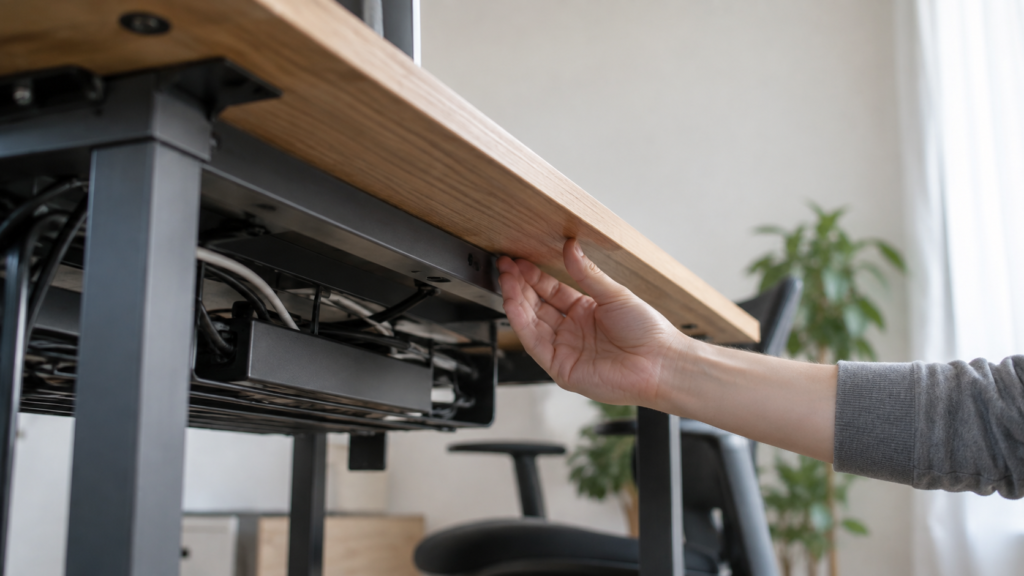
一方で、「クランプ奥行き」と検索している場合は、天板の厚みだけ確認すればいいわけではありません。机の裏側にフレームや補強材、引き出し、ケーブルトレーなどがあると、厚み自体が条件内でもクランプを差し込めないことがあります。
Pixio公式FAQでは、PSW1Sのクランプ寸法が具体的に案内されています。
| 確認箇所 | 公式寸法 |
|---|---|
| デスク上の台座 | 幅100mm×奥行90mm |
| デスク下の締め具 | 幅46mm×奥行54mm |
| クランプ金具の厚み | 7mm |
| 対応天板厚 | 10~50mm |
例えば机の裏側に補強フレームがある場合は、天板の端からフレームまでの空間に締め具を設置できるかがポイントになります。奥行54mmという締め具の寸法だけでなく、固定作業に必要な余裕も含めて確認してください。
取り付け前に確認したいポイント
- 天板の厚みが10~50mmに収まっているか
- 机の裏側にクランプを当てる平らな面があるか
- デスクフレームや補強バーが干渉しないか
- デスク上に幅100mm×奥行90mmの台座を置けるか
- デスク下に締め具を固定できる空間があるか
- 天板そのものに十分な強度があるか
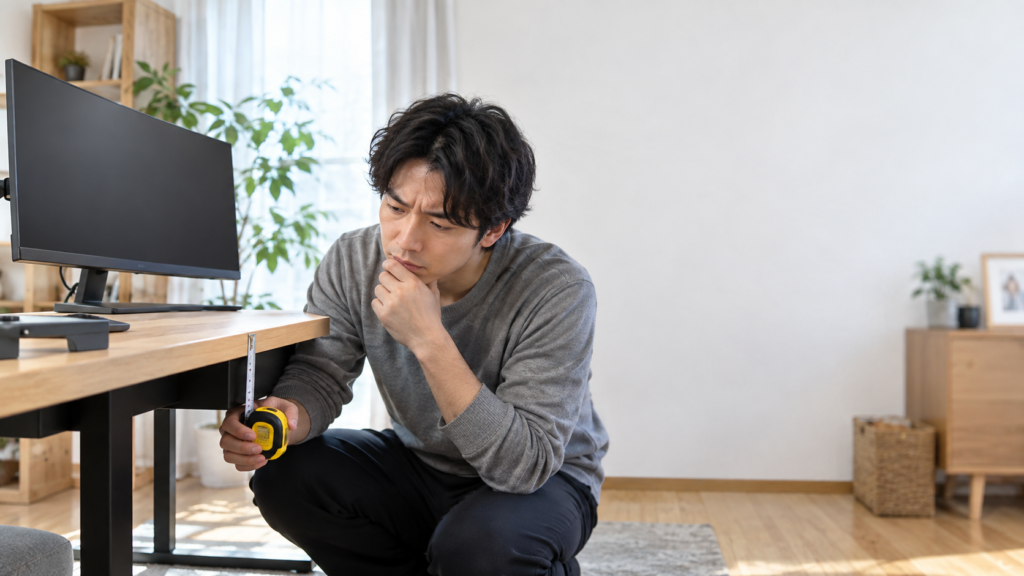
詳細はPixio公式FAQ「モニターアームの土台(クランプ)サイズ・仕様について」でも確認できます。設置場所をメジャーで実測してから比較するのがおすすめです。
特に昇降デスクでは、天板裏に金属フレームが通っていることがあります。「厚さ30mmだから余裕」と思って購入したのに、クランプを入れる場所がない、というケースは避けたいところです。
また、天板を保護したいからといって、説明書で認められていないシートやプレートをクランプと天板の間へ自己判断で挟むのも注意が必要です。固定力が変わる可能性があるため、設置方法は取扱説明書に従ってください。
天板保護や荷重分散のための補強プレートを検討する場合も、デスクとモニターアーム双方の仕様を確認し、取り付けに問題がない場合に使用してください。補強プレートを使えば強度不足の天板でも必ず安全になる、というわけではありません。
クランプの奥行きや机裏のクリアランスがギリギリの場合は、購入前に公式の寸法図と実際の机を照らし合わせるのがおすすめですよ。
PS1SのVESA規格と対応モニター
PS1S Waveは、VESA 75×75mmと100×100mmに対応しています。VESAとは、モニター背面にある取り付け穴の間隔を共通化した規格です。
たとえば、モニターの商品ページに「VESA 100×100mm対応」と書かれていて、本体重量も1~9kg以内、画面サイズも17~32インチなら、PS1S Waveを取り付けられる候補になります。
ただし、ここでも確認しておきたいのがモニター背面の形状です。
- VESA穴が大きくへこんでいる
- モニター背面が曲面になっている
- ネジ穴が通常より深い
- 端子とVESAプレートが干渉する
- 純正スタンドを外した場所に特殊形状がある
こうしたモニターでは、VESA規格自体が一致していても、スペーサーや適切な長さのネジが必要になる場合があります。
特にPixioのWAVEシリーズなど、モニター側にVESA変換アダプターが必要な機種では、モニターに付属する部品や指定されたネジを使用することがあります。モニターアーム側の付属ネジだけで取り付けられるとは限りません。
モニター側で確認する順番
画面サイズ → スタンドを除いた重量 → VESA規格 → 背面形状 → ネジ穴の深さ、という順番で見ると判断しやすいですよ。
また、32インチの大型モデルは同じ画面サイズでも重量差が大きいため、モニター名だけで対応可否を判断しないようにしましょう。VESA穴が合っていても重量が9kgを超えていれば、PS1S Waveの対応範囲外です。
取り付け方法が分からない場合は、Pixio公式FAQ「モニターとアームの接続方法(WAVEシリーズ)」も確認してください。ネジの選び方やスペーサーの必要性を判断する際に参考になります。
PS1S Waveブラックのレビュー
Pixio PS1S Waveブラックのレビューでは、デザイン、動かしやすさ、デスクを広く使いやすい点を評価する声が見られます。ただし、実際の使用感はモニター重量やアームの調整状態によって異なるため、すべての環境で同じように動くとは限りません。
PS1S Waveシリーズはブラック以外にもホワイトやパステル系など複数のカラーがありますが、ブラックは黒いモニターやキーボード、PCケースと合わせやすい定番カラーです。色を統一したデスクを作りたい人には選びやすいですね。
機能面では、ガススプリング式なので、設置後も画面位置を上下・前後へ動かせます。スタンドを外すことでモニター下のスペースも空くため、キーボードを奥へ置いたり、小物を整理したりしやすくなります。
一方、レビューを確認するときは次のような点にも注目したいところです。
- 最初のテンション調整に時間がかからないか
- 組み立て時にネジ位置を合わせやすいか
- モニターを水平に合わせる微調整がしやすいか
- ケーブルの長さによって可動範囲が制限されないか
このあたりはPS1S Waveだけに限った話ではなく、可動式モニターアームでは確認しておきたいポイントです。取り付けた直後に「アームが下がるから不良品かも」と判断する前に、モニター重量と対応範囲を確認し、説明書に従ってガススプリングのテンションを調整しましょう。
また、Pixio公式の製品ページには購入者レビューが掲載されています。レビュー件数や評価は更新されるため、最新の状況はPSW1Sブラックの公式製品ページで確認してください。
Pixioのモニターアーム全体の口コミやモデル選びまで比較したい場合は、Pixioモニターアームの評判と選び方も参考になります。
レビューの件数や評価は販売時期や販売店によって変わります。評価点だけを見るより、使用しているモニターの重量やデスク環境が自分と近いレビューを確認したほうが、購入後のイメージをつかみやすいかなと思います。
Pixio PS1S Waveブラックの取り付けと使い方
PS1Sの取り付け方法と必要工具
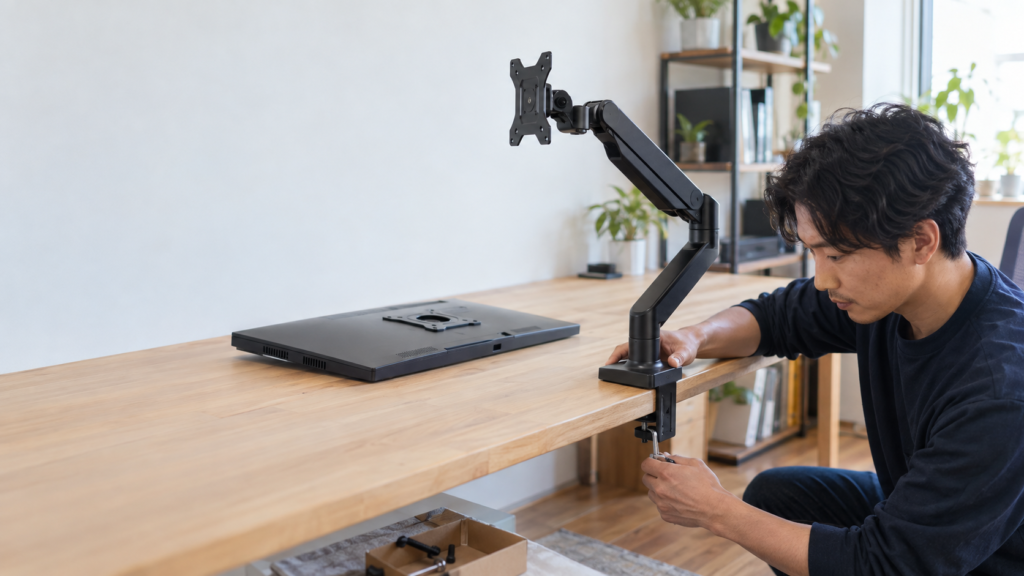
PS1S Waveは、説明書に沿って順番に作業すれば組み立てられる構造です。ただ、モニターを支えながら作業する場面があるので、焦らず進めたいところですね。
基本的な流れは次のとおりです。実際の部品の向きや固定順序は、製品に付属する取扱説明書を優先してください。
- クランプまたはグロメットでベースを机へ固定する
- 下側のアームをベースへ取り付ける
- 上側のアームを取り付ける
- VESAプレートをモニターへ取り付ける
- モニターをアームへ装着する
- ガススプリングの強さを調整する
- チルトやスイベルの固さを調整する
- ケーブルを整理する
Pixio公式の付属品案内では、PSW1Sには大小の六角レンチ、VESAブラケット、モニターに合わせて使用するネジ・ワッシャー・スペーサーなどが含まれています。モニター側のVESAネジを締める際には、ネジに適合するプラスドライバーなどが必要になる場合があります。
また、Pixio WAVEシリーズのモニターでは、モニター側の変換アダプターや付属ネジを使うケースもあります。アーム側のネジを無条件で使用するのではなく、両方の説明書を照合して組み立てましょう。
モニターを取り付ける前に、デスクへ固定したベースが傾いていないか、クランプにがたつきがないかを確認してください。重量のある32インチモニターを載せてからベースをやり直すのは大変です。
モニターへVESAプレートを取り付けるときも、ネジを必要以上に強く締め込む必要はありません。ネジが短すぎれば固定できず、逆に長すぎるネジを無理に締めるとモニター側へ負担をかける可能性があります。モニターの説明書も確認しながら適合するネジを使用してください。
設置後はケーブルにも余裕を持たせます。アームを最大まで引いた状態でHDMIやDisplayPort、電源ケーブルが張ってしまうと、コネクターへ負担がかかる可能性があります。
アームを実際に上下左右へ動かしてからケーブルを固定すると、配線で失敗しにくいですよ。
組み立て手順に不安がある場合は、Pixio公式のPSW1S組み立て案内から、公式動画やマニュアルの確認方法を調べられます。
Pixio PS1Sの説明書と調整方法
Pixio PS1Sの説明書は、取り付けだけでなく、ガススプリングの張力や各関節の調整方法を確認するときにも役立ちます。
「一度組み立てたら説明書は不要」と思うかもしれませんが、モニターを買い替えたときは重量が変わるため、再びテンション調整が必要になります。六角レンチと一緒に説明書の場所も覚えておくと便利ですね。
公式のPixio製品マニュアル一覧からPSW1Sの取扱説明書を確認できます。PS1S Waveという名称だけで見つからないときは、型番のPSW1Sで探してみてください。
モニターが下がるとき
モニターを好みの高さにしても下へ落ちてくる場合は、ガススプリングの張力がモニター重量に対して不足している可能性があります。まず耐荷重の範囲内かを確認し、問題がなければ説明書に従って張力を少しずつ調整してください。
モニターが上がるとき
反対に、下げても勝手に持ち上がってくるなら張力が強すぎる可能性があります。この場合も説明書に示された方向へ少しずつ調整します。モニター重量が1kg未満の場合は対応条件から外れているため、張力調整だけでは解決できない可能性があります。
一気に何回転も回すより、少し回してからモニターを動かし、また少し調整する方法がおすすめです。ちょうどいい位置が見つけやすくなります。
画面がお辞儀するとき
アーム全体ではなく、モニターだけが徐々に下を向いてしまう場合は、ガススプリングではなくVESAプレート付近のチルト調整を確認します。
症状ごとに確認する場所を分けるのがポイント
- アームごと下がる:モニター重量とガススプリングの張力
- モニターだけ下を向く:チルト部分
- 左右へ動きすぎる:スイベル部分
- 回転が緩い:モニター回転部
調整ネジを無理に締め込んだり、説明書と逆方向へ力任せに回したりするのは避けましょう。製品仕様は更新される場合もあるため、正確な情報は公式サイトをご確認ください。
また、Pixio公式FAQにはモニターアームの高さ調整に関する案内があります。説明書どおりに調整しても改善しない場合は、無理に操作を続けずサポートへ確認することをおすすめします。
PS1SとPS2Sの違いを比較
Pixioのシングルモニターアームを検討していると、PS1S WaveとPS2Sのどちらにするか迷いやすいですよね。
一番分かりやすい違いは、対応できるモニターの大きさと重量です。PS1S Waveは17~32インチ・1~9kgが中心。一方のPS2Sは、より大型・重量級のモニターに対応する選択肢です。
| 比較項目 | PS1S Wave | PS2S |
|---|---|---|
| 対応サイズ | 17~32インチ | 17~49インチ |
| 耐荷重 | 1~9kg | 2~18kg |
| VESA | 75×75・100×100mm | 75×75・100×100mm |
| 固定方法 | クランプ・グロメット | クランプ・グロメット |
| タイプ | ガススプリング | ガススプリング |
| 向いている用途 | 一般的な24~32型 | 大型・重量級モニター |
例えば27インチ・5kgのモニターならPS1S Waveが候補になりますが、34インチ・10kgのモニターならPS1Sの対応条件を超えるため、PS2Sなどのモデルを検討する必要があります。
ただし、PS2Sは最低対応重量が2kgなので、軽量モニターなら必ずPS2Sのほうが適しているとは限りません。大きいモデルほど万能というわけではない点に注意してください。
24インチや27インチ、軽めの32インチモニターであれば、PS1S Waveの対応範囲に収まるケースが多いです。そのため、必要以上に大きなアームを選ばず、デザインや価格も含めてバランスを取りたいならPS1Sは選びやすいかなと思います。
一方で、将来的に34インチ以上のウルトラワイドモニターや重量のある大型ディスプレイへ変更する予定なら、PS2Sを検討する意味が出てきます。
現在使っているモニターだけではなく、「次に買い替える可能性があるサイズ」まで考えて選ぶと、アームを買い直す可能性を減らせます。ただし、買い替えを想定して選ぶ場合も、現在のモニターが最小耐荷重を満たすことを確認してください。
価格については販売店やキャンペーン、カラーなどで変動しますが、基本的にはPS1S Waveのほうが導入しやすい価格帯です。PS2Sはそのぶん耐荷重と対応サイズが大きくなります。
つまり、単純に「PS2Sのほうが上だからおすすめ」という話ではありません。17~32インチ・1~9kgならPS1S、より大型・重量級まで想定するならPS2Sという考え方が分かりやすいですよ。
PSW1S・PS2Sだけでなく、デュアルモデルや新型PSW3Sまで含めた比較を確認したい場合は、Pixioモニターアーム比較|高さ調整や評判までわかる選び方も参考にしてください。
ガススプリングと可動域の特徴
PS1S Waveの魅力のひとつが、ガススプリング式の3関節アームです。固定式のスタンドとは違い、モニターを使う位置に合わせて上下・左右・前後へ動かせます。
公式仕様に記載される主な可動範囲は、上下方向の傾きが+45°~-45°、左右の向きが+90°~-90°、画面回転が+180°~-180°です。
| 動き | 可動範囲の目安 | 主な用途 |
|---|---|---|
| チルト | +45°~-45° | 画面を上下へ傾ける |
| スイベル | +90°~-90° | 画面を左右へ向ける |
| 回転 | +180°~-180° | 縦置き・横置きを変更する |
| 前後移動 | アーム関節で調整 | 視聴距離を変更する |
| 高さ調整 | ガススプリングで調整 | 目線に合わせる |
この自由度があることで、普段はモニターを奥へ置き、細かい作業をするときだけ手前へ寄せる、といった使い方ができます。
また、縦長のWebページや文書を見るときにモニターを縦向きへ回転させることも可能です。プログラミング、文章作成、SNS管理などで縦画面を使いたい人にも便利ですね。
ただし、可動範囲が広いということは、それだけ周囲との干渉にも注意が必要ということです。
- 壁
- 隣のモニター
- スピーカー
- 棚
- PC本体
- ケーブル
こうしたものがアームの軌道上にあると、せっかくの可動域を十分に使えません。
特に壁へデスクをぴったり付けている場合は、アームを後ろへ折りたたんだときのスペースも考えて設置してください。モニターだけを見て位置を決めると、アーム部分が壁へ当たることがあります。
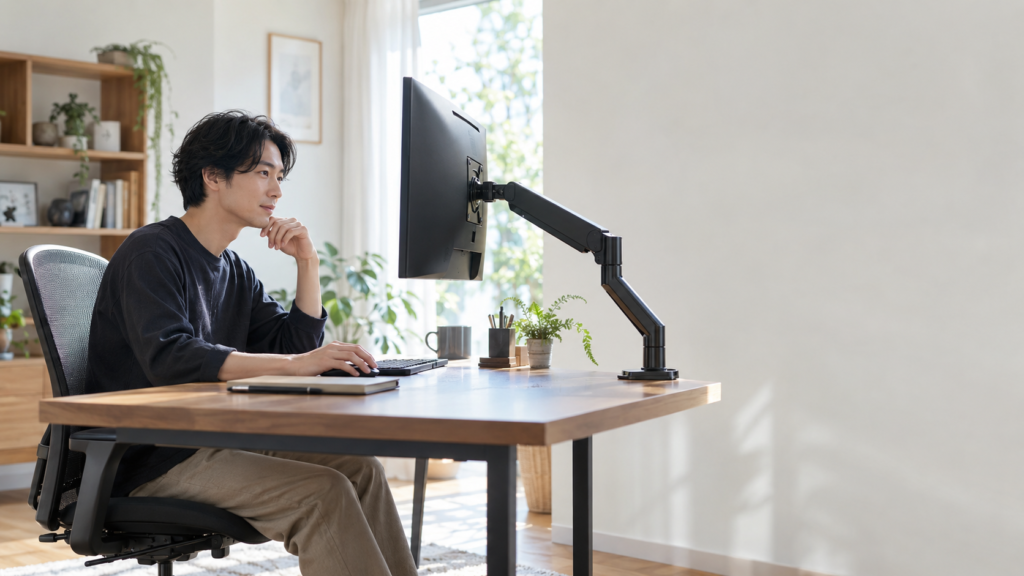
また、モニターアームは姿勢を自動的に良くしてくれる製品ではありません。画面位置を調整しやすくする道具なので、椅子やデスクの高さと合わせて使うことが大切です。
Pixio PS1S Waveブラックのまとめ
Pixio PS1S Waveブラックは、17~32インチ・1~9kgのモニターを対象にしたガススプリング式シングルモニターアームです。
VESA 75×75mmと100×100mmに対応し、クランプ固定とグロメット固定の両方を選べるため、対応条件を満たしたPCデスクへ導入しやすいのが特徴です。
一方で、購入前に特に確認しておきたいのがクランプの寸法です。天板厚が10~50mmに収まっていても、机裏の補強フレームやケーブルトレーが干渉すると取り付けできない場合があります。
PS1S Waveブラックが特におすすめしやすい人
- 24~32インチ程度のモニターを使っている人
- モニター重量が1~9kg以内の人
- 黒系のデスク環境で統一したい人
- 画面の高さや前後位置を細かく変えたい人
- 純正スタンドをなくしてデスクを広く使いたい人
- 大型向けPS2Sほどの耐荷重を必要としない人
逆に、9kgを超える重量級モニターや34インチ以上の大型モニターを使いたい場合は、PS1S Waveだけに絞らず、PS2Sなど耐荷重の大きいモデルも比較したほうが安心です。
購入前に最優先で確認したいのは、モニターのサイズ・重量・VESA規格・デスク天板の厚み・机裏の取り付けスペースの5点です。さらに、可動時に壁や周辺機器へ干渉しないか、ケーブルの長さに余裕があるかも確認しておくと安心ですよ。
これらの条件が合っていれば、PS1S Waveブラックは、デスク環境をすっきりさせながらモニター位置を柔軟に変えたい人にとって検討しやすい製品です。メーカー公表の対応条件を確認したうえで、価格やレビューも比較して選びましょう。
価格、保証内容、付属品、仕様は販売時期や販売店によって変更される場合があります。購入時の正確な情報はPixio公式製品ページをご確認ください。また、天板の強度や特殊なデスクへの取り付けなど、安全性の判断が難しい場合は、製品メーカーや家具メーカーへ確認し、必要に応じて専門家に相談してください。
Pixioのほかのモニターアームとも比較したい場合は、Pixioモニターアームのモデル別比較へ。操作感や悪い口コミを詳しく確認したい場合は、Pixioモニターアームの評判と口コミをご覧ください。
