




こんにちは。ワークスタイル-リデザイン編集部です。
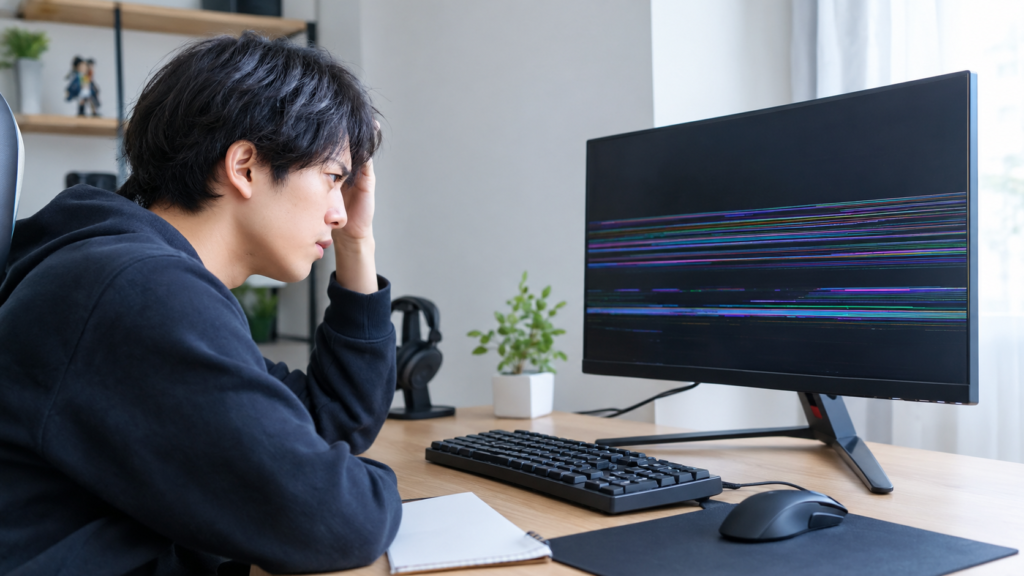
Pixioモニターは壊れやすいのか気になって、購入を迷っていませんか。ゲーミングモニターは決して安い買い物ではないので、数か月で映らなくなったり、画面に線が入ったりしたら困りますよね。
Pixioモニターの品質や寿命、耐久性を調べていると、初期不良や故障に関する口コミが見つかる一方、長く問題なく使っている人の声もあります。実際には販売台数に対する故障台数が公開されていないため、口コミの件数だけで壊れやすいメーカーと判断するのは難しいところです。
また、Pixioモニターが映らない場合でも、モニター本体の故障ではなく、HDMIやDisplayPortの接続、入力設定、電源まわりが原因になっているケースがあります。Pixioモニターの修理費用や有償交換、保証期間、分解してよいのか、電源の切り方まで知っておくと、トラブルが起きてもかなり落ち着いて対応できますよ。
この記事では、Pixioモニターは本当に壊れやすいのかを、実際に確認されている故障例と保証制度を中心に整理します。不要になったPixioモニターの回収まで含めて解説するので、購入前の判断材料としても、現在トラブルに困っている場合にも役立つかなと思います。
Pixioモニターは壊れやすい?品質と耐久性
Pixioの故障率は判断できない
先に結論からお伝えすると、Pixioのモニターが他メーカーより明確に壊れやすいと判断できる公開データはありません。
これはPixioが絶対に壊れないという意味ではないですよ。ポイントは、販売台数に対する故障件数やRMA率、モデル別の年間故障率といった、比較に必要な統計が公開されていないことです。
ネットを検索すると「半年で故障した」「数年で映らなくなった」といった投稿が見つかることがあります。しかし、壊れた人ほどトラブルについて投稿しやすい一方、数年間普通に使えている人はわざわざ「今日も壊れていません」と投稿しません。
故障報告があることと、故障率が高いことは別の話です。
たとえば10万台売れて100件の故障報告がある製品と、1,000台売れて50件の故障報告がある製品では、意味がまったく変わります。販売台数という分母がなければ、投稿件数だけでは故障率を計算できません。
現行のWaveシリーズについても、公開されているレビューを見る限り、重大故障が大量に集中している状況は確認できません。一方で、購入から数年経過したあとの長期故障率まで証明できるデータもないため、壊れにくいと断定するのも避けたいところです。
私ならPixioを評価するときは、ブランド全体の口コミよりも、購入予定の型番ごとのレビュー、発売時期、保証条件を確認します。この見方のほうがかなり実用的ですよ。
故障報告で多い症状と発生時期
Pixioのモニターで確認されているトラブルは、一種類ではありません。初期不良に近いものから、信号の問題、パネルや電子回路に関係する可能性があるものまでさまざまです。
| 症状 | 考えられる主な要因 | 発生しやすい場面 |
|---|---|---|
| ドット抜け | パネルの個体差や初期品質 | 購入直後 |
| No Signal | 入力設定・ケーブル・接続機器 | 設置直後や接続変更時 |
| ちらつき | ケーブル・高Hz設定・VRR・制御系 | ゲームや高リフレッシュレート時 |
| 画面の一部が黒い | パネル・内部回路など | 初期から経年まで幅広い |
| 突然映らない | 電源・信号・基板など | 使用期間を問わず発生する可能性 |
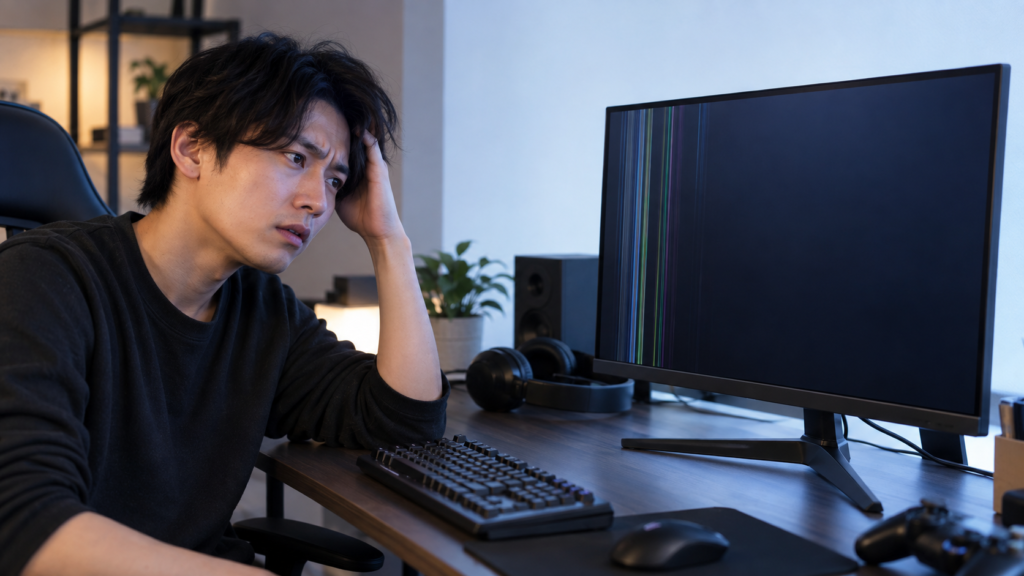
過去のPX277では、高リフレッシュレートやFreeSync使用時に画面が乱れ、最終的にロジックボードが原因と判断された具体的な事例があります。また、旧PX248Pでは購入から数か月で画面の一部が黒くなったという報告もあります。
ただし、ここはかなり大切です。古いPX277やPX248Pで確認された故障を、そのまま現在のPX248 WaveやPX278 Waveに当てはめることはできません。パネルも制御基板もファームウェアも世代によって変わるからです。
古い型番の故障報告を見つけた場合は、その口コミが「何年発売のどの型番なのか」を確認してください。Pixioというブランド名だけで一括評価すると、現行モデルの実態から離れてしまう可能性があります。
購入直後に確認しておきたいのは、ドット抜け、色ムラ、HDMI・DisplayPort入力、最大リフレッシュレート、Adaptive Syncなどです。初期交換できる期間のうちに主要機能を一通り試しておくと安心かなと思います。
Pixioモニターの寿命と耐久性
Pixioモニターの寿命を「何年」と一律に決めることはできません。モニターはパネルだけで動いているわけではなく、ACアダプター、制御基板、端子、バックライトなど複数の部品で構成されています。
そのため、同じモデルでも使用時間、室温、通気状態、明るさ設定、電源環境などによって劣化の進み方は変わります。
LCDとOLEDでは注意点が違う
一般的なLCDモニターでは、LEDバックライトや電子部品の経年変化が考えられます。長期間使っていると、購入時より明るさが変化したり、色や均一性に変化を感じたりする場合があります。
一方、OLEDはバックライトを使わない自発光方式です。PixioのOLEDモデルでは、長時間の静止画表示などによる焼き付きや長期使用による輝度変化といった、LCDとは異なるリスクを考える必要があります。
寿命を見るときは「Pixioだから何年」ではなく、LCDなのかOLEDなのか、どのモデルなのかで分けて考えるのがポイントです。
長持ちさせるために意識したいこと
- 通気口をふさがない
- 純正または指定された電源機器を使用する
- ケーブルを無理な角度で曲げない
- 画面を強く押さない
- 高温になる場所を避ける
- 掃除の際に液体を直接画面へ吹き付けない
特にパネル表面は強く押さないほうがいいですよ。モニターを移動するときも、画面中央をつかむのではなく、筐体部分を持つほうが安全です。
つまり、Pixioの耐久性について現時点で言えるのは、特別に壊れやすいと判断できる比較統計はないものの、一般的なモニターと同じように初期不良や経年故障の可能性はあるということです。
モニターが映らない原因と確認方法
Pixioモニターがおかしい、電源を入れても映らないという場合、いきなり故障と決めつける必要はありません。実際には接続や入力設定が原因になっているケースがあります。
まず見てほしいのが、電源LEDが点灯しているかです。Pixioの一部モデルではLEDが下向きに配置されているため、正面から見ると電源が入っているのか分かりにくいことがあります。
電源LEDが点かない場合
- ACアダプターが奥まで差し込まれているか確認する
- 電源タップではなく壁コンセントへ直接接続してみる
- 別製品のACアダプターを流用していないか確認する
- 端子を一度抜き、しっかり差し直す
電源アダプターは、コネクター形状が同じだからといって何でも使えるわけではありません。電圧や電流、極性が異なる製品を使用すると、故障につながる可能性があります。
No Signalが表示される場合
画面にNo SignalやPower Savingが表示できているなら、少なくとも画面そのものは表示機能を持っています。この場合は、入力ソースやケーブル、PC・ゲーム機側から確認していくほうが効率的です。
- 接続しているHDMI・DisplayPortと入力設定を合わせる
- ケーブルを抜き差しする
- 別のHDMI・DisplayPortケーブルを試す
- GPUの別ポートへ接続する
- 別のPCやゲーム機につないで確認する
- 電源と映像ケーブルを外して数分間放電する
高リフレッシュレート時だけブラックアウトする場合は、一度60Hzに落とし、HDRやAdaptive Syncをオフにして症状が出るか確認してみる方法もあります。
No Signalが出る=パネルが壊れた、ではありません。入力設定・ケーブル・GPU側まで含めて順番に切り分けるのがポイントです。
それでも電源LEDは点いているのにOSDすら表示されず、別機器や別ケーブルでもまったく映らない場合は、本体側の故障を疑う段階になります。
画面に線が入る原因と切り分け
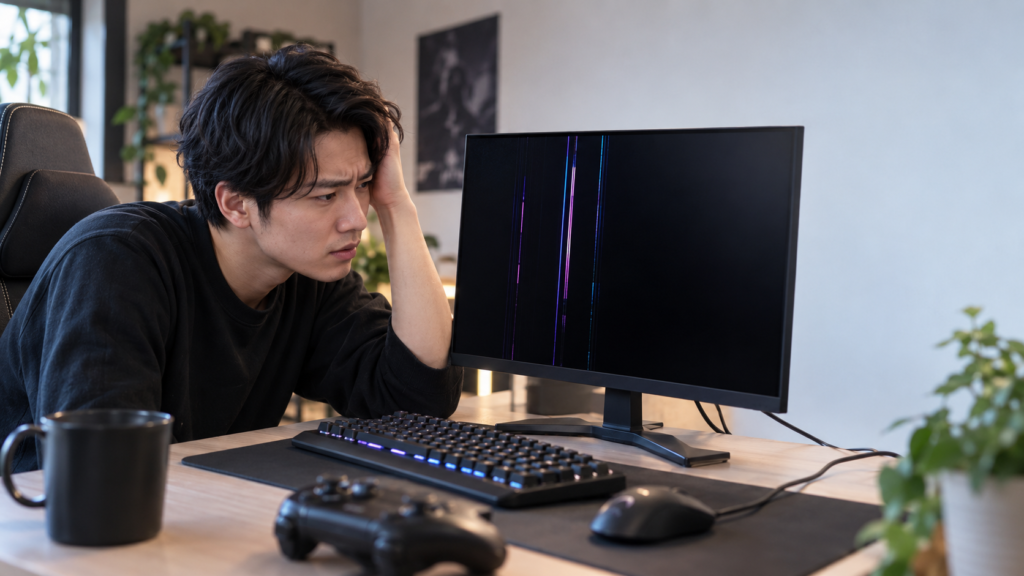
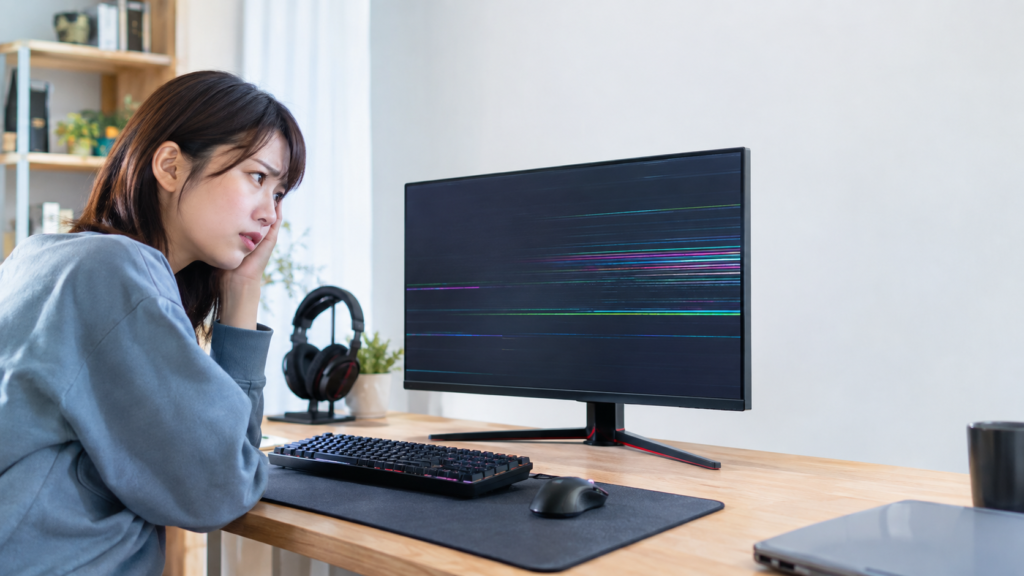
Pixioモニターの画面に突然、縦線や横線が入ると「液晶が壊れた」と焦りますよね。ただし、線の原因もモニター本体とは限りません。
主な候補としては、液晶パネル、内部回路、HDMI・DisplayPortケーブル、GPU側の映像出力、接触不良などがあります。
最初に試したい確認方法
まずモニターから映像ケーブルを抜き、モニター単体で表示されるOSDやNo Signal画面でも同じ場所に線が出るか確認します。
ケーブルを外した状態でも線が残るなら、モニター側の可能性が高まります。反対に、別PCやゲーム機につなぐと正常になる場合は、元のPCやGPU、ケーブル側の確認が必要です。
| 確認結果 | 考えやすい原因 |
|---|---|
| ケーブルを抜いても同じ線が出る | パネルやモニター内部 |
| 別ケーブルで直る | 映像ケーブル |
| 別PCでは正常 | 元のPC・GPU・設定 |
| 特定Hzだけ異常 | ケーブル帯域・設定・信号処理 |
画面の半分が黒い、常に同じ位置へ太い線が出るといった症状は、ケーブルだけでは改善しないケースもあります。その場合は写真や動画を残し、保証申請に進むのが無難です。
何度も再現する症状はスマートフォンで動画撮影しておくと説明しやすいですよ。特に一瞬だけ暗転するブラックアウトやちらつきは、写真では伝わりにくいため動画が便利です。
Pixioモニターは壊れやすい?故障時の対応
Pixioの保証期間と保証条件
故障が心配なら、Pixioを選ぶうえで保証制度はかなり重要です。
Pixio Japanでは、液晶モニターについて標準の保証期間が設定されています。購入経路や商品によって条件が変わる可能性があるため、購入時には対象商品ページと最新の保証規定を確認してください。
| 確認項目 | チェックしたい内容 |
|---|---|
| 標準保証 | 液晶モニターの保証期間 |
| 購入経路 | 公式・正規販売店か |
| 購入履歴 | 注文番号や購入日を確認できるか |
| シリアル番号 | 本体の番号を確認できるか |
| 故障内容 | 自然故障か破損か |
通常使用で製造上または材料上の不具合と判断された場合は、メーカー規定に沿って交換対応になることがあります。
ここで注意したいのが、落下、水濡れ、パネル割れ、異常電圧、ユーザーによる改造などは、自然故障とは扱いが異なる可能性があることです。
ドット抜けにもメーカー基準があります。1点見つかっただけで必ず故障交換になるとは限らないので、ドット抜けを特に気にする場合は、購入店舗の初期交換ルールも確認しておいたほうがいいですよ。
保証期間や対象条件、延長保証の内容は変更される可能性があります。正確な情報は公式サイトをご確認ください。
修理費用と有償交換の仕組み
Pixioモニターの修理費用を調べている人に、まず知っておいてほしいポイントがあります。
Pixioでは、故障した部品だけを交換する一般的なメーカー修理ではなく、条件に応じて整備済み製品との交換が案内される場合があります。
そのため、「電源基板なら○円」「HDMI端子なら○円」といった固定の修理料金を想定するより、有償交換の対象になるか、いくらになるかをサポートへ確認する流れで考えるほうが分かりやすいです。
有償交換で確認したいポイント
- 対象モデルか
- 故障・破損の状態
- 交換できる在庫があるか
- 費用はいくらになるか
- 送料の負担
- 交換品の状態
有償交換の金額はモデルや症状、対応時期などで変わる可能性があるため、一律の金額として紹介するのは難しいです。
また、整備品との交換では新品が届くとは限りません。外観上の軽微な傷や使用に支障のない状態が含まれる可能性も考えておく必要があります。
保証期間内なら、まずメーカー保証の対象になるか確認し、そのあとで有償交換や買い替えを比較するのが基本です。
一方、保証が切れたあとに第三者修理店へ依頼する方法もあります。ただし、液晶パネルそのものの交換になると費用が大きくなることがあります。
修理費用は店舗、部品価格、故障箇所で大きく変わるため、ネット上の金額はあくまで一般的な目安として考えてください。高額な修理になる場合は、新しいモニターへ買い替えたほうが合理的なこともあります。
金額や修理可否について迷う場合は、最終的な判断は専門家にご相談ください。
分解や自己修理を避けるべき理由
Pixioモニターが故障すると、「自分で分解してケーブルを挿し直せば直るのでは?」と思うかもしれません。
気持ちは分かりますが、保証期間中の分解は基本的におすすめしません。
モニター内部には制御基板やパネルへつながる非常に薄い配線があり、少し力を加えただけで別の故障を作ってしまう可能性があります。
特に難しいのがバックライト交換です。液晶パネルをかなり細かく分解する必要があるため、作業中にパネルを割ったり、フレキシブルケーブルを破損したりするリスクがあります。
DIY修理の難易度
| 内容 | 難易度 | 考え方 |
|---|---|---|
| ケーブル交換 | 低 | 最初に試しやすい |
| ACアダプター確認 | 低~中 | 仕様一致が必須 |
| 内部基板交換 | 高 | 適合部品の特定が必要 |
| 端子のはんだ修理 | 高 | 基板修理の知識が必要 |
| バックライト交換 | 非常に高い | パネル分解が必要 |
| パネル交換 | 非常に高い | 費用面でも買い替え比較が必要 |
モニター内部を開けたり非公式なファームウェアを書き込んだりすると、保証を受けられなくなる可能性があります。保証期間中は、自己修理より先にメーカーへ相談するのが無難です。
特に海外向けモデルと日本向けモデルでは、型番が似ていても内部仕様が同じとは限りません。インターネット上で見つけた別地域向けファームウェアを安易に導入するのも避けたほうがいいですよ。
電源の切り方とトラブル予防
Pixioモニターの電源の切り方はモデルによって操作部が異なるため、まず取扱説明書を確認するのが確実です。
ボタン式モデルとジョイスティック式モデルがあり、電源ボタンやOSD操作の方法が同じとは限りません。
普段のPC利用では、PCをシャットダウンすると入力信号がなくなり、モニターがスリープ状態へ移行することもあります。ただ、掃除や配線変更、長期間使用しない場合は、電源を切ったうえで必要に応じて電源プラグを外しておくと作業しやすくなります。
故障リスクを減らす使い方
- 指定されたACアダプターを使う
- 端子を斜めに差し込まない
- モニター背面の通気を確保する
- 画面へ直接クリーナーを吹き付けない
- 画面を強く押さない
- モニター移動時はパネル部分をつかまない
意外と注意したいのが清掃です。画面へ液体を直接吹き付けると、パネルの端から内部へ入る可能性があります。柔らかいマイクロファイバークロスを使い、必要な場合だけ軽く湿らせて拭く程度が扱いやすいです。
また、映像が一瞬途切れるからといってHDMIやDisplayPortを何度も強く抜き差しすると、今度は端子へ負担をかけてしまいます。トラブルシューティングは落ち着いて一つずつ試しましょう。
電源操作や清掃方法はモデルによって案内が異なる可能性があります。手元の型番を確認し、そのモデルの取扱説明書に沿って操作してください。
不要なPixioモニターの回収方法
故障したPixioモニターを買い替える場合、「普通のゴミとして捨てていいの?」と迷いますよね。
モニターは家電製品なので、自治体の一般ごみと同じ感覚で処分できるとは限りません。処分方法はメーカーによる回収、自治体の案内、専門の回収サービスなどを確認する必要があります。
処分前に確認しておきたいこと
- メーカーの現行回収制度
- 住んでいる地域の処分ルール
- 回収時の送料
- 梱包方法
- モニターの型番やシリアル番号
Pixioについても回収に関する案内が用意されることがありますが、受付条件や送料負担などは変更される可能性があります。申し込む前に最新条件を確認してください。
まだ正常に使用できるモニターなら、売却や譲渡という選択肢もあります。ただし、保証は購入者や購入経路によって条件が変わる可能性があるため、「保証もそのまま引き継げる」と考えないほうが安全です。
モニターの廃棄・回収方法は地域やサービスによって異なります。正確な情報は公式サイトをご確認ください。判断に迷う場合は自治体や回収事業者などの専門窓口へ確認してください。
Pixioモニターは壊れやすい?おすすめできる理由
ここまで見てきた内容をまとめると、Pixioモニターが他メーカーより壊れやすいと断定できる統計的な根拠は確認できません。
もちろん、過去のモデルにはロジックボードの不具合や画面表示異常、購入後数か月でのトラブルなど、具体的な故障事例があります。現行モデルでも初期不良が絶対に起こらないとは言えません。
ただ、それは「Pixioを買えば高い確率ですぐ壊れる」という意味ではないんですよね。現行Waveシリーズの公開レビューを見る限り、重大な早期故障が大量発生していると判断できる状態でもありません。
| 判断ポイント | 評価の考え方 |
|---|---|
| 故障率 | 販売台数ベースの公開統計がなく判断不能 |
| 故障事例 | 旧モデルを中心に具体例は存在する |
| 現行モデル | 異常な故障集中を示す公開情報は確認しにくい |
| 初期品質 | ドット抜けなど個体差の可能性はある |
| 保証 | 購入前に国内保証条件を確認しやすい |
| 保証後 | 部品修理より交換中心になる点は確認が必要 |
私としては、価格とゲーミング性能、デザイン、保証のバランスを重視するなら、Pixioモニターは十分おすすめできる選択肢だと考えています。
一方で、Pixio以外も含めて保証や画質、リフレッシュレートを比較したい場合は、次のような現行ゲーミングモニターも候補になります。
特にWaveシリーズはカラー展開も特徴的なので、黒いゲーミング機器ばかりのデスクではなく、白や明るい色で作業環境を統一したい人とも相性がいいです。
一方で、「保証が終わったあともメーカーで細かく部品修理しながら10年使いたい」という人は、交換中心のサポート方式が自分に合うかを購入前に確認しておいたほうがいいでしょう。
購入したら最初に確認したいこと
- 白・黒・赤・緑・青の画面でドット抜けを確認する
- HDMIとDisplayPortを使える範囲で確認する
- 最大リフレッシュレートまで設定する
- ゲーム時にちらつきやブラックアウトがないか確認する
- Adaptive SyncやHDRなど使う機能を試す
- 異常があれば写真や動画を残す
- 購入履歴とシリアル番号を保管する
これを返品・初期交換期間内にやっておけば、「半年後に初めて165Hzへ設定したら表示がおかしかった」という事態も避けやすくなります。
Pixioモニターは壊れやすいから避けるべき、という結論にはなりません。購入予定の型番を個別に確認し、初期チェックと保証条件を理解したうえで選ぶことが大切です。
口コミではどうしても故障した事例が目に入りやすいですが、本当に知りたいのは「故障報告が存在するか」ではなく「他メーカーと比べて故障率が高いのか」です。この比較に必要な販売台数やモデル別故障率が公開されていない以上、壊れやすいと断定するのは難しいでしょう。
購入前に品質や耐久性を心配していたあなたも、保証期間、初期確認、有償交換の仕組みまで理解しておけば、かなり判断しやすくなるかなと思います。
最終的には、価格、画質、リフレッシュレート、デザイン、保証、買い替えまで含めた使い方を比較し、自分に合うモデルを選んでください。保証制度や交換条件は今後変更される可能性があるため、購入時の正確な情報は公式サイトをご確認ください。修理や電気系統の故障について判断が難しい場合は、最終的な判断は専門家にご相談ください。
