





こんにちは。ワークスタイル-リデザイン編集部です。
Wi-Fi機能付きSDカードを使えば、Wi-Fiを搭載していないデジタルカメラでも、撮影した写真をスマホへワイヤレス転送できるのかな?と気になっている人も多いですよね。
特に、Wi-Fi付きSDカードの使い方や対応カメラ、自動転送の仕組み、スマホへの転送方法、一眼レフでも使えるのか、SDカード用のWi-Fiアプリは今でも利用できるのか、といった点は分かりにくいところです。microSDカードでWi-Fi機能を使えるのか、SDカードとBluetooth転送では何が違うのか、SDカードWi-Fiアダプタという選択肢があるのかも気になりますよね。
Wi-Fi機能付きSDカードは以前かなり便利な製品でしたが、現在はカメラ本体へのWi-Fi・Bluetooth搭載が進み、代表的な製品の生産やアプリのサポートも終了しています。そのため、単純にWi-Fi付きSDカードを探すだけではなく、今のスマホやカメラで安定して使える方法まで考えることが大切です。
この記事では、Wi-Fi機能付きSDカードの仕組みから使い方、対応カメラの確認方法、接続できない場合の対処法、現在の入手状況まで整理します。さらに、USB Type-C対応SDカードリーダーやワイヤレスストレージといった代替手段も紹介するので、あなたのカメラに合った転送方法を判断できるようになりますよ。
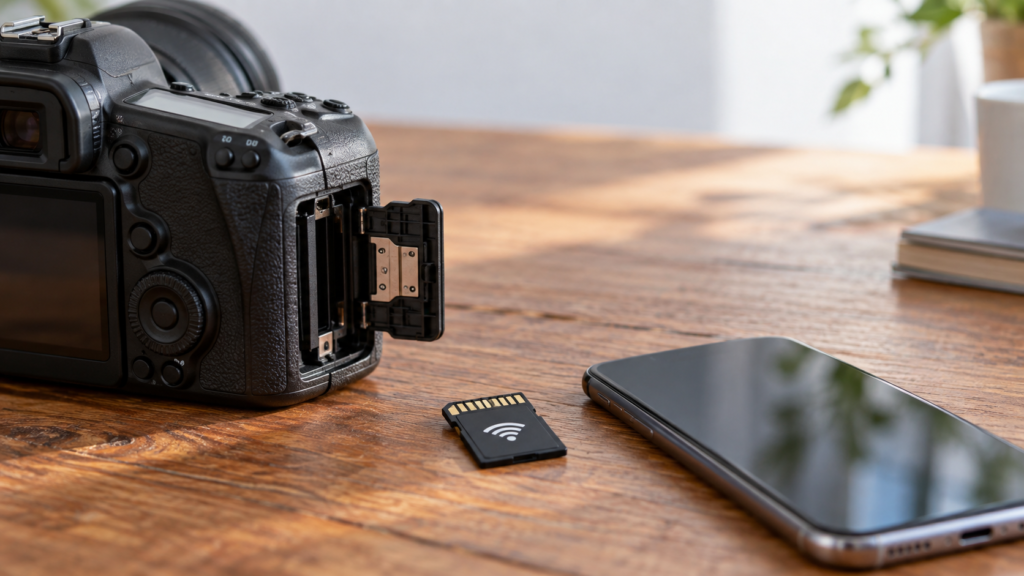
Wi-Fi機能付きSDカードの仕組みと使い方
Wi-Fi機能付きSDカードとは
Wi-Fi機能付きSDカードとは、写真や動画を保存する通常のSDカードに、無線LANで通信するためのWi-Fi機能を組み込んだSDカードです。
一般的なSDカードにはNAND型フラッシュメモリと制御用コントローラーが入っていますが、Wi-Fi機能付きSDカードには、それに加えてWi-Fi通信モジュールやアンテナ、通信を制御するプロセッサなどが組み込まれています。
仕組みは意外とシンプルです。カメラへカードを挿して電源を入れると、カメラのSDカードスロットから電力が供給されます。するとSDカード自身がWi-Fiのアクセスポイントとして動作し、スマホから接続できるようになります。
カメラ本体にWi-Fi機能がなくても、対応するWi-Fi機能付きSDカードを使えば、撮影データを無線でスマホへ送れる場合があります。
この仕組みが注目された理由は、以前の一眼レフやコンパクトデジタルカメラにはWi-Fiが搭載されていない機種が多かったからです。カードを交換するだけで無線転送に対応できる。これは当時としてはかなり画期的でした。
代表的だったのがEye-Fiや東芝のFlashAirです。FlashAirでは最終世代となったW-04でSDカード自体の読み書き性能やWi-Fi転送速度が大きく向上し、複数端末からアクセスできる機能も備えていました。
ただし、Wi-Fi機能付きSDカードには弱点もあります。Wi-Fi通信に必要な電力もカメラのバッテリーから供給されるため、通常のSDカードより電池消費が増えます。
さらに、32mm×24mm程度の小さなカード内部にアンテナや通信回路を詰め込むため、専用のWi-Fi機器ほど強い電波や高速通信を確保しにくいという物理的な制約があります。
そのため、現在は「無線で転送できる便利なSDカード」というだけでなく、転送速度やアプリの対応状況まで考えて選ぶ必要があります。
対応カメラと一眼レフの確認ポイント
Wi-Fi付きSDカードを一眼レフやデジタルカメラで使う場合、一番大切なのはカードを挿せるかではなく、正常に動作できるかです。
SDカードの外形サイズが同じなら物理的には挿入できる場合があります。しかし、カメラ側がカードの容量規格やファイルシステムに対応していないと認識できません。
例えば、SDHCは一般的に32GBまででFAT32、SDXCは32GBを超えて2TBまででexFATが標準です。古い一眼レフではSDHCまでしか対応していない機種もあるため、64GB以上のSDXCカードを購入すると使えない可能性があります。
SDHCとSDXCの規格差が分からない場合は、SDカードXCとHCの容量・速度・互換性の違いも確認してみてください。
Wi-Fi付きだから、すべてのSD対応カメラで使用できるわけではありません。カードメーカーの対応表とカメラの取扱説明書を確認することが重要です。
特に注意したいのがカメラの省電力機能です。Wi-Fi SDカードはカメラから電力をもらって動いているため、カメラがスリープするとSDカードへの給電も止まり、Wi-Fiまで切断される場合があります。
接続が頻繁に切れるなら、自動電源OFFやオートパワーオフの設定時間を長くできないか確認してみてください。機種によってはライブビューを使用したり、通信中に電源供給を維持できる設定を備えていたりします。
また、microSDカードを普通のSD変換アダプターへ挿しただけでWi-Fi機能が追加されるわけではありません。microSDはカードの物理サイズを表す規格であり、Wi-Fi機能とは別物です。
対応状況はカメラの機種、SDカードの世代、ファームウェアなどによって変わる可能性があります。正確な情報は公式サイトをご確認ください。
スマホへ写真を転送する基本手順
Wi-Fi機能付きSDカードからスマホへ写真を転送する基本的な流れは、それほど難しくありません。
製品によって細かな操作方法は違いますが、おおまかな流れは次のようになります。
- Wi-Fi機能付きSDカードをカメラへ挿入する
- カメラの電源を入れてSDカードへ給電する
- スマホのWi-Fi設定を開く
- SDカードが発信しているSSIDを選択する
- 設定されたパスワードを入力する
- 専用アプリまたはブラウザを開く
- 転送したい写真を選んでスマホへ保存する
つまり、家庭用Wi-Fiルーターへ接続するのと似た流れですね。ただし、Wi-Fi SDカードはインターネットへ接続するためのWi-Fiではなく、SDカードとスマホを直接つなぐためのローカルネットワークとして動作する製品が中心です。
そのためスマホには「インターネット接続なし」と表示されることがあります。ここでスマホ側が自動的にモバイル通信へ切り替わってしまうと、SDカードとの通信がうまくいかなくなる場合があります。
接続が安定しない場合は、スマホのWi-Fiアシストやスマートネットワーク切り替えなど、通信先を自動変更する機能が影響していないか確認すると原因を切り分けやすくなります。
また、大量のRAWデータや動画を送る場合は時間がかかります。Wi-Fi転送は数枚のJPEGをスマホへ送る用途では便利ですが、数GB単位のデータ転送になると物理接続のカードリーダーのほうが快適なことが多いですよ。
自動転送と手動転送の違い
Wi-Fi付きSDカードの転送方式は、大きく自動転送と手動転送に分けて考えると分かりやすいです。
| 比較項目 | 自動転送 | 手動転送 |
|---|---|---|
| 操作 | 撮影後に自動で送信 | 転送する画像を選択 |
| 手軽さ | 高い | 選択操作が必要 |
| 不要写真 | 転送される場合がある | 必要な写真だけ送れる |
| スマホ容量 | 圧迫しやすい | 管理しやすい |
| 向いている用途 | 即時バックアップ | SNS投稿や写真選別 |
自動転送はかなり便利です。撮影するたびに写真がスマホへ送られるため、バックアップを取りながら撮影したい場合には相性がいいですよ。
ただし、失敗写真や似た構図の写真、大容量動画まで自動転送される設定だと、スマホのストレージを一気に圧迫することがあります。
一方、手動転送なら必要な写真だけ選べます。旅行先で「この3枚だけスマホへ移してSNSへ投稿したい」という使い方なら、手動転送のほうが扱いやすいかなと思います。
また、一部のWi-Fi SDカードでは複数台の端末から写真を閲覧できます。家族や仕事仲間など複数人で画像を確認する用途では便利ですが、同時接続数や転送方法は製品ごとに異なります。
自動転送できるかだけでなく、必要な写真だけ選択できるかもチェックポイントです。
専用アプリとブラウザ接続の使い分け
Wi-Fi機能付きSDカードからデータを取り出す方法には、専用アプリを使う方法と、SafariやChromeなどのブラウザを使う方法があります。
専用アプリが正常に動く環境なら、写真一覧の表示や複数画像の選択、スマホへの保存などをひとつの画面で操作できるため便利です。
問題は、Wi-Fi機能付きSDカードそのものがレガシー製品になりつつあることです。カードが壊れていなくても、スマホのOSが更新されることで古いアプリが正常に動作しなくなることがあります。
代表的なFlashAirも生産が終了しており、公式アプリなどのサポートも終了しています。中古品や在庫品を購入する場合は、カード本体だけでなく、現在使っているiPhoneやAndroidで設定・転送できるかまで考えなければなりません。
製品によっては、専用アプリを使わずブラウザからSDカードへアクセスできるものもあります。カード側のローカルIPアドレスや専用のローカルアドレスへアクセスし、写真一覧を表示する方式です。
インターネットに接続できないWi-Fiへ接続すると、iPhoneやAndroid側が「正常なWi-Fiではない」と判断し、モバイル通信へ切り替えることがあります。その場合はスマホ側のネットワーク設定も確認してください。
iOSではアプリのローカルネットワークへのアクセス権限、Androidではファイルやメディアへのアクセス権限などが影響する場合もあります。
つまり、「SDカードのWi-Fiが見えているから大丈夫」とは限りません。Wi-Fi接続、アプリ、OS権限という3つを分けて確認するとトラブルを見つけやすいですよ。
Wi-Fi付きSDカードの価格と入手状況
Wi-Fi付きSDカードはいくらなのか気になるところですが、現在は一般的なSDカードのように「容量ごとの標準的な相場」で考えるのが難しくなっています。
理由は、かつて主流だったEye-FiやFlashAirなどの代表的な製品がすでに生産を終了しており、中古品や流通在庫、並行輸入品が中心になっているためです。
その結果、元々の製品性能とは関係なく、希少性によって価格が高くなっている商品もあります。
高額だから現在でも快適に使えるとは限りません。特に古いWi-Fi SDカードは、スマホアプリや最新OSへの対応状況を確認してから検討してください。
比較的新しい流通品としてezShareなどを見かけることがあります。物理的なスイッチでWi-Fiをオン・オフできる製品なら、撮影中は通信を止めてバッテリー消費を抑えるといった運用ができます。
一方で、モデルによってはFAT32を前提とした構成など容量面に制約があります。32GBでは写真中心なら使える場面もありますが、高画素RAWや長時間動画では容量不足を感じやすいでしょう。
価格や在庫、アプリの配信状況、保証条件は変化します。購入前には販売店だけでなくメーカー情報も確認し、正確な情報は公式サイトをご確認ください。
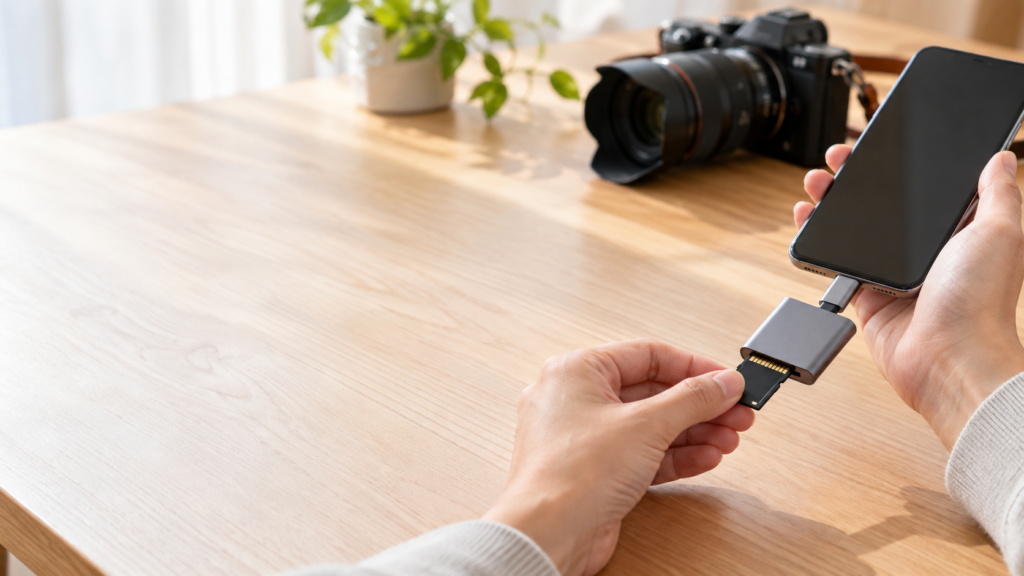
Wi-Fi機能付きSDカードの現状と代替手段
SDカードWi-Fiアダプタとの違い
SDカードWi-Fiアダプタという言葉は少し分かりにくく、商品によって仕組みが異なります。
Wi-Fi機能付きSDカードは、SDカードそのものに保存領域とWi-Fi通信機能が入っているのが基本です。一方、Wi-Fi対応カードリーダーやワイヤレスストレージは、SDカードとは別の機器にWi-Fi機能を持たせています。
| 方式 | Wi-Fi機能付きSDカード | ワイヤレスカードリーダー |
|---|---|---|
| Wi-Fi機能 | SDカード内 | 外部機器内 |
| 電源 | カメラから供給 | 内蔵バッテリーなど |
| カメラ電池への影響 | 受けやすい | 基本的に受けにくい |
| アンテナ・処理能力 | サイズの制約が大きい | 比較的余裕がある |
| 複数端末共有 | 製品により対応 | 対応製品が多い |
ワイヤレスストレージルーターでは、SDカードスロットやUSB端子を備え、本体のWi-Fi経由でスマホやタブレットからアクセスできます。RATOC SystemsのWiDrawer系やRAVPower FileHub系などが、この考え方に近い製品です。
こちらはSDカードという小さな筐体にWi-Fi部品を押し込む必要がありません。独立したバッテリーやアンテナ、ネットワーク用プロセッサを利用できるため、Wi-Fi SDカードが抱えていた電源や通信安定性の問題を改善しやすい構造です。
「どうしてもケーブルを使いたくない」「複数のスマホやタブレットから同じSDカードを見たい」という用途なら、このような外付け方式も候補になります。
接続できないときの主な原因
Wi-Fi付きSDカードで最も困りやすいのが、「Wi-Fiが表示されない」「途中で接続が切れる」「写真が見えない」というトラブルです。
原因は大きく分けると、カメラ側、スマホ側、SDカード側の3か所にあります。
カメラ側の電源を確認する
まず確認したいのがオートパワーオフです。カメラがスリープ状態になるとSDカードスロットへの給電が止まり、Wi-Fiも同時に消えてしまう場合があります。
転送中だけ自動電源OFFの時間を長くするなど、カードへ電力が供給され続ける状態を作ってみてください。
スマホ側のWi-Fi設定を確認する
Wi-Fi SDカードには通常、インターネットへの接続機能がありません。そのためスマホが「インターネットにつながらないWi-Fi」と判断して、4Gや5Gへ自動的に戻ってしまうことがあります。
Wi-Fiアシストや自動ネットワーク切り替え機能が働いていないかチェックしましょう。
アプリの権限を確認する
iPhoneではローカルネットワークへのアクセス、Androidではファイルやメディアへのアクセスなど、OS側の権限設定が必要になる場合があります。
以前は利用できていたのにスマホを更新してから接続できなくなった場合は、アプリの互換性や権限設定も確認ポイントです。
SDカード自体を認識できるか確認する
PCやカードリーダーへ接続しても認識されない場合は、Wi-Fi以前にファイルシステムやカード本体の障害が考えられます。
マウントのやり直しで改善することもありますが、フォーマットすると保存データが消えるため注意してください。
大切な写真が入っているカードを何度もフォーマットしたり、認識しない状態で通電を繰り返したりするのはおすすめしません。重要なデータの復旧が必要な場合は、最終的な判断は専門家にご相談ください。
Bluetooth転送との違い
「SDカードをBluetoothで転送できないの?」と思う人もいるかもしれません。
Wi-FiとBluetoothはどちらも無線通信ですが、得意な役割が違います。
一般的にBluetoothは低消費電力で接続を維持する用途に向いています。一方、写真や動画のような大きなデータをまとめて送る場合はWi-Fiのほうが高速な通信を実現しやすいです。
そのため、最近のデジタルカメラではBluetoothでスマホとの接続を維持し、写真転送が必要になったときだけWi-Fiへ切り替える仕組みがよく使われます。
| 比較 | Wi-Fi | Bluetooth |
|---|---|---|
| 主な用途 | 写真・動画転送 | 接続維持・制御 |
| 転送速度 | 比較的高速 | 比較的低速 |
| 消費電力 | 大きくなりやすい | 小さくしやすい |
| 大容量データ | 向いている | 用途によっては不向き |
ここが、昔のWi-Fi SDカードと現在のカメラの大きな違いでもあります。
Wi-Fi SDカードは限られたカード内部で通信処理まで行いますが、現在のカメラは本体側にBluetoothとWi-Fiを最初から組み込み、電源管理やアプリ連携まで含めて設計できます。
結果として、後付けSDカード方式よりも安定したスマホ連携を実現しやすくなり、Wi-Fi機能付きSDカードの役割は徐々に小さくなりました。
SDカードリーダーという代替手段
現在、私がまず検討したいと思うのがUSB Type-C対応のSDカードリーダーです。
「Wi-Fiじゃないと不便なのでは?」と思うかもしれません。でも、写真や動画を大量に転送するなら、有線接続にはかなり大きなメリットがあります。
- 通信が安定しやすい
- Wi-Fi設定が不要
- カメラのバッテリーを消費しない
- 大容量データを高速転送しやすい
- スマホのOS更新による専用アプリ終了の影響を受けにくい
特にiPhone 15以降やUSB Type-C対応Android、iPadなどでは、USB-Cカードリーダーを直接接続できるため、以前よりかなり使いやすくなっています。
ただし、「USB-Cなら全部同じ速度」というわけではありません。
高速なSDカードを使用している場合は、SDカード側とカードリーダー側の両方の規格を確認してください。例えばUHS-IIカードを使っていても、カードリーダーがUHS-Iまでなら転送速度はリーダー側に制限されます。
UHS-Iは理論上104MB/s、UHS-IIは312MB/sまでのバス速度に対応するため、大量のRAW写真や動画を移す場合ほど差が出やすくなります。
さらにSD ExpressではPCIe/NVMeを利用する高速化も進んでいます。今後の大容量データを考えると、Wi-Fi SDカードよりも有線インターフェース側の進化のほうが期待しやすいかなと思います。
JPEGを数枚すぐスマホへ送りたいなら無線、大量のRAWや4K動画を移すならカードリーダーという考え方だと選びやすいですよ。
カードリーダーを購入する場合は、端子だけでなくSDHC・SDXC、UHS-I・UHS-IIなどの対応規格も確認してください。SDカードの規格から整理したい場合は、SDカードのXCとは何かを解説した記事も参考になります。
128GBクラスのSDカード自体を選び直す場合は、サンディスク128GB SDカードの違いも確認しておくと選びやすくなります。

Wi-Fi機能付きSDカードの結論
Wi-Fi機能付きSDカードは、Wi-Fiを搭載していないデジタルカメラから写真をスマホへ無線転送できる、当時としては非常に便利な製品でした。
カード自身がWi-Fiアクセスポイントとして動作するため、対応する一眼レフやコンパクトデジカメなら、カメラ本体を買い替えなくてもワイヤレス転送環境を作れるのが最大のメリットです。
ただ、現在は状況がかなり変わっています。
- 新しいカメラではWi-FiやBluetooth内蔵が一般的になった
- FlashAirやEye-Fiなど代表的な製品は生産を終了している
- 古い専用アプリは最新OSとの互換性が問題になりやすい
- 高画素化で写真や動画のデータ容量が大きくなった
- SDカードサイズではアンテナや電源、処理能力に限界がある
そのため、これから新しくWi-Fi機能付きSDカードを高額で購入することが、必ずしも一番便利とは限りません。
すでに対応するWi-Fi SDカードを持っていて、現在のカメラとスマホで問題なく使えているなら、そのまま活用するのもありです。
一方で、これから環境を作るなら、カメラ本体のWi-Fi転送、USB Type-C対応SDカードリーダー、ワイヤレスカードリーダーなども含めて比較することをおすすめします。
手軽さを優先するならカメラ内蔵Wi-Fi、転送速度と安定性を優先するならUSB-Cカードリーダー、複数端末から無線で共有したいならワイヤレスストレージという選び方が分かりやすいです。
特にRAW写真や4K動画など大容量データが増えている現在は、USB Type-Cと高速なSDカードリーダーを組み合わせる方法が現実的です。Wi-Fi接続の待ち時間やカメラのバッテリー消費も避けられます。
Wi-Fi機能付きSDカードは「古いカメラをワイヤレス化する」という目的では今でも魅力があります。ただし、購入前にはカードだけを見るのではなく、対応カメラ、スマホOS、アプリ、容量、転送速度までセットで確認することが大切ですよ。
製品の対応機種、販売状況、価格、アプリやOSのサポート状況は変更されることがあります。正確な情報は公式サイトをご確認ください。また、大切なデータの復旧など判断が難しいケースでは、最終的な判断は専門家にご相談ください。
