



こんにちは。ワークスタイル-リデザイン編集部です。
32インチモニターを置いてみると想像以上に圧迫感があり、後悔してしまうケースもあります。
特に気になるのが、目が疲れる、首が痛い、画面の端が見づらいといった使い心地の問題ですよね。さらに、デスクの奥行きは何cm必要なのか、4KとWQHDのどちらを選ぶべきか、27インチのほうが使いやすいのではないかと迷う方も多いかなと思います。
ただし、32インチというサイズだけが問題なのではありません。モニターとの視聴距離、モニターアームの有無、表示倍率、ウィンドウの配置を整えるだけで、使いやすさはかなり変わります。
また、平面モニターの四隅が遠く感じる場合には、湾曲モニターを選ぶ方法もあります。34インチウルトラワイドや27インチとの違い、FPSゲームとの相性、設置後に後悔しないための確認ポイントまで分かりやすく整理します。
32インチモニターは大きすぎる?
32インチモニターが大きすぎるかどうかは、画面サイズだけでは判断できません。デスクの奥行き、目と画面の距離、解像度、用途を組み合わせて考える必要があります。まずは、購入後に後悔しやすい理由から確認していきましょう。
32インチで後悔する主な理由
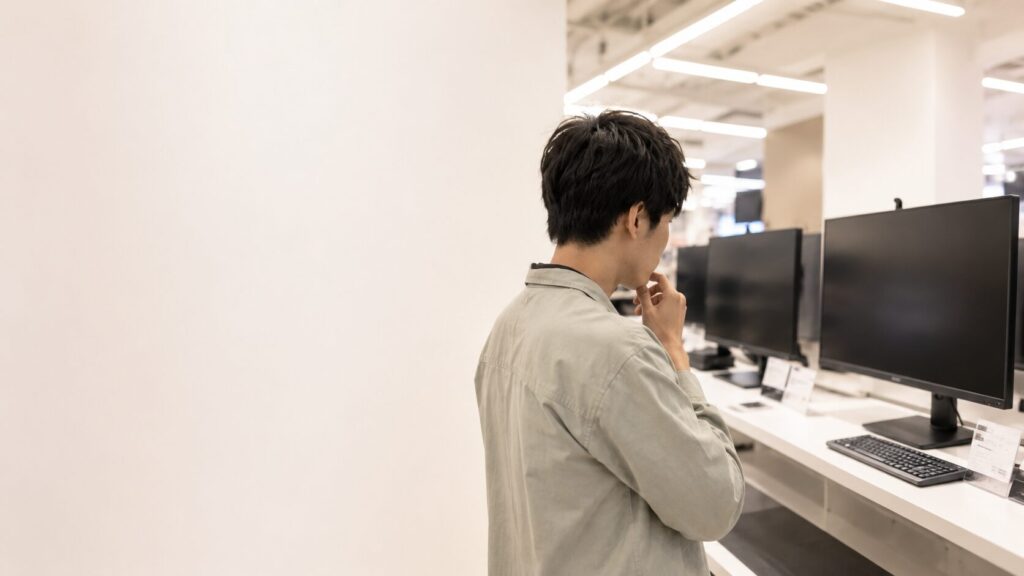
32インチモニターで後悔する最も多いパターンは、設置前に画面の実寸と視聴距離を確認していないことです。家電量販店では周囲の売り場が広いため、32インチを見てもそれほど大きく感じないかもしれません。
ところが、自宅の奥行き60cmほどのデスクに置くと、画面が視界の大部分を占めます。スタンドによって画面がデスクの手前側へせり出すと、目と画面の距離が40〜50cm程度になり、かなり近く感じることもあります。
32インチで後悔しやすい主な原因
- デスクの奥行きが足りない
- 付属スタンドが大きく画面が手前に出る
- 画面上部を見るために顎が上がる
- 左右の端を見るたびに首を動かしてしまう
- WQHDを選び文字や画像が粗く感じる
- 4Kを等倍表示して文字が小さくなる
- 大画面を一つのウィンドウだけで使っている
つまり、32インチそのものが悪いわけではなく、大画面に合わない設置方法や表示設定が後悔につながりやすいということです。
仕事でブラウザ、表計算、チャット、資料を同時に表示する方には、32インチの広さが大きなメリットになります。一方、文章作成だけを行う方や、画面中央を注視する競技性の高いFPSを中心に遊ぶ方には、広さを持て余す可能性があります。
購入前には、画面が広いほど優れていると考えるのではなく、何を表示するために広さが必要なのかを整理しておきましょう。用途が曖昧なままサイズだけを上げると、27インチのほうが使いやすかったと感じるかもしれません。
実寸と必要な設置スペース
モニターのインチ数は、画面の横幅ではなく対角線の長さを表しています。32インチは対角線が約81.3cmあり、一般的な16対9の画面では、表示部分だけでも横幅約70.8cm、縦幅約39.8cmです。
実際の製品にはベゼルがあるため、本体の横幅は約71〜73cmになることがあります。さらに付属スタンドの脚、台座、ケーブルの曲がり、電源コネクターを差し込む空間も必要です。
| 画面サイズと比率 | 横幅の目安 | 縦幅の目安 | 設置時の特徴 |
|---|---|---|---|
| 27インチ・16対9 | 約59.8cm | 約33.6cm | 一般的なデスクに置きやすい |
| 32インチ・16対9 | 約70.8cm | 約39.8cm | 横だけでなく高さも大きい |
| 34インチ・21対9 | 約79.7cm | 約33.5cm | 横長だが高さは27インチに近い |
32インチモニターを置くなら、デスク幅は最低でも100cm程度、周辺機器まで余裕を持って配置するなら120cm以上あると使いやすいですよ。
横幅100cmのデスクに約72cmのモニターを置くと、左右に残る空間は合計約28cmです。左右それぞれ約14cmしかないため、スピーカーや縦置きのノートパソコン、書類収納を並べるとかなり窮屈になります。
横幅120cmのデスクでも、キーボードやマウスだけでなく、紙の資料や飲み物を置きたい場合は余裕があるとは限りません。仕事用なら横幅だけでなく、モニターの手前に筆記スペースを残せるかも確認しておきたいところです。
購入予定のモニターと同じ大きさに切った段ボールをデスクへ置くと、圧迫感を事前に確認できます。横約71cm、縦約40cmを目安に作るとイメージしやすいですよ。
デスク奥行きは70cm以上が目安
32インチモニターを快適に使えるかどうかを決める重要な要素が、デスクの奥行きです。一般的な目安としては、奥行き70cm以上が使いやすくなり始めるラインで、80cm以上あると配置の自由度が高まります。
| デスク奥行き | 32インチとの相性 | 想定される使い方 |
|---|---|---|
| 50cm以下 | 不向き | 画面との距離が近くなりやすい |
| 60cm前後 | 工夫が必要 | モニターアームの導入を検討 |
| 70cm前後 | 使いやすい | 視聴距離を確保しやすい |
| 80cm以上 | 理想的 | 資料や周辺機器も置きやすい |
ただし、奥行き70cmのデスクなら必ず快適になるわけではありません。付属スタンドの台座が奥行き25cmあり、画面が壁から15cmほど手前へ出る製品では、実際に確保できる距離が短くなります。
反対に、奥行き60cmのデスクでも、モニターアームで画面を天板の奥端まで移動できれば、快適に使える可能性があります。大切なのは天板の寸法ではなく、座った状態で目から画面まで何cm確保できるかです。
椅子に深く座り、普段キーボードを操作する姿勢を取ったうえで、目の位置から画面を置く予定の場所まで測ってみてください。32インチでは最低でも60cm程度、できれば65〜80cm程度を一つの目安にすると判断しやすくなります。
これらの数値は体格、視力、画面の曲率、表示倍率によっても変わるため、あくまで一般的な目安です。デスクの奥行きだけで購入を決めず、椅子の位置やアームの可動域まで確認しましょう。
視聴距離が近いと目や首が疲れる
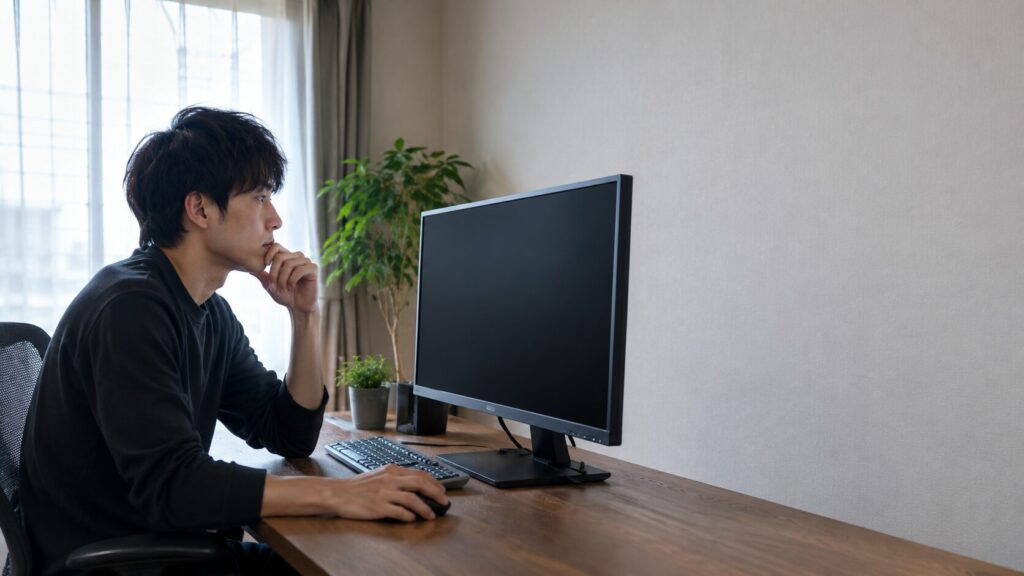
画面との距離が近すぎると、視線だけでは画面全体を追いにくくなります。左右のメニューやブラウザタブを見るたびに首を動かし、画面上部を見るときには顎が上がりやすくなります。
短時間なら気にならなくても、毎日数時間使う環境では小さな動作が積み重なります。夕方になると目が重い、首の付け根が張る、肩がこると感じる場合は、画面サイズよりも位置や距離に問題があるかもしれません。
画面上端は、目線と同じ高さか、少し下になる程度から調整を始めるとよいでしょう。画面中央を見るときに首を反らさず、自然に視線を少し下げられる高さが一つの基準です。
疲れにくい配置を探す手順
- 椅子に深く座って背もたれを使う
- 目と画面の距離を60cm以上確保する
- 画面上端を目線付近か少し下に合わせる
- 文字が小さければ表示倍率を上げる
- 30分から1時間使って違和感を確認する
競技性の高いFPSでは、中央の照準を見ながら画面端のミニマップや情報表示を把握する必要があります。32インチを近距離で使用すると視線移動が増えるため、24〜27インチを好むプレイヤーも少なくありません。
一方、RPG、レースゲーム、シミュレーションゲーム、映像視聴では、大画面の没入感がメリットになります。ゲームなら32インチが大きすぎると一括りにせず、遊ぶジャンルと設置距離で判断してください。
FPS向けの小型湾曲モニター
競技性の高いFPSで画面全体の把握しやすさを優先する場合は、32インチより小さい24〜27インチの湾曲モニターも候補になります。高いリフレッシュレートを重視する場合は、パソコンやゲーム機側が対応する解像度とリフレッシュレートも確認してください。
27インチの高リフレッシュレートモデル
画面の見渡しやすさと滑らかな表示を重視する場合は、27インチの湾曲モデルが選択肢になります。次の商品はフルHDモデルのため、細かな文字を広く表示する仕事よりも、ゲームを中心に使いたい方向けです。
PR
24インチ湾曲モニターを確認する
32インチでは大きすぎると感じる方や、コンパクトなゲーム環境を作りたい方の候補です。
楽天市場で24インチモデルを見る※価格・在庫・仕様は販売ページでご確認ください
目の痛み、頭痛、めまい、首や肩の強い痛みが続く場合は、モニター設定だけで解決しようとしないでください。使用を中断したうえで、最終的な判断は専門家にご相談ください。
4KとWQHDの見え方を比較
32インチモニターでは、画面サイズと同じくらい解像度選びが重要です。同じ32インチでも、4KとWQHDでは文字の滑らかさや一度に表示できる情報量が変わります。
| サイズと解像度 | 画素密度の目安 | 見え方の特徴 |
|---|---|---|
| 24インチ・フルHD | 約92ppi | 一般的な文字サイズ |
| 27インチ・WQHD | 約109ppi | 精細さと文字サイズのバランスが良い |
| 32インチ・WQHD | 約92ppi | 文字が大きいがドットを感じやすい |
| 32インチ・4K | 約138ppi | 文字や画像を細かく表示できる |
32インチWQHDの画素密度は、24インチのフルHDとほぼ同じです。文字サイズは見やすいものの、近距離で使うと文字の輪郭や画像の細部に粗さを感じることがあります。
32インチ4Kは高精細で、写真、動画、細かな文字を滑らかに表示しやすいのがメリットです。複数のウィンドウを並べても情報量を確保しやすいため、仕事用の32インチとしては有力な選択肢になります。
ただし、4Kを表示倍率100%で使うと、文字やアイコンがかなり小さくなることがあります。読みにくいまま無理に使うと、顔を画面へ近づけてしまい、視聴距離を確保した意味がなくなります。
WindowsやmacOSの表示倍率を125%や150%付近に設定し、自分が読みやすい大きさへ調整してください。拡大率を上げても、4Kなら文字の滑らかさを保ちやすいですよ。
仕事用として迷った場合は、32インチ4Kを基本候補にするのがおすすめです。文字を大きく見たい方や予算を抑えたい方はWQHDも選べますが、近距離での精細さを優先するなら4Kが向いています。
なお、接続するパソコンが4K出力に対応しているか、希望するリフレッシュレートを出せる端子があるかも確認が必要です。対応解像度、端子、表示倍率などの正確な情報は公式サイトをご確認ください。
32インチWQHD湾曲モデルを確認
文字の大きさとゲーム性能を重視する場合は、WQHD解像度と1500Rの湾曲画面を組み合わせた32インチモデルが候補になります。
32インチで240Hzを重視する選択肢
ゲームで高いリフレッシュレートを優先する場合は、240Hzに対応した32インチ湾曲モデルも選択肢になります。ただし、次の商品はフルHD解像度です。32インチでは画素の粗さを感じる可能性があるため、文章作成や細かな画像編集よりも、動きの滑らかさを重視するゲーム用途に向いています。
フルHD、WQHD、4Kでは文字の精細さやパソコンに必要な処理性能が異なります。商品名のリフレッシュレートだけで判断せず、用途に合う解像度か確認してください。
販売価格や在庫はショップごとに異なるため、同じシリーズの販売ページを比較しておくと選びやすくなります。
32インチモニターが大きすぎる時の対策
32インチモニターを大きすぎると感じても、すぐに買い替える必要はありません。画面を奥へ移動し、高さと表示倍率を整え、ウィンドウの使い方を変えるだけで改善できることがあります。平面画面の端が見づらい方には、湾曲モニターも有力な選択肢です。
モニターアームで距離を確保
付属スタンドを使用すると、台座の形状によって画面がデスクの手前側へ出てきます。モニターアームへ交換すれば、画面をデスクの奥端付近まで下げられるため、限られた奥行きを有効に使えます。
さらに、スタンドの台座がなくなることで、キーボード、ノートパソコン、書類を置くスペースも増えます。高さ、角度、左右位置を調整できるため、首を反らさない配置を作りやすい点もメリットです。
ただし、32インチモニターは本体重量が大きくなりやすいため、どのアームでも使えるわけではありません。モニター本体の重量、VESA規格、アームの対応重量を必ず照合してください。
モニターアームの確認項目
- モニター本体のスタンドを除いた重量
- アームの最小耐荷重と最大耐荷重
- 75×75mmまたは100×100mmなどのVESA規格
- 天板の厚さとクランプ対応範囲
- 天板内部が空洞ではないか
- 壁とアームの関節が干渉しないか
耐荷重の上限ぎりぎりで使用すると、画面が少しずつ下を向いたり、位置が下がったりすることがあります。余裕を持った耐荷重の製品を選ぶほうが安心です。
また、ガススプリング式の多関節アームは自由度が高い反面、関節部分がデスク後方へ張り出すことがあります。壁にデスクを密着させている場合は、画面を奥へ移動するつもりが、アームの肘が壁に当たってしまうこともあります。
壁際では、後方への張り出しが少ないポール式や、関節の折りたたみ方を調整しやすいモデルも検討しましょう。製品ごとに対応条件が異なるため、正確な情報は公式サイトをご確認ください。
湾曲モニターがおすすめな理由
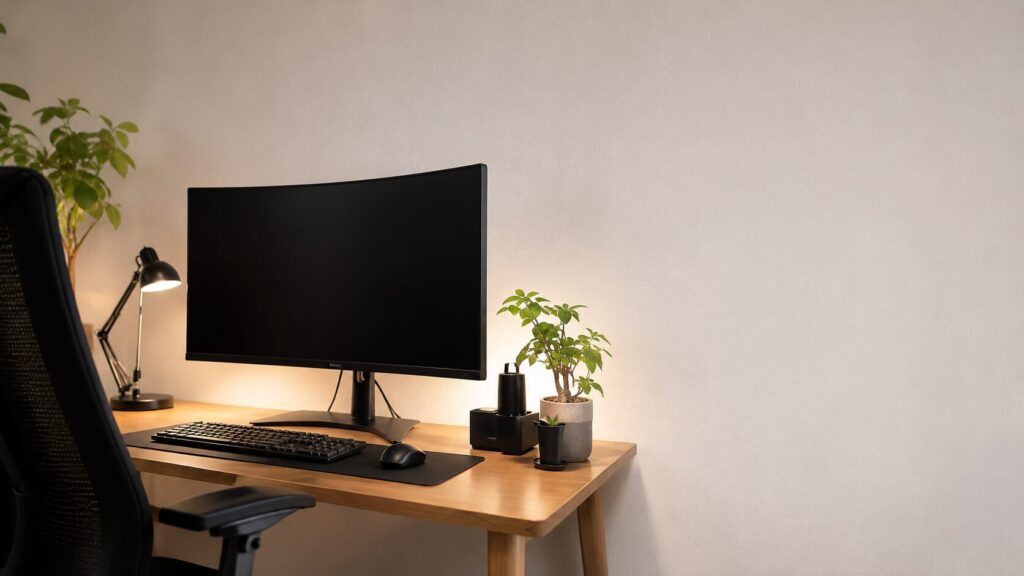
32インチの平面モニターを近距離で見ると、画面中央よりも左右の端が遠く感じられます。湾曲モニターは画面の両端が目の方向へ内側に曲がっているため、中央と端までの距離差を抑えやすいのが特徴です。
平面画面では端を見るたびに目や首を大きく動かしていた方でも、湾曲画面なら視界の内側へ情報が入りやすくなる可能性があります。特にゲーム、動画編集、表計算、チャート表示など、横方向を広く使う作業との相性がよいですよ。
32インチの広さは欲しいものの、平面画面の四隅が遠く感じる方には湾曲モニターがおすすめです。
31.5インチ湾曲モデルの候補
32インチクラスの広さと1500Rのカーブを組み合わせたモデルなら、ゲームや横方向に広い作業で画面全体を確認しやすくなります。
PR
31.5インチ湾曲モニターを確認する
32インチクラスの作業領域を確保しながら、湾曲画面を選びたい方の候補です。
楽天市場で31.5インチモデルを見る※デスク寸法と視聴距離を確認してからお選びください
湾曲率は1000R、1500R、1800Rなどで表され、数値が小さいほど強く曲がっています。32インチでは1000Rや1500Rのカーブを実感しやすい一方、感じ方には個人差があります。
奥行きが限られ、画面に包み込まれる感覚を重視するなら強めのカーブが候補になります。画面の歪みに慣れやすく、仕事と映像視聴の両方で使いたい場合は、比較的緩やかなカーブから検討するのもよいでしょう。
曲率の違いを詳しく比べたい方は、湾曲モニターの1000Rと1500Rの違いも確認してみてください。
一方、湾曲モニターは直線がわずかに曲がって見えるため、CAD、図面作成、正確な直線確認が必要なデザイン作業には向かないことがあります。複数人で横から見る用途や、縦向きへ回転させる用途にも不向きです。
メリットだけで決めるのではなく、湾曲モニターが仕事に与えるデメリットも踏まえて判断すると、購入後のミスマッチを防ぎやすくなります。
画面分割で作業領域を活用
32インチモニターを導入しても、ブラウザを毎回フルスクリーン表示しているだけでは、広い画面を十分に活用できません。文章が横へ長く伸び、視線移動が増えるため、かえって読みにくくなることもあります。
大画面は、一枚の巨大な画面として使うのではなく、複数の作業領域に分割するのが基本です。たとえば中央に執筆画面、左に資料、右にチャットを配置すると、ウィンドウを重ねずに情報を確認できます。
Windowsはスナップ機能を使う
Windows 11では、ウィンドウの最大化ボタンにカーソルを合わせるか、WindowsキーとZキーを押すことでスナップレイアウトを表示できます。左右2分割や複数分割を選べるため、特別なソフトを追加しなくても始められます。
配置を細かく作り込みたい場合は、Microsoft PowerToysのFancyZonesも候補です。中央を広くして左右を狭くするなど、自分の作業に合わせた領域を設定できます。
MacはRectangleなどを活用
Macでは、標準のウィンドウ配置機能に加えて、Rectangleのようなウィンドウ管理アプリを使う方法があります。キーボードショートカットや画面端へのドラッグによって、左右半分や四分割へ素早く配置できます。
有料アプリを含めて機能や対応環境は更新される可能性があります。導入前には、対応するmacOSのバージョン、利用条件、料金などの正確な情報は公式サイトをご確認ください。
32インチ4Kでは、中央を広めにした3分割が使いやすいことがあります。中央に主作業、左に資料、右にメールやチャットを配置すると、視線移動を抑えながら大画面を活用できます。
27インチと32インチを比較
27インチと32インチのどちらを選ぶべきかは、用途とデスク環境で決まります。どちらが上というよりも、限られた距離で扱いやすい27インチと、広い作業領域を確保できる32インチという違いです。
| 比較項目 | 27インチ | 32インチ |
|---|---|---|
| 必要な奥行き | 60〜70cm程度でも使いやすい | 70cm以上が目安 |
| 視線移動 | 比較的少ない | 配置によって増えやすい |
| 作業領域 | 日常作業には十分 | 複数ウィンドウに強い |
| おすすめ解像度 | WQHDまたは4K | 4Kが有力 |
| ゲーム | FPSとの相性がよい | RPGや映像の没入感が高い |
| 設置のしやすさ | 比較的簡単 | 事前計測が重要 |
27インチWQHDは、文字サイズと作業領域のバランスがよく、表示倍率100%でも扱いやすい構成です。奥行き60cm前後のデスク、文章作成、プログラミング、FPSゲームを中心とする方には失敗しにくい選択肢でしょう。
32インチ4Kは、表計算、動画編集、写真編集、資料比較、株価チャートなど、複数の情報を同時に表示する作業で力を発揮します。画面を分割して使いたい方や、ゲームや映画の没入感を重視する方にも向いています。
奥行き60cmでモニターアームを使わないなら27インチ、奥行き70cm以上で複数画面を並べたいなら32インチという考え方が分かりやすいですよ。
27インチWQHD湾曲モデルの候補
32インチでは視線移動が多いと感じる方には、画面の精細さと扱いやすいサイズを両立しやすい27インチWQHDも候補になります。
PR
27インチWQHD湾曲モニターを確認する
32インチより設置しやすく、画面サイズと作業領域のバランスを重視する方の候補です。
楽天市場で27インチモデルを見る※解像度やリフレッシュレートなどの仕様をご確認ください
32インチテレビの代用には注意
同じ32インチでも、家庭用テレビとPCモニターは想定されている使い方が異なります。テレビは離れた場所から映像を見る設計が多く、近距離で文字を読むと輪郭のにじみや入力遅延が気になる場合があります。
ゲームモードやPCモードを備えたテレビもありますが、対応する表示方式や入力遅延は製品ごとに異なります。仕事で長時間文字を読むなら、PC接続を前提に設計されたモニターを選ぶほうが無難です。
34インチウルトラワイドも検討
32インチの上下方向の大きさに圧迫感を覚える方には、34インチウルトラワイドも選択肢になります。34インチという数字だけを見るとさらに大きく感じますが、一般的な21対9モデルの画面高さは27インチの16対9モニターに近い寸法です。
つまり、27インチを横方向へ広げたような感覚で使えます。32インチ16対9ほど上下に高くないため、首を上下へ動かす負担を抑えながら、横並びの作業領域を確保しやすいのがメリットです。
動画編集のタイムライン、複数の表計算シート、チャート、ブラウザと資料の横並びには特に向いています。湾曲した34インチウルトラワイドなら、横幅約80cmの両端も視界へ入りやすくなります。
仕事にも使いやすい34インチ候補
ノートパソコンとの接続や画面分割を重視する場合は、USB Type-CやPIP・PBP機能に対応したモデルが候補になります。対応する給電能力や映像出力条件は、接続するパソコンと商品ページの両方で確認してください。
34インチのゲーム向けモデルを比較
UWQHDの広い画面でゲームも楽しみたい場合は、リフレッシュレート、接続端子、スタンドの調整範囲を比較しましょう。最大リフレッシュレートを利用するには、接続端子やパソコン側の性能が条件を満たす必要があります。
メーカーの保証期間も重視したい場合
240Hzの滑らかな表示を優先したい場合
高さ調整や画面分割機能も比較したい場合
34インチウルトラワイドは製品ごとにスタンドの奥行きや調整範囲が異なります。モニター本体の横幅だけでなく、台座を含む奥行き、重量、VESA規格も確認してください。
一方で、16対9の動画を全画面表示すると左右に余白が出る場合があります。ゲーム側がウルトラワイド表示に対応していないと、画面が引き伸ばされたり、黒帯が表示されたりすることもあります。
また、画面幅が約80cmあるため、32インチよりも横方向の設置スペースが必要です。スピーカーやパソコン本体をデスク上へ置く場合は、横幅120〜140cm程度を一つの目安にしてください。
仕事での使い方や設置条件は、34インチ湾曲モニターで仕事を効率化する選び方でも詳しく整理しています。
縦方向の広さや4K映像を重視するなら32インチ4K、横並びのマルチタスクと低めの画面高を重視するなら34インチウルトラワイドが向いています。
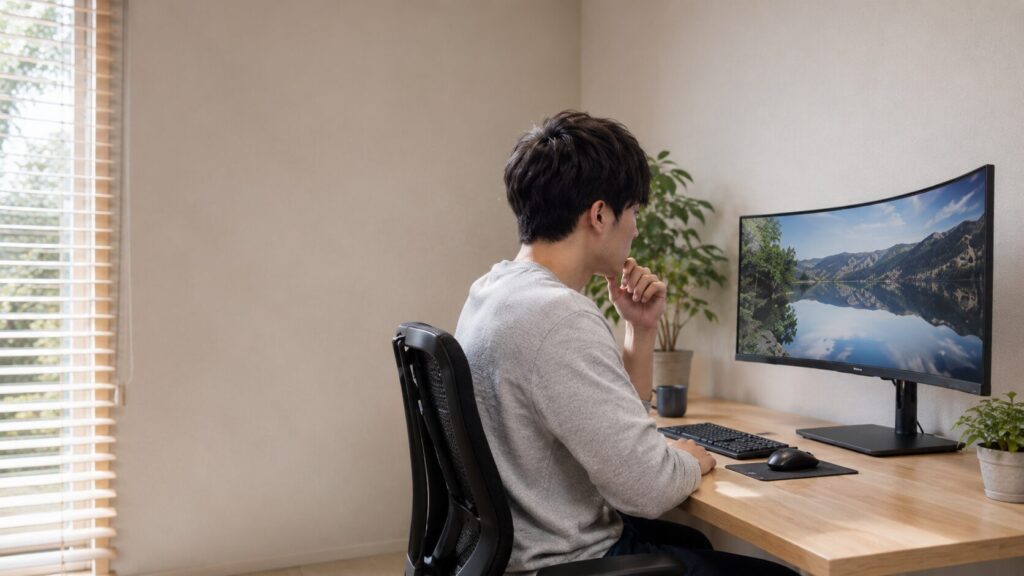
32インチモニターが大きすぎる人の結論
32インチモニターが大きすぎると感じるかどうかは、画面サイズだけでなく、視聴距離、デスク奥行き、解像度、画面形状、用途によって変わります。
奥行き50〜60cmのデスクへ付属スタンドのまま置き、40〜50cmの近距離で使用すれば、圧迫感や視線移動の多さを感じやすくなります。反対に、65〜80cm程度の距離を確保し、表示倍率や高さを調整できれば、32インチの広さを活かしやすくなります。
32インチモニターをおすすめしやすい人
- デスク奥行きが70cm以上ある
- 4Kで複数ウィンドウを使いたい
- 動画編集や表計算を効率化したい
- 映画やRPGの没入感を重視する
- モニターアームを導入できる
27インチを選んだほうがよい可能性がある人
- デスク奥行きが60cm未満
- 画面を奥へ移動できない
- 文章作成やウェブ閲覧が中心
- 競技性の高いFPSを中心に遊ぶ
- 首や目の移動をできるだけ減らしたい
平面の32インチでは四隅が遠く感じるものの、作業領域は減らしたくないという方には、32インチの湾曲モニターがおすすめです。画面両端が目の方向へ向くため、大画面の圧迫感や左右の距離差を軽減しやすくなります。
PR
32インチWQHD湾曲モデルを比較する
32インチクラスの湾曲モニターを検討している方は、楽天市場で価格や在庫を確認できます。
楽天市場で価格と在庫を確認する※商品仕様や対応端子を販売ページでご確認ください
ただし、湾曲画面にも向き不向きがあります。正確な直線確認が必要な作業では平面モニター、横長の作業を中心にするなら34インチウルトラワイド、設置スペースを優先するなら27インチという選び分けが必要です。
購入前には、自宅のデスクで横約71cm、縦約40cmの設置範囲を再現し、普段の姿勢で画面まで60cm以上取れるか確認してください。可能であれば、家電量販店やPC専門店で、実際に60〜80cmほど離れて画面の端を見てみると判断しやすくなります。
横浜駅周辺で確認する場合は、ヨドバシカメラ、エディオン、ビックカメラ、ドスパラなどが候補になります。ただし、展示製品や売り場構成は変更されることがあるため、来店前に各店舗の公式情報を確認してください。
32インチモニターが大きすぎるという悩みは、湾曲モニター、モニターアーム、適切な視聴距離、4Kの表示倍率を組み合わせることで解決できる可能性があります。
各数値は一般的な目安であり、快適に感じる距離や高さには個人差があります。目や首への負担が気になる場合や、身体に痛みがある場合は無理に使い続けず、最終的な判断は専門家にご相談ください。
