



こんにちは。ワークスタイル-リデザイン編集部です。
湾曲モニターを仕事で使ってみたいけれど、本当に作業効率が上がるのか、逆に使いにくくならないか気になっていませんか。湾曲モニターのデメリットや、目が疲れるという口コミを見て、購入を迷っている方も多いかなと思います。
特に、Excelなどの事務作業やプログラミング、CAD、動画編集で使う場合、画面の曲がりによって線が歪んで見えないかは心配ですよね。34インチのウルトラワイドモニターと平面モニターのどちらが仕事に向いているのか、1000Rと1500Rでは何が違うのか、IPSとVAのどちらを選ぶべきかなど、確認したいポイントもたくさんあります。
また、湾曲モニターは大きなスタンドを備えた製品が多いため、デスクの奥行きやモニターアームの必要性も考えなければなりません。モニター本体だけを見て選んでしまうと、届いてから画面が近すぎる、圧迫感が強い、デスクに収まらないと後悔することもあります。
この記事では、湾曲モニターを仕事で使うメリットとデメリットを整理し、業務内容に合ったサイズ、曲率、パネル方式、設置環境の選び方まで分かりやすく解説します。あなたの仕事に湾曲モニターが合うかどうか、購入前にしっかり判断できるようになりますよ。
- 湾曲モニターが仕事の効率化につながる理由
- ExcelやCADなど業務別の向き不向き
- サイズや曲率、パネル方式の選び方
- 疲れにくいデスク環境と設置方法
湾曲モニターを仕事で使うメリット
湾曲モニターの魅力は、見た目のインパクトや映像への没入感だけではありません。複数のアプリを同時に使う仕事では、横に広い表示領域と画面端の見やすさが、日々の作業をかなり快適にしてくれます。
一方で、すべての仕事に向いているわけではなく、作業内容によって評価が分かれるのも事実です。まずは、湾曲モニターを仕事に導入することで得られる具体的なメリットと、業務別の相性を見ていきましょう。
画面分割で作業効率が上がる
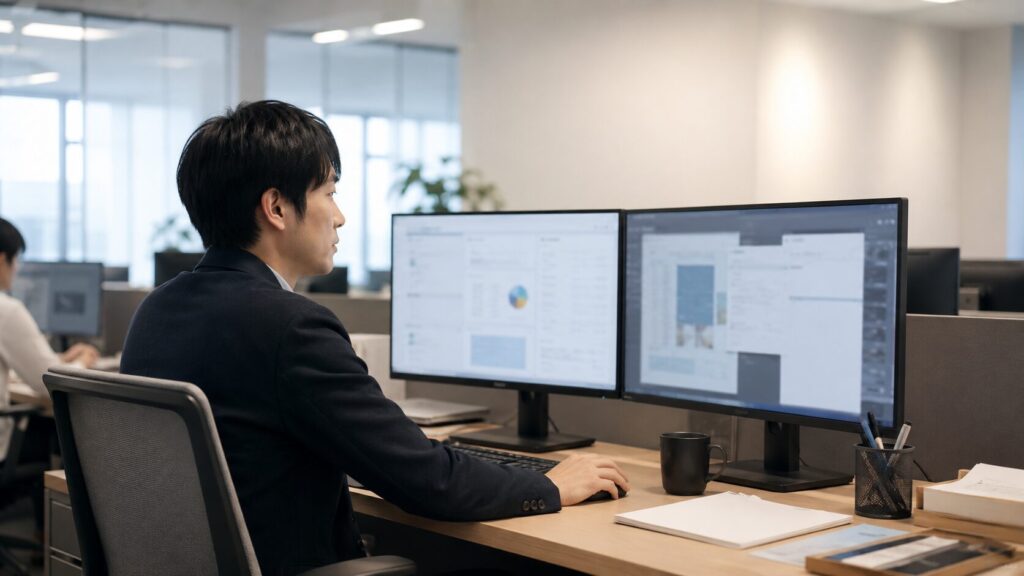
湾曲モニターを仕事で使う最大のメリットは、複数のウィンドウを一つの画面内に並べやすいことです。特に34インチ前後のウルトラワイドモニターなら、ブラウザ、資料、チャット、メールなどを横に並べても、それぞれの表示領域を十分に確保できます。
一般的な16対9のモニターでは、複数のウィンドウを並べると横幅が狭くなり、文章や表が途中で切れてしまいがちです。その結果、ウィンドウを最大化したり最小化したりしながら、何度も画面を切り替えることになります。小さな操作ですが、回数が増えると意外と集中力を削られるんですよね。
湾曲ウルトラワイドモニターなら、例えば画面中央にメインの作業画面を置き、左側にチャットやメール、右側に参考資料やタスク管理ツールを配置できます。必要な情報が常に見えるため、アプリを探す時間や切り替える操作を減らせます。
使いやすい画面配置の一例
- 左側にメールやビジネスチャット
- 中央にExcelやブラウザなどの主作業
- 右側に資料やスケジュール管理ツール
大切なのは、広い画面にウィンドウを適当に置くのではなく、アプリごとの定位置を決めることです。定位置が決まっていれば、視線を動かすだけで必要な情報へアクセスできます。
デュアルモニターでも表示領域は広げられますが、2台の間にベゼルが入ります。湾曲ウルトラワイドは画面中央に継ぎ目がないため、大きな資料や横長の表、編集タイムラインを一続きで表示できるのが強みです。
Web会議をしながら資料を確認し、同時にメモを取るような仕事でも便利ですよ。中央に会議画面、左右に資料とメモを置けば、会議画面を隠さずに作業を進められます。
目や首の疲れを抑えやすい
大型の平面モニターでは、画面中央と左右の端で目から画面までの距離が変わります。画面が横に広くなるほど両端が遠くなるため、端の情報を見るたびに目の焦点を調整したり、首を動かしたりする場面が増えます。
湾曲モニターは左右の端が手前にカーブしているので、画面中央と端の距離差を小さくしやすい構造です。画面の端に置いた文字やアイコンも視界へ入りやすく、平面の大型モニターより自然な視線移動で確認できる場合があります。
特に、左右に配置した資料を頻繁に見比べる仕事では、首を大きく振らずに済むのが助かります。デュアルモニターで左右どちらかをメインにすると、身体が片側へ向いた姿勢になりがちですが、湾曲モニターなら中央を正面に置きやすいですよ。
湾曲しているだけで必ず目や首の疲れが軽減されるわけではありません。画面との距離、明るさ、文字サイズ、姿勢、連続作業時間なども疲労に影響します。
むしろ画面が大きすぎたり、デスクの奥行きが不足していたりすると、視線移動が増えて疲れることもあります。34インチ以上のモデルを近距離で使うと、画面全体を一度に捉えにくくなり、常に目を左右へ動かす状態になりやすいからです。
疲れにくい環境をつくるには、モニター上端が目線より極端に高くならないように調整し、画面を見上げ続けない位置へ設置します。画面の明るさも、店頭展示のような鮮やかな設定ではなく、部屋の明るさに合わせて下げるのがおすすめです。
作業中は一定時間ごとに画面から目を離し、遠くを見る時間もつくってください。目の痛み、頭痛、吐き気、強い肩こりなどが続く場合は、無理に使い続けないことが大切です。
Excelや事務作業との相性
湾曲モニターとExcelの相性は、作業内容によって評価が分かれます。横に長い売上表や工程表、ガントチャートを扱う仕事では、ウルトラワイドの広さが大きなメリットになります。
通常のモニターでは横スクロールが必要になる表でも、3440×1440などの横長解像度なら、一度に多くの列を表示できます。前月と今月の売上を比較したり、複数のExcelファイルを左右に並べたりする作業もスムーズです。
例えば、左側に元データ、中央に集計表、右側に報告資料を配置すれば、ファイルを切り替えずに数字を転記できます。複数の資料を見ながら入力する事務作業では、画面の広さがそのまま作業のしやすさにつながります。
一方で、Excelの罫線やセルは直線で構成されているため、画面の湾曲を感じやすい部分でもあります。特に曲率が強いモニターでは、左右の端にある横線がわずかに曲がって見え、最初は違和感を覚えるかもしれません。
| Excelで行う作業 | 湾曲モニターとの相性 | 主な理由 |
|---|---|---|
| 横長データの確認 | 良い | 多くの列を一度に表示しやすい |
| 複数ファイルの比較 | 良い | ウィンドウを横並びにできる |
| 定型フォームへの入力 | 比較的良い | 中央に入力画面を固定しやすい |
| 罫線やレイアウトの微調整 | 好みが分かれる | 曲面による見え方が気になる場合がある |
| 印刷物の最終確認 | 注意が必要 | 平面や印刷結果でも確認した方が安心 |
違和感を減らすには、作業対象の表を画面中央へ置き、左右の端にはメールや資料などの補助情報を配置します。Excelを必ず全画面表示する必要はありません。中央の表示領域をメインモニターのように使うと、曲面の影響を抑えながら横幅を活用できます。
請求書やチラシなど、印刷時のレイアウトを厳密に整える作業では、印刷プレビューや平面モニターでも最終確認した方が安心です。データの入力や比較には湾曲モニター、最終的なレイアウト確認には平面表示という役割分担も現実的ですよ。
プログラミングとの相性
プログラミングやWeb制作は、湾曲ウルトラワイドモニターと相性の良い仕事です。コードエディタだけでなく、ブラウザ、開発者ツール、ターミナル、仕様書、チャットなど、複数の画面を同時に使うことが多いからです。
中央にコードエディタ、右側にブラウザのプレビュー、左側に仕様書やチャットを配置すれば、アプリを切り替えずに実装と確認を進められます。Webサイトを制作する場合も、コードを修正してすぐ隣のブラウザで表示を確認できるため、作業の流れが途切れにくくなります。
横に長いコードを表示しやすい点もメリットです。1行が長いコードやログを確認するとき、横スクロールや不自然な折り返しを減らせます。ただし、コードの1行を長くしすぎると読みづらくなるため、広さをすべてエディタだけに使う必要はありません。
プログラミング向けの配置例
- 左側に仕様書やコミュニケーションツール
- 中央にコードエディタ
- 右側にブラウザやターミナル
システム管理やサーバー監視でも、複数の管理画面やログを同時に表示できるのは便利です。PbyP機能を搭載したモデルなら、2台のパソコンから入力した映像を左右に分割して表示できる場合もあります。
KVM機能を備えた製品では、一組のキーボードとマウスを複数のパソコンで共有できます。会社用ノートパソコンと個人用パソコンを同じモニターへ接続したい場合に便利ですが、対応する接続方法や切り替え条件は製品によって異なります。
仕事用のノートパソコンと接続するなら、USB Type-Cによる映像出力と給電にも注目しましょう。対応モデルなら、ケーブル1本で映像を表示しながらノートパソコンを充電でき、デスク上の配線を減らせます。
CADや動画編集での使い勝手
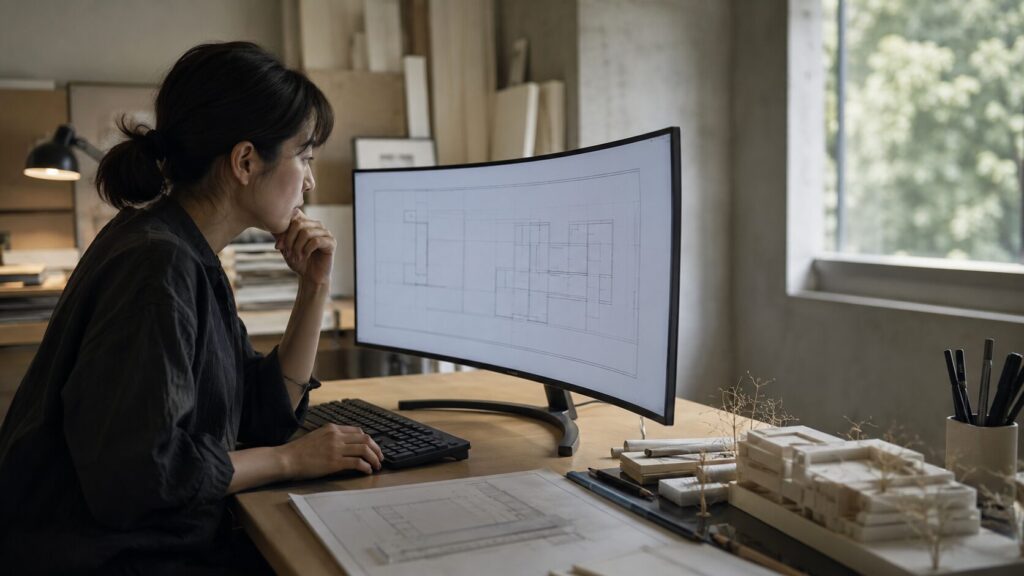
CADと湾曲モニターの相性は、2D図面を扱うのか、3Dモデルを扱うのかによって変わります。直線の見え方を厳密に確認する2D CADでは、平面モニターの方が安心と感じる方もいます。
画面自体が曲がっているため、ソフト上では直線でも、見る位置や曲率によってはわずかに湾曲して感じる可能性があるからです。寸法値そのものが変化するわけではありませんが、目視による水平・垂直の確認を重視する作業では、違和感が判断の邪魔になることがあります。
一方、3D CADや大規模な設計データでは、広い作業領域が役立ちます。中央にモデルを大きく表示し、左右に部品ツリー、プロパティ、参考図面、PDFを並べられるため、パネルを頻繁に開閉する必要がありません。
画面端が手前へ近づくことで、大型の平面モニターより端の情報を見やすいと感じる方もいます。曲率が強すぎない1500Rから1800R程度なら、湾曲による違和感と端の視認性のバランスを取りやすいかなと思います。
CAD操作時の入力機器も含めて環境を整えたい場合は、CAD操作におすすめのマウスと疲れにくい選び方も参考になります。
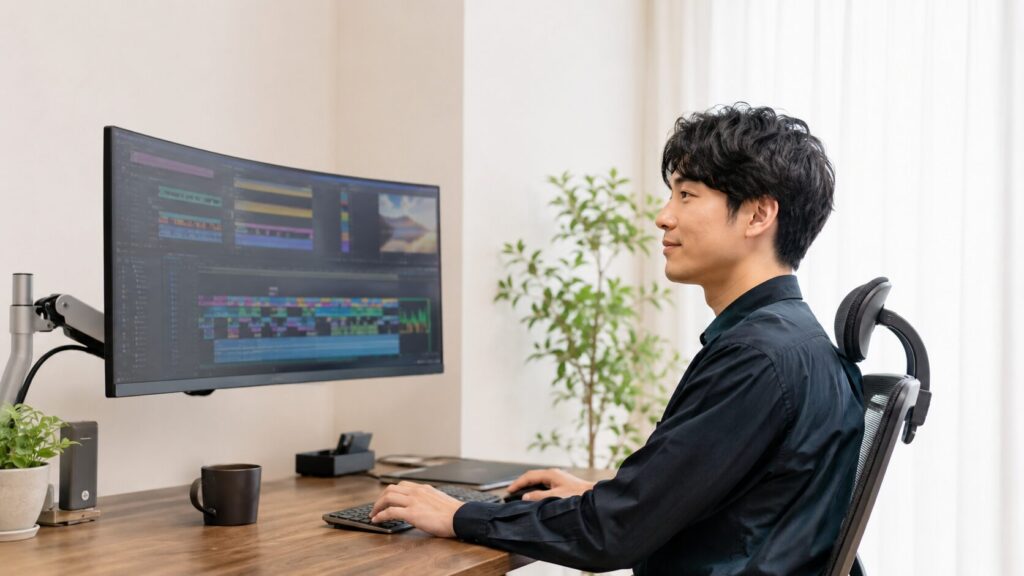
動画編集では、湾曲ウルトラワイドモニターのメリットを感じやすいでしょう。動画編集ソフトは、横方向に長いタイムラインを使用します。横幅が広いほど長い時間範囲を表示でき、スクロールや拡大縮小の回数を減らせます。
音楽制作ソフトやDAWでも同様です。複数のトラックを横方向に確認しやすく、プロジェクト全体の流れを把握しながら細部を編集できます。湾曲による包み込まれる感覚も、長時間集中して編集する環境ではプラスに働くかもしれません。
写真補正、DTP、イラスト制作など、直線、比率、色を厳密に判断する仕事では注意が必要です。作業は湾曲モニターで行い、最終確認だけ色再現性に優れた平面モニターで行う方法も検討しましょう。
湾曲モニターを仕事用に選ぶ方法
湾曲モニターは、サイズが大きければよい、曲率が強ければよいという製品ではありません。仕事の内容、デスクの広さ、視聴距離、使用するパソコンの端子まで含めて選ぶ必要があります。
ここからは、購入後に後悔しやすいポイントを確認しながら、仕事用として使いやすい湾曲モニターの選び方を具体的に解説します。
仕事で感じやすいデメリット
湾曲モニターの代表的なデメリットは、直線の見え方に違和感が出る可能性があることです。Excelの罫線、CAD図面、写真の水平線、Webデザインの余白など、まっすぐであることを目で判断する作業では、曲面が気になる場合があります。
ただし、違和感の程度には個人差があります。使い始めた直後は線が曲がって見えても、数日使ううちに気にならなくなる方もいます。一方で、長期間使っても違和感が残る方もいるため、可能であれば購入前に店頭で実物を確認しておきたいところです。
画面酔いにも注意が必要です。強い曲率のモニターが視界を広く覆うと、スクロールやウィンドウ移動が周辺視野へ大きく入ります。乗り物酔いやVR酔いをしやすい方は、最初から長時間使わず、短い時間から試す方が安心です。
また、湾曲モニターは真正面に座る一人のユーザーへ向けて設計されています。斜めから見ると画面形状や色の変化が気になりやすいため、複数人で画面を確認する会議や対面でのプレゼンには向かない場合があります。
物理的な取り扱いにも気を使います。画面を平らな床や机へ伏せて置きにくく、移動時に特定の部分へ力が集中すると破損する恐れがあります。引っ越しや模様替えに備えて、購入時の箱と緩衝材は保管しておくと安心です。
デメリットをさらに詳しく確認したい方は、湾曲モニターのデメリットが仕事に与える影響もあわせて確認してみてください。
購入前に確認したい注意点
- 曲面による直線の見え方が気にならないか
- 乗り物酔いやVR酔いをしやすくないか
- デスクに十分な奥行きと横幅があるか
- 一人で正面から使用する時間が中心か
- 引っ越しや移動の頻度が高くないか
平面モニターとの違い
平面モニターと湾曲モニターのどちらが優れているかは、用途によって変わります。一般的な書類作成や短時間の作業なら、平面モニターでも十分です。24インチや27インチの16対9モニターでは、画面端までの距離差が小さく、湾曲の効果も限定的です。
湾曲のメリットが大きくなるのは、34インチ以上のウルトラワイドなど、横幅の広い画面です。平面の大型ウルトラワイドでは左右の端が遠くなり、斜めから見るような状態になります。湾曲していると画面端が内側へ向くため、端の情報を確認しやすくなります。
| 比較項目 | 湾曲モニター | 平面モニター |
|---|---|---|
| 画面端の見やすさ | 大型画面でも見やすい傾向 | 大型になるほど端が遠くなりやすい |
| 直線の見え方 | 違和感が出る場合がある | 自然に確認しやすい |
| 没入感 | 高い | 比較的低い |
| 複数人での閲覧 | 正面の一人に向く | 比較的共有しやすい |
| 設置スペース | 奥行きを取りやすい | 比較的設置しやすい |
| 持ち運び | 慎重な取り扱いが必要 | 比較的扱いやすい |
デュアルモニターとの違いも重要です。平面モニターを2台並べる方法は、画面ごとに用途を分けやすく、一方を縦向きにすることもできます。故障時に片方だけ交換できる点もメリットです。
湾曲ウルトラワイドは中央にベゼルがなく、ウィンドウを自由に配置できます。大きなExcel表、動画編集のタイムライン、横長の設計画面などを一続きで表示したい場合に向いています。
一つの大きな作業空間をつくりたいなら湾曲ウルトラワイド、画面ごとに役割を分けたいならデュアルモニターと考えると選びやすいですよ。
34インチと曲率の選び方
仕事用の湾曲モニターとしてバランスを取りやすいのは、34インチ前後の21対9モデルです。一般的な27インチモニターより横幅が広く、ブラウザや資料を2つから3つ並べやすい一方、49インチのスーパーウルトラワイドほど設置のハードルは高くありません。
解像度は、34インチならUWQHDの3440×1440を目安にすると使いやすいでしょう。2560×1080のモデルは価格を抑えやすいものの、画面サイズに対して表示が粗く感じられたり、縦方向の作業領域が不足したりする可能性があります。
曲率は、Rの前に付く数字が小さいほど強いカーブになります。1000Rは半径1000mmの円に沿うイメージで、1500Rや1800Rよりカーブが強い形状です。
| 曲率 | カーブの特徴 | 仕事での使いやすさ |
|---|---|---|
| 1000R | かなり強い | 没入感は高いが直線の違和感が出やすい |
| 1500R | 適度に強い | 画面端の見やすさと自然さを両立しやすい |
| 1800R | 比較的緩やか | 初めてでも受け入れやすい傾向 |
一般事務、プログラミング、Excel、CADなどを幅広く行うなら、1500Rから1800R程度の緩やかな曲率が扱いやすいかなと思います。画面端を見やすくしながら、直線の見え方への影響を抑えやすいからです。
1000Rはゲームや映像への没入感を重視する方に向いていますが、仕事では曲がりすぎと感じる可能性があります。仕事とゲームを兼用する場合は、どちらを優先するか決めておきましょう。
曲率選びをさらに詳しく比較したい場合は、湾曲モニターの1000Rと1500Rの違いで判断基準を詳しくまとめています。
IPSとVAの選び方
湾曲モニターで多く採用されている液晶パネルは、主にIPSとVAです。仕事で文章や数字を長時間見るなら、画面サイズだけでなくパネル方式も確認してください。
IPSパネルは、斜めから見たときの色や明るさの変化が比較的少なく、自然な発色を得やすいのが特徴です。湾曲ウルトラワイドでは左右の端を見る角度が変わるため、視野角の広さは大きなメリットになります。
写真や動画を扱う仕事、Web制作、複数のウィンドウを画面全体へ広げる仕事では、IPSパネルが使いやすいでしょう。ただし、湾曲IPSは製品数が限られ、同じサイズのVAモデルより価格が高くなる傾向があります。
VAパネルはコントラスト比が高く、黒を深く表示しやすいのが特徴です。動画視聴や暗い映像を扱う作業では、メリハリのある表示を楽しめます。湾曲加工との相性がよく、比較的購入しやすい価格帯の製品が多いのもメリットです。
一方で、VAパネルは暗い背景で文字や画像をスクロールしたときに、黒い部分が尾を引くように見えることがあります。ブラックスミアや黒にじみと呼ばれる現象です。ダークモードで文章やコードを長時間読む方は、実機レビューや店頭表示で確認した方がよいでしょう。
| パネル方式 | 主なメリット | 注意点 | 向いている仕事 |
|---|---|---|---|
| IPS | 視野角が広く色が安定しやすい | 湾曲モデルは価格が高め | 事務、制作、プログラミング |
| VA | 高コントラストで黒が見やすい | 文字のにじみが出る機種もある | 動画編集、映像視聴、一般作業 |
仕事中心ならIPSが無難ですが、VAだから仕事に使えないわけではありません。正面から一人で使う湾曲モニターでは、VAの視野角の弱点が目立ちにくいケースもあります。
パネル方式だけで決めず、文字の見え方、表面処理、解像度、輝度調整の幅も確認しましょう。高リフレッシュレートのモデルはマウスポインターやスクロールが滑らかに見えるため、ゲームをしない方でも快適に感じることがあります。
デスク奥行きと設置方法
湾曲モニター選びで見落としやすいのが、デスクの奥行きです。34インチの湾曲モニターは横幅だけでなく、曲面とスタンドによって前後方向にもスペースを使います。
一般的には、34インチクラスなら奥行き60cm以上、できれば70cmから80cm程度あると設置しやすくなります。ただし、必要な距離は製品の曲率、スタンドの形状、文字サイズ、視力、姿勢によって変わります。数値はあくまで一般的な目安です。
奥行き60cmのデスクでも使用できる場合はありますが、大型スタンドがキーボードの近くまで張り出す可能性があります。画面が近すぎると圧迫感が強まり、左右を見るための視線移動も大きくなります。
省スペース化にはモニターアームが有効です。純正スタンドを外して天板の後方へ設置すれば、画面との距離を確保しながら、モニター下の空間を収納やキーボード置き場として活用できます。
モニターアームを選ぶ際は、モニターの重量、VESA規格、曲面ディスプレイへの対応、アームの耐荷重を必ず確認してください。本体重量が耐荷重内でも、湾曲モニターは重心が前方へ寄りやすいため、余裕のある製品を選ぶと安心です。
モニターの高さは、画面上端が目線と同じか少し下になる位置を目安に調整します。中央が正面に来るように設置し、左右どちらかへずらさないことも重要です。画面中央が身体の正面から外れると、首をひねった姿勢が続いてしまいます。
照明の反射にも注意しましょう。湾曲モニターは周囲の光を横方向へ広く反射し、画面に帯状の映り込みが出る場合があります。窓や天井照明が画面へ直接映らないよう、デスクの向きやカーテン、照明位置を調整してください。
モニターライトを使用する場合は、湾曲モニターへの対応状況を確認します。直線型のライトは画面の左右へ干渉したり、光が画面へ当たったりすることがあるため、曲面対応の形状や角度調整機能を備えた製品が使いやすいでしょう。
USB Type-C給電、PbyP、KVM、スピーカー、モニターアーム対応などの仕様は製品ごとに異なります。保証内容や付属品、給電能力を含め、正確な情報は公式サイトをご確認ください。
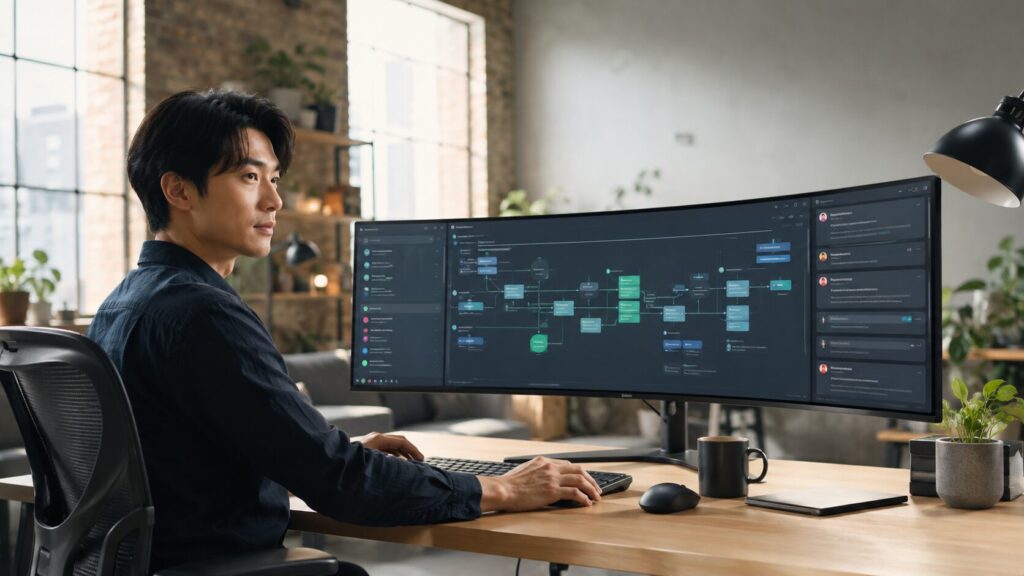
湾曲モニターは仕事におすすめ
結論として、湾曲モニターは複数のアプリや資料を同時に扱う仕事におすすめです。特に、Excelで横長の表を扱う方、プログラミングでエディタとブラウザを並べる方、動画編集や音楽制作で長いタイムラインを使う方は、横幅の広さを活かしやすいでしょう。
一般的なデュアルモニターとは異なり、中央にベゼルがありません。一つの連続した作業領域へウィンドウを自由に配置できるため、アプリの切り替えや横スクロールを減らし、作業の流れを保ちやすくなります。
大型モニターでは画面端が遠くなりやすいですが、湾曲によって左右の端が手前へ向くため、端の文字やツールを見やすくなる可能性があります。画面中央と端の距離差も小さくしやすく、適切な視聴距離を取れれば、自然な視線移動で作業できます。
ただし、DTP、写真補正、イラスト、精密な2D CADなど、直線や比率を目視で厳密に判断する仕事では慎重な検討が必要です。湾曲モニターを作業用として活用し、最終確認には平面モニターを使う方法もあります。
仕事用として選びやすい基本条件
- 34インチ前後のウルトラワイド
- UWQHDの3440×1440
- 1500Rから1800R程度の緩やかな曲率
- 文字作業中心ならIPSまたは高品質なVA
- USB Type-CやKVMなど必要な接続機能
- 奥行き70cm前後のデスクまたはモニターアーム
湾曲モニターで後悔しないためには、見た目や画面サイズだけで判断せず、あなたが普段どのアプリを使い、どのようにウィンドウを並べたいかを整理することが大切です。現在のモニターで感じている不便が横幅不足や画面切り替えの多さなら、湾曲ウルトラワイドへ替える効果を感じやすいですよ。
反対に、常に一つのアプリだけを全画面で使う方や、複数人で画面を共有する方、デスクの奥行きを確保できない方は、平面モニターの方が扱いやすい場合があります。
湾曲モニターは万能ではありませんが、仕事と設置環境が合えば、単なる大画面ではなく、情報を一つの視界へまとめる生産性の高い作業基盤になります。サイズ、曲率、パネル、解像度、デスク環境をセットで考え、自分に合った一台を選んでみてください。
画面酔い、目の痛み、頭痛、肩や首の強い違和感には個人差があります。症状が出た場合は使用を中断し、画面との距離や明るさ、作業時間を見直してください。この記事で示した距離やサイズはあくまで一般的な目安です。体調に関する不安がある場合、最終的な判断は専門家にご相談ください。
