





こんにちは。ワークスタイル-リデザイン編集部です。
SDカードとUSBメモリはどっちがいいのか、いざ選ぼうとすると迷いますよね。どちらも写真や動画、仕事のデータを保存できるので、見た目以外に何が違うのか分かりにくいかなと思います。
特に気になるのが、SDカードとUSBメモリの耐久性や長期保存への向き不向き、どちらが早いのかという速度の違いです。さらに、価格やコスパ、写真保存や動画保存にはどっちがいいのか、音楽を保存した場合に音質へ影響するのかまで考えると、単純に容量だけでは決められません。
結論からいうと、SDカードとUSBメモリに絶対的な優劣はなく、何に使うかで選ぶのが正解です。カメラやドラレコなど機器の内部ストレージとして使うならSDカード、PCやスマホなど複数の機器へデータを持ち運ぶならUSBメモリが使いやすいですよ。
この記事では、SDカードとUSBメモリの違いを耐久性、寿命、長期保存、速度、価格、コスパまで比較し、写真・動画・スマホ・仕事用データなど用途別にどちらを選べばよいのか分かりやすく整理します。
SDカードとUSBメモリはどっちがいい?
SDカードとUSBメモリの違い
まず押さえておきたいのは、SDカードとUSBメモリはどちらもNAND型フラッシュメモリを使った記録媒体だという点です。ただし、何のために作られているかという設計思想がかなり違います。
SDカードは、カメラやドライブレコーダー、ゲーム機などの本体へ挿入し、その機器のストレージとして使うのが得意です。一度差したら、しばらくそのまま使うイメージですね。
一方のUSBメモリは、PCやスマートフォンなど複数の機器へ抜き差ししながら、データを移動させる使い方に向いています。私はこの違いを、SDカードは機器のストレージ、USBメモリはデータの運び屋と考えると分かりやすいかなと思います。
| 比較項目 | SDカード | USBメモリ |
|---|---|---|
| 得意な用途 | 機器の容量拡張・撮影 | データ移動・持ち運び |
| 接続方法 | SD・microSDスロット | USB Type-A・Type-Cなど |
| サイズ | 非常に小さい | SDカードより大きめ |
| 単体での扱いやすさ | 紛失しやすい | 比較的扱いやすい |
| PCとの相性 | カードリーダーが必要な場合あり | USBポートへ直接接続しやすい |
SDカードは薄くて省スペースなので、小型機器に組み込みやすいのが最大のメリットです。ただ、小さいぶん単体では紛失しやすく、端子も露出しています。
USBメモリは金属や樹脂の筐体に覆われた製品が多く、ストラップを取り付けられるモデルもあります。頻繁に持ち歩くならUSBメモリのほうが管理しやすいですよ。
迷ったら使い方で判断しましょう。機器へ差したまま使うならSDカード、PCなど複数機器へ持ち運ぶならUSBメモリが基本です。
耐久性と寿命はどちらが上か
SDカードとUSBメモリの耐久性を比較するときは、物理的な壊れにくさと、フラッシュメモリの書き換え寿命を分けて考えるのがポイントです。
物理的な扱いやすさでは、一般的にはUSBメモリのほうが有利です。基板やメモリチップが筐体に収められているため、薄いSDカードよりも曲げや圧力に強い製品が多いからです。
ただし、USBメモリにも弱点があります。PCへ差した状態で横方向から力を加えると、USB端子や基板を破損することがあります。小型だから頑丈とは限らないんですよね。
また、端子の挿抜耐久性も規格やコネクタ設計によって異なります。一般的な目安ではUSB Type-AよりUSB Type-Cのほうが多くの挿抜を想定した設計になっています。SDカード用コネクタも多数回の挿抜を想定していますが、実際の寿命はカード、機器、端子の汚れ、挿抜方法などによって変わります。
NANDフラッシュにも書き換え寿命がある
もっと重要なのが内部のNANDフラッシュです。USBメモリもSDカードも、データを書き込んだり消去したりするたびにメモリセルが少しずつ劣化します。
NANDにはSLC、MLC、TLC、QLCなどがあり、1つのセルへ多くの情報を記録するほど容量単価を下げやすい一方で、一般的には書き換え耐久性とのトレードオフがあります。
| NANDの種類 | 特徴 | 主な用途の傾向 |
|---|---|---|
| SLC・pSLC | 高耐久・高コスト | 産業用・高耐久用途 |
| MLC | 耐久性と容量のバランス | 高耐久メディアなど |
| TLC | 容量と価格のバランス | 一般向け製品 |
| QLC | 大容量化しやすい | 読み出し中心の用途など |
ただし、同じTLCでもコントローラやウェアレベリング、予備領域、使用温度によって寿命は変わります。そのため、SDカードだから短寿命、USBメモリだから長寿命と単純には決められません。
ドラレコや監視カメラのように毎日大量の映像を書き込むなら、通常モデルではなくHigh Enduranceなど連続記録向けに設計されたSDカードを選ぶほうが安心です。
長期保存に向くのはどちらか
USBメモリとSDカードの長期保存については、かなり重要なポイントがあります。どちらも長期アーカイブ専用の媒体とは考えないほうが安全です。
フラッシュメモリは、内部のメモリセルへ電荷を蓄えることでデータを記録しています。しかし、電源につながず長期間放置している間にも少しずつ電荷が抜ける可能性があります。
一般的なフラッシュメモリでは数年から10年程度のデータ保持期間が目安として語られることがありますが、これは製品状態、NANDの種類、書き換え回数、保管温度などで大きく変わります。特に高温環境は避けたいところです。
たとえば、写真を保存したUSBメモリを引き出しへ入れたまま何年も放置したからといって、半永久的に残る保証はありません。SDカードも同じです。
USBメモリは半永久的には使えません。SDカードも同様です。大切な写真や仕事データを1本・1枚だけへ保存する運用は避けましょう。
大切なデータは3-2-1で考える
失いたくない写真や動画なら、私はUSBメモリかSDカードのどちらか一つへ保存して終わりにはしません。
- データを合計3つ持つ
- 2種類以上の保存媒体へ分ける
- 1つは別の場所やクラウドへ保管する
この3-2-1バックアップの考え方を取り入れると、1台故障しただけで全部消えるリスクをかなり減らせます。
写真ならPCや外付けSSDへ保存し、さらにクラウドへコピーする方法があります。USBメモリやSDカードは、その中の1つとして利用するイメージがおすすめですよ。
速度は規格と接続機器で決まる
SDカードとUSBメモリではどちらが早いのかも、よく気になるところですよね。ただ、速度についてはUSBかSDかという種類だけでは判断できません。
USBメモリならUSB規格、内部NAND、コントローラ性能が影響します。SDカードならUHS規格やビデオスピードクラス、カード本体の性能、機器側の対応規格が影響します。
| 規格 | 理論上のインターフェース帯域 | 特徴 |
|---|---|---|
| USB 2.0 | 480Mbps | 大容量転送では遅さを感じやすい |
| USB 3.2 Gen 1 | 5Gbps | 一般用途で使いやすい |
| USB 3.2 Gen 2 | 10Gbps | 高速モデル向け |
| UHS-I | 最大104MB/s | 一般的なSDカードで普及 |
| UHS-II | 最大312MB/s | 高速撮影・動画向け |
ここで注意したいのが、規格の最大速度と実際のUSBメモリやSDカードの速度は別物だということです。
USB 3.2 Gen 1は最大5Gbpsの帯域を持ちますが、安価なUSBメモリがその速度で書き込めるわけではありません。内部のNANDが遅ければ、実際の書き込み速度は大幅に下がります。
SDカードも同じで、カード側が高速でもカメラやカードリーダーが対応していなければ、本来の速度は出ません。
SDカードは最低書き込み速度にも注目
カメラや動画撮影では、瞬間的な最高速度だけでなく、安定した書き込み速度が大切です。
- U1は最低10MB/s
- U3は最低30MB/s
- V30は最低30MB/s
- V60は最低60MB/s
- V90は最低90MB/s
4Kや高ビットレート動画を撮影する場合は、カメラメーカーが指定しているスピードクラスを確認してください。一番速いカードを買うより、機器が要求する性能を満たすカードを選ぶことのほうが重要ですよ。
SD ExpressやmicroSD ExpressのようにPCIe/NVMeを利用する高速規格もあります。ただし、対応機器でなければ本来の性能を活かせないため、カードだけを高速モデルへ交換しても速度が上がるとは限りません。
価格とコスパは容量別に比較
SDカードとUSBメモリの価格を比較すると、同じ容量でもかなり幅があります。USBメモリは筐体内部にある程度スペースを確保できるため、一般的なモデルでは容量単価を抑えやすい傾向があります。
一方、SDカードは小型の筐体へメモリやコントローラを収める必要があり、さらにUHS-II、V60、V90など高速規格になるほど価格が上がりやすくなります。
そのため、単純にPCへデータを保存・移動するだけならUSBメモリのコスパが良くなりやすいです。逆に、カメラやゲーム機などSDカードを前提とした機器では、価格差だけでUSBメモリを選ぶことはできません。
価格だけで選ばない
特に注意したいのが、相場から大きく外れた大容量製品です。ECサイトでは、非常に安い価格で1TBや2TBをうたうUSBメモリやmicroSDカードが見つかることがあります。
中には、実際の容量より大きく見せるようコントローラ情報が改変された製品が存在するため、極端に安い大容量メディアには注意が必要です。
重要なデータを扱うなら、価格だけで決めず、メーカー、販売元、保証、対応規格まで確認してください。価格や製品仕様は時期によって変わるため、正確な情報は公式サイトをご確認ください。
USBメモリやSDカードのコスパを比較するときは、「1GBあたりの価格」だけでは不十分です。速度、保証、高耐久仕様、必要なカードリーダーの有無まで含めて考えると失敗しにくいですよ。

用途別にSDカードとUSBメモリはどっちがいい?
写真保存はSDカードかUSBか
写真の保存にUSBメモリとSDカードのどちらが良いかは、「撮影する場所」と「保存する場所」を分けて考えると分かりやすいです。
デジタルカメラで撮影するなら、基本的にはSDカードです。カメラ本体がSDカードを記録媒体として設計しているため、写真を書き込む段階ではSDカードが自然な選択になります。
ただし、撮影後の写真をずっとSDカードへ残したままにするのはおすすめしません。SDカードを撮影用として使い、帰宅後にPCや外付けSSD、クラウドへコピーする流れが安心です。
USBメモリは、撮影済みの写真を別のPCへ持っていく、家族へ渡す、プリント用データを持ち運ぶといった用途に向いています。
写真撮影ならSDカード、写真の持ち運びならUSBメモリ。長期保存はどちらか1つに任せず、別のストレージにもコピーするのがおすすめです。
RAW写真では速度も確認
JPEGを数枚撮るだけなら、極端に高速なSDカードは必要ありません。一方、RAW形式で高速連写する場合は、カメラのバッファからカードへデータを書き出す速度が撮影テンポへ影響します。
この場合はUHS-IIや高速なUHS-Iカードなど、カメラ側が対応する規格を確認して選びましょう。カードが速くてもカメラ側が非対応なら、性能を十分に活かせません。
動画保存はSDカードかUSBか
動画の場合も、撮影と保存・移動で役割を分けると選びやすくなります。
カメラやアクションカメラで動画を撮影するならSDカードが基本です。4Kや高ビットレート動画では連続した書き込み性能が重要なので、V30、V60、V90など機器側が求めるビデオスピードクラスを確認してください。
一方、撮影済み動画をPC間で移動させるならUSBメモリが便利です。特に数十GB単位の大きな動画を頻繁に移すなら、書き込み速度が明記された高速USBメモリを選んだほうが快適ですよ。
USB 3.2対応と書かれていても、USBインターフェースの規格だけでは実際の書き込み速度は分かりません。動画用ならメーカーが公表している実測に近い読み書き性能も確認したいところです。
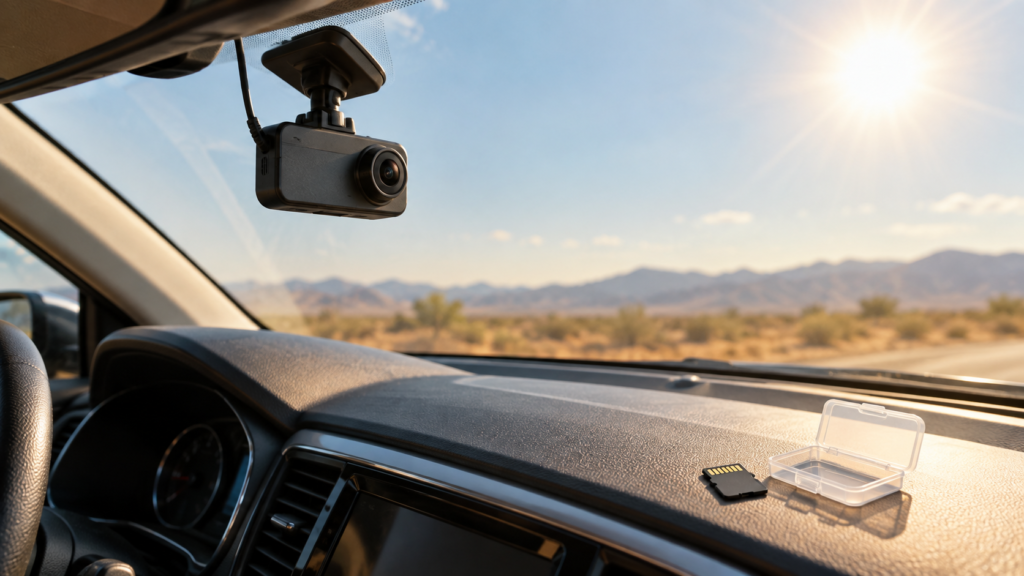
ドラレコは高耐久microSDを優先
ドライブレコーダーは普通の動画保存とは条件が違います。録画を続けながら、容量がいっぱいになると古い映像を消して新しい映像を書き込むループ録画を繰り返します。
この使い方はフラッシュメモリへの負荷が大きいため、一般用途向けカードではなく、High Enduranceなど連続録画を前提にしたmicroSDカードを選ぶのが基本です。
また、車内は夏場に高温になりやすいため、対応温度なども確認してください。フォーマット方法や交換時期はドラレコメーカーによって指定が異なることがあるので、取扱説明書の指示を優先しましょう。
USBメモリは時代遅れ?スマホ連携
USBメモリは時代遅れなのかと気になる人もいるかもしれませんが、私はそうは考えていません。むしろ、役割が「PCだけの保存媒体」から「機器同士をつなぐオフラインのデータブリッジ」へ変化しています。
その代表が、USB Type-CとType-Aを両方搭載したデュアルコネクタUSBメモリです。
USB Type-C搭載スマートフォンへ直接接続して写真や動画を移し、そのまま反対側のType-A端子をPCへ差すことができます。クラウドへアップロードして再びダウンロードする必要がありません。
特に大容量動画では、通信量やネット回線の速度を気にせずデータを移せるメリットがあります。
ただし、スマートフォン側がUSBストレージの接続に対応していることや、USBメモリのファイルシステムを認識できることが条件です。
FAT32とexFATにも注意
USBメモリやSDカードを複数の機器で使う場合は、ファイルシステムも重要です。
| 形式 | 特徴 | 注意点 |
|---|---|---|
| FAT32 | 古い機器を含め互換性が高い | 1ファイル4GBまで |
| exFAT | 大容量ファイルに対応 | 古い機器では非対応の場合あり |
| NTFS | Windowsとの相性が良い | 他OSや家電で制限される場合あり |
| APFS | Apple環境向け | Windowsとの互換性に注意 |
たとえば4GBを超える動画を扱うなら、FAT32では1ファイルとして保存できません。そのため、大容量データをWindowsとMacの両方で扱うならexFATが使いやすいケースがあります。
ただし、カーナビ、テレビ、プリンター、ゲーム機などは対応形式が機種ごとに違います。使う機器の仕様を先に確認してください。
コンビニのマルチコピー機や古い家電など、不特定の機器へ接続する目的では、FAT32形式の小容量USBメモリが扱いやすい場合があります。
音質は保存メディアで変わるのか
SDカードとUSBメモリで音質が変わるのかも、オーディオ用途では気になりますよね。
基本的には、正常に読み出された同じデジタル音声ファイルであれば、SDカードかUSBメモリかという保存媒体の違いだけで音声データそのものが高音質になるわけではありません。
たとえば同じFLACファイルやWAVファイルをSDカードとUSBメモリへコピーし、どちらからもエラーなく同一データとして読み出せているのであれば、保存メディアを変えただけでファイル内容が変化するわけではありません。
一方、実際の再生環境では、USB接続時の機器構成や電源、DAC、再生機器、ソフトウェア処理など別の要因によって違いを感じるケースがあります。
このため「USBメモリのほうが音が良い」「SDカードのほうが高音質」と保存媒体だけで決めるのはおすすめしません。
音質を重視するなら、SDカードとUSBメモリの種類よりも、音源ファイルの品質、DAC、アンプ、スピーカーやヘッドホン、再生機器を確認するほうが効果的です。
機密データはセキュリティで選ぶ
仕事の資料や個人情報を持ち運ぶなら、容量や速度よりセキュリティを優先したほうがいいケースがあります。
通常のSDカードは、側面に書き込み禁止スイッチを備える製品がありますが、これは誤ってファイルを書き換えることを防ぐための機構です。第三者による読み出しを防止する暗号化機能ではありません。
USBメモリには、ビジネス用途向けとしてハードウェア暗号化機能を搭載した製品があります。AES 256-bit暗号化、パスワード認証、指紋認証、本体の物理PINパッドなど、製品によってさまざまです。
こうした製品では、正しい認証を行うまでデータへアクセスできない仕組みを採用しているものがあります。
突然抜かないことも重要
SDカードとUSBメモリのデータトラブルで意外と多いのが、書き込み中の電源断や突然の取り外しです。
データを書き込んでいる途中で抜くと、ファイルそのものだけでなく、ファイルシステムの管理情報が破損する可能性があります。
PCでは可能な限り「安全な取り外し」や取り出し操作を行い、アクセスランプがある製品なら書き込みが終わったことを確認してから抜きましょう。
「フォーマットする必要があります」などのエラーが出た場合、大切なデータが入っているなら、すぐに初期化や上書きを行わないでください。業務上の機密情報や重要データの復旧・管理については、状況によって対応が異なります。最終的な判断は専門家にご相談ください。
企業や組織で使用する場合は、個人判断でUSBメモリを持ち出すのではなく、所属先の情報セキュリティポリシーを確認することも大切ですよ。

まとめ|SDカードとUSBメモリはどっちがいい?
SDカードとUSBメモリはどっちがいいのか迷ったら、容量や価格だけで比べるのではなく、何を、どの機器で、どのように使うのかから判断すると答えが見えてきます。
| 用途 | 選びやすい媒体 |
|---|---|
| デジタルカメラ | SDカード |
| 4K動画撮影 | 高速SDカード |
| ドラレコ | 高耐久microSDカード |
| PC間のデータ移動 | USBメモリ |
| スマホとPC間の移動 | Type-C対応USBメモリ |
| 写真の長期保存 | どちらか1つに依存しない |
| 機密データの持ち運び | 暗号化対応USBメモリ |
SDカードは、カメラやドラレコなど機器の中へ組み込んで使うストレージとして優秀です。小型で邪魔にならず、動画撮影向けの速度クラスや高耐久モデルなど、用途に特化した製品が豊富です。
USBメモリは、PCやスマートフォンなど複数のデバイス間でデータを移動する用途に強みがあります。Type-AとType-Cを備えたモデルなら、新旧の機器をまたいだデータ移行にも便利ですよ。
速度については、SDカードかUSBメモリかだけで決まるものではありません。USB規格、UHS規格、内部NAND、コントローラ、接続する機器など複数の条件で変わります。
また、どちらもNANDフラッシュを使っているため、書き換えによる摩耗や長期放置によるデータ保持の問題を完全には避けられません。
大切な写真や動画をUSBメモリやSDカード1個だけに保存し続けないこと。これが一番重要です。
結論として、機器のストレージとして使うならSDカード、データを持ち運ぶならUSBメモリがおすすめです。長期保存が目的なら、PC・外付けストレージ・クラウドなども組み合わせ、複数の場所へバックアップしておきましょう。
