



こんにちは。ワークスタイル-リデザイン編集部です。
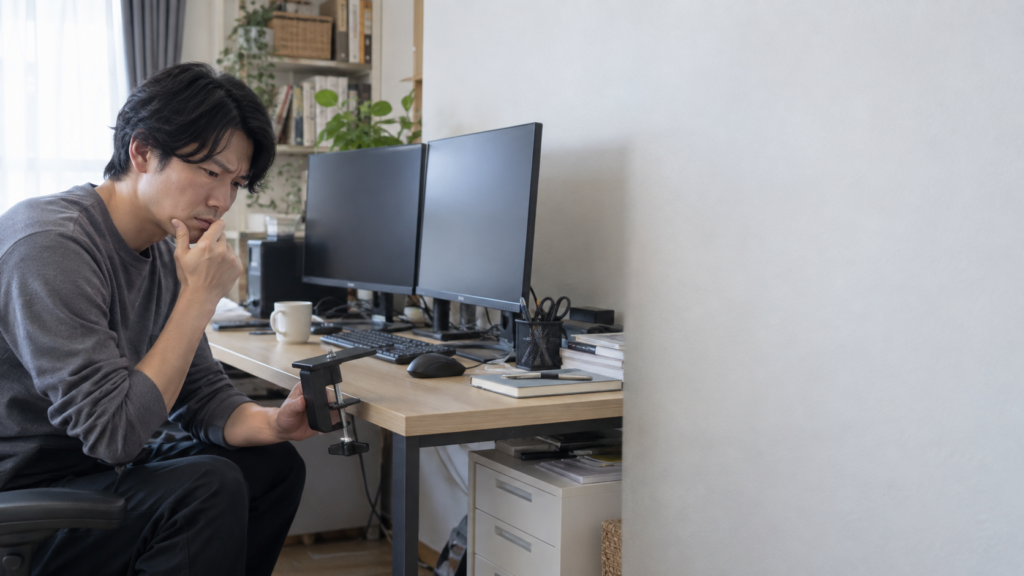
Pixioのモニターアームをダブルで使いたいと思っても、2台のモニターを本当に安定して支えられるのか、PS2DとWaveシリーズでは何が違うのか、どれを選べばいいのか迷いますよね。
さらに、Pixioのデュアルモニターアームの取り付け方法や説明書、高さ調整できないときの対処、モニターアームが下がる原因、取り外し方など、購入後に気になりやすいポイントもあります。クランプ固定とグロメット固定の違いや、VESA規格、PS1SとPS2Sの違いまで確認しておきたいところです。
私がモニターアーム選びで特に大切だと考えているのは、単純にモニターのインチ数だけで決めないことです。モニター本体の重量、VESA規格、デスクの構造、アームを動かすためのスペースまで確認しておくと、購入後の失敗をかなり減らせます。
この記事では、Pixioモニターアームの評判から、ダブル環境に向くモデルの違い、取り付け方法、調整方法までまとめて解説します。結論からいうと、設置条件とモニター重量が合っているなら、Pixioのデュアルモニターアームはかなり選びやすい製品かなと思います。
Pixioのモニターアームをダブルで選ぶポイント
PS2DとWaveの違いを比較
Pixioのモニターアームをダブルで使う場合、まず候補になるのが重量級モニターにも対応しやすいPS2Dと、デザイン性を重視したWaveシリーズです。
大きな違いは、対応するモニターサイズと耐荷重です。PS2Dは17~35インチ、1本あたり最大15kgがひとつの目安。一方、Waveシリーズのデュアルタイプは17~32インチ、1本あたり9kgが目安になっています。
| 比較項目 | PS2D | Waveデュアル |
|---|---|---|
| 画面数 | 2画面 | 2画面 |
| 対応サイズ | 17~35インチ | 17~32インチ |
| 耐荷重 | 1本あたり15kg | 1本あたり9kg |
| VESA | 75×75・100×100mm | 75×75・100×100mm |
| 固定方法 | クランプ・グロメット | クランプ・グロメット |
| 特徴 | 大型・重量級向け | 一般的なモニター向け |
27インチ前後の一般的なモニターを2台設置するならWaveシリーズでも十分検討できます。一方、32インチ以上や重量のあるモニター、湾曲モニターを使うなら、PS2Dの余裕ある耐荷重が魅力です。
ここで注意したいのが、インチ数だけではモニターアームを決められないということ。32インチでも軽量モデルはありますし、逆にスタンドを外してもかなり重いモデルがあります。
選び方の基本はモニター重量です。対応インチ内でも、モニター本体の重量がアームの耐荷重を超えていないか確認してください。
なお、PixioにはPS1SやPS2Sなどのシングルモデルもあります。PS1SとPS2Sの違いを簡単にいうと、PS2Sはより重量のある大型ディスプレイを想定したモデルです。
モニターを2台使うから必ずデュアルアームが正解というわけでもありません。左右の画面を大きく離したい場合や、それぞれ頻繁に位置を変える場合は、シングルアームを2本使ったほうが自由度が高くなることもありますよ。
対応サイズと耐荷重を確認
デュアルモニターアーム選びで最優先したいのが耐荷重です。ここは本当に重要。
PS2Dでは1本あたり15kg、Wave系デュアルモデルでは1本あたり9kgが目安なので、それぞれのアームに取り付けるモニター重量を個別に確認します。
たとえばモニターを2台取り付ける場合、2台の合計重量だけを見るのではなく、左側と右側それぞれがアーム1本あたりの耐荷重内に収まっているかを見るのがポイントです。
モニターの商品ページに書かれている重量には、スタンドを含む重量とスタンドを除いた重量が混在していることがあります。モニターアームでは通常スタンドを外すため、取り付ける状態での重量を確認してください。
また、耐荷重ギリギリで使うより、ある程度余裕のあるアームを選ぶほうが調整しやすいケースがあります。ガススプリング式は、モニターの重量と内部の張力を釣り合わせて位置を保持する構造だからです。
32インチモニターを検討している場合は、在宅で32インチモニターを使うときの距離と選び方も確認しておくと、デスク全体のサイズ感をイメージしやすいですよ。
湾曲モニターは重量と奥行きも確認
湾曲モニターもVESA規格や重量などの条件が合えばモニターアームを利用できますが、平面モニターより重心が手前側に来る製品があります。
そのため、単純に耐荷重だけではなく、モニターの奥行きやアームを伸ばした状態での安定性も確認しておきたいところです。
湾曲率による見え方の違いまで知りたい場合は、湾曲モニター1000Rと1500Rの違いも参考にしてください。
VESA規格と対応モニター
Pixioのデュアルモニターアームを取り付けるには、基本的にモニター側がVESA75×75mmまたは100×100mmに対応している必要があります。
VESAとは、モニター背面にある取り付け穴の間隔を標準化した規格です。75×75mmならネジ穴の中心間が縦横75mm、100×100mmなら縦横100mmという意味ですね。
モニター背面に4つのネジ穴があっても、VESA規格とは限りません。購入前にモニターの仕様表や取扱説明書でVESAサイズを確認しておくと安心です。
もうひとつ確認しておきたいのが、モニター背面の形状です。VESA穴が背面より深くくぼんでいる製品では、アーム側のプレートがそのまま入らず、スペーサーが必要になる場合があります。
また、使用するネジについても注意が必要です。長すぎるネジを無理に締めるとモニター内部へ負荷をかける可能性がありますし、短すぎると十分に固定できません。
モニター側の取扱説明書で指定されているネジ径・長さを優先してください。
購入前に確認する項目
- モニターのVESA規格
- スタンドを除いたモニター重量
- 対応するモニターサイズ
- 背面の凹凸やVESA穴の位置
- 必要なネジとスペーサー
- ケーブル端子とアームの干渉
この6点を確認するだけでも、取り付け段階で「プレートが付かない」「ネジが合わない」と困る可能性をかなり減らせます。
価格と保証内容をチェック
Pixioのデュアルモニターアームは、モデルや販売時期によって価格が異なります。PS2Dでは1万円台後半がひとつの目安で、セール時には通常価格より安く販売されることもあります。
Waveシリーズも販売店やカラー、キャンペーンによって価格が変わるため、固定価格として考えないほうがいいでしょう。
モニターアームは長期間使うことが多いので、数千円の価格差だけではなく、耐荷重、調整範囲、保証、使うモニターとの相性まで含めて比較するのがおすすめです。
保証については、Pixio製品では2年間の保証や購入後一定期間の返品対応が案内されるケースがあります。ただし、保証条件や対象期間、返品条件などは購入時期や販売店によって変更される可能性があります。
正確な情報は公式サイトをご確認ください。
中古品を検討する場合も同じです。価格は抑えやすいですが、ネジ、スペーサー、六角レンチ、クランプ部品などが欠品している可能性があります。
特にデュアルモニターアームは部品点数が多いため、中古では「本体だけ安い」よりも、必要な部品がすべてそろっているかを確認したほうがいいですよ。
Pixioモニターアームの評判
Pixioモニターアームの評判を見ると、評価されやすいのはデザイン、可動性、デスクを広く使えること、価格とのバランスです。
特にスタンドをなくしてモニターを浮かせられるため、キーボードやマウス以外のスペースを取りやすくなるのは大きなメリット。デスク上をすっきり見せたい人とも相性がいいですね。
一方で、取り付けや調整については「少しコツが必要」と感じる人もいます。
- ガススプリングの張力調整が硬く感じる
- 角度調整に力が必要な場合がある
- 使用するネジで迷いやすい
- 説明書だけでは調整方法を理解しにくい場合がある
- 大型モデルでは本体重量も大きくなる
つまり、完成後の使いやすさは評価されやすい一方で、最初の取り付けと調整がひとつのハードルになりやすいということです。
Pixioモニターアーム全体の口コミやPS1S・PS2Sなどとの違いは、Pixioモニターアームの評判とモデルごとの違いで詳しく整理しています。
モニターアームは重量物をデスク上で保持する製品です。レビューだけで安全性を判断せず、モニター重量、デスク強度、固定方法を必ず確認してください。
Pixioのモニターアームをダブルで使う方法
デュアルモニターアームの取り付け
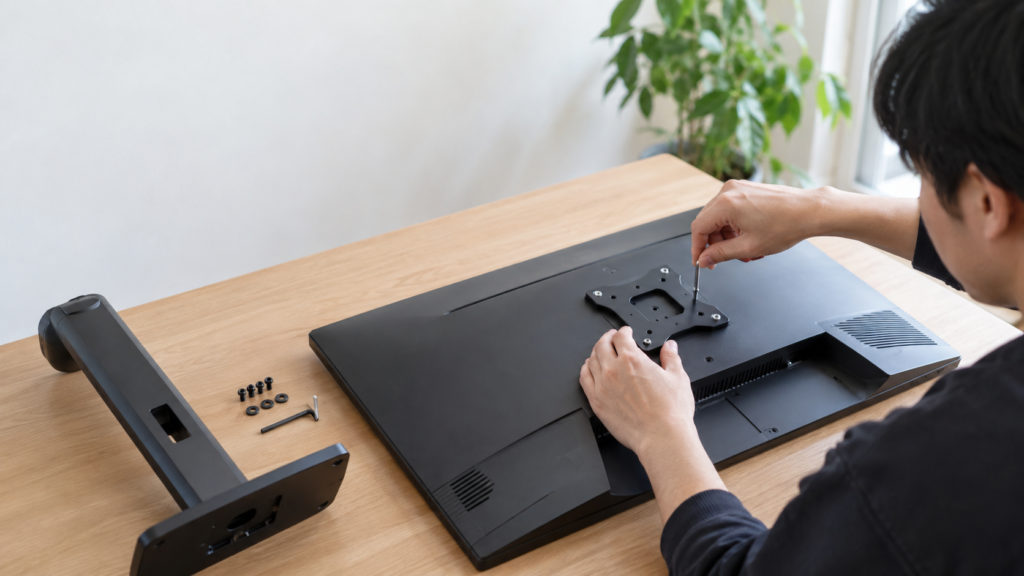
Pixioのデュアルモニターアームの取り付けは、基本的にデスクへの固定、アームの組み立て、モニターへのVESAプレート取り付け、モニター装着、張力調整という流れで進めます。
いきなりモニターを取り付けるのではなく、まずデスク側の設置場所を決めることが大切です。
基本的な取り付け手順
- デスクの設置位置と天板を確認する
- クランプまたはグロメットでベースを固定する
- アーム本体を組み付ける
- モニター背面へVESAプレートを取り付ける
- モニターをアームへ装着する
- ガススプリングの張力を調整する
- 高さと角度を調整する
- ケーブルをガイドへまとめる
Pixioのモニターアームの付け方で特に注意したいのは、モニターを支えながら取り付ける工程です。大型モニターでは重量があるため、一人で無理に作業するとモニターやデスクを傷つける可能性があります。
重量のあるモニターは、可能であれば2人で作業してください。モニターを持った状態でネジやアームを調整するのは避けたほうが安全です。
また、アームを取り付けた直後は「位置がおかしい」「上に跳ね上がる」と感じることがあります。ガススプリング式では、モニターを取り付けた状態で重量に合わせて張力を調整する必要があるためです。
この段階で故障と決めつけず、説明書を確認しながら少しずつ調整してください。
ケーブルには余裕を持たせる
デュアルモニターでは、HDMIやDisplayPort、電源ケーブルなどの本数も増えます。
ケーブルをきれいにまとめようとして張りすぎると、モニターを動かしたときに端子へ力が加わります。アームを最大まで伸ばした状態でもケーブルに少し余裕が残るように配線しましょう。
特に昇降デスクでは、デスク自体も上下します。アームだけでなくデスクの可動域まで考えてケーブル長を決めるのがポイントですよ。
クランプとグロメットの違い
Pixioのデュアルモニターアームでは、一般的にクランプ固定とグロメット固定の2種類が候補になります。
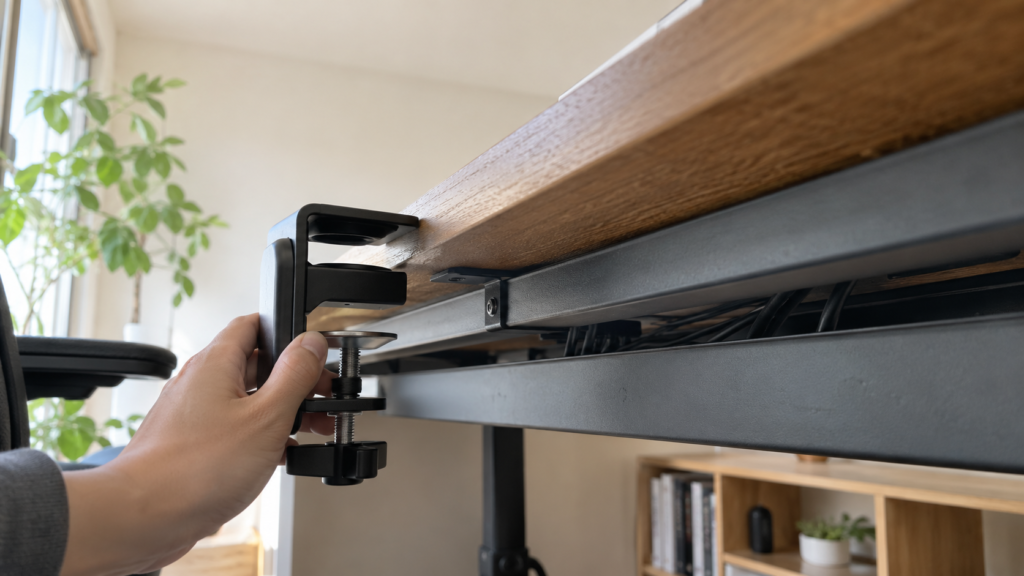
クランプ式はデスクの端を上下から挟み込む方法。天板に穴を開けず設置できるので、初めてモニターアームを使う人にも扱いやすい方法です。
一方のグロメット式は、デスクに開いている穴や取り付け用の穴を利用し、ボルトで上下から固定します。
| 項目 | クランプ | グロメット |
|---|---|---|
| 天板への穴 | 基本的に不要 | 必要 |
| 設置しやすさ | 比較的簡単 | 事前確認が必要 |
| 設置位置 | 主に天板端 | 穴の位置 |
| 見た目 | 背面に金具が見える | すっきりしやすい |
| 向いている人 | 手軽に設置したい人 | 位置をしっかり決めたい人 |
「Pixioのモニターアームは穴を開けて取り付けられますか?」という疑問については、グロメット方式に対応するモデルなら可能です。
ただし、デスクへ新しく穴を開ける場合は、天板内部の構造を必ず確認してください。
中空構造の天板、ガラス天板、内部に配線や金属フレームがある天板などは、単純に穴を開ければよいとは限りません。机の強度や加工方法が分からない場合は、家具メーカーへ確認し、最終的な判断は専門家にご相談ください。
クランプは天板の厚さだけでは判断しない
PS2Dでは、クランプ固定時の天板厚は10~45mm程度がひとつの目安です。ただし、数字の範囲内なら必ず取り付けられるわけではありません。
- 天板裏に補強フレームがある
- デスク背面に幕板がある
- ケーブルトレーが干渉する
- 天板の端に十分な奥行きがない
- 天板内部が中空構造になっている
こうしたデスクではクランプが奥まで入らないことがあります。
薄い天板や傷を付けたくない天板では補強プレートを使う方法もありますが、補強プレートを使えば強度不足を必ず解決できるわけではありません。デスク本体の耐荷重や構造も確認してください。
高さ調整できないときの対処
Pixioモニターアームで高さ調整できない場合、まず確認したいのがガススプリングの張力です。
ガススプリング式のモニターアームは、モニターの重さとアーム内部の力を釣り合わせることで、好みの位置で止まる仕組みになっています。
そのため、取り付けただけで最適な状態になるとは限りません。
上へ戻ってしまう場合
モニターを下げても勝手に上へ戻ってしまうなら、アーム側の張力がモニター重量に対して強すぎる可能性があります。
説明書に記載された方向を確認し、調整ネジを少しずつ回してバランスを取ります。
下へ落ちてしまう場合
逆にモニターが下へ落ちる場合は、張力が弱すぎる可能性があります。
ただし、単純にネジを強くすればよいとは限りません。まずモニター重量が製品の耐荷重内に入っているか確認してください。
調整のコツは一度に大きく回さないこと。少し回してモニター位置を確認し、また少し調整する、という作業を繰り返すと合わせやすくなります。
また、「高さ調整できない」と感じていても、実際にはガススプリングではなく、チルト部分や関節部分が硬い場合があります。
どの関節が動かないのかを切り分けて確認すると原因を探しやすいですよ。
調整ネジを無理な方向へ回したり、必要以上に締め込んだりするのは避けてください。モデルごとに調整方法が異なる可能性があるため、説明書に記載された方向と手順を優先してください。
モニターアームが下がる原因
Pixioのモニターアームが下がる、いわゆる「垂れる」状態には、いくつかの原因が考えられます。
代表的なのは次の4つです。
- ガススプリングの張力が不足している
- モニターが耐荷重を超えている
- チルト部分の固定が弱い
- クランプやベース自体が動いている
まず見てほしいのは、どこから下がっているのかです。
アーム全体が下がる
アームの関節ごと下がっていく場合は、ガススプリングの張力不足を確認します。
モニター重量が対応範囲内なら、説明書の手順に沿って張力を調整します。それでも保持できない場合は、無理に使い続けないほうが安全です。
画面だけがお辞儀する
アームの高さは変わらないのに画面だけが少しずつ下向きになる場合は、モニターを支えるチルト関節側を確認します。
大型モニターや湾曲モニターでは前方へ重心が掛かりやすくなるため、チルト部分への負荷も大きくなることがあります。
根元から傾く場合
アームではなくベース部分やデスク自体が動いている場合は要注意です。
クランプの緩みや天板の変形がないか確認してください。
クランプ部分が浮いている、天板が変形している、固定部から異音がする場合は、使用を続けず一度モニターを外してください。重量物の落下はモニターだけでなく、デスクや周辺機器の破損につながる可能性があります。
また、定期的に固定ネジやクランプの状態を見ることも大切です。設置時にしっかり締めたつもりでも、アームを繰り返し動かすことで状態が変わる可能性があります。
使用頻度や設置環境によって状況は異なるため、半年に1回など期間を固定するより、モニターを動かしたときに違和感があればその都度確認する考え方がおすすめです。
取り外し方と説明書の確認
Pixioモニターアームを取り外す場合は、取り付けの逆順で進めるのが基本です。
ただし、いきなりクランプを緩めるのは避けてください。
基本的な取り外し手順
- パソコンやモニターの電源を切る
- 電源・映像ケーブルを外す
- ケーブルガイドから配線を外す
- モニターを支えながらアームから外す
- 2台ともモニターを取り外す
- アーム本体を必要に応じて分解する
- 最後にクランプまたはグロメットを外す
最初にモニターを外して重量を軽くするのがポイントです。
デュアルアームにモニター2台を取り付けたままクランプを緩めると、アーム全体が傾いたり落下したりする可能性があります。
ガススプリング式アームはモニターを取り外すことで荷重が急に軽くなります。モニターを外した瞬間にアームが上方向へ動く可能性があるため、アームを支えながら慎重に作業してください。
説明書はモデル名を確認する
Pixioのデュアルモニターアームの説明書を探す場合は、まず製品型番を確認してください。
PS2D、Waveシリーズ、シングルタイプなどでは構造や耐荷重、調整方法が異なります。「Pixioのモニターアーム」というだけで別モデルの説明書を使わないほうがいいですよ。
特に確認したいのは次の項目です。
- クランプの取り付け方向
- グロメットの取り付け方法
- ガススプリング調整ネジの位置
- 張力を強める方向と弱める方向
- VESAプレートの取り外し方法
- 使用するネジとスペーサー
- 対応する天板厚
付属説明書をなくした場合は、Pixio公式サイトで対象型番の説明書が公開されていないか確認してください。
製品仕様や付属品、保証内容、説明書の内容は販売時期によって変更される可能性があります。正確な情報は公式サイトをご確認ください。
Pixioのモニターアームをダブルで使うのがおすすめ
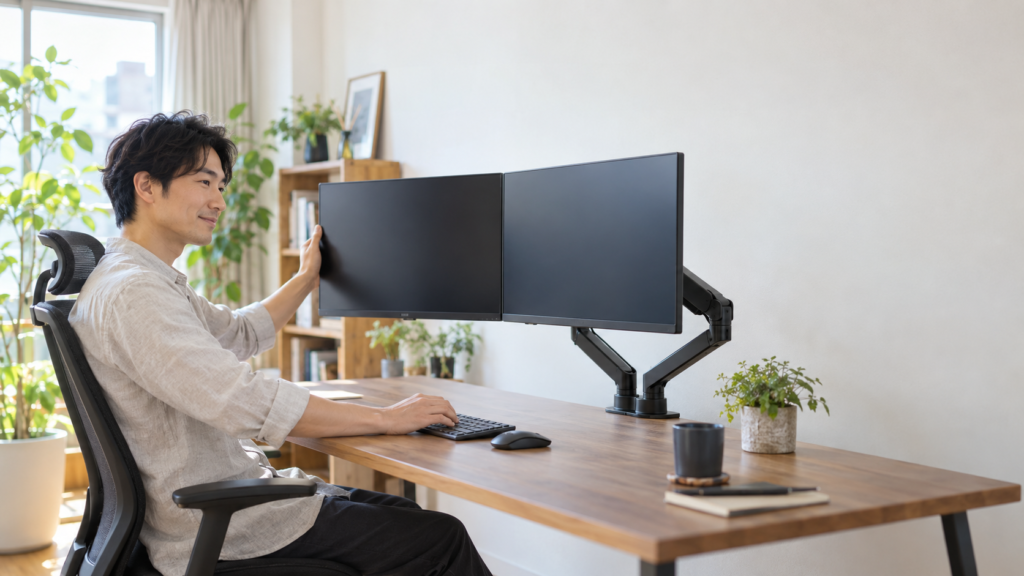
Pixioのモニターアームをダブルで使う最大のメリットは、2画面を浮かせながら、それぞれの高さや角度を調整できることです。
標準スタンドを2台並べると、デスク上には2つの大きな台座が必要になります。デュアルモニターアームならベース部分をまとめられるため、キーボード周りやモニター下のスペースを広く使いやすくなります。
在宅ワークで資料を左右に表示したり、ゲームをしながらサブモニターでDiscordや攻略情報を表示したり、動画編集でプレビューとタイムラインを分けたり。2画面環境との相性はかなりいいですよ。
特におすすめしやすい人
- 24~32インチ前後のモニターを2台使いたい人
- デスク上のスペースを広くしたい人
- モニターの高さを自分に合わせたい人
- 左右の画面角度を調整したい人
- デスク周りの見た目をすっきりさせたい人
- 白やパステルカラーのデスク環境を作りたい人
反対に、すべての人にデュアルアームが向いているわけではありません。
モニターを左右へ大きく離したい場合、頻繁に配置を変更する場合、デスク背面に十分なスペースがない場合は、シングルアームを2本使ったほうが扱いやすいこともあります。
| 使い方 | 選び方の目安 |
|---|---|
| 一般的な2画面環境 | Wave系デュアルを検討 |
| 重量のある2画面 | PS2Dを検討 |
| 大型モニター2台 | PS2Dの耐荷重を確認 |
| 左右を自由に配置したい | シングル2本も比較 |
| 机に穴を開けたくない | クランプ方式 |
| 天板穴を利用したい | グロメット方式 |
私なら、最初にモニター重量、VESA、デスク構造の3つを確認します。その条件を満たしたうえで、重量級ならPS2D、一般的なサイズならWaveシリーズという順番で絞っていきます。
Pixioモニターアームで高さ調整できない、モニターが下がるといった問題も、故障とは限りません。ガススプリングの張力やモニター重量、チルト部分の調整を確認することで改善するケースがあります。
取り付けについても、クランプとグロメットの違いを理解し、説明書を見ながら順番に作業すれば難しすぎるものではありません。ただし、重量のあるモニターや強度の分からないデスクでは無理をしないことが大切です。
結論として、Pixioのモニターアームをダブルで使う構成は、対応重量と設置条件が合うならおすすめです。2画面の位置を調整しやすくなり、デスクスペースも有効活用しやすくなります。
最後に、対応サイズや耐荷重、天板厚、付属品、保証内容などはモデルや販売時期によって変わる可能性があります。購入前には必ず最新の商品仕様を確認してください。
安全性に不安がある場合や、特殊なデスクへの加工・設置を検討している場合は、自己判断だけで進めず、家具メーカーや設置業者などへ確認し、最終的な判断は専門家にご相談ください。
