



こんにちは。ワークスタイル-リデザイン編集部です。
バッファローのトラックボールが気になっているけれど、実際の使い心地や評判はどうなのか、購入前に確認しておきたいですよね。
2026年9月に登場したBSTBB700BKXをはじめとするBSTBB700Xシリーズは、バッファローが初めて発売したトラックボールマウスです。高速スクロールや横スクロール、静音ボタン、最大3台の接続切り替えなど、デスクワークで便利な機能が充実しています。
ただ、バッファローのトラックボールマウスのレビューを調べると、握りやすさを評価する声がある一方で、ボールの転がり方や操作への慣れに関する気になる意見も見つかります。
ロジクールやエレコムのトラックボールと何が違うのか、トラックボールをやめた人がいるのはなぜなのか、購入してから後悔しないためにも知っておきたいところかなと思います。
さらに、ヨドバシなどの家電量販店で購入できるのか、Amazonや楽天市場の販売価格、割引クーポンの情報、交換用ボールやボタン設定についても気になりますよね。
この記事では、バッファローのトラックボールの仕様や口コミ、メリット・デメリットを整理し、定番のおすすめトラックボールマウスとの違いまで詳しく解説します。あなたの仕事環境に合う一台なのか、購入前に判断できるようにしていきますよ。
バッファローのトラックボールを徹底レビュー
BSTBB700BKXの基本スペックと特徴
バッファローのトラックボールを検討するなら、まず知っておきたいのがBSTBB700Xシリーズは2026年9月2日に発売された同社初のトラックボールマウスだということです。
バッファローは以前から数多くのPC用マウスを販売してきましたが、トラックボールについては今回が初参入。それまでにバッファロー製トラックボールの旧モデルがあったわけではありません。
検索するとBSMBB700という似た型番も出てきますが、こちらは一般的な光学式マウスです。トラックボールではないので、購入するときは型番を間違えないようにしてくださいね。
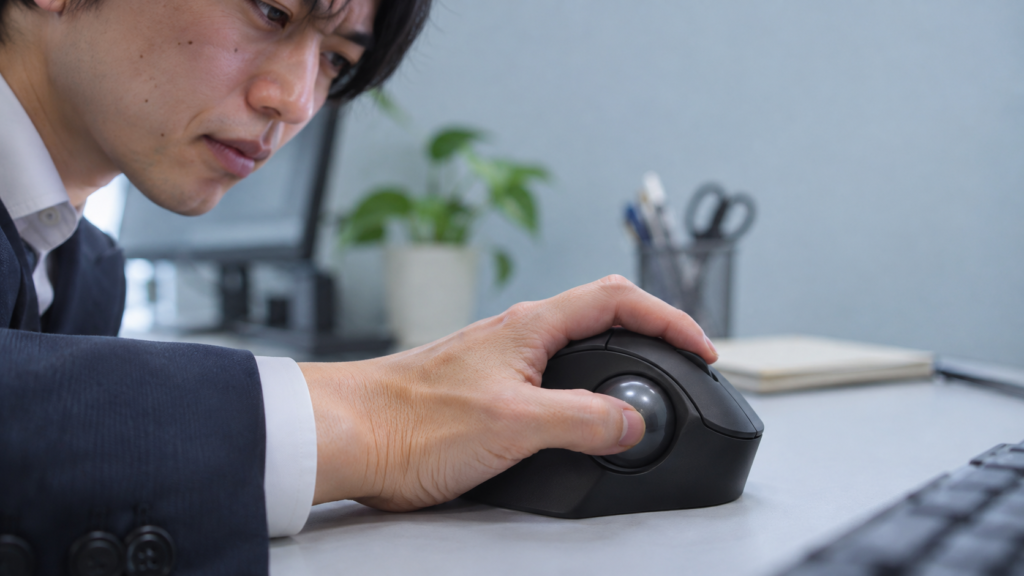
BSTBB700Xシリーズは、右手の親指でボールを転がすタイプ。通常のマウスとクリックボタンの配置が近く、初めてトラックボールへ移行する人にも使いやすい設計です。
BSTBB700Xシリーズの製品仕様
| 項目 | 仕様 |
|---|---|
| メーカー | バッファロー |
| シリーズ | BSTBB700X / BSTBB700 |
| 発売日 | 2026年9月2日 |
| 操作方式 | 右手用・親指操作型 |
| サイズ | 約95×51×117mm(幅×高さ×奥行) |
| 重量 | 約150g(電池含む) |
| ボール直径 | 34mm |
| 支持球 | 人工ルビー3点支持 |
| センサー | IR LED光学式 |
| DPI | 500 / 800 / 1200 |
| ボタン | 5ボタン+左右チルト |
| ホイール | 高速慣性スクロール対応 |
| 接続方式 | Bluetooth 5.0 / 2.4GHz無線 |
| 接続台数 | 最大3台 |
| 電源 | 単3形乾電池1本 |
| 電池寿命 | 最大約2年6か月(メーカー公称) |
| ボタン設定 | マウスカスタム+(Windows専用) |
| メーカー仕様上の保証期間 | 6か月 |
| 通常販売価格の目安 | 税込6,990円 |
基本性能を見ると、一般的なデスクワークで欲しい機能がバランスよく揃っています。特に高速スクロールと左右チルト、3台接続を同時に備えているところが、この製品の大きな特徴です。
カラーはグラファイトブラックとシルキーホワイトの2色です。
| カラー | 型番 | JANコード |
|---|---|---|
| グラファイトブラック | BSTBB700BKX / BSTBB700BK | 4950190385462 |
| シルキーホワイト | BSTBB700WHX / BSTBB700WH | 4950190385479 |
型番の最後にXが付くものと付かないものがありますが、販売チャネルなどによる表記の違いで、基本的な製品仕様は同じです。
ブラックは落ち着いたデスク環境に合わせやすく、ホワイトは明るい天板との相性が良さそうですね。どちらも濃いグレーのボールを採用しています。
バッファロー BSTBB700BKX グラファイトブラック
バッファロー BSTBB700WHX シルキーホワイト
手に馴染むショート&ハイ設計
私が仕様面で注目したいのは、奥行き117mm、高さ51mmという独特の形状です。
一般的な親指型トラックボールには奥行き130mmを超えるモデルもありますが、バッファローはあえて前後を短くしながら、手のひらを支える高さを確保しています。
さらに、本体には約25度の傾斜が付いており、右側には薬指と小指を添えられるスペースも設けられています。
こうした形状により、手を大きく動かさずにボタンへ指を伸ばしやすくなっています。ただし、手の大きさや握り方によって相性は変わるので、誰にでも完璧にフィットするとは限りません。
BSTBB700Xの特徴
コンパクトな筐体に、仕事で使いやすいスクロール機能と接続切り替え機能を詰め込んだ、実用性重視のトラックボールです。通常のマウスから初めて乗り換える人にとっても、有力な候補になるかなと思います。
高速スクロールと静音性のメリット
BSTBB700Xシリーズを選ぶ大きな理由になるのが、金属製の高速スクロールホイールと左右チルト機能です。
トラックボールは本体を動かさずにカーソル操作できる便利な入力機器ですが、スクロール機能が物足りないモデルも少なくありません。
バッファローは、この部分をしっかり作り込んでいます。
長いページを素早く移動できる高速スクロール
搭載されているのは、磁力によって細かな回転感を生み出す金属製ホイールです。
ゆっくり回すと通常のホイールのように少しずつスクロールし、強く弾くと慣性で回転が続く仕組みになっています。
特別なモード切り替えボタンは必要ありません。回し方によって動作が変わるのが便利なところです。
例えば、仕事で次のような操作をする機会が多いなら、メリットを感じやすいでしょう。
- Excelで数千行ある表を上下に移動する
- 長いWebページやPDF資料を閲覧する
- Wordで作成した議事録を確認する
- Slackなどの長い会話履歴をさかのぼる
- 大量の商品情報や管理画面をチェックする
通常のホイールでは何度も指を動かす必要がある場面でも、一度の操作で大きく移動できるのは助かりますよね。
横スクロールでExcel作業も快適に
もう一つ便利なのが、ホイールを左右に傾けるチルト操作です。
Excelで列数の多い表を扱う場合、画面下部のスクロールバーをマウスで操作するのは意外と面倒です。
BSTBB700Xならホイールを左右へ倒すだけで横方向へ移動できるため、横長の資料やガントチャートを確認しやすくなります。
ただし、高速慣性スクロールに対応しているのは縦方向のみです。横方向については通常のチルトスクロールとなります。
クリック音を抑えた静音設計
左右クリック、ホイールクリック、進む・戻るボタンには静音スイッチが採用されています。
一般的なマウスの甲高いクリック音を抑えられるため、静かなオフィスや図書館、自宅でのオンライン会議にも使いやすい設計です。
マウス本体を机の上で動かさないので、通常のマウスで発生する底面とデスクの摩擦音がない点もメリットですね。
完全な無音ではありません
静音スイッチが採用されているのは主要5ボタンです。左右チルト操作時のクリック音や、金属製ホイールを回転させる際の音は発生します。音に敏感な環境では、この違いも確認しておきましょう。
本体を動かす必要がなく、高速スクロールで指の操作回数も減らせることから、作業内容によっては手首や腕の動きを抑えられます。ただし、疲労の感じ方は姿勢や使用時間によって異なります。
高速スクロールや複数台接続までは必要なく、静音性を重視しながら購入費用を抑えたい人は、サンワサプライの静音ワイヤレストラックボールも比較してみてください。
口コミ・レビューでわかる使い心地
バッファローのトラックボールは、2026年9月の発売以降、PC専門メディアや購入者からさまざまな評価が寄せられています。
特に多いのは、握りやすさや高速スクロール、接続切り替えの便利さを評価する意見です。一方で、ボールの転がり方やボタンの位置には好みが分かれています。
ここでは、実機レビューで確認されている傾向を整理していきます。
評価されているポイント
- 通常のマウスから持ち替えても握りやすい
- コンパクトでデスク上のスペースを取らない
- 高速スクロールと横スクロールが仕事で便利
- 接続先やDPIを本体上面で切り替えられる
- 主要ボタンのクリック音が静か
- 機能に対して価格が比較的手頃
特に注目したいのが、手を置いたときの自然なフィット感です。
ロジクールの一般的な親指型トラックボールでは、手のひらを本体に乗せるような感覚があります。一方、BSTBB700Xは少し小さな筐体を握るような感覚に近いと評されています。
どちらが快適かは個人差がありますが、通常のマウスに近い握り方を好む人にはバッファローの形状が合うかもしれません。
また、雑誌『家電批評』2026年10月号では、1万円以下のトラックボールマウス部門でベストバイを獲得しています。
初参入の製品ながら、細かな使い勝手まで配慮された設計が評価されたことは、購入を検討する際の一つの参考材料になりますね。
気になる口コミ・低評価の傾向
一方で、すべての利用者が満足しているわけではありません。
気になる意見としては、次のような内容があります。
- ロジクールのM575SPと比べるとボールの転がりが少し重い
- ボールを強く弾くと挙動が不安定になる場合がある
- 進む・戻るボタンに指が届きにくいことがある
- 接続先を示すLEDが見えにくい
- Macでは専用ソフトによるボタン変更ができない
- 角度調整ができない
こうした評価を見ると、高速スクロールや多機能性を重視する人には好評で、ボールそのものの軽い転がりや細かな設定を重視する人には不満が出やすい傾向が見えてきます。
購入者レビューの評価点数については、販売サイトや集計時期で変動します。発売直後の少数のレビューだけで判断せず、直近の内容と具体的な不満点を確認するのがおすすめです。
レビューを見るときのコツ
星の数だけでなく、購入者が以前どのマウスを使っていたかも確認しましょう。トラックボール初心者と、長年ロジクール製品を使ってきた人では、同じ製品でも評価基準が違うことがあります。
なお、BSTBB700Xは2026年発売の新しい製品です。数年間使用した場合の耐久性については、まだ十分な評価が蓄積されていません。
トラックボールのデメリットと注意点
便利な機能が多いBSTBB700Xですが、購入前に理解しておきたいデメリットもあります。
私は特に、操作に慣れるまでの期間と、ボールの転がり方の好みが重要だと考えています。
親指操作には慣れが必要
トラックボールは通常のマウスと違い、本体を動かさずに親指だけでカーソルを操作します。
そのため、使い始めはマウス本体を動かそうとしてしまったり、クリックするときにボールまで動かしてしまったりすることがあります。
特に慣れが必要なのは、次のような操作です。
- 小さなアイコンを正確にクリックする
- 文章の特定部分だけをドラッグ選択する
- Excelのセル境界を細かく操作する
- 画像編集で微妙な位置調整をする
慣れるまでには数日から1〜2週間程度かかる人もいますが、これはあくまで目安です。すぐに使いこなせる人もいれば、長期間使っても通常のマウスの方が快適な人もいます。
最初はDPIを500に設定し、Web閲覧や簡単なクリック操作から練習するとよいでしょう。
ボールの転がりには好みがある
BSTBB700Xは34mmのボールを人工ルビーの支持球3点で支える構造です。
滑らかな回転が可能ですが、ロジクールのERGO M575SPと比較すると、転がりが少し重く感じるというレビューもあります。
特に複数モニターを使う場合、ボールを勢いよく回してカーソルを遠くまで移動させたい場面がありますよね。
ただ、本機では強く弾いた際にボールがわずかに浮き、カーソルの挙動が乱れる場合があると指摘されています。
通常の操作で必ず発生する問題ではありませんが、勢いよくボールを回す使い方が中心なら注意しておきたいところです。
定期的な掃除が必要
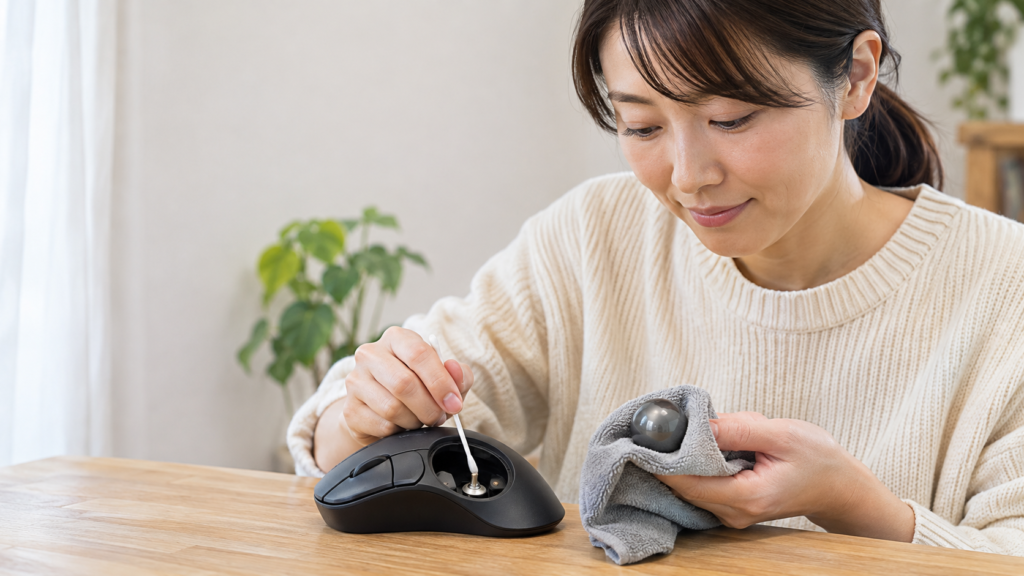
トラックボールは、使い続けるとボール表面の皮脂やホコリが内部に溜まります。
そのまま使用すると、転がりが重くなったり、カーソルの動きが不安定になったりすることがあります。
BSTBB700Xの清掃は比較的簡単です。
- 本体の電源を切る
- 底面の穴から指でボールを押し出す
- 内部の3つの支持球に付いたホコリを取り除く
- 柔らかい布でボール表面を拭く
- ボールを元に戻して動きを確認する
工具を使わずにボールを取り外せるのは便利ですね。
支持球の周囲に汚れが溜まっている場合は、柔らかいブラシや綿棒などで丁寧に清掃するとよいでしょう。光学センサーや支持球を傷つけないよう、強くこすらないことが大切です。
34mmの交換用ボールは使える?
純正ボールの直径は34mmなので、ロジクールやエレコム、ペリックスなどの同径交換用ボールが候補になります。
例えば、ペリックスのPERIPRO-303シリーズにはさまざまなカラーや表面仕上げがあり、好みに合わせてカスタマイズできます。
ただし、直径が同じでも、すべての交換用ボールが正常に動くとは限りません。
ボールの色や表面処理、製造上の寸法差によって、光学センサーがうまく読み取れない可能性があります。購入するときはBSTBB700Xでの動作確認情報を優先してください。
潤滑剤の使用には注意
ボールの滑りを改善する方法としてフッ素系コーティング剤やシリコン系製品が紹介されることがありますが、メーカーが使用を認めているとは限りません。センサーや支持球への付着、樹脂への影響も考えられるため、まずはメーカー推奨の清掃方法を試しましょう。
また、手首への負担が少ないとされるトラックボールでも、長時間同じ姿勢で操作すれば疲れることがあります。適切なデスクの高さや手の置き方も合わせて見直したいですね。
接続方法とボタン割り当ての設定
BSTBB700Xシリーズは、USBレシーバーによる2.4GHz無線接続とBluetooth接続の両方に対応しています。
最大3台の機器を登録できるため、仕事用PCと自宅PC、タブレットなどを使い分けている人には便利です。
最大3台のマルチペアリング
| 接続先 | 方式 | LED表示 |
|---|---|---|
| 接続先1 | 2.4GHz USBレシーバー | 白 |
| 接続先2 | Bluetooth 1 | 青 |
| 接続先3 | Bluetooth 2 | 緑 |
USBレシーバーはパソコンのUSB Type-A端子に差し込んで使用します。Bluetooth対応機器なら、レシーバーなしで接続できます。
接続先を変更するときは、本体上面にある切り替えボタンを使用します。マウスを裏返さずに操作できるのがポイントです。
なお、切り替えボタンを最初に押したときは現在の接続状態を表示し、その後の操作で接続先を切り替える仕組みです。
例えば、2.4GHz接続からBluetoothの1番へ移動する場合は2回押し、Bluetoothの1番から2.4GHzへ戻す場合は3回押す操作が必要になることがあります。
ワンタッチで任意の接続先を直接指定できる方式ではないため、頻繁に2台を往復する人は少し手間に感じるかもしれません。
Windowsで使えるマウスカスタム+
バッファローの無料ソフト「マウスカスタム+」を利用すると、ボタンに好きな機能を割り当てられます。
BSTBB700Xで変更できるのは、次の5箇所です。
- ホイールクリック
- ホイールの左チルト
- ホイールの右チルト
- 進むボタン
- 戻るボタン
左右のメインクリックは変更対象ではありません。
割り当てられる機能には、コピー、貼り付け、元に戻す、画面キャプチャ、ウィンドウの操作、音量調整、任意のキー入力などがあります。
例えば、ブログ執筆や資料作成をするなら、次のような設定も便利です。
| ボタン | 割り当て例 | 用途 |
|---|---|---|
| 進むボタン | コピー | 文章やデータの複製 |
| 戻るボタン | 貼り付け | 文章やデータの入力 |
| 左チルト | 元に戻す | 編集操作の取り消し |
| 右チルト | やり直し | 取り消した操作の復元 |
| ホイールクリック | 画面キャプチャ | 資料や画面の記録 |
これはあくまで設定例です。Excelで横スクロールを多用するなら、左右チルトは標準機能のままにする方が便利でしょう。
マウスカスタム+のインストールと通常動作には管理者権限が必要ありません。ただし、会社のPCでソフトウェアの実行が禁止されている場合は、勤務先のルールに従ってください。
設定は専用ソフトがWindows上で動作することで有効になります。ソフトを終了すると変更した割り当ては機能しなくなる点にも注意が必要です。
特定のアプリだけで割り当てが効かない場合、そのアプリが管理者権限で動作している可能性があります。その場合は、必要に応じてマウスカスタム+を管理者として起動し直す方法が公式に案内されています。
ソフトの入手や対応機種の確認は、バッファロー公式のマウスカスタム+ダウンロードページから行えます。
Macでも使える?
BSTBB700XはmacOSにも対応しています。BluetoothまたはUSBレシーバーで接続すれば、通常のマウスとして利用可能です。
ただし、専用ソフトのマウスカスタム+はWindows専用なので、Macでは同じボタン割り当て機能を使用できません。
本体に設定内容を保存するオンボードメモリもないため、Windowsで設定した内容をMacへ持ち込むことはできません。
また、Macで進む・戻るボタンを使う場合は、macOSのキーボードショートカット設定からMission Controlに関する競合設定を解除するよう、メーカーが案内しています。
スクロール方向についても、Macの「ナチュラルなスクロール」がオンでもWindowsと同様の方向で動作する仕様です。
接続・設定の選び方
Windowsで複数PCを使用し、ショートカット設定も活用したい人には特に便利です。Mac中心で高度なボタンカスタマイズを求めるなら、Logi Options+に対応したロジクール製品なども比較したいところですね。
バッファローのトラックボールを比較・購入
ロジクールM575SPとの違い
バッファローのトラックボールを購入する際、最も比較されやすいのがロジクールのERGO M575SPです。
どちらも親指操作型で、仕事用のトラックボールとして選びやすい価格帯に位置しています。
ただし、機能を比較するとかなり違いがあります。
| 比較項目 | バッファロー BSTBB700X | ロジクール M575SP |
|---|---|---|
| 通常価格の目安 | 6,990円 | 7,000〜8,500円前後 |
| 操作タイプ | 親指型 | 親指型 |
| 奥行き | 約117mm | 約134mm |
| ボール直径 | 34mm | 34mm |
| 高速スクロール | 対応 | 非対応 |
| 横スクロール | チルト対応 | チルト非対応 |
| 接続台数 | 最大3台 | 基本1台 |
| DPI | 500 / 800 / 1200 | 最大2000DPI |
| 電源 | 単3電池1本 | 単3電池1本 |
| 電池寿命の目安 | 最大約30か月 | 最長約18か月 |
| 専用ソフト | Windows専用 | Windows / macOS対応 |
価格は販売時期やセール条件で変わるため、表は比較の目安として見てください。
バッファローを選ぶメリット
BSTBB700Xが優れているのは、やはりスクロール機能と接続切り替えの豊富さです。
M575SPは基本的な上下スクロールが中心ですが、BSTBB700Xなら高速スクロールと横チルトの両方を利用できます。
Excelで大量の行や列を扱う人、長いWebページを頻繁に読む人には大きな違いになるでしょう。
さらに、仕事用PCとプライベートPCを使い分けているなら、3台接続に対応するバッファローが便利です。
M575SPを選んだ方がよい人
反対に、M575SPはボールの転がりが軽いという評価が多く、操作感を優先する人には有力な候補です。
Logi Options+がWindowsとmacOSに対応しているため、Macユーザーでもボタン設定を変更しやすい点も魅力です。
長期間販売されているロジクールのトラックボールシリーズには、使用者によるレビューや活用情報も豊富にあります。
どちらがおすすめ?
- 高速・横スクロール重視ならバッファロー
- 複数PCの切り替え重視ならバッファロー
- ボールの軽い操作感重視ならM575SP
- Macでのボタン設定重視ならM575SP
ボールの操作感とMacでのカスタマイズを重視するなら、ロジクールERGO M575SPも比較しておきたいところです。
白いデスク環境に合わせたい人には、オフホワイトのモデルもあります。以下の商品は海外パッケージ品なので、国内正規品との保証条件の違いも確認しておきましょう。
より上位のロジクールMX ERGO Sも比較候補になります。
MX ERGO Sは角度調整や充電式バッテリー、高度なボタンカスタマイズが特徴ですが、価格はBSTBB700Xより高めです。高速慣性スクロールにも対応していないため、価格の高さだけで優劣が決まるわけではありません。
仕事で何を一番よく操作するのかを基準に選びたいですね。
角度調整とUSB-C充電に魅力を感じるものの、MX ERGO Sの価格が予算を超えてしまう場合は、ProtoArc EM01 NLも比較候補になります。3台の接続切り替えにも対応しているため、複数のPCを使う人にも検討する価値がありますね。
エレコムのトラックボールとの比較
エレコムも、トラックボールマウスでは選択肢が豊富なメーカーです。
親指型のEX-Gシリーズをはじめ、ISTやIST PLUS、持ち運び向けのbitra、人差し指で操作するDEFTシリーズなど、用途によって選べる製品が揃っています。
バッファローと比較するなら、まずは親指型のEX-G PROやIST PLUSが候補になるでしょう。
一方、初めてのトラックボールで購入費用を抑えたいなら、通常のEX-Gシリーズも候補です。高速スクロールや複数台接続が必要なく、横スクロールや基本的なボタン操作ができれば十分という人に向いています。
EX-G PROとの違い
EX-G PROは、多ボタンと接続方式の豊富さを重視したトラックボールです。
有線接続、2.4GHz無線、Bluetoothに対応し、ボタン数も多いため、ショートカットを細かく設定したい人に向いています。
一方で、本体は大きめで、静音性や高速スクロールの面ではBSTBB700Xと違いがあります。
| 比較項目 | BSTBB700X | EX-G PRO(M-XPT1MRBK) |
|---|---|---|
| サイズ感 | 比較的コンパクト | LLサイズ相当 |
| 接続方式 | Bluetooth・2.4GHz | 有線・Bluetooth・2.4GHz |
| 高速スクロール | 対応 | 非対応 |
| 横チルト | 対応 | 対応 |
| 主要ボタンの静音性 | 静音 | 非静音 |
| 保証 | 仕様上6か月 | 3年間 |
USBケーブルで接続したい人や、多くのボタンを使い分けたい人にはEX-G PROが魅力的です。
反対に、静かなデスク環境での作業やスクロール効率を優先するなら、バッファローの方が扱いやすい場面があるでしょう。
IST PLUSとの違い
IST PLUSは、直径36mmのボールと交換可能な支持ユニットが特徴です。
ベアリングや人工ルビーなど、ボールの支え方を変えられるモデルがあり、操作感を自分好みに調整したい人には面白い選択肢です。
また、対応モデルではボタン設定を本体に保存するオンボードメモリも利用できます。
ソフトウェアをインストールできないPCへ接続したときでも、設定を引き継ぎやすい点はメリットですね。
ただし、IST PLUSは高速スクロールや左右チルトに対応していません。
つまり、ボールの操作感や設定の自由度を重視するならエレコム、スクロール機能を重視するならバッファローという選び方ができます。
ボールの転がり方に不満がある人や、支持ユニットの構造から操作感を見直したい人は、ベアリング採用のIST PLUSも確認してみてください。
人差し指型も比較してみよう
親指操作そのものが合わない場合は、人差し指型のトラックボールも候補です。
エレコムのDEFTシリーズやHUGEシリーズは、ボールを人差し指や中指で操作するため、親指だけに操作を集中させたくない人に向いています。
ただし、クリックボタンの配置が一般的なマウスと異なるため、操作に慣れる必要があります。
初めてのトラックボールなら親指型から試し、違和感が強ければ人差し指型を検討するのも一つの方法です。
親指型では細かな操作が難しいと感じているなら、大きなボールを複数の指で操作できるエレコムのHUGEも比較してみてください。親指型とは異なる操作方法を試せるのがメリットです。
トラックボールをやめた人にもおすすめ?
トラックボールを調べていると、トラックボールをやめた、普通のマウスに戻したという意見を見かけることがあります。
せっかく購入しても使わなくなってしまうのでは、と不安になりますよね。
実際、トラックボールはすべての人に合う入力機器ではありません。
トラックボールをやめる主な理由
通常のマウスへ戻す理由として、次のようなものが考えられます。
- 細かなカーソル操作が難しい
- 親指が疲れる
- ドラッグ操作がしにくい
- ゲームで狙いを合わせにくい
- ボールの掃除が面倒
- 通常のマウスの操作感から切り替えられない
特に、画像編集やCAD、FPSゲームなどでは、指先だけでカーソルを動かすよりも、手や腕全体でマウスを操作した方が使いやすい場合があります。
また、本体を動かさないからといって、必ず疲れが減るとは限りません。手首の動きが少なくなる一方、親指を使う回数は増えるためです。
BSTBB700Xなら使い続けられる?
BSTBB700Xは、従来のトラックボールで不満が出やすかったサイズ、接続切り替え、スクロール操作に着目して開発されています。
手に馴染みやすいアーチ形状に加え、一般的なマウスに近いボタン配置なので、以前のトラックボールが握りにくかった人には試す価値がありそうです。
また、ボタンやホイールの操作性に不満があってトラックボールをやめた人なら、本機の高速スクロールや天面の操作ボタンに魅力を感じるかもしれません。
ただし、親指でボールを操作すること自体が苦手だった人には、同じ問題が残る可能性があります。
トラックボールをやめた理由が製品の形状なのか、操作方式そのものなのかを整理すると、買い直す価値があるか判断しやすくなりますよ。
以前使っていたトラックボールの握り心地に不満があった人は、ケンジントンのPro Fit Ergo TB450も比較候補になります。親指操作型でもメーカーによって本体形状や手の置き方が異なるため、フィット感を重視したい人は確認してみてください。
ケンジントン Pro Fit Ergo TB450 ホワイト
ケンジントン Pro Fit Ergo TB450 シルバー
通常のマウスと併用する方法もある
最初からすべての作業をトラックボールに切り替える必要はありません。
例えば、Web閲覧や文章作成、Excelの確認作業はトラックボールを使い、画像編集やゲームでは通常のマウスを使う方法もあります。
私としては、仕事の内容によって入力機器を使い分ける考え方も合理的だと思います。
実際にどのような作業で使いやすさが変わるのか知りたい場合は、トラックボールと通常マウスのメリット・デメリット比較も参考にしてみてください。
こんな人ならBSTBB700Xを検討する価値あり
- 狭いデスクでマウスを使いたい人
- Excelや長いWebページを頻繁に操作する人
- 複数PCを一つのマウスで使い分けたい人
- 一般的なマウスに近い握り方を好む人
一方で、競技性の高いFPSゲームや繊細なドラッグ操作が中心なら、通常のマウスと比較してから選ぶのがよいでしょう。
ヨドバシなどの販売店と購入方法
バッファローのトラックボールを購入しようと考えたとき、ヨドバシカメラやビックカメラなどの家電量販店で探す人も多いのではないでしょうか。
しかし、BSTBB700Xシリーズは一般的な店頭販売モデルとは少し違います。
2026年9月の発売時点では、Amazon、楽天市場、Yahoo!ショッピングにあるバッファロー公式ストア限定モデルとして案内されています。
そのため、ヨドバシカメラなどの実店舗で、通常の在庫商品として販売されているとは限りません。
主な購入先
| 販売先 | 取扱いの考え方 | 確認ポイント |
|---|---|---|
| Amazon | バッファロー公式ストアで販売 | 販売元・価格・クーポン |
| 楽天市場 | バッファロー公式ストアで販売 | ポイント還元・クーポン |
| Yahoo!ショッピング | バッファロー公式ストアで販売 | ポイント還元・送料 |
| ヨドバシカメラ | 公式の通常販売チャネルではない | 取扱いの有無・在庫 |
| その他のショップ | 第三者出品の可能性あり | 価格・保証・販売元 |
ネット通販で購入するときは、同じ商品名が表示されていても、販売元がバッファロー公式ストアかどうかを確認しましょう。
第三者ショップでは通常の直販価格より高い金額で出品されることもあります。商品価格だけでなく送料や保証条件も比較すると安心です。
実店舗で試してから購入したい場合
トラックボールは握り心地が重要なので、できれば実物を触ってから購入したいところですよね。
ただ、BSTBB700Xは公式ストア限定販売として案内されているため、家電量販店に展示機がない可能性があります。
その場合は、ロジクールやエレコムなどの親指型トラックボールを店頭で触り、操作方式そのものが自分に合いそうか確認する方法があります。
ただし、機種によって本体サイズやボールの重さが違うため、他社製品を触った感覚がそのままBSTBB700Xに当てはまるわけではありません。
実物を試せない場合は、手持ちのマウスと製品寸法を比べたり、購入先の返品条件を確認したりすると判断しやすくなります。
購入前は型番を確認
特に注意したいのが、BSTBB700BKXとBSMBB700BKの違いです。
前者はトラックボールマウスですが、後者は通常の光学式マウスです。
BSTBB700BKXとBSTBB700BKは基本仕様が共通する表記として案内されていますが、BSMBB700とは別製品です。
型番がよく似ているため、商品画像と説明欄でボールが付いた製品であることを確認しておきましょう。
販売条件は変わる可能性があります
公式ストア限定という販売形態や、各ショップの在庫状況は変更される可能性があります。購入前にはBSTBB700BKXのメーカー公式製品ページと販売店の商品情報を確認してください。
また、自宅と職場の両方で使うためにBSTBB700Xを頻繁に持ち運ぶ予定があるなら、対応する保護ケースも確認しておきましょう。バッグの中で他の荷物と接触することによる傷や衝撃が気になる人には、専用形状のハードケースが役立ちます。
最新価格とクーポン・セール情報
BSTBB700Xシリーズの通常販売価格は、発売時点で税込6,990円でした。
これだけの機能を備えた親指型トラックボールとしては、比較的購入しやすい価格帯です。
ただし、価格は固定ではありません。Amazonや楽天市場などでは、セールやクーポンによって販売価格が変わることがあります。
発売記念クーポンは終了
2026年9月2日の発売時には、1,000円引きになる発売記念キャンペーンが実施されました。
| 項目 | キャンペーン内容 |
|---|---|
| 期間 | 2026年9月2日〜9月13日 |
| 通常価格 | 6,990円(税込) |
| 割引額 | 1,000円 |
| 特別価格 | 5,990円(税込) |
| 対象 | 公式3ストア合計先着1,200台 |
| 対象ストア | Amazon・楽天市場・Yahoo!ショッピング |
この発売記念キャンペーンは2026年9月13日までの期間限定だったため、現在は終了しています。
検索結果に当時のクーポン情報が残っていても、今使えるとは限らないので注意してくださいね。
その後もセール価格で販売された実績がある
発売記念キャンペーン以外にも、割引販売の実績があります。
例えば、2026年11月4日〜12日のAmazonスマイルSaleでは、BSTBB700Xが税込5,890円で紹介されました。
これは通常販売価格6,990円から1,100円安い金額です。ただし、11月12日までのセール価格であり、現在も同じ金額で購入できるという意味ではありません。
このように、定期的なセールを利用すると、通常時より安く購入できる可能性があります。
購入を急いでいない場合は、Amazonのタイムセールや楽天市場の買い回りイベント、Yahoo!ショッピングのポイント還元などを比較してみるとよいでしょう。
価格比較ではポイント還元も確認
販売価格が同じでも、ポイント還元を含めた実質的な負担額はショップによって異なります。
例えば、販売価格が6,990円で、実際に利用できるポイント還元が5%相当なら、還元額は約350円です。
ただし、還元率には会員条件や付与上限、期間限定ポイントなどがあるので、表示されている倍率が必ずすべて適用されるわけではありません。
購入時の価格チェック
- 公式ストアの通常販売価格を確認する
- 現在使えるクーポンがあるか調べる
- 送料とポイント還元条件を比較する
- 第三者出品による割高な販売を避ける
- 保証内容と返品条件も確認する
また、メーカーの製品仕様には保証期間6か月と記載されていますが、販売ページによって異なる保証期間が掲載されている例もあります。
保証は購入後の安心に関わる重要な条件です。購入する商品の保証書と販売店の案内を必ず確認してください。
なお、価格やキャンペーン条件は2026年11月15日までに確認できた情報をもとに整理しています。販売価格やクーポンの適用状況は随時変わるため、決済前の最終金額を確認しましょう。
購入を検討している人は、バッファロー公式ストアで現在の販売価格やクーポン、ポイント還元条件を確認してみてくださいね。

バッファローのトラックボール総まとめ
バッファローのトラックボールBSTBB700Xシリーズは、初参入とは思えないほど、日常の使いやすさを意識した製品です。
特に、高速スクロール、横チルト、静音ボタン、最大3台のマルチペアリングをまとめて利用できる点は魅力的ですね。
一方で、親指操作への慣れやボールの転がり方、Macでのカスタマイズ制限など、購入前に確認したい点もあります。
BSTBB700Xがおすすめの人
- 通常のマウスから初めてトラックボールへ移行する人
- Excelや長いWebページを頻繁に操作する人
- 限られたデスクスペースを有効活用したい人
- 複数のパソコンを一つのマウスで操作したい人
- クリック音が静かな製品を探している人
- 1万円未満で多機能なトラックボールが欲しい人
他の製品も比較したい人
- ボールの転がりの軽さを最優先する人
- Macで高度なボタンカスタマイズをしたい人
- 本体の傾斜角度を変更したい人
- 親指ではなく人差し指でボールを操作したい人
- FPSゲームや精密なドラッグ操作を中心に使う人
- 充電式や有線接続を必須条件にしている人
迷っているなら、どの機能が自分の仕事に必要なのかを整理してみてください。
| 重視するポイント | おすすめ候補 |
|---|---|
| 高速スクロール・横スクロール | バッファロー BSTBB700X |
| 軽いボール操作・Macでの設定 | ロジクール M575SP |
| 角度調整・充電式 | ロジクール MX ERGO S |
| 支持球交換・オンボード設定 | エレコム IST PLUS |
| 多ボタン・有線接続 | エレコム EX-G PRO |
私としては、ExcelやWeb閲覧を中心としたデスクワークで、スクロール効率と複数PCの切り替えを重視するなら、BSTBB700Xは十分検討する価値があると思います。
反対に、ボールの滑らかさやMacでのボタン設定を最優先するなら、ロジクールなどの競合製品も比べてから購入する方が納得しやすいでしょう。
また、トラックボールを使えば必ず手首や肩の痛みが改善するというわけではありません。疲労の感じ方は個人差が大きいため、手の置き方やデスク環境も含めて考えることが大切です。
痛みやしびれが続いている場合は、製品の購入だけで解決しようとせず、医療機関で相談してください。最終的な判断は専門家にご相談ください。
なお、商品仕様や価格、保証期間、対応ソフトウェアは今後変更される可能性があります。正確な情報は公式サイトをご確認ください。
購入前の最終チェック
バッファローのトラックボールは、コンパクトな握り心地と仕事向けの多機能性を両立した製品です。通常価格の目安は6,990円ですが、セールによって安くなる場合もあります。
購入時にはBSTBB700BKXまたはBSTBB700WHXの型番、販売元、保証条件を確認し、自分の作業内容に合うかを判断してみてくださいね。
毎日のExcel作業や資料閲覧でスクロール操作に手間を感じているなら、高速スクロールと横チルトを備えたBSTBB700Xを検討してみてはいかがでしょうか。購入前に最新の販売価格やポイント還元、購入者レビューをチェックしておきましょう。
