




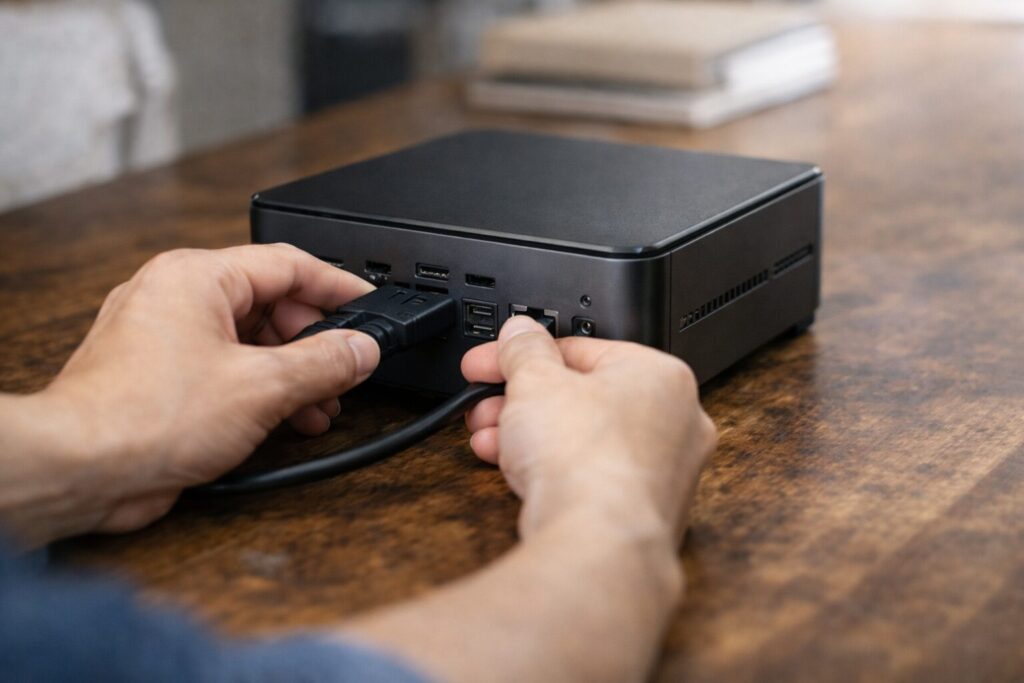
こんにちは。ワークスタイル‐リデザイン編集部です。
GMKtecミニPCのメモリ増設を考え始めると、対応規格はDDR4かDDR5か、SO-DIMMのスロット数は何本か、最大容量はどこまでか、デュアルチャネル効果は本当に体感できるのかなど、思った以上に確認したいことが多いですよね。
さらに、おすすめメモリブランドはどれか、保証に影響はないか、分解手順でツメ折れしないか、認識しない・起動しない・画面映らない・容量が減って表示されるといった不安まで重なると、増設前に手が止まりやすいかなと思います。
この記事では、GMKtecミニPCのメモリ増設について、規格確認からパーツ選び、分解時の注意点、増設後のトラブル切り分けまで、できるだけ一気に見渡せるように整理しました。モデル差がある前提を踏まえつつ、初めての人でも判断しやすいように、私なりに言葉をかみ砕いてまとめています。
「結局、自分の機種は増設しやすいのか」「何を買えば失敗しにくいのか」「増設したのに画面が映らないときは何から確認すればいいのか」といったところまで、この記事だけで悩みをかなり減らせるように構成しています。
GMKtecミニPCのメモリ増設前に知ること
対応規格とDDR4DDR5の違い
GMKtecミニPCのメモリ増設で、最初にいちばん大事なのは自分の機種がどの規格で動いているかを正確に見ることです。ここを曖昧なまま進めると、価格やレビューが良さそうなメモリを買っても物理的に入らない、あるいは起動しないという、かなりもったいない失敗になりやすいです。特にGMKtecは、同じミニPCというカテゴリの中でも、DDR4対応機、DDR5対応機、オンボードメモリ採用機が混在しやすいので、見た目が似ているから同じ感覚で選べるとは限りません。
DDR4とDDR5の違いをざっくり言えば、世代が違い、狙える転送性能や設計思想が違うという理解で十分です。DDR5のほうが新しい規格なので、速度面の余裕を取りやすい傾向があります。ただし、だからといってDDR5なら何でも優れているという話でもなく、実際には本体の対応規格、対応速度、容量上限、スロット数との組み合わせで見ないと意味がありません。GMKtecのメモリ増設では、速そうなスペックを追うより、まず本体が受け付ける規格を外さないことのほうが圧倒的に重要です。
規格確認で最初に見るべき順番
私なら、購入前に確認する順番をかなり固定しています。まず型番を確定し、その次にメモリ規格を確認し、次にSO-DIMMかオンボードか、最後に最大容量とスロット数を見る流れです。この順番にしておくと、途中で情報が混ざりにくいんですね。ネットショップの見出しだけを見ると、同じGMKtecでも販売ページごとの表記がざっくりしていることがあるので、型番を基準に追ったほうが安全です。
また、DDR4とDDR5は切り欠き位置も異なり、基本的に互換性はありません。つまり、刺さるかどうか以前に、そもそも別物として扱うべきです。ここを理解しておくと、価格比較で迷っても判断しやすくなります。安いDDR4を見つけても、本体がDDR5なら選択肢になりませんし、その逆も同じです。ミニPCはスペース効率が高いぶん、後から何とかしようと思っても調整しにくいので、最初の規格確認がかなり大事です。
規格確認で迷ったら、型番・対応メモリ規格・スロット形状・最大容量の4点を同時にメモしてから比較するのがおすすめです。これだけで誤購入の確率はかなり下げやすいです。
最近のミニPCは、増設できるモデルと増設できないモデルが普通に混在します。外観や商品名の雰囲気だけでは判断しないで、正確な情報は公式サイトをご確認ください。購入前の段階で少しでも不明点があるなら、販売店やメーカーサポートに確認しておくほうが安心です。
SO-DIMMのスロット数と最大容量
GMKtecミニPCのメモリ増設では、規格と同じくらい大事なのがSO-DIMMのスロット数と最大容量です。ここを見ずに「とりあえず16GBにしたい」「将来は32GBにしたい」と考えると、あとで思ったより伸びしろがないことに気づく場合があります。特にミニPCは、デスクトップPCのように自由度が高いわけではなく、最初から想定された拡張範囲の中で使うことが多いので、スロット数と容量上限の見方はかなり重要です。
たとえば、SO-DIMMが1本の構成なら、増設というより交換に近い考え方になります。最初に8GBが入っていれば、16GBや32GBへ置き換える形ですね。一方で、SO-DIMMが2本ある機種なら、8GB×2や16GB×2といった構成が取りやすく、総容量だけでなくデュアルチャネルの恩恵も狙いやすくなります。この差は、単なる数字以上に使い勝手へ響きます。ブラウザのタブを大量に開く、仮想マシンを少し使う、軽い編集作業をする、といった場面では、容量と帯域の両方が効いてくるからです。
最大容量は将来の使い方から逆算する
最大容量を見るときは、今の使い方だけで決めないほうが失敗しにくいです。いま8GBで足りないから16GBへ、という考え方は自然ですが、1年後に用途が少し重くなる可能性もあります。たとえば、写真管理や軽い動画編集、生成AI系のアプリ補助、複数ディスプレイでの常時運用などを想定するなら、最初から32GBを視野に入れてもいいかなと思います。逆に、Web閲覧、Office、動画視聴が中心なら、無理に大容量へ振らなくても快適になるケースは多いです。
| スロット構成の考え方 | 向いている使い方 | 注意点 |
|---|---|---|
| SO-DIMM×1 | 軽作業中心で交換コストを抑えたい人 | デュアルチャネル化しにくく伸びしろは小さめ |
| SO-DIMM×2 | 長く使いたい人や体感向上を重視する人 | 2枚構成の相性や容量バランスを考えたい |
| オンボード | 購入時点で必要容量を決め切れる人 | 後から増設できない前提で選ぶ必要がある |
私としては、GMKtecがおすすめしやすい理由のひとつに、この「後からある程度手を入れやすいモデルがある」ことが大きいと思っています。ミニPCは小さいぶん最初から固定的な印象を持たれやすいですが、SO-DIMM機ならライフサイクルをかなり延ばしやすいです。ミニPC全体の選び方も含めて見直したい方は、minipcの評判は本当?GMKtecがおすすめな理由もあわせて読むと、容量だけでなく製品の見方がかなり整理しやすいです。
最大容量は「あくまで本体側の対応上限」であり、使い勝手の最適解とは一致しないこともあります。無理に上限まで載せるより、発熱や予算や用途のバランスを見るほうが現実的です。
デュアルチャネル効果と性能差の目安
GMKtecミニPCのメモリ増設を考えるとき、私がかなり重視したいのが容量だけでなく、2枚構成にできるかどうかです。理由はシンプルで、ミニPCは内蔵グラフィックスを使う場面が多く、そのときにメモリ帯域の余裕が体感へつながりやすいからです。文章作成や表計算だけなら、容量が増えるだけでも十分快適になりますが、動画再生、複数ウィンドウの切り替え、軽い画像編集、軽い3D表示のような場面では、メモリの流れ方が滑らかになるだけで印象が変わります。
デュアルチャネルというのは、ざっくり言えば同系統のメモリを2枚使って、メモリ帯域をより活かしやすくする構成です。そのため、同じ合計16GBでも、16GB×1より8GB×2のほうがバランスよく感じやすいケースがあります。もちろん、絶対に常に2枚構成が正義というわけではありません。1スロットしかない機種もありますし、将来的に1枚追加したいから最初は16GB×1にしておく、という考え方も十分ありです。ただ、2スロット機で迷っているなら、まずは2枚構成のメリットを知ったうえで容量配分を決めるのが後悔しにくいと思います。
体感差が出やすい場面
体感差が出やすいのは、CPUだけでなく内蔵GPUやメモリ帯域をそこそこ使う作業です。具体的には、高解像度の動画再生、軽い写真編集、複数ブラウザ+チャット+資料作成の同時進行、軽めのゲームなどですね。逆に、Web閲覧とメール中心なら、容量を増やす効果のほうが先にわかりやすいかもしれません。なので、デュアルチャネルを語るときは「何に使うか」をセットで考える必要があります。
| 構成例 | 感じやすい変化 | 向いている人 |
|---|---|---|
| 8GB×1 | 最低限の普段使いは可能 | まずは低コストで試したい人 |
| 8GB×2 | 普段使いの余裕と帯域のバランスが良い | 軽作業から少し広げたい人 |
| 16GB×2 | 重めのタブ運用や編集作業で安心感が増す | 長期運用を考える人 |
数値としての差は、アプリやCPU世代や冷却条件によってかなり変わります。なので、何%上がると断定するより、あくまで一般的な目安として受け取るのが安全です。私なら、2スロット機で予算が許すなら、まず8GB×2か16GB×2のどちらかを基準に考えます。容量の余裕と帯域のバランスが取りやすく、GMKtecの良さを引き出しやすい構成だからです。
同容量なら2枚構成を優先する、ただし将来の増設計画があるなら1枚構成も選択肢に入る。この考え方で見ると、デュアルチャネルの判断はかなり整理しやすいです。
おすすめメモリブランドの選び方
おすすめメモリブランドを選ぶとき、私は「一番人気のブランド」よりも、自分の機種で確認しやすいブランドを優先したほうがいいと考えています。メモリは派手なパーツではないぶん、つい価格差や知名度だけで決めがちですが、実際には相性確認のしやすさ、型番管理のしやすさ、入手性、交換時の安心感のほうが使い勝手へ直結しやすいです。特にGMKtecのように複数世代のミニPCが並行して語られやすいブランドでは、レビューの多さだけで決めると規格違いを拾いやすいです。
その意味で、私はCrucialやKingstonのような定番メーカーをまず候補に入れます。理由は、単に有名だからではなく、検索しやすく、ノート向けSO-DIMM製品の選択肢が分かりやすいからです。もちろん、Samsung系やCorsair系など、信頼できるメーカーは他にもあります。ただ、メモリ増設が初めての人にとっては、選択肢が多すぎると逆に混乱しやすいので、規格を外しにくく、追跡しやすいブランドから選ぶほうが安心です。
ブランド名より先に見るべき項目
ここで大事なのは、ブランドより先に見るべき項目があることです。具体的には、規格、容量、枚数、速度、SO-DIMMであること、そしてできれば2枚セットかどうかです。たとえば、2スロット機でデュアルチャネルを狙いたいなら、同容量・同規格のキット製品のほうが管理しやすいです。一方で、まず1枚だけ交換したいなら、将来的に同じ型番を追加しやすいかも見ておきたいですね。こういう見方をしておくと、単純な「おすすめランキング」より失敗しにくいです。
また、メモリは高価すぎる製品を選べば安心というわけでもありません。ミニPC全体の価格とのバランスを見ると、過剰に高性能なメモリへ予算を寄せるより、容量と安定性のバランスが良い製品を選ぶほうが満足度は高いことが多いです。私は、GMKtecのメモリ増設では「尖った高級品」より「対応条件を外しにくい定番品」をおすすめしたいです。
選び方に迷ったら、ブランド名の前に「DDR4かDDR5か」「SO-DIMMか」「1枚か2枚か」「必要容量はいくつか」を先に決めるのがおすすめです。そのあとにメーカー比較をすると、かなりスムーズです。
レビューを見るときは、評価点だけでなく「どの型番のGMKtecで使ったか」まで確認すると精度が上がります。別世代の機種レビューをそのまま当てはめるのは避けたいですね。
保証と増設リスクの確認ポイント
保証と増設リスクは、メモリ選び以上に軽視しないほうがいいポイントです。GMKtecミニPCはコンパクトで扱いやすい反面、内部は高密度で、ネジ位置やツメ構造やケーブル取り回しが機種ごとに少しずつ違います。そのため、メモリ増設自体は難しすぎなくても、開け方や戻し方を急ぐと、カバーのツメ、アンテナ線、ファンケーブルなどを傷める可能性があります。つまり、増設作業は「部品交換」だけでなく「分解と再組み立ての品質」まで含めて考えたいんですね。
保証面は特に慎重に見たいところです。公式直販、Amazon、楽天など、購入経路によって案内のされ方が違うことがありますし、返品や修理対応の窓口も変わる場合があります。さらに、保証期間が残っていても、ユーザー側で分解や換装をしたあとの扱いがどうなるかは、ケースごとに判断が分かれることがあります。だから私は、メモリを買う前に本体の購入履歴と保証条件を一度見直しておくのがかなり大事だと思っています。
増設前に確認したいリスクの整理
私なら、作業前に次の4点を確認します。1つ目は保証条件、2つ目は開口方法、3つ目は必要工具、4つ目は元の状態に戻せる見通しです。特に最後の「戻せる見通し」は重要で、もし増設後に認識しなかった場合、元のメモリへ戻して切り分けできるかどうかで安心感が大きく違います。また、ネジの長さが複数ある場合は混ざらないように並べておく、取り外した順に写真を撮る、といった地味な工夫が事故を減らしてくれます。
不安が強い場合は、無理に自分で進めず、購入店や修理業者へ相談するのも十分ありです。とくに、普段からノートPCやミニPCを開け慣れていない人は、最初の一台で完璧を目指すより、安全側で考えたほうが結果的にコストを抑えやすいことがあります。ミニPC全体の向き不向きを整理したい方は、minipcの評判は本当?GMKtecがおすすめな理由も参考になります。拡張性だけでなく、そもそも自分にミニPCが合うかを整理しやすいからです。
保証や返品条件は時期や購入先で変わることがあります。正確な情報は公式サイトをご確認ください。少しでも分解に不安がある場合、あるいは仕事用で失敗できない端末なら、最終的な判断は専門家にご相談ください。
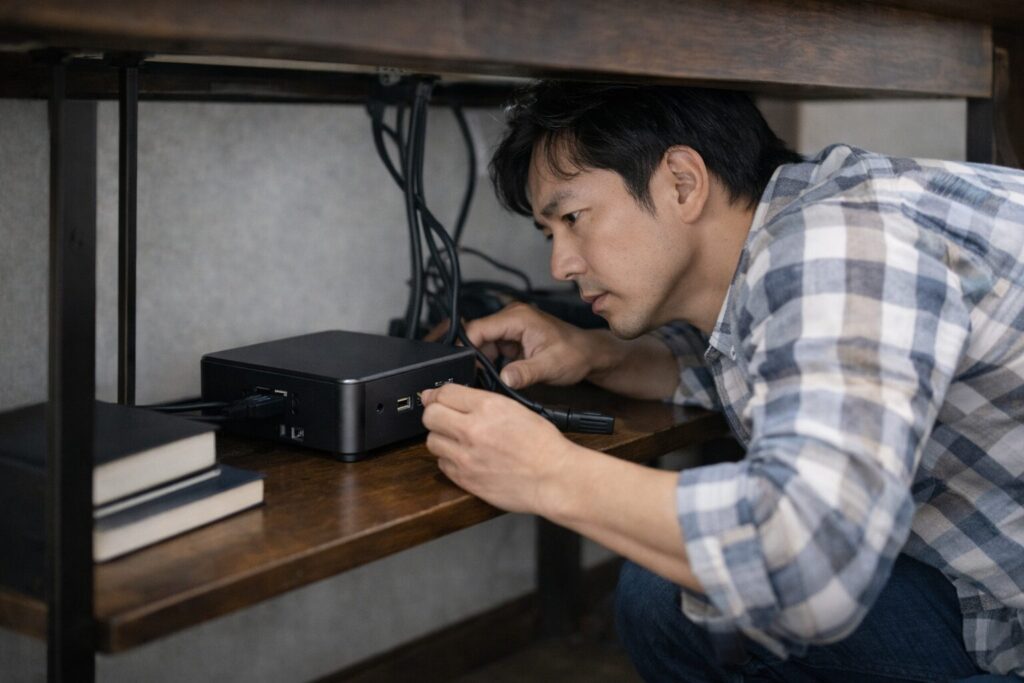
GMKtecミニPCのメモリ増設手順と対処法
分解手順とツメ折れ防止のコツ集
GMKtecミニPCのメモリ増設で、実際の作業として最初にぶつかるのが分解手順です。ここで焦ると、メモリそのものより先に外装やツメを傷めてしまうことがあります。ミニPCはサイズが小さいぶん、力を入れる場所が少なく、どこから開ければいいか迷いやすいんですね。だからこそ、私は「一気に開ける」ではなく、ネジ位置の確認、通電停止、開口方向の確認、少しずつ浮かせるという順番をかなり意識したほうがいいと思います。
まず基本として、電源コードを抜き、周辺機器もすべて外してからしばらく置きます。そのうえで、底面のゴム足やラベルの下にネジが隠れていないかを確認します。ミニPCは見た目をすっきりさせるために、ネジが見えにくい位置へ配置されることがあります。ここを見落として無理にこじ開けると、ツメ折れや外装の変形につながりやすいです。開口には金属製より樹脂製のオープナーのほうが向いています。傷を減らしやすく、力も逃がしやすいからです。
ツメ折れを防ぐ進め方
ツメ折れを防ぐコツは、ひとつの角だけを持ち上げようとしないことです。片側だけを強く引くと、内部のツメに偏った負荷がかかります。少しずつ周囲を浮かせて、どこが引っかかっているかを見ながら進めるほうが安全です。また、カバーが少し開いた時点で、内部に短いケーブルが接続されていないかも確認したいです。ミニPCによっては、ファンやLEDなどの配線が近いこともあるので、勢いで全部開くのは避けたほうがいいですね。
SO-DIMMの着脱自体はノートPCに近く、斜めに差し込んでから水平に倒して固定する流れが基本です。ただし、この「斜めに差し込む」が浅いまま進めると、見た目では入っているようでも半挿しになりやすいです。私は、金色の接点がほとんど見えなくなるまでしっかり差し込んでから、最後に押し下げてラッチが収まることを確認したい派です。見た目の収まりより、接点が奥まで入ったかどうかを優先すると失敗しにくいです。
なお、冷却系まで触る場合は、作業難度が一段上がります。ファンコネクタやヒートシンクを動かす工程が増えると、単なるメモリ増設よりも注意点が増えます。CPUグリスの塗り直しが必要になりそうなケースなら、CPUグリスの熱伝導率の目安を用途別にわかりやすく総まとめも参考になります。グリスは性能だけでなく塗りやすさや再装着時の扱いやすさも重要だからです。
静電気対策は省略しないほうが安心です。作業前に金属へ触れて放電し、メモリ基板は端を持ち、無理な角度で曲げないようにしてください。力で解決しようとした瞬間に、いちばん事故が起きやすいです。
メモリ増設で認識しない時の確認
メモリ増設で認識しないときは、どうしても「相性問題かも」と考えがちですが、実際には物理的な装着状態の確認が先です。SO-DIMMは小型で扱いやすい反面、奥まで入ったつもりで浅く止まっていることがあります。しかも、左右のラッチがそれっぽく収まってしまう場合があるので、見た目だけでは判断しにくいんですね。だから、認識しないときはまず疑う順番を決めておくのが大事です。
私なら最初に、電源を落としてコンセントを抜き、メモリを一度外します。そのあと、1枚だけで起動確認をします。2枚挿しなら、まずA側だけ、次にB側だけ、という形で切り分けると、スロット側の問題か、モジュール側の問題かを見やすくなります。ここで大事なのは、一気に複数の仮説を追わないことです。設定も配線もメモリも全部いじると、何が効いたのか分からなくなります。1回に1つだけ変えるのが、結局いちばん早いです。
切り分けの順番を固定する
おすすめの切り分け順は、元メモリで起動するか、新メモリ1枚で起動するか、スロットを変えて起動するか、最後に2枚構成へ戻すか、の順です。この順番にしておくと、本体側・新メモリ側・スロット側のどこに原因がありそうか見えやすいです。また、接点に汚れが付いていそうなら、乾いた柔らかい素材で軽く扱う程度にして、強くこすりすぎないようにしたいですね。メモリの金属端子は繊細なので、掃除のつもりで傷を付けると本末転倒です。
BIOS画面までは出るのにOSで容量が反映されない場合は、認識していないのではなく、予約領域や表示の見方の問題であることもあります。逆に、電源ランプは点くのに何も表示されないなら、まずは装着か初回トレーニングを疑ったほうが自然です。焦って「相性が悪かった」と決めつけず、順番どおりに戻していくと、案外シンプルな理由で解決することが多いかなと思います。
認識しないときの基本手順は、元メモリ確認 → 新メモリ1枚確認 → スロット変更 → 2枚構成確認、の順です。これだけでも原因の切り分け精度はかなり上がります。
増設前に元のメモリ構成を写真で残しておくと、戻すときにかなり助かります。型番シールまで撮っておくと、再注文や比較にも使えます。
起動しない画面映らない時の対策
メモリ増設後にいちばん不安になりやすいのが、「電源は入るのに画面が映らない」という状態です。ファンは回る、ランプも点く、でも映像が出ない。これはかなり焦りますよね。ただ、この段階で即故障と判断するのは早いかもしれません。増設直後の初回起動では、メモリトレーニングのように、普段より立ち上がりに時間がかかる挙動が出ることがあります。だから私は、まず短時間で電源長押しをする前に、少し落ち着いて待つことも大事だと思っています。
そのうえで、数分待っても映らない場合は、電源を切って再確認です。ここでやるべきことはシンプルで、メモリの挿し直し、1枚起動確認、元メモリへの復帰、映像出力側の確認です。意外と見落としがちなのが、ケーブルやディスプレイ側の入力切替ですね。増設作業と関係ない部分が同時にずれていることもあります。また、冷却ファンや内部ケーブルに触れたなら、戻し忘れや半挿しも疑いたいところです。小型筐体はコネクタ同士の距離が近いので、ほんの少しズレただけでも挙動が不安定になることがあります。
強制終了を急がないほうがいい理由
メモリトレーニングの最中に強制終了を何度も繰り返すと、余計に状況が分かりにくくなります。もちろん、ずっと待てばよいわけではありませんが、増設直後だけは普段より時間がかかる可能性を見込んでおくと落ち着いて対処しやすいです。待つ、切る、挿し直す、元へ戻す、の順番を守るだけでも、かなり混乱を減らせます。とくに仕事用の端末だと焦りやすいので、増設は時間に余裕のある日にやるのがおすすめです。
もしヒートシンクやファンまで外したなら、熱まわりの組み戻しも見直したいです。ネジ締めが偏っていたり、ファンコネクタが甘かったりすると、起動してもすぐ不安定になることがあります。メモリだけの問題と思い込まず、作業範囲を振り返る視点も大事ですね。症状が重く、元のメモリへ戻しても映らないなら、無理に何度も通電せず、サポートや専門家への相談へ切り替えたほうが安全です。
起動しない状態で何度も通電を繰り返すのは避けたいです。元の構成で戻しても改善しない場合は、内部ケーブルや基板側の問題もありえます。正確な情報は公式サイトをご確認ください。自力での復旧に不安がある場合は、最終的な判断は専門家にご相談ください。
容量が減って表示される原因と対処
メモリ増設後に「16GBにしたのに使える容量が思ったより少ない」「ハードウェア予約済みが大きい」と感じることがあります。この現象は、故障や増設失敗と決めつけなくていい場合も多いです。特にミニPCのように内蔵グラフィックスを使う構成では、システムメモリの一部がグラフィックス用途と関わるため、表示上の見え方に違和感が出ることがあります。ここを知らないと、認識不良と勘違いしやすいんですね。
まず見たいのは、BIOSでの認識容量と、OS上での表示がどうなっているかです。BIOSで全容量を認識していて、OS側で一部が予約扱いになっているなら、必ずしも異常とは限りません。内蔵GPUがシステムメモリを使う考え方自体は一般的で、Intelもグラフィックスメモリの案内の中で共有メモリの扱いを説明しています。(出典:Intel公式「Frequently Asked Questions for Intel Graphics Memory on Windows 10 and Windows 11」)
どこまでを異常と考えるべきか
ここで大事なのは、表示が少し減っていることと、本当に問題があることを分けて考えることです。たとえば、ハードウェア予約済みがある、内蔵GPUが使う前提のぶんが見える、といったことは珍しくありません。一方で、BIOSでも明らかに半分しか認識しない、2枚挿したのに1枚分しか見えない、再起動ごとに容量がぶれる、といった症状なら、装着不良やモジュール不具合の可能性を考えたいです。
また、BIOSにUMA Frame Buffer Sizeのような項目がある機種では、用途に応じて調整余地がある場合もあります。ただし、ここは機種差が大きく、適当に触ると逆に分かりにくくなることもあります。私は、用途が明確でない限り、初期状態から大きく変えすぎないほうが安全だと思います。まずは通常運用で困っているのか、それとも表示上気になるだけなのかを分けて考えたいですね。
容量が減って見えるときは、BIOS認識、OS表示、ハードウェア予約済みの3点を分けて確認すると落ち着いて判断しやすいです。表示の違和感と認識不良は同じではありません。
ゲームや動画編集寄りならGPU側へ少し余裕を持たせる考え方もありますが、普段使い中心なら総メモリ容量の確保を優先したほうが体感が安定しやすいです。ここは用途次第ですね。

GMKtecミニPCのメモリ増設はおすすめ
- 型番確認から始めれば失敗率を下げやすい
- 規格確認で誤購入の大半を避けやすい
- SO-DIMM機は後から手を入れやすい
- 2スロット機は体感改善を狙いやすい
- 容量だけでなく帯域も意識すると良い
- 1枚構成か2枚構成かを先に決めやすい
- 軽作業中心なら費用対効果が高くなりやすい
- 将来の用途変化にも対応しやすくなる
- 分解前の写真保存で復旧しやすくなる
- 認識不良は順番に切り分ければ落ち着ける
- 起動遅延は初回学習の可能性も考えたい
- 表示容量の差は共有メモリ確認が先になる
- 保証条件は購入先ごとに見直したい
- 不安が強いなら無理せず相談が正解です
- GMKtecは拡張性込みでおすすめしやすい
