




こんにちは。ワークスタイル‐リデザイン編集部です。
※この記事には広告・アフィリエイトリンクを含みます。掲載内容はメーカー公式情報などを参考に編集部が整理しています。製品の仕様や対応規格は変更される場合があるため、正確な情報は各メーカーの公式サイトをご確認ください。
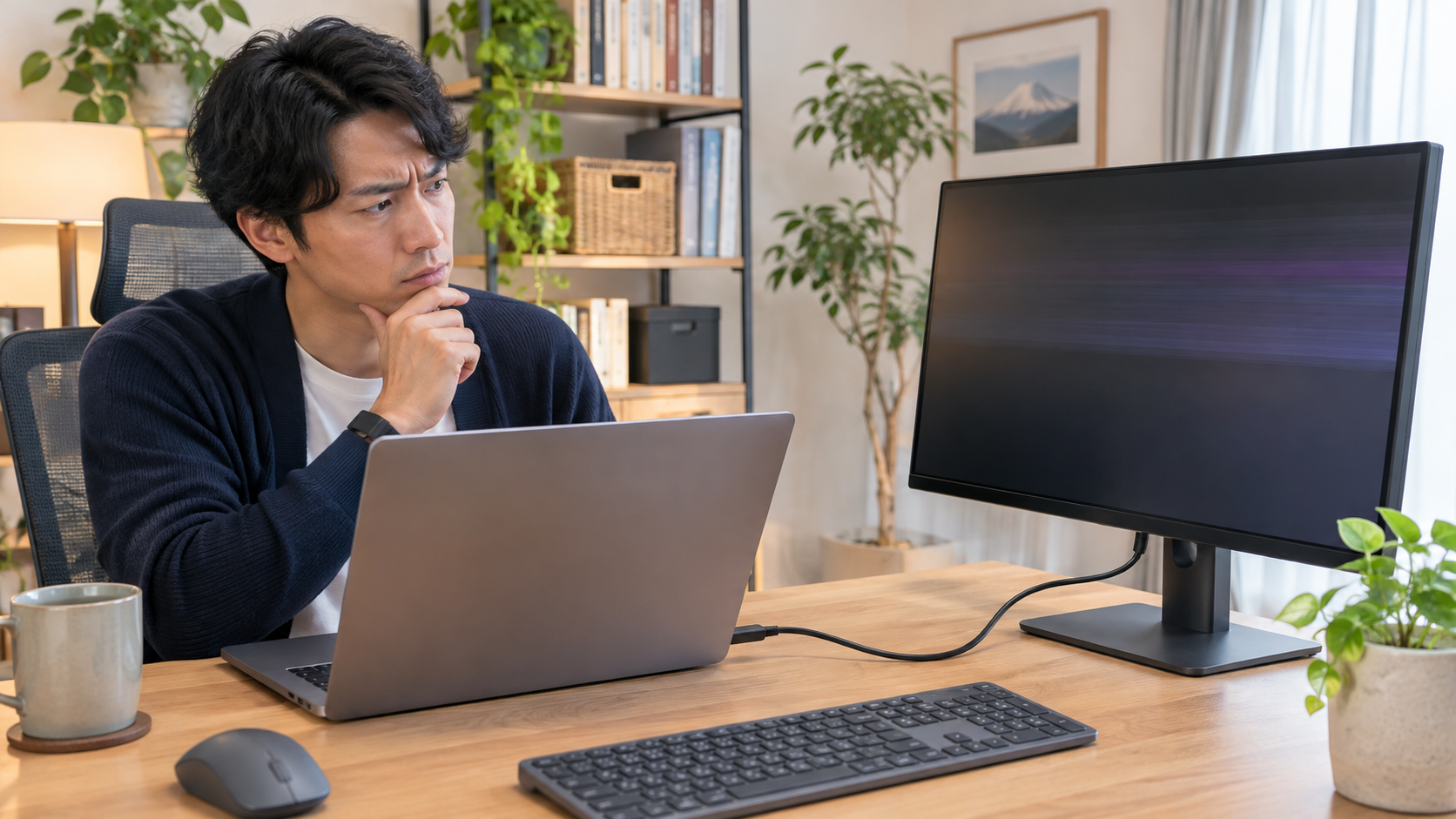
USB-Cケーブルでノートパソコンとモニターをつないだのに、画面が映らない。モニターには「No Signal」や「信号なし」と表示される。あるいは、パソコンの充電はできるのに映像だけ出てこない。そんな状況で困っていませんか。
ここ、かなり分かりにくいですよね。USB-Cは見た目が同じ端子でも、充電だけに対応するもの、データ通信ができるもの、外部モニターへの映像出力まで対応するものがあります。ケーブルも同様で、充電できるからといって映像が出るとは限りません。
さらに、WindowsやMacのディスプレイ設定、モニターの入力切替、USBハブ、ドッキングステーション、変換アダプターの仕様などが関係することもあります。原因を知らないままケーブルやモニターを買い替えてしまうと、同じ問題が繰り返される可能性があります。
この記事では、USB-Cでモニターが映らない原因を整理し、初心者でも順番に確認できる対処方法を解説します。充電できるのに映らないケースから、Windows・Macの設定、USB-CからHDMIへの変換、ポータブルモニターのトラブルまで幅広く取り上げます。
最後まで読むことで、今の接続環境のどこに問題がありそうなのか、設定で直せるのか、ケーブルや接続方法の変更が必要なのかを判断しやすくなるはずです。
USB-Cでモニターが映らない原因と確認ポイント
USB-C接続で画面が映らないとき、まず理解しておきたいのが「USB-C端子があること」と「映像を出力できること」は同じではないという点です。
モニター、ケーブル、パソコンのいずれかが必要な機能に対応していなければ、接続しても映像が表示されません。一方、機器が対応していても、入力先や表示設定の違いで映らないこともあります。
最初に症状別の原因を整理しておきましょう。
| 発生している症状 | 考えられる原因 | 最初に確認する項目 |
|---|---|---|
| 充電できるのに映らない | 映像出力非対応の端子やケーブル | DP Alt Modeなどの対応機能 |
| No Signalと表示される | 入力切替の不一致、映像信号の未到達 | モニターの入力ソース |
| 画面が真っ黒になる | 表示設定、電源、接続不良 | モニターの電源とPCの表示設定 |
| USBハブ経由だけ映らない | ハブの映像対応条件や相性 | PCとモニターの直接接続 |
| 接続すると一瞬だけ映る | ケーブル、接触、表示条件の問題 | ケーブル交換と解像度設定 |
| 以前は映っていたのに突然映らない | 設定変更、更新、機器の一時的不具合 | 再起動と接続構成 |
この表は、原因を探すための目安です。一つの症状に対して複数の原因が考えられるため、すぐに故障と決めつけず、確認しやすいところから順番に調べることが大切です。
充電できるのに映らない原因
USB-C接続で特に多い疑問が、「パソコンは充電されているのに、なぜモニターには何も映らないのか」というものです。
この症状で確認したいのは、USB-Cが持つ複数の機能です。USB-Cは同じ形の端子を使っていても、給電、データ通信、映像伝送などの対応状況が機器によって異なります。
USB-Cによる映像出力には、一般的にDisplayPort Alternate Mode(DP Alt Mode)などの対応方式が必要です。Thunderbolt対応端子を使用する構成もありますが、その場合も接続機器とケーブルの仕様を確認する必要があります。
USB PDとDP Alt Modeの違い
まず、USB-Cでよく見かける機能を比較してみましょう。
| 機能 | 主な役割 | 映像出力との関係 |
|---|---|---|
| USB Power Delivery(USB PD) | 対応する機器間で電力を供給する | 給電できても映像出力できるとは限らない |
| USBデータ通信 | ファイル転送や周辺機器との通信 | データ通信だけでは映像対応を判断できない |
| DisplayPort Alt Mode | USB-C経由でDisplayPortの映像信号を伝送する | 対応するUSB-C映像接続で重要 |
| Thunderbolt | 高速データ通信や映像などを扱う | 機器や規格に応じた接続条件の確認が必要 |
例えば、ノートパソコンのUSB-C端子が充電とデータ通信にしか対応していない場合、映像対応のモニターやケーブルを用意しても、通常のUSB-C映像接続では表示できません。
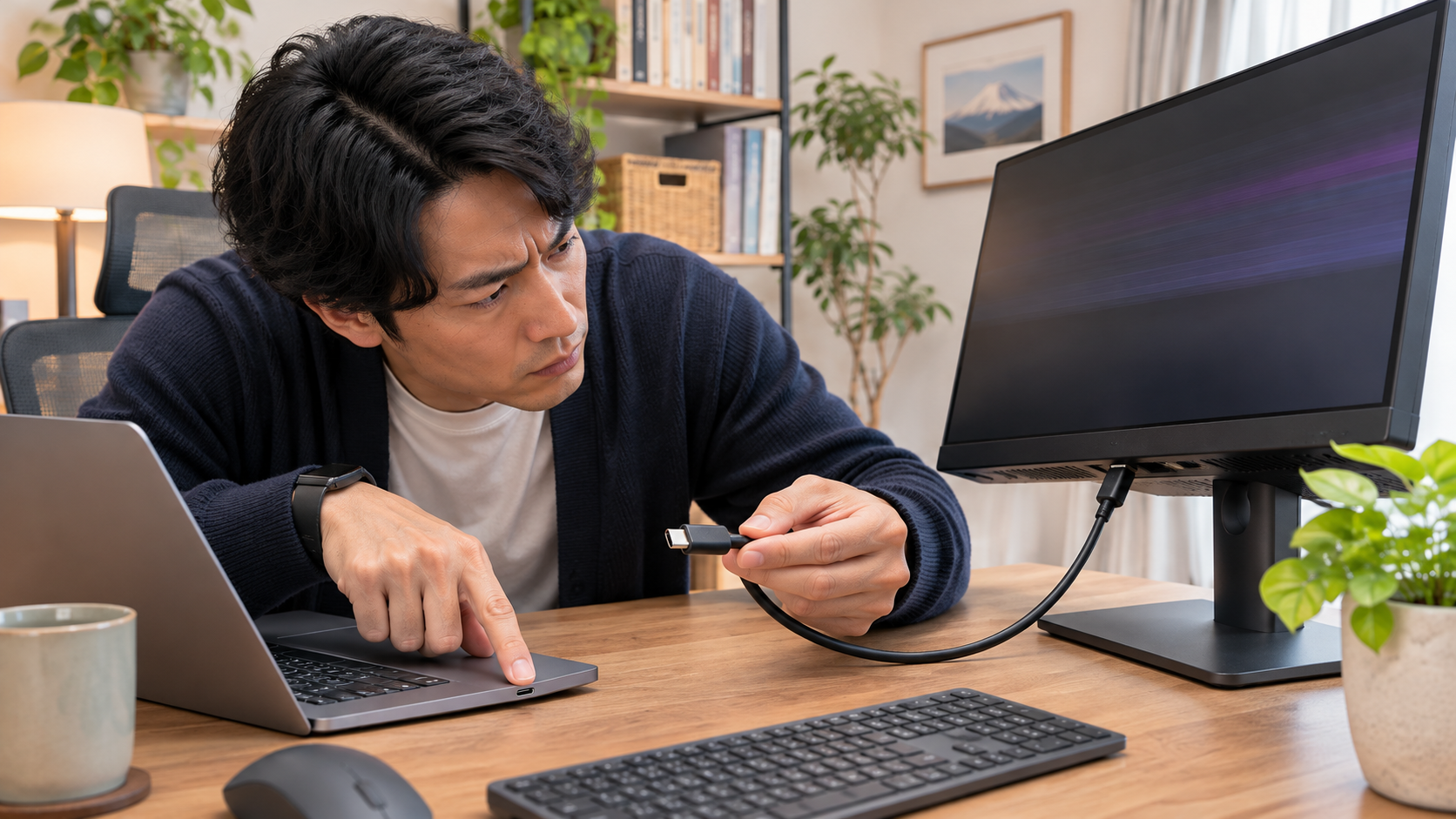
反対に、映像出力に対応するUSB-C端子でも、充電専用のケーブルを使っていたために映らないというケースもあります。
「充電できる=映像も出せる」ではないことを覚えておくと、原因を切り分けやすくなります。
パソコン側の映像出力対応を調べる
パソコンが映像出力に対応しているかは、メーカーの公式仕様表で確認するのが確実です。
- パソコンのメーカー名と正確な型番を確認する
- メーカー公式サイトで製品仕様や取扱説明書を開く
- USB-C端子の説明を探す
- DisplayPort Alt Mode、映像出力、Thunderboltなどの対応表記を確認する
- USB-C端子が複数ある場合は、どの端子が対応しているか確認する
端子の横に映像出力を示すマークがある製品もありますが、マークが見当たらなくても対応している場合があります。見た目だけで判断せず、公式の仕様表を確認しましょう。
この点については、Dell公式サポート「USB-CポートにNo Videoが表示される」でも案内されています。
まず確認したいこと
パソコンがUSB-Cからの映像出力に対応していない場合、通常の映像対応USB-Cケーブルへ交換するだけでは解決できません。購入前に端子の仕様を確認することが、無駄な出費を避けるポイントです。
USB-Cケーブルが映像非対応の場合
パソコンが映像出力に対応しているのに画面が映らない場合、次に確認したいのがケーブルです。
USB-Cケーブルは見た目がほぼ同じでも、内部の構造や対応機能が異なります。そのため、普段スマートフォンの充電に使用しているUSB-Cケーブルを、そのままモニターに使えるとは限りません。
特に注意したいのは、商品説明に「急速充電対応」「100W対応」「240W対応」などと書かれていても、それだけで映像伝送が可能とは判断できないことです。
電力を供給できる性能と、映像信号を伝送できる性能は分けて確認する必要があります。
映像対応USB-Cケーブルの見分け方
新しいケーブルを購入するときは、次の項目を確認してください。
- 使用する接続方式での映像伝送に対応しているか
- DisplayPort Alt ModeやThunderboltなどの対応表記があるか
- 4K/60Hzなど、必要な解像度とリフレッシュレートを利用できるか
- 必要な給電能力も満たしているか
- ケーブルの長さやコネクター形状が設置環境に合うか
USB-Cケーブルを選ぶときは、商品名ではなく、メーカーが公開している対応機能を確認するのがおすすめです。
例えば、4Kモニターを使用している場合、映像対応ケーブルであっても、希望する解像度とリフレッシュレートの組み合わせで利用できるかを確認する必要があります。
BenQの公式サポートでも、USB-C接続が正常に表示できない場合の確認事項として、パソコンの映像出力対応、付属ケーブルの使用、ケーブルの映像対応仕様などが挙げられています。
参考:BenQ「モニターがUSB Type-Cケーブルで適切に表示できないのはなぜですか?」
「USB-Cなら何でも同じ」は間違い
充電専用ケーブルでは映像が出ない場合があります。価格だけで選ばず、映像伝送への対応を確認してください。モニター付属のケーブルがある場合は、まずそれを試すと原因を切り分けやすくなります。
映像対応ケーブルの例:Anker 515 USB-C & USB-C ケーブル
映像伝送に対応するUSB-Cケーブルの一例が、Anker 515 USB-C & USB-C ケーブル(USB4対応・1.0m)です。
この製品は、メーカー公表の仕様では最大40Gbpsのデータ転送、最大240Wの給電、最大8K/60Hzの映像出力に対応しています。ただし、これらはケーブルの対応上限を示すもので、実際に使える性能はパソコン・モニターなどの接続機器の仕様によって異なります。
特に、パソコン側のUSB-C端子に映像出力機能がない場合は、このケーブルに交換しても通常のUSB-C映像接続ができるようになるわけではありません。購入前に必ず対応条件を確認してください。
楽天市場のAnker公式販売店で、商品仕様や価格を直接確認したい場合は、以下のリンクも利用できます。
モニター側のUSB-C端子と入力切替
パソコンとケーブルが対応していても、モニター側の設定によっては映像が表示されません。
まず確認したいのが、モニターのUSB-C端子の用途です。モニターにUSB-C端子が付いていても、映像入力に対応しているとは限りません。
USBハブ機能や給電用としてUSB-C端子を搭載している製品もあります。その場合、USB-Cケーブルでパソコンとつないでも映像入力としては使用できません。
モニターの取扱説明書を確認し、接続したUSB-C端子が映像入力に対応しているか調べてください。
No Signalと表示されたときの確認方法
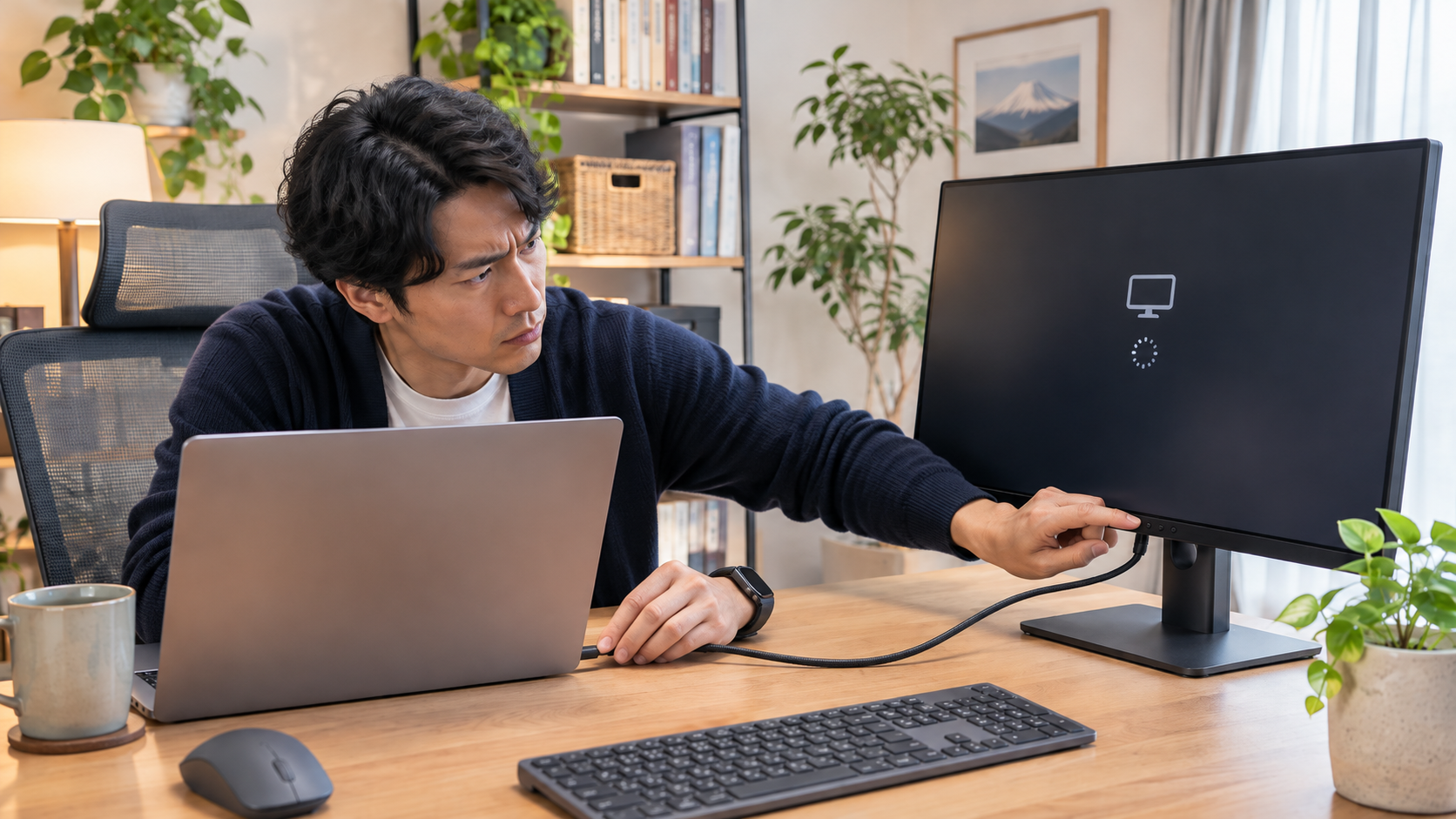
モニターに「No Signal」「信号なし」と表示される場合は、正しい映像信号を受信できていない状態が考えられます。
このとき、入力ソースがHDMIやDisplayPortになっていないか確認しましょう。
- モニターの電源を入れる
- モニター本体のメニューボタンを押す
- 「入力切替」「Input Source」などの項目を開く
- 接続しているUSB-C入力を選択する
- 映像が表示されるか確認する
自動入力切替に対応しているモニターでも、接続状態によっては手動での切り替えが必要な場合があります。
また、USB-C接続に対応していないモニターへUSB-C端子を接続している場合は、対応するHDMIやDisplayPortなどの映像入力を利用する方法も検討できます。
USBハブや変換アダプターの問題
在宅ワークでは、ノートパソコンのUSB-C端子にハブやドッキングステーションをつなぎ、複数の周辺機器をまとめて使用している方も多いと思います。
USBハブは配線を整理するのに便利ですが、映像接続に関しては注意が必要です。
例えば、USBハブにUSB-C端子があっても、その端子が映像出力に対応しているとは限りません。また、HDMI端子を備えるハブでも、パソコン側に必要な映像機能がない場合や、対応する表示条件を超えている場合は使えないことがあります。
こうした問題を確認するときに役立つのが、ハブを取り外して直接接続する方法です。
ハブを外して直接接続する
まず、USBハブ、ドッキングステーション、変換アダプターを取り外します。
そのうえで、映像入出力に対応するパソコンとモニターを、対応するケーブルで直接接続してみてください。
直接接続で映るのに、USBハブ経由では映らない場合は、ハブや接続経路の仕様を重点的に確認します。
その場合、ハブに必要な映像出力機能があるか、使用中のパソコンと互換性があるか、外部電源が必要かなどを調べると原因を絞り込みやすくなります。
なお、USBハブのすべてが同じ仕組みで動くわけではありません。DisplayLinkなどの専用方式を利用する製品では、通常のDP Alt Mode接続とは異なる動作条件や専用ソフトウェアが必要になる場合があります。
切り分けの基本
接続する機器が増えるほど、原因を探すのは難しくなります。まずは「パソコン・映像対応ケーブル・モニター」の最小構成で動作を確認し、その後でUSBハブなどを追加していく方法がおすすめです。
画面が一瞬映る場合の注意点
USB-Cでモニターを接続した瞬間だけ画面が表示され、その後すぐに真っ黒になる場合もあります。
このような場合は、接触不良だけでなく、ケーブルや機器の対応する映像信号、解像度、リフレッシュレートなどが関係している可能性があります。
特に4Kモニターや高リフレッシュレート対応モニターでは、組み合わせる機器によって利用できる表示条件が変わります。
例えば、パソコンとモニターがそれぞれ4Kに対応していても、接続経路全体で希望するリフレッシュレートを利用できるとは限りません。
別の画面から設定を変更できる場合は、解像度やリフレッシュレートをいったん下げて確認する方法があります。
- 別の映像対応USB-Cケーブルで接続する
- USBハブや変換アダプターを取り外す
- 利用可能な範囲で解像度やリフレッシュレートを変更する
- モニターの入力ソースを再確認する
- 別の対応端子や別のパソコンで動作を確認する
頻繁に映像が途切れる場合は、ケーブルや接続機器を無理に動かしながら使用し続けるのではなく、接続状態を確認してください。端子に破損や異常な発熱がある場合は使用を中止し、メーカーへ相談しましょう。
USB-Cでモニターが映らないときの対処法と選び方
ここまで、USB-Cでモニターが映らない代表的な原因を確認してきました。ここからは、実際に試したい対処方法をWindows・Mac別に整理し、ポータブルモニターや変換アダプターを利用する場合の注意点も解説します。
原因が複数重なっている可能性もあるため、設定を一度に変更するのではなく、一つずつ確認していくことが重要です。
Windowsで映らないときの対処法
Windows 11やWindows 10でUSB-Cモニターが映らない場合、まずは外部ディスプレイへの出力設定を確認しましょう。
パソコンの画面が正常に表示されていても、外部モニターへの出力が無効になっている場合があります。
Windows+Pで表示方法を変更する
Windowsでは、キーボードのWindowsキー+Pを押すと、複数画面の表示方法を切り替えられます。
表示される選択肢を確認しましょう。
| 表示方法 | 内容 | 使う場面 |
|---|---|---|
| PC画面のみ | パソコン本体の画面に表示する | 外部モニターを使用しない場合 |
| 複製 | パソコンと外部モニターに同じ画面を表示する | 画面共有や接続確認 |
| 拡張 | 外部モニターを追加の作業領域として利用する | 在宅ワークやマルチタスク |
| セカンドスクリーンのみ | 外部モニター側を中心に表示する | 外部モニターをメイン画面にする場合 |
「PC画面のみ」が選択されている場合は、「複製」または「拡張」に切り替えてみてください。
Microsoftも、外部モニターが動作しない場合の確認項目として、Windowsキー+Pによる表示モードの確認を案内しています。
ディスプレイ設定で検出する
次に、Windowsのディスプレイ設定を開きます。
- デスクトップの何もない場所を右クリックする
- 「ディスプレイ設定」を選択する
- 複数のディスプレイに関する設定を確認する
- 「検出」が表示される場合は実行する
- モニターが認識されたら表示方法を設定する
設定画面の位置や項目名はWindowsのバージョンによって異なる場合があります。
外部モニターが認識されているのに映らない場合は、表示モード、解像度、リフレッシュレートなどを確認してください。
突然映らなくなった場合はドライバーも確認
以前は正常に使用できていたモニターが突然映らなくなった場合は、Windowsの更新やグラフィックドライバーの状態が関係することもあります。
Microsoftは、既存の外部モニター接続が突然使えなくなった場合の対処法として、Windowsキー+Ctrl+Shift+Bでグラフィックドライバーをリセットする方法を案内しています。
改善しない場合は、通常の再起動やWindows Updateの確認を行いましょう。
ドライバーの再インストールなどを行う場合は、メーカーの案内に従うことが重要です。会社支給のパソコンを使用している場合は、システム管理者に確認してください。
参考:Microsoft「Windowsでの外部モニター接続のトラブルシューティング」
Macで映らないときの確認方法
MacBook AirやMacBook ProでUSB-Cモニターを使用している場合も、まずはケーブルの対応状況とモニター側の入力設定を確認します。
そのうえで、macOSのディスプレイ設定を確認してみてください。
Macで外部ディスプレイを検出する
Apple公式サポートでは、外部ディスプレイが認識されない場合の確認方法として、次の操作を案内しています。
- Appleメニューから「システム設定」を開く
- 「ディスプレイ」を選択する
- Optionキーを長押しする
- 表示された「ディスプレイを検出」をクリックする
macOSのバージョンによって、設定画面の名称や表示方法が異なる場合があります。
この方法で改善しない場合は、Macをスリープさせて解除する、ケーブルを接続し直す、Macを再起動する方法も確認してください。
Macの接続許可と外部モニター台数に注意
Appleシリコン搭載Macノートブックでは、外部アクセサリを接続したときに許可を求めるメッセージが表示される場合があります。
接続を許可しなかった場合、外部ディスプレイに映像が表示されないことがあるため、画面上のメッセージを確認してください。
また、Macはモデルやチップによって利用できる外部モニターの台数が異なります。
すでに別のモニターを接続している場合は、接続可能な台数の上限や解像度の制限も確認しましょう。
Apple公式サイトにはモデル別の外部ディスプレイ対応情報が掲載されているため、正確な型番で調べるのがおすすめです。
参考:Apple「外付けディスプレイの画面が暗い場合や解像度が低い場合」
Macで最初に試したいこと
ハブやドックを経由している場合は、まずMacと外部ディスプレイを対応ケーブルで直接接続します。そのうえで「ディスプレイを検出」を試すと、原因を切り分けやすくなります。
USB-CからHDMIに変換しても映らない場合
モニターにUSB-C映像入力が搭載されていない場合、USB-CからHDMIに変換して接続する方法があります。
ただし、USB-CからHDMIへの変換アダプターを取り付ければ、すべてのパソコンで映像が出せるわけではありません。
一般的なUSB-CからHDMIへの映像変換では、パソコン側のUSB-C端子が対応する映像出力方式を備えている必要があります。
例えば、DP Alt Modeに対応していないUSB-C端子では、通常のDP Alt Modeを利用するUSB-CからHDMIへの変換アダプターを接続しても映像は出ません。
変換アダプターを購入する前に、パソコン側の機能を確認することが重要です。
USB-CからHDMIへの変換で確認する項目
- パソコンのUSB-C端子が映像出力に対応しているか
- 変換アダプターが使用する映像方式に対応しているか
- モニターのHDMI入力と正しく接続できるか
- 必要な解像度やリフレッシュレートに対応しているか
- 映像信号の方向が正しいか
特に注意したいのが信号の方向です。USB-CからHDMIへ出力するケーブルを、HDMIからUSB-C入力へ変換する目的で逆向きに使用できるとは限りません。
USB-C入力を備えるポータブルモニターに、HDMI出力機器を接続したい場合などは、対応する変換方向と電源条件を必ず確認してください。
なお、一般的な映像変換アダプターとは異なり、USBグラフィック機能を利用する変換機器も存在します。これらは専用ソフトウェアや動作環境が必要になる場合があるため、通常のUSB-C映像変換とは区別して検討しましょう。
変換アダプターだけでは解決しないこともある
映像出力に対応していないUSB-C端子に、通常のUSB-CからHDMIへの変換アダプターを接続しても映像は出ません。購入前にパソコンの公式仕様を確認してください。
ポータブルモニターで映らない場合
最近は、在宅ワークや出張先で使用するために、15インチ前後のポータブルモニターを導入する方も増えています。
ポータブルモニターには、USB-Cケーブル1本で映像と電力を受け取れる製品があります。しかし、すべてのパソコンやケーブルで同じように動作するわけではありません。
ポータブルモニターが映らない場合は、映像入力だけでなく電源供給の条件も確認しましょう。
映像と給電を別々に確認する
ポータブルモニターでは、電源ランプが点灯していても映像が出ない場合があります。反対に、接続先から十分な電力が供給されず、画面が安定して動作しない場合もあります。
次の項目を確認してください。
- パソコンのUSB-C端子が映像出力に対応しているか
- 使用しているケーブルが映像伝送に対応しているか
- モニター側の端子が映像入力用か給電用か
- モニターに必要な電力が供給されているか
- 別途USB電源が必要な接続方法ではないか
製品によっては、映像用USB-Cケーブルと電源用USB-Cケーブルを別々に接続する必要があります。
また、HDMI接続では映るのにUSB-C接続では映らない場合、USB-C側の映像出力機能やケーブル仕様に問題がある可能性があります。
ポータブルモニターは製品ごとに接続仕様が異なるため、必ず取扱説明書に記載された接続方法を確認してください。
ケーブルやモニターの故障を切り分ける
ここまでの方法を試しても解決しない場合は、機器の故障や接続相性も含めて確認する必要があります。
ただし、画面が映らないというだけで、すぐにモニターが壊れたと判断するのは早いです。
例えば、別のケーブルでは正常に映るなら、元のケーブルの仕様や状態を確認する必要があります。別のパソコンでは映るなら、最初のパソコン側の設定や対応機能が確認対象になります。
接続チェック表で問題の場所を絞る
以下の表を使い、一つずつ接続条件を変えてみてください。
| 確認すること | 結果 | 次に考えること |
|---|---|---|
| 映像対応ケーブルで直接接続する | 映る/映らない | ハブを外したことで改善するか確認 |
| 別の映像対応ケーブルを使う | 映る/映らない | 元のケーブルの仕様や状態を確認 |
| パソコンの別の対応端子を使う | 映る/映らない | 端子ごとの対応機能や状態を確認 |
| 別の対応パソコンでモニターを試す | 映る/映らない | 最初のパソコン側を重点的に確認 |
| 同じパソコンで別の対応モニターを試す | 映る/映らない | 元のモニター側の設定や状態を確認 |
| 入力先や表示設定を変更する | 映る/映らない | 設定が原因だったか確認 |
このとき重要なのは、比較に使う別のパソコンやケーブルも、映像伝送に対応していることです。非対応の機器を使ったテスト結果だけでは、故障と判断できません。
複数の対応機器とケーブルで確認しても改善しない場合は、メーカーのサポートに相談しましょう。
問い合わせ時には、パソコンとモニターの型番、使用しているケーブル、接続方法、試した対処法を整理して伝えると、状況を説明しやすくなります。
USB-C接続で失敗しない機器の選び方
ここまでの確認でケーブルやアダプターの仕様が合っていないと分かった場合は、新しい機器の購入を検討することになります。
その際に大切なのは、単に「USB-C対応」と書かれている製品を選ぶのではなく、使用するパソコンとモニターの両方に合う製品を選ぶことです。
特に、これから在宅ワーク用のモニターを購入する場合は、USB-C映像入力の有無に加えて、ノートパソコンへの給電能力、解像度、USBハブ機能などを確認しておくと、購入後の後悔を減らしやすくなります。
ケーブルとモニターで優先する条件
| 購入候補 | 優先して確認すること | 注意点 |
|---|---|---|
| USB-Cケーブル | 映像伝送対応、必要な表示条件、給電性能 | 充電対応だけで選ばない |
| USB-CからHDMIへの変換アダプター | PC側の映像出力対応、解像度、信号方向 | すべてのUSB-C端子で使えるわけではない |
| USBハブ | 映像出力対応、対応端子、必要電源 | USB-Cポートの用途が異なることがある |
| USB-C対応モニター | USB-C映像入力、給電能力、解像度 | USB-C端子があっても映像入力用とは限らない |
| ポータブルモニター | 映像入力方式、必要電力、接続方法 | 給電用と映像用の端子を確認する |
USB-C対応モニターの中には、映像出力、ノートパソコンへの給電、USB周辺機器との接続を、対応するケーブル1本でまとめられる製品があります。
ただし、USB-C端子を搭載するモニターすべてが、この3つの機能に対応しているわけではありません。USBハブ機能の有無、Power Deliveryの給電能力、対応ケーブルについては個別に確認してください。
また、32インチなどの大型モニターを検討している場合は、接続方式だけでなく、画面サイズと設置距離も重要です。
関連する記事として、在宅モニター32インチは大きすぎ?快適に使う距離と選び方でも、解像度やデスク環境について解説しています。
購入前の最終チェック
「PC側の映像出力」「モニター側の映像入力」「ケーブルやアダプターの対応方式」の3点が一致しているか確認しましょう。仕様が不明な場合は、メーカーにパソコンとモニターの型番を伝え、接続可否を問い合わせる方法もあります。
USB-Cでモニターが映らないときの結論
最後に、USB-Cでモニターが映らない場合の原因と対処法をまとめます。
結論としては、まず映像出力に必要な機能がそろっているか確認し、その後でケーブルや入力設定、パソコン側の表示設定を調べるのがおすすめです。
USB-Cは便利な接続方式ですが、すべてのUSB-C端子とケーブルが映像伝送に対応しているわけではありません。特に、充電できるのに画面が映らない場合は、USB PDと映像出力機能の違いを理解しておくことが大切です。
WindowsならWindowsキー+Pやディスプレイ設定、Macならシステム設定の「ディスプレイ」を確認しましょう。USBハブやドッキングステーションを使用している場合は、直接接続を試すことも有効です。
また、ケーブルを交換する際には、単に急速充電に対応しているものを選ぶのではなく、使用する映像方式と解像度に対応しているか確認してください。
USB-Cで映らないときの確認順序
①PC端子の映像出力対応 → ②モニター端子の映像入力対応 → ③ケーブル仕様 → ④入力切替 → ⑤Windows・Macの設定 → ⑥別機器での接続確認という順番で進めると、原因を整理しやすくなります。
それでも解決できない場合は、パソコンやモニターの型番、接続方法、使用ケーブルの仕様、試した作業を整理し、メーカー公式サポートへ相談してください。
USB-C接続の仕組みを理解しておけば、今回のトラブルだけでなく、今後モニターや周辺機器を買い替えるときにも役立ちます。
この記事が、USB-Cでモニターが映らず困っている方の問題解決と、快適な在宅ワーク環境づくりの参考になればうれしいです。
参考にしたメーカー・規格関連の公式情報
本記事では、以下の公式情報を参考にしています。接続方法や対応規格は製品ごとに異なるため、使用機器の取扱説明書もあわせてご確認ください。
- Microsoft:Windowsでの外部モニター接続のトラブルシューティング
- Apple:外付けディスプレイの画面が暗い場合や解像度が低い場合
- Dell:モニターのUSB-CポートにNo Videoが表示される
- BenQ:USB Type-Cケーブルで適切に表示できない場合の確認方法
- DisplayPort公式FAQ:DisplayPort Alt Modeについて(英語)
※本記事は一般的な接続トラブルの確認方法を紹介しています。すべての製品で動作を保証するものではありません。端子の破損や異常な発熱がある場合は使用を中止し、メーカーへ相談してください。
