





こんにちは。ワークスタイル‐リデザイン編集部です。
cad向けのおすすめ有線マウスを探していると、多ボタンがいいのか、静音がいいのか、左利きでも使いやすいか、腱鞘炎対策まで考えるべきか、AutoCADやSolidWorksで困らないかなど、判断ポイントがかなり多くて迷いやすいですよね。
しかも、一般的なオフィス用マウスのおすすめ記事を見ても、cad操作で本当に気になる「中ボタンの使いやすさ」「広い図面での移動量」「長時間作業での疲れにくさ」まで、きちんと踏み込んでいるものは意外と少ないです。結果として、なんとなく有名な機種を買ってみたものの、あとから手首のしんどさや操作のしにくさが気になってしまうこともあります。
この記事では、そんな迷いを整理しながら、最終的になぜ私がトラックボールを推しやすいのかを、できるだけわかりやすくまとめます。一般的な有線マウスの強みも押さえつつ、3DCADでの扱いやすさ、DPI調整、ボタン数、疲れにくさまで順番に見ていきます。

cad向けおすすめ有線マウスの選び方
トラックボールがcad操作向きな理由
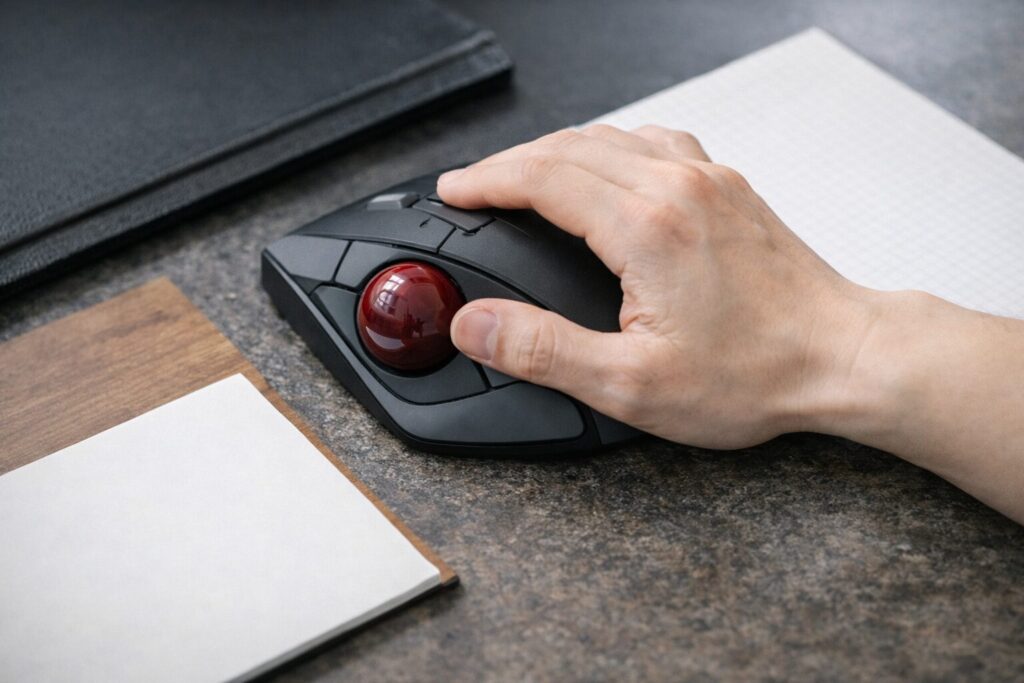
私がcad向けの有線マウスを考えるとき、最初に重視したいのはセンサーの派手なスペックよりも、作業時間が長くなったときに動きのムダが増えにくいかです。ここでかなり強い候補に入ってくるのがトラックボールです。トラックボールは本体を机の上で滑らせるのではなく、指でボールを転がしてカーソルを動かす仕組みなので、マウス本体の移動量を大きく減らせます。Kensingtonも、トラックボールは本体が固定されるためデスクスペースを取りにくく、手首の動きも減らしやすい入力デバイスとして案内しています。つまり、広い図面を行ったり来たりするcad作業では、ただカーソルが動けばいいのではなく、その動かし方が疲れにくいかまで含めて評価したほうが失敗しにくいです。
机の上を動かさないこと自体が利点になります
普通のマウスは、画面の端から端まで移動しようとすると、どうしても手首や前腕の往復が増えます。しかもcadでは、端点・交点・面・エッジなどを狙って微調整する場面が多いので、移動と停止を細かく繰り返します。この反復が何時間も続くと、わずかな差でもかなり大きく効いてきます。トラックボールなら、机の奥行きを消費せずにカーソル移動ができるので、テンキー、左手デバイス、ショートカット用キーパッド、図面資料を並べるようなデスクでも扱いやすいです。デュアルモニターや高解像度ディスプレイを使っている人ほど、少ない物理移動で画面全体にアクセスできる価値を実感しやすいかなと思います。
cadでは慣れたあとの快適さが大きいです
もちろん、トラックボールには慣れが必要です。買った初日から全員が快適というタイプのデバイスではないですし、最初は「思った場所に止めにくい」と感じる人もいます。ただ、慣れてくると、指先で細かく動かして、止めたいところでピタッと止める感覚が出てきます。とくに長時間の作図やレビュー作業が多い人だと、通常のマウスよりも「終わったあとに腕が軽い」と感じやすいです。実際、Kensingtonの一部モデルでは、手首のサポートや左右どちらでも使いやすい設計が前面に出されていて、使い方そのものを楽にする方向で製品が作られています。cadは1回の爆発力より、毎日の反復をいかに快適に回せるかが大事なので、この方向性はかなり相性がいいです。
トラックボールがcad向きだと感じやすいのは、机の上を広く使えること、腕全体の移動を減らしやすいこと、そして細かなポインタ操作を作りやすいことです。派手なスペック表だけでは見えにくいですが、長時間作業ではこの差がかなり積み上がります。
| 比較軸 | 一般的な有線マウス | 有線トラックボール |
|---|---|---|
| 机の使用面積 | 本体を動かす分だけ必要 | 本体固定なので少なく済みやすい |
| 長時間の腕の移動 | 増えやすい | 抑えやすい |
| 慣れやすさ | 最初から使いやすい人が多い | 最初は慣れが必要なことがある |
| 狭い机との相性 | やや不利になりやすい | かなり良い |
より広い視点でcad向け入力デバイスの違いを見たいなら、cad操作におすすめのマウス徹底比較もあわせて読むと、普通の有線マウスとトラックボールの差が整理しやすいです。
有線多ボタンマウスが作業効率を上げる
ここは誤解なく言いたいのですが、私はトラックボール推しではあるものの、有線多ボタンマウスの強みはかなり明確だと思っています。とくにAutoCADのように、Enter、Esc、Delete、Undo、Redo、オブジェクトスナップ関連など、短い操作を何度も呼び出す人にとって、多ボタンはかなり強いです。Logicool G502 HEROは11個のプログラム可能ボタンと高解像度センサー、ウェイト調整機能を備えたモデルとして公式に案内されていますし、RazerのFocus+センサーは26,000DPIをうたい、大型ディスプレイでも細かなコントロールに向く方向で訴求されています。つまり、コマンド操作を右手側へ寄せたい人にとって、多ボタン有線マウスは今でも非常に合理的な選択肢です。
多ボタンの価値は時間短縮より動線短縮です
多ボタンマウスの良さは、単に「ショートカットが増える」だけではありません。本質的には、キーボードへ手を伸ばす回数を減らし、視線と身体の動線を短くできることにあります。cad作業は集中が切れると地味に効率が落ちやすいので、右手のホームポジションを保ったまま処理できる場面が増えるだけで、意外と快適さが変わります。しかも有線なら、無線特有のバッテリー残量を気にしなくていい安心感もあります。もちろん今の無線はかなり優秀ですが、締め切り前の連続作業では「余計な不安要素がない」こと自体が価値になりやすいです。
ただし多ボタンだけで疲れは解決しません
一方で、私が多ボタンだけで決めるのは少し危ないと思う理由もあります。cadの疲れは、ショートカット不足だけで起きるわけではないからです。図面全体を広く移動する、ホイールを押し込みながらパンする、部品を確認しながら細かく狙う、といった動作では、腕の往復や中ボタンの押し込みやすさも大きく効きます。ここを無視して「ボタンが多いから最強」と考えると、最初は便利でも長時間でしんどくなることがあります。なので私なら、作業速度を最優先するなら多ボタン有線マウス、作業全体の負担軽減まで含めるならトラックボール、3Dナビゲーションの中ボタン性を強く求めるならCadMouse系、という3つの軸で分けて考えます。
多ボタンが向いているのは、コマンドを何度も切り替える人です。逆に、図面の閲覧や視点移動の比率が高い人は、ボタン数よりも腕の動きや中ボタンの押しやすさを優先したほうが満足しやすいです。
トラックボールと多ボタンの考え方を並べて比較したいなら、cad用マウスのおすすめ比較トラックボールと多ボタン特集も参考になります。自分がどのタイプでストレスを感じやすいかが見えやすくなるはずです。
静音マウスは設計室や在宅作業で便利
cad作業の話では、つい精度やボタン数に意識が向きがちですが、実は静音性もかなり大事です。とくに在宅勤務で夜に作業する人、会議や打ち合わせの合間にも図面を確認する人、周囲が静かな設計室で作業する人にとって、クリック音は地味に無視できません。エレコムの静音EX-Gシリーズは、医師との共同開発による形状と、静音スイッチを組み合わせた有線モデルとして展開されていますし、サンワサプライにも静音5ボタンの有線トラックボールが存在します。つまり今は、静音性を優先したいからといって、一般的なマウスに限定されるわけではなく、トラックボール側でも静音という条件を取りにいけるのが選びやすいところです。
音のストレスは集中の切れやすさにつながります
クリック音は小さな要素に見えますが、長時間続くと想像以上に気になります。自分では慣れているつもりでも、静かな部屋でずっとカチカチ鳴り続けると、無意識に操作が雑になったり、周囲への遠慮でリズムを崩したりすることがあります。在宅で家族が近くにいる環境だと、早朝や夜間に音を気にして作業効率が落ちることもありますよね。その点、静音モデルはクリック時の衝撃音が抑えられているので、精神的なノイズが減りやすいです。私としては、毎日何時間も使うなら、静音は贅沢というより作業環境の整備に近い感覚です。
静音でも選び方は音だけで終わらせないほうがいいです
ただ、静音なら何でもいいわけでもありません。重要なのは、静音性と形状と操作方法が両立しているかです。エレコムのEX-Gは手首と指の負担を抑える形状を重視していますし、サンワサプライの静音トラックボールは15度の傾斜や親指操作など、置き心地や使い心地の方向まで考えられています。静音スイッチは感触がややマイルドになりやすいこともあるので、クリックの歯切れが最優先の人には好みが分かれるかもしれません。それでも、cadのように長く触る用途では、音が少ないことによる集中の維持と周囲への配慮はかなり大きいです。静音モデルを選ぶときは、ボタン数、ホイールの押し込み感、手の置きやすさもあわせて見ておくと後悔しにくいです。
静音性を重視するなら、普通の有線マウスだけでなく静音トラックボールまで選択肢を広げるのがおすすめです。音だけでなく、置き心地や操作方式まで一緒に整えたほうが満足度は上がりやすいです。
静かな環境で快適さを優先したい人は、クリック感の強さよりも総合的な使いやすさを見るのがコツです。正確な仕様や静音対応の有無はモデルごとに異なるので、購入前には公式サイトをご確認ください。
左利きでも使いやすい対称形状を選ぶ
左利きの人がcad向けの有線マウスを探すとき、地味に困るのが「高評価モデルの多くが右手前提で作られている」という点です。エルゴノミクス形状の多くは右手の親指位置や手の傾きに合わせて設計されているので、左手で使うと持ちにくかったり、サイドボタンが意味をなさなかったりします。だから、左利きの人はまずスペック比較より先に、左右対称か、左手用かを確認したほうがいいです。エレコムのM-CAD01UBBKは左右対称フォルムで、右利き左利きを問わず使いやすい形状として案内されていますし、KensingtonのExpert Mouse系も左右どちらでも使いやすい対称デザインを打ち出しています。こうした形状は、共有PCや職場で複数人が触る環境でも使いやすいです。
左利きは形状の違和感を軽く見ないほうがいいです
右手専用エルゴノミクスを左手で無理に使うと、最初は「まあ使えなくはない」と感じても、長時間で小さなストレスが積み上がります。親指の置き場がない、薬指や小指が浮く、サイドボタンが押しにくい、ホイール位置が気持ち悪い、といった違和感がじわじわ効いてくるんですね。cadではクリックやドラッグの回数が多いので、この違和感は一般的な事務作業より表面化しやすいです。だから左利きの人は、マウスの評価そのものより、まず自分の手で無理がないかを優先して見たほうがいいかなと思います。
左手で本格運用するなら選び方に順番があります
現実的には、左利き向けの有線トラックボールや左手専用の高性能モデルは、右手用ほど選択肢が多くありません。なので私なら、最初の候補順はこうです。まず左右対称形状を軸にする。次に左手用モデルの有無を確認する。さらに、普通のマウスで長時間の負担が強いなら、左右両対応のトラックボールまで広げる。この順番がかなり現実的です。左右対称の3DCAD用マウスとしてM-CAD01UBBKを選ぶ考え方はわかりやすいですし、対称型トラックボールなら左右どちらでも導入しやすいです。左利きは「右手用の中で一番人気」を追うより、自分の手で無理なく使える形を起点にしたほうが、結果として満足しやすいと思います。
左利きの場合、レビュー評価が高い機種でも右手前提の形状なら合わないことがあります。左手で長時間使う前提なら、対称形状か左手用の設計かを先に確認しておくのが安全です。
左手での操作性や対称型の考え方まで広く比べたいなら、jw_cad周辺も含めた入力デバイスの見方を整理しておくと選びやすくなります。
腱鞘炎対策にはエルゴノミクス重視
手首や指の違和感がある人ほど、マウス選びを「センサーが高性能か」「ボタンが多いか」だけで決めないほうがいいです。cadはクリック、ドラッグ、パン、ズーム、細かな停止を何度も繰り返すので、小さな負担が積み上がりやすい作業です。Kensingtonはトラックボールが通常のマウスに比べて手首の動きを減らしやすいことを案内していますし、エレコムのEX-Gは医師との共同開発により、手首や指の負担を抑える形状を前面に出しています。つまり、腱鞘炎対策では「どれが最強か」ではなく、どういう姿勢と動き方になるかを見るのがかなり大切です。私はここで、普通の有線マウスの中でもエルゴノミクス形状を優先しつつ、腕の移動そのものが負担になっているならトラックボールを強く検討するのがいいと思っています。
痛みの原因は一つではありません
ここで注意したいのは、手首のつらさはマウス単体の問題とは限らないことです。机の高さ、肘の位置、キーボードとの距離、ショートカットの使い方、休憩の取り方でもかなり変わります。なので、ある人にはEX-Gが合っても、別の人にはトラックボールのほうが楽、ということは普通にあります。しかも痛みの出方は、親指がつらいのか、手首のひねりがつらいのか、中指の押し込みがつらいのかでも違います。だから私は、腱鞘炎対策という言葉を見ると、単純におすすめ機種を1台挙げるより、形状・操作方式・設置姿勢をセットで見直したほうがいいと感じます。
数値や口コミは目安として受け止めるのが安全です
エルゴノミクス製品は、どうしても体格差や好みの影響を強く受けます。手が大きい人と小さい人では、同じモデルでも親指の位置や薬指の収まり方が変わりますし、クリック圧の好みも人によって違います。なので、レビューやスペックの数値はあくまで一般的な目安として見てください。痛みやしびれが強い場合、入力デバイスの変更だけで解決しないこともあります。正確な情報は公式サイトをご確認ください。症状が続く場合や不安が大きい場合は、最終的な判断は専門家にご相談ください。
腱鞘炎対策で大事なのは、評判の良い機種を選ぶことより、いま自分がどの動作でつらいのかを切り分けることです。手首のひねり、腕の移動量、中ボタンの押し込み、親指の使いすぎなど、負担の出方に合わせて形状や操作方式を選ぶと失敗しにくいです。
健康面の悩みが絡む場合は、入力デバイスだけで解決しようとしないことも大切です。作業環境全体の見直しとあわせて考え、症状が強い場合は専門家への相談を優先してください。
cadでおすすめの有線マウスはトラックボール
AutoCAD向けは親指操作が速い
AutoCADを使う前提で有線マウスを考えると、私は親指操作タイプのトラックボールをかなり有力だと感じます。理由は、AutoCADではパンとズームを頻繁に使うからです。Autodeskのヘルプでも、マウスホイールを使ってパンやズームを行えること、ズーム量はZOOMFACTORで調整できることが案内されています。つまり、AutoCADはそもそもマウスによる視点操作の比重が高いソフトです。そこで、カーソル移動そのものを親指や指先だけでこなせるトラックボールは相性がいいです。図面全体を素早く移動しつつ、端点や交点のような細かな位置にも戻りやすく、机の上を広く使えるので、長い作業でもテンポを保ちやすいです。
AutoCADは視点移動の快適さで差が出やすいです
AutoCADでは、直線を引く、修正する、削除する、選択し直す、画面を少しずらす、といった短い操作の積み重ねが多いですよね。ここで毎回マウス本体を大きく動かすより、親指でボールを転がしてサッと視点を合わせられるほうが、作業リズムを作りやすいです。とくに大きな図面や複数ビューポートを扱う場面では、この差がはっきり出ます。親指操作のトラックボールは、慣れると「図面の中を泳ぐ」ような感覚で移動しやすく、一般的なマウスよりも机の端に追い込まれにくいです。AutoCADのように、広い空間を何度も横断するソフトでは、この自由度がかなり効いてきます。
多ボタンより先に視点操作を快適にする考え方もあります
AutoCADというと多ボタンマウスを連想する人も多いですし、それ自体は間違いではありません。ただ、私としては、ショートカットの前に「画面移動で疲れていないか」を一度見直したいです。EnterやEscをサイドボタンへ寄せるのも便利ですが、そもそも図面を追いかける動作がしんどいなら、土台の操作感が合っていない可能性があります。そこを整える意味で、親指操作のトラックボールはかなり筋がいいです。なお、AutoCADのパンやズームの基本は公式ヘルプでも確認できるので、操作の前提を押さえておきたい人はAutodesk公式ヘルプのMouse Wheel and Middle Buttonも参考になります。
AutoCADでは、コマンドの数だけでなく、図面空間をどれだけ気持ちよく移動できるかが重要です。広い図面でパンとズームを何度も使う人ほど、親指操作トラックボールの恩恵を感じやすいです。
SolidWorksでは中ボタン負担に注意
SolidWorksでは、中ボタンの押しやすさを軽く見ないほうがいいです。なぜなら、SolidWorks系の3D操作では中ボタンを使った回転やパンがかなり重要だからです。SOLIDWORKSヘルプでも、中ボタンで回転、Ctrlを押しながら中ボタンでパン、ホイール回転でズームといった基本操作が案内されています。つまり、3Dモデルを見回す時間が長いほど、中ボタンの押しやすさや誤操作の少なさが、そのまま快適さに直結しやすいんですね。ここで一般的なホイール押し込みが重いマウスを使うと、指先にじわじわ負担がたまりやすいです。
CadMouse系が評価されやすい理由はかなり明快です
この文脈でよく名前が挙がるのが3DconnexionのCadMouse系です。公式では、CADユーザー向けに配置した専用中ボタンが、スクロールホイールをクリックするより約60g少ない力で済むと案内されています。これはかなりわかりやすい強みで、SolidWorksのように中ボタン操作の頻度が高いソフトでは、スペック表以上に効いてきます。私はトラックボール推しではありますが、「中ボタンの押し込み負担だけはどうしても減らしたい」「3D回転のしやすさを最優先にしたい」という人には、CadMouse系を候補に入れるのはとても自然だと思います。
それでもトラックボールを推す理由があります
ただ、ここで私がトラックボールを外さないのは、SolidWorksでも中ボタンの軽さだけが正義ではないからです。モデル確認のたびに腕全体を動かしている、机のスペースが足りない、長時間作業で肩や前腕まで重い、といった悩みがあるなら、トラックボールの省スペース性と移動量の少なさはやはり大きいです。つまり、SolidWorksでは「中ボタンの押しやすさ」と「腕全体の移動を減らせるか」の両方を比べるべきです。中ボタン優先ならCadMouse、総合的な疲れにくさ優先ならトラックボール、という見方をすると整理しやすいかなと思います。3D作業の全体像で見たいなら、3d cadにおすすめのマウス比較作業効率で選ぶ最新結論も参考になります。
SolidWorksで中ボタン操作が多い人は、ホイール押し込みの重さを軽視しないほうがいいです。スペック表では目立ちにくいですが、長時間の3D回転ではここがかなり効きます。
3DCAD向けトラックボールの強み
3DCADでトラックボールをおすすめしたくなる理由は、2D作図以上に「視点移動」と「確認作業」の比率が高くなるからです。部品を回す、拡大する、少し戻る、別の面を見る、細部を確認する、といった流れを繰り返していると、普通のマウスでは机の上の物理移動が想像以上に増えます。その点、トラックボールは本体を固定したまま視点操作へつなげやすいので、3D作業と相性がいいです。Kensingtonはトラックボールが通常のマウスより少ないデスクスペースで使え、手首の動きを減らしやすいと案内していますし、サンワサプライにも静音5ボタンの有線トラックボールや人差し指・中指操作タイプの有線トラックボールが用意されています。つまり、3DCAD向けに「有線」「疲れにくい」「静音」「省スペース」を組み合わせる道はちゃんとあります。
3D作業では腕より指先で完結する価値が高いです
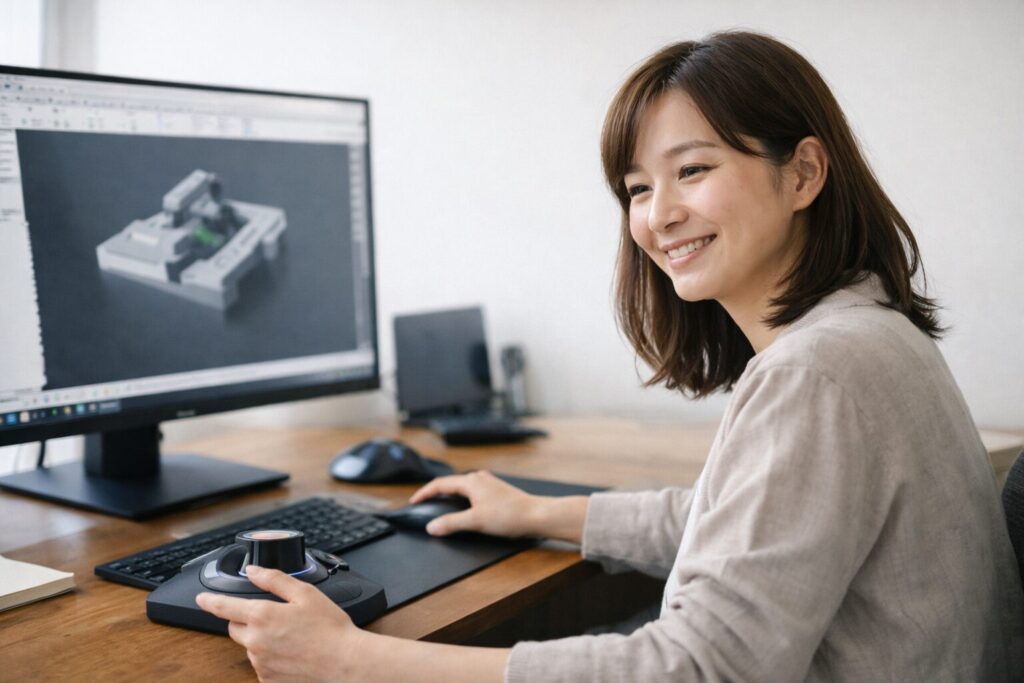
3DCADは、単純にカーソルをまっすぐ動かす作業より、画面内の関心ポイントへ寄る、離れる、周囲を見るといった細かな移動が増えます。このとき、腕全体でマウスを滑らせるより、指先でボールを軽く転がして位置合わせするほうが、操作が小さくまとまりやすいです。しかも机の上に資料、テンキー、3Dマウス、ペンタブなどを並べる人にとっては、本体が動かないだけで作業環境の自由度が上がります。私は、3DCADとトラックボールの相性の良さは、スペックの数値より「体の使い方が変わること」にあると思っています。
有線トラックボールは実務寄りの安心感があります
さらに、有線トラックボールという条件には、実務寄りの良さもあります。無線は便利ですが、充電や電池を意識しなくていいこと、接続の前提がシンプルなことは、仕事道具としてはかなり大きいです。しかも有線トラックボールは、静音や多ボタン、傾斜設計など、細かな使い勝手にも選択肢があります。親指操作が合う人もいれば、人差し指・中指操作が合う人もいるので、3DCADでは「普通のマウスかどうか」より、「どの指でどう動かすか」で考えたほうが納得感のある選び方ができます。
3DCADでトラックボールが強いのは、視点移動が多い作業に対して、腕全体の動きを減らしやすいからです。机を広く使いたい人、モニターや資料を多く並べる人ほどメリットが出やすいです。
DPI調整対応なら広い画面でも快適
DPIは、cad向けマウスの話でよく注目される項目ですが、私は「最大値が高いか」より「自分の環境に合わせて調整しやすいか」を重視したいです。Logicool G502 HEROは100〜25,600DPIの範囲でカスタマイズできると案内されていますし、Razer Focus+センサーも26,000DPIをうたっています。一方で、3DCAD用のM-CAD01UBBKは600/1200の切り替え、KensingtonのTB550は400〜1600DPI切り替えのように、必要十分な範囲で調整できる方向の製品もあります。要するに、cadでは「高DPIが正義」というより、広い画面を少ない動きで移動できることと、止めたい場所で止められることの両立が大事です。
高すぎる感度は逆に狙いづらいことがあります
たとえば大画面やマルチモニター環境では、ある程度感度が高いほうが移動は楽になります。ただし、端点や小さなアイコン、微細なジオメトリを拾う場面では、速すぎると止めにくく感じることがあります。逆に低すぎると、大きな図面を移動するたびに何度も操作が必要になります。つまり、cadで見たいのは最高感度のインパクトではなく、自分の手の動かし方に対して、どこまで自然に止められるかです。とくにトラックボールでは、DPIだけでなくOS側のポインタ速度や加速設定の影響も受けやすいので、本体スペックだけで判断しないほうがいいです。
設定で使い勝手が大きく変わることもあります
私なら、最初から極端な高感度にせず、通常作業用と広域移動用の間くらいから始めます。そこから、広い図面での移動がだるいなら少し上げる、細部を狙いにくいなら少し下げる、という順番で詰めていくほうが失敗しにくいです。とくにトラックボールは、買った直後の違和感のかなりの部分が設定不足で起きることもあるので、ここを触るだけで印象が変わることがあります。数値データはあくまで一般的な目安として捉えて、最終的には自分の作業画面で合わせるのがいちばん実用的です。設定の詰め方をもう少し詳しく見たい人は、トラックボールのポインタ速度おすすめ設定も役立ちます。
DPI調整で見るべきなのは最大値の派手さより、普段の図面操作で止めやすいかどうかです。広い画面では高め、細かな選択では低めが合いやすいこともありますが、最適値は手の動かし方やOS設定でも変わります。
cad向けおすすめ有線マウスの総まとめ
- 有線トラックボールは机の奥行きを取りにくい
- 指先操作中心で長時間負担を減らしやすい
- AutoCADはパンとズームの快適さが重要
- SolidWorksは中ボタンの押しやすさが重要
- 多ボタン型は頻出コマンドを手元に寄せやすい
- 静音モデルなら在宅や設計室でも使いやすい
- 左利きは対称形状か左手用モデルが安心
- 腱鞘炎対策では形状と姿勢の見直しが先
- DPIは最大値より止めやすさで決めたい
- 広い画面では感度調整のしやすさが効く
- 3DCADでは省スペース性が想像以上に便利
- 慣れる前提でもトラックボールは試す価値大
- 割り当て機能の使いやすさも事前確認したい
- 数値スペックは目安として実作業で調整する
- 迷ったら有線トラックボールから比較開始
