




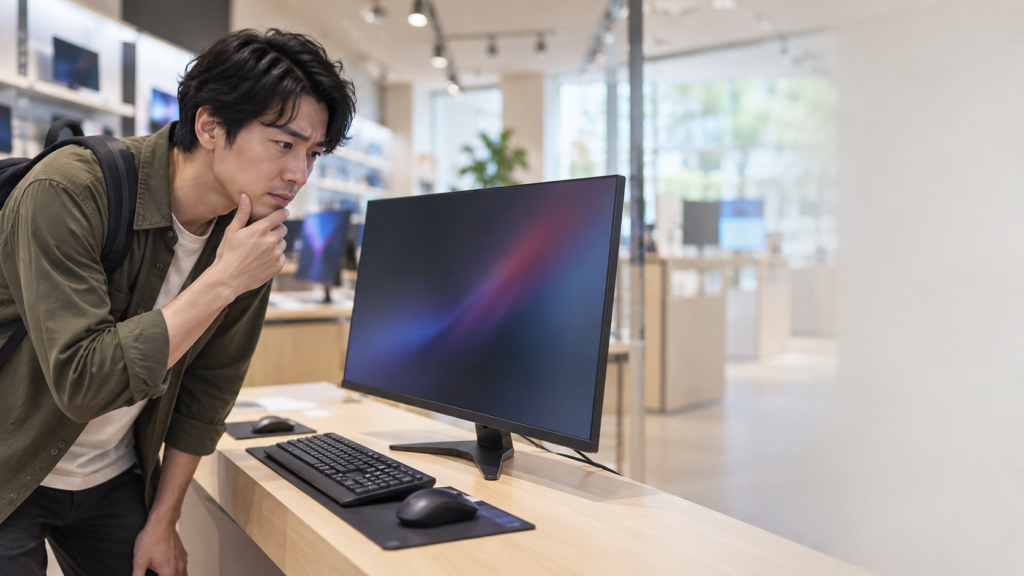
こんにちは。ワークスタイル-リデザイン編集部です。
Pixioモニターの評判を調べていると、価格が安いぶん品質は大丈夫なのか、ゲーミングモニターとして本当に使えるのか、気になりますよね。
実際に検索してみると、Pixioゲーミングモニターの評判だけでなく、Pixioモニターはどうなのか、やめとけと言われる理由、デメリット、レビュー、口コミ、知恵袋やなんJでの評価など、購入前の不安につながる情報もかなり出てきます。また、Pixioモニターについて調べていると、ちもろぐなどのPC・ゲーミング系情報を参考にしながら比較している人も多いかなと思います。
一方で、Pixioは高リフレッシュレートのモデルを比較的選びやすい価格帯で展開しており、カラーバリエーションも豊富です。FPSやTPSを遊びたい人はもちろん、白やパステルカラーを使ったデスク環境を作りたい人からも注目されています。
この記事では、Pixioモニターの良い口コミだけを並べるのではなく、スタンドの使い勝手、故障やドット抜け、接続端子、保証、画質といった気になるポイントまで整理します。購入してから後悔したくないあなたが、自分の用途にPixioが合うのか判断できるところまで分かりやすく解説していきます。
Pixioモニターの評判と口コミを検証
良い口コミで多い評価
Pixioモニターの口コミでまず目立つのが、価格とゲーミング性能のバランスが良いという評価です。
特に23.8〜27インチクラスでは、Fast IPSパネルと高リフレッシュレートを組み合わせたモデルが多く、120Hz、180Hz、200Hz、240Hzなど、一般的な60Hzモニターより滑らかな表示を狙えるラインナップが充実しています。
FPSやTPSでは視点を素早く動かすため、リフレッシュレートの高さは体感しやすいポイントです。PC側が十分なフレームレートを出せる環境なら、低価格帯から高リフレッシュレート環境を構築しやすいのはPixioの大きな魅力かなと思います。
また、Fast IPSを採用するモデルでは視野角の広さや発色を評価する声もあります。ゲーム専用というより、Web閲覧や動画視聴、普段のPC作業まで1台でこなしたい人にも合わせやすいですね。
もう一つ特徴的なのがデザインです。一般的なゲーミングモニターはブラック中心ですが、PixioのWaveシリーズなどにはホワイトやブルー、ピンク系などのカラーが展開されています。PC本体、キーボード、デスク、モニターアームまで色を統一したい人にはかなり魅力的です。
良い口コミで注目されやすいポイント
- 価格に対してリフレッシュレートが高い
- Fast IPS採用モデルが多い
- FPSやTPSで滑らかな表示を狙いやすい
- ホワイトやパステル系などカラーが豊富
- ゲーム以外の普段使いにも合わせやすい
単純に安いモニターを探している人というより、予算を抑えながらゲーミング性能も妥協したくない人から支持されやすいブランドだと考えると分かりやすいですよ。
悪い口コミで多い不満
良い評判だけではありません。Pixioモニターの口コミで注意したいのが、付属スタンドやスピーカー、接続端子などです。
特に多くのモデルで気になるのがスタンドの調整範囲です。前後のチルトには対応していても、高さ調整やピボットに対応しないモデルがあります。
デスクと椅子の高さが合っていれば問題になりにくいのですが、モニター位置を細かく調整したい人には不便かもしれません。長時間PCを使う場合は、画面位置の調整自由度もチェックしておきたいところです。
スタンドの可動域が気になる場合は、VESA規格を確認したうえでモニターアームを組み合わせる方法があります。当サイトではPixio製アームについても詳しく整理しています。
Pixioモニターアームの評判・口コミ・欠点・選び方も参考にすると、モニターとアームをまとめて選びやすくなります。
スピーカー搭載モデルについても、音が出ることと音質が良いことは分けて考えたほうがいいです。動画やゲーム音声を簡易的に聞く用途なら便利ですが、音楽やゲームの迫力を重視するなら外部スピーカーやヘッドセットを検討したほうが満足しやすいでしょう。
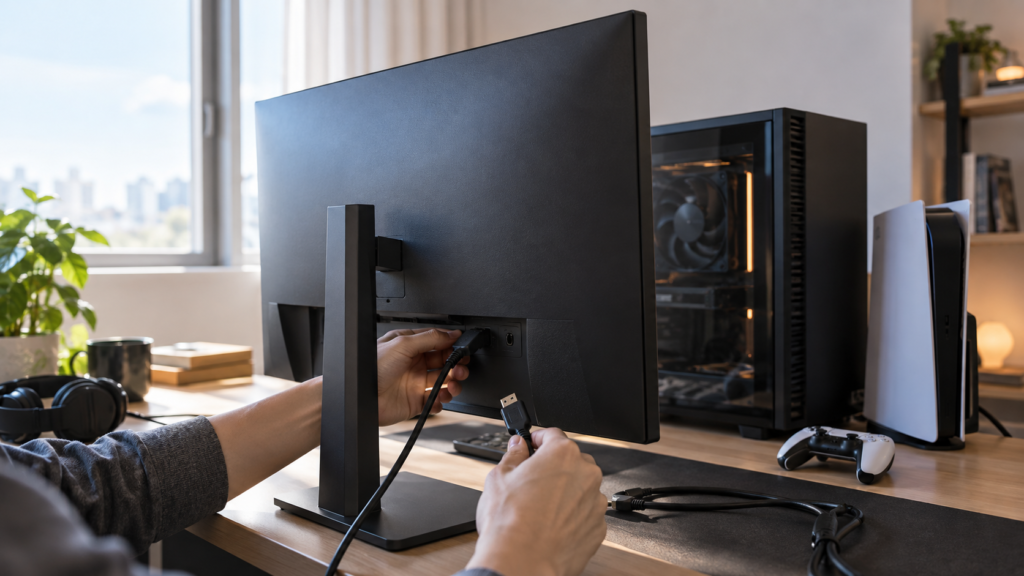
さらに、モデルによってHDMIやDisplayPortの数・規格が異なります。PC、PS5、Nintendo Switchなど複数機器を同時につなぎたい場合は、画面サイズやHzだけでなく入力端子まで確認することが大切です。
Pixioはモデル数が多く、端子数、最大リフレッシュレート、スタンド機能、HDR対応状況などが機種によって違います。シリーズ名だけで判断せず、購入予定モデルの仕様を個別に確認してください。
やめとけと言われる理由
検索するとPixioモニターはやめとけという言葉が出てくるため、不安になる人もいると思います。
ただ、やめとけと言われる理由を整理すると、Pixioそのものが使えないというより、価格を抑えるために割り切られている部分が自分の用途に合わなかったケースが中心です。
代表的なのは、スタンドの可動域、スピーカー、入力端子、初期状態の色味など。高価格帯のモニターでは、高さ調整やスイベル、USBハブ、多数の入力端子、より高度なHDR性能などを搭載した製品がありますが、Pixioはゲームで重要になりやすいリフレッシュレートや応答性能を重視したモデルが目立ちます。
つまり、同じ「27インチモニター」でも何にコストを掛けているかが違うわけですね。
| 重視するポイント | Pixioとの相性 | 確認したい点 |
|---|---|---|
| 高リフレッシュレート | 合わせやすい | PC側の出力性能 |
| 価格 | 比較しやすい | セール・購入先 |
| デザイン | 選択肢が豊富 | モデル別カラー |
| スタンド調整 | 要確認 | 高さ・ピボット対応 |
| 豊富な接続端子 | 要確認 | HDMI・DPの数と規格 |
| 本格的なHDR | 要比較 | 輝度やHDR仕様 |
スペック表を確認せずに「200Hzだから高性能」とだけ考えて購入すると、あとから高さを変えられない、ゲーム機で希望する解像度とHzを選べない、といったミスマッチが起こる可能性があります。
やめとけという言葉だけで判断するのではなく、自分が必要とする機能と省略されている機能を比較することが重要ですよ。
壊れやすい?故障やドット抜け
ピクシオのモニターは壊れやすいのか。この点は購入前にかなり気になりますよね。
ネット上では、ドット抜け、バックライトのムラ、DisplayPort接続時の認識、スリープ復帰後の表示などに関するユーザー報告があります。また、購入から数カ月程度で映らなくなったという個別の報告もあります。
ただし、ネット上に故障報告が存在することだけを根拠に、Pixioは他社より故障率が高いと断定することはできません。販売台数に対する故障件数など、比較可能な故障率データがなければ、ブランド間の耐久性を正確に順位付けするのは難しいからです。
ドット抜けについても同じです。液晶パネルではPixioに限らず輝点や黒点が発生する可能性があります。重要なのは、購入後に問題が見つかった場合の保証条件です。
保証は購入前に確認
保証期間やドット欠けに関する交換条件は、購入先、商品、キャンペーン、時期などによって変わる可能性があります。過去の口コミに書かれている条件が現在も同じとは限りません。正確な情報は公式サイトをご確認ください。
商品が届いたら、外観だけでなく、早めに画面全体を確認するのがおすすめです。単色背景を表示すると、輝点や黒点、明るさの偏りなどを確認しやすくなります。
また、映像が表示されない場合もモニター本体の故障とは限りません。DisplayPortケーブル、HDMIケーブル、PCのGPU設定、入力切り替え、リフレッシュレート設定などが原因になる場合があります。
不具合が発生したら、別のケーブルや端子でも再現するかを確認しておくと、サポートへ状況を説明しやすくなります。
知恵袋やレビューの評価傾向
Pixioモニターについて調べると、ECサイトの購入者レビューだけでなく、知恵袋、掲示板、SNS、個人ブログなどさまざまな情報が出てきます。
こうしたレビューでよく話題になるのは、コスパ、画質、滑らかさ、スタンド、音質、保証、ドット抜け、HDMI、PS5との接続などです。
肯定的なレビューでは、価格に対するリフレッシュレートの高さや、IPS系モデルの見やすさ、デザインなどが評価されやすい傾向があります。一方、否定的なレビューでは、高さ調整のないスタンド、初期状態の色味、接続時のトラブルなどが話題になりやすいです。
口コミを見るときは、評価の星だけではなく「どの型番を」「何につないで」「何Hzで」「どのくらい使用したのか」まで確認すると参考にしやすくなります。
特に数年前の知恵袋や掲示板情報は、現在とはラインナップや国内サポート環境が異なる可能性があります。古い投稿だけで現在のPixio全体を判断しないほうがいいかなと思います。

Pixioモニターの評判と購入前の注意点
Pixioはどこの国のメーカー?
Pixioは、2016年に米国カリフォルニアでスタートしたゲーミングモニターブランドです。
海外ブランドと聞くと「問い合わせが英語なのでは?」「故障したときに海外へ送るの?」と不安になるかもしれませんが、日本市場では国内向けの販売・サポート体制が用意されています。
Pixio製品は公式オンラインストアだけでなく、Amazonや楽天市場など複数の販売経路で見かけます。そのため、いわゆる正体の分かりにくいノーブランドモニターとは少し立ち位置が違います。
ただし、販売店によって保証条件や付帯サービスが同一とは限りません。価格だけを比較するのではなく、正規流通品なのか、保証期間はどうなっているか、初期不良時の窓口はどこなのかまで確認しておくと安心です。
海外ブランドだから避けるというより、国内正規品を選び、購入先の保証条件までセットで確認するのがポイントです。
特に中古品、アウトレット品、マーケットプレイス出品などは新品の正規販売と条件が異なる場合があります。安さだけで決めず、商品ページに記載された販売元まで見ておきましょう。
Pixioが人気を集める理由
Pixioが人気を集める大きな理由は、やはりゲーミング性能と価格のバランスです。
ゲーミングモニターでは、解像度、リフレッシュレート、応答速度、パネル方式、端子など多くのスペックを比較します。そのなかでPixioは、高リフレッシュレートのFast IPSモデルを比較的選びやすい価格帯で展開しています。
たとえば23.8インチのFHDでは120Hzから200Hz、240Hzクラスまで選択肢があり、24.5インチではさらに高リフレッシュレートのモデルもあります。27インチではWQHDと高リフレッシュレートを組み合わせた製品、さらに4Kモデルまで用意されています。
もう一つ見逃せないのがカラー展開です。
ゲーミングモニターは黒い製品が圧倒的に多いですが、Pixioでは白系やパステル系を選べるモデルがあります。性能だけではなく、デスク全体の見た目にこだわるユーザーに支持される理由ですね。
モニターはデスク上でもかなり大きな面積を占めるため、PCケースやキーボードだけ色をそろえても、モニターが黒だと雰囲気が変わります。性能とデスクコーディネートの両方を意識したい人にとって、Pixioは選択肢に入りやすいブランドです。
ゲーミングモニターとしてどう?
結論からいうと、Pixioはゲーミングモニターとして十分候補に入れられるブランドです。ただし、「Pixioならどれでもいい」という意味ではありません。
ゲームの種類とPC・ゲーム機の性能に合わせて、解像度とリフレッシュレートを選ぶ必要があります。
| モデル | サイズ | 解像度 | 最大リフレッシュレート目安 | 特徴 |
|---|---|---|---|---|
| PX246 Wave | 23.8型 | FHD | 120Hz | 入門向けに選びやすい |
| PX248 Wave | 23.8型 | FHD | 200Hz | 高リフレッシュレート重視 |
| PX249 Wave | 23.8型 | FHD | 240Hz | FPS用途を意識しやすい |
| PX278 Wave | 27型 | WQHD | 180Hz | 画質と滑らかさを両立しやすい |
| PX27U Wave | 27型 | 4K | 160Hz | 高解像度重視 |
| PX32U Wave | 31.5型 | 4K | 144Hz | 大画面4K向け |
| PXC348C | 34型 | UWQHD | 144Hz | ウルトラワイド・湾曲 |
数値は製品仕様の目安で、入力端子によって利用できる最大リフレッシュレートが変わるモデルがあります。
たとえば、モニター本体が180Hzに対応していても、すべてのHDMI入力で180Hzを利用できるとは限りません。DisplayPort使用時のみ最大Hzを出せるモデルもあります。
PCゲームで高リフレッシュレートを狙うなら、モニターだけでなくグラフィックボードが目標fpsを出せるかも重要です。4Kで高fpsを狙う場合はGPUへの負荷が大きくなるため、「4K・160Hz対応モニターを買えば160fpsになる」というわけではありません。
PS5などゲーム機で使う場合
PS5などのゲーム機を接続する場合は、さらに注意が必要です。
PC向けにはDisplayPortで高リフレッシュレートを実現できても、ゲーム機では基本的にHDMIを使います。そのため、HDMI側が対応する解像度とリフレッシュレートを確認してください。
4Kや120Hz出力の可否はモデル、HDMI規格、ゲーム機、ソフト側の対応状況によって異なります。「最大160Hz」といったモニター全体の表記だけで判断せず、HDMI入力時の対応解像度とリフレッシュレートを必ず確認してください。
FPS中心ならFHDの高リフレッシュレート、映像の細かさも求めるならWQHD、画質を優先するゲームや動画視聴まで考えるなら4Kというように、用途から逆算すると選びやすくなります。
デメリットと購入前の注意点
Pixioのデメリットをまとめると、性能が低いというより、モデルによって機能の割り切りがはっきりしていることです。
まず確認したいのがスタンド。高さ調整やピボットが必要な人は、標準スタンドだけで希望の位置にできるか確認してください。対応していない場合はモニターアームを追加することになります。
次に端子です。PC1台だけならHDMIとDisplayPortがあれば十分かもしれませんが、PC、ゲーム機、ノートPCを1台のモニターで切り替える人は端子不足を感じる場合があります。
そしてHDR。製品情報にHDR対応と書かれていても、HDR対応という表記だけで映像表現のレベルまでは判断できません。HDRを重視するならピーク輝度、コントラスト、色域、バックライト方式なども比較したいところです。
色味も同様です。一般的なゲームや動画視聴なら調整して使えるケースが多い一方、写真や映像制作など色の正確性が重要な仕事では、ゲーミング性能だけでモニターを選ばないほうが安心です。
購入前の確認項目
- 画面サイズと解像度
- 使用端子で出せるリフレッシュレート
- HDMI・DisplayPortの数と規格
- スタンドの高さ調整やピボット対応
- VESAマウントの対応状況
- スピーカーの有無
- 保証期間とドット欠け対応条件
- PCやゲーム機との接続条件
価格についても、セールや販売店によって変動します。数千円違うだけで上位モデルを選べることもあるので、型番を決め打ちする前に近いスペックの商品まで比較するのがおすすめです。
なお、モニターアームの固定方法、壁掛け、電源周りなど、安全性に関わる設置で判断に迷う場合は無理に取り付けないでください。最終的な判断は専門家にご相談ください。
価格、仕様、保証内容、対応機器などは変更される場合があります。正確な情報は公式サイトをご確認ください。
おすすめできる人と向かない人
ここまで確認すると、Pixioが合う人と合わない人がかなり見えてきます。
私が特に相性が良いと感じるのは、限られた予算のなかでリフレッシュレートを重視したい人です。
| おすすめできる人 | 理由 |
|---|---|
| FPS・TPSをよく遊ぶ人 | 高リフレッシュレートモデルが豊富 |
| コスパを重視する人 | 性能と価格を比較しやすい |
| 白いデスク環境を作りたい人 | カラー展開のあるモデルが選べる |
| モニターアームを使う人 | 標準スタンドの弱点を補いやすい |
| FHDからWQHDへ移行したい人 | 27型WQHD高Hzモデルが選択肢になる |
一方、向かない可能性があるのは、モニター単体ですべての機能を完結させたい人です。
たとえば、高さ調整、USBハブ、多数の映像入力、高性能なスピーカー、本格的なHDR、色の正確性などをすべて重視する場合、他社の上位モデルまで含めて比較したほうが選択肢は広がります。
Pixioは「必要な性能を絞って選ぶ」と魅力が分かりやすいブランドです。逆に、スペック表の最大Hzだけで選ぶと、自分が必要としていた機能が付いていない可能性があります。
FPS中心なら24インチ前後のFHD高リフレッシュレート、ゲームと普段使いを両立するなら27インチWQHD、画質や大画面を優先するなら4Kやウルトラワイドというように選ぶと分かりやすいですよ。

Pixioモニターの評判まとめ
Pixioモニターの評判を整理すると、価格を抑えながらゲーミング性能を確保したい人にはおすすめしやすいブランドです。
特に高リフレッシュレートのFast IPSモデルが豊富で、FPSやTPSを遊ぶ人にとって魅力的なラインナップがあります。ホワイトやパステル系を含むデザインの選択肢がある点も、他社との差を感じやすいポイントです。
一方で、スタンドの可動域、入力端子、スピーカー、HDR性能などはモデルごとに確認が必要です。また、ネット上には故障やドット抜けの報告もありますが、個別の口コミだけからブランド全体の故障率が高いと判断することはできません。
Pixioモニター選びで重要なのは、価格だけではなく「自分の環境で必要な性能が実際に使えるか」を確認することです。
- PCゲームならGPU性能とDisplayPortの仕様を確認
- PS5などではHDMI側の対応解像度とHzを確認
- 高さを調整したいならスタンドやVESA対応を確認
- 故障が心配なら購入先と保証条件を確認
「安いから少し不安」と感じるかもしれませんが、安さだけを売りにしたブランドというより、ゲームで重視される性能へコストを振り分けた製品が多いと考えるとPixioの特徴を理解しやすいです。
スタンド機能や端子構成まで自分の用途と合っているなら、Pixioモニターは十分検討する価値があります。特に、予算を抑えつつ高リフレッシュレート環境を作りたい人、デスクのカラーまでこだわりたい人には相性が良いかなと思います。
購入するときは同じPixioでも型番ごとの違いを必ず確認し、価格、端子、リフレッシュレート、保証まで比較して選んでください。販売価格や仕様、保証条件は変更される可能性があるため、正確な情報は公式サイトをご確認ください。
