





こんにちは。ワークスタイル-リデザイン編集部です。
ロジクールMX Master 4のFlowを使ってみたいけれど、設定方法が分からない、パソコンの切り替えはどうやるのか、Easy-Switchとは何が違うのか、と迷っていませんか?機能名だけを見ると少し難しそうですよね。
MX Master 4では、Logi Options+とFlowを組み合わせることで、複数のWindowsパソコンやMacを1台のマウスから操作できます。BluetoothやLogi Boltで接続した複数のパソコンを切り替えるだけでなく、コピー&ペーストによるテキストや画像、ファイルの共有までできるのが大きな特徴です。
ただし、Flowを設定してもパソコンが見つからない、別の画面へ移動できない、カーソルが途中で止まる、コピーできないといったトラブルが起きることもあります。ネットワークやファイアウォール、Macの権限設定なども関係するため、単純にマウスを接続するだけではうまくいかないケースもあるんですよ。
この記事では、ロジクールMX Master 4のFlowの使い方から、Easy-Switchによる切り替えとの違い、キーボード連携、ファイル共有、繋がらないときの対処法まで順番に解説します。初めてFlowを使う方でも設定できるように整理しているので、ぜひ上から確認してみてください。
これからMX Master 4を購入する場合は、まず本体の価格を確認しておくといいですよ。
ロジクールMX Master 4のFlow基本
まずは、ロジクールMX Master 4のFlowがどんな機能なのかを整理しておきましょう。Flowは単なる「接続先を切り替える機能」ではありません。複数のパソコンを1つの作業環境のようにつなげられるところが最大のポイントです。
一方で、MX Master 4にはEasy-Switchも搭載されているため、初めて使う方は「Flowと何が違うの?」となりやすいところ。ここでは必要な環境から設定、切り替え方まで順番に解説します。
Flow機能でできること
Logicool Flowは、1台のMX Master 4を使って複数のパソコンを行き来できる機能です。
たとえば、左側にWindowsのデスクトップPC、右側にMacBookを置いているとします。通常ならWindowsを操作したあと、MacBookを使うときにはマウスを持ち替えるか、マウスの接続先を切り替えなければいけませんよね。
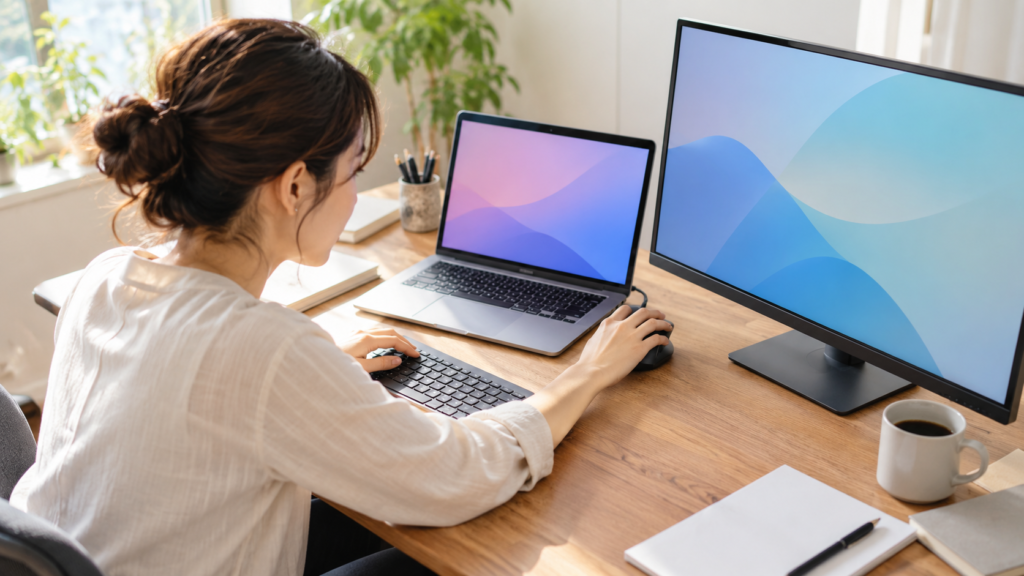
Flowを設定すると、Windowsの画面右端までカーソルを移動させるだけで、そのままMacBook側へカーソルを移動できます。感覚としては、2台の別々のパソコンをデュアルモニターのように操作するイメージにかなり近いです。
Flowで主にできること
- 複数のパソコン間をマウスで移動する
- WindowsとMacをまたいで操作する
- 対応キーボードの接続先をマウスに連動させる
- テキストを別のパソコンへコピーする
- 画像やファイルを別のパソコンへコピーする
特に便利なのが、OSが違っても使える点です。Windows同士だけでなく、WindowsとmacOSを行き来する環境でも活用できます。
自宅用PCと仕事用PCを並べている方、デスクトップPCとノートPCを併用している方にはかなり相性がいい機能かなと思います。
なお、Flowはリモートデスクトップとは違います。別のパソコンの画面そのものを転送しているのではなく、ネットワークを利用してマウスの制御やクリップボード共有を連携させる仕組みです。
Flowの利用に必要な環境
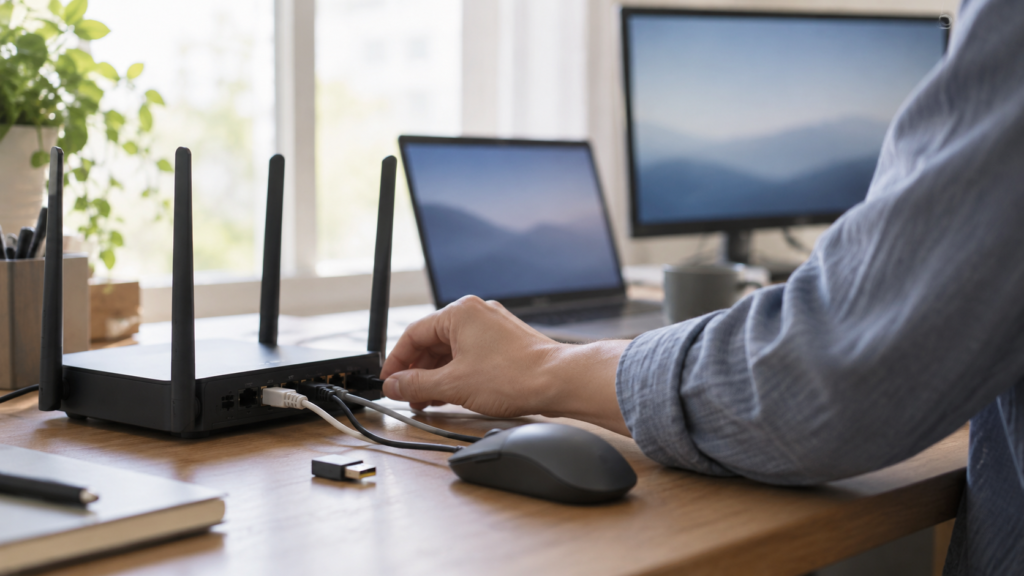
Flowを利用するには、MX Master 4を購入して接続するだけでは足りません。基本的には、Flowを使いたいすべてのパソコンにLogi Options+をインストールして設定します。
さらに、MX Master 4をそれぞれのパソコンへBluetoothまたはLogi Boltでペアリングしておく必要があります。
| 必要なもの | 内容 |
|---|---|
| MX Master 4 | Flow対応マウスとして使用 |
| Logi Options+ | Flowの設定やデバイス管理に使用 |
| 複数のパソコン | 最大3台の接続先を使い分け可能 |
| ネットワーク接続 | パソコン間の検出や通信に使用 |
| BluetoothまたはLogi Bolt | 各パソコンとMX Master 4を接続 |
Logi Boltで接続したい場合、パソコン側の端子に合わせてUSB Type-C版とUSB Type-A版のレシーバーを選べます。追加のパソコン用や予備として用意しておきたい場合に便利です。
Flowを安定して使いたいなら、まずは各パソコンが同じ家庭内LANや社内LANに接続されている状態から設定するのがおすすめです。
片方がWi-Fi、もう片方が有線LANでも、同じネットワーク内で相互通信できる構成なら利用できるケースがあります。ただし、ゲストWi-Fiや端末分離機能が有効なネットワークでは、同じルーターを使っていてもパソコン同士を検出できない場合があります。
会社や学校など管理されたネットワークでは、セキュリティポリシーによってFlowの通信が制限されていることがあります。勝手にファイアウォールやネットワーク設定を変更せず、管理者へ確認してください。
MX Master 4自体のBluetoothやLogi Boltでの接続方法が分からない場合は、MX Master 4の接続方法と接続不良の対処法もあわせて確認してみてください。
Flowの設定方法と初期接続
Flowの設定は、一つずつ進めればそれほど難しくありません。ポイントは、Flowを有効にする前にMX Master 4を各パソコンへ接続しておくことです。
Flowを設定する基本手順
- Flowを使いたいパソコンすべてにLogi Options+をインストールする
- MX Master 4を1台目のパソコンへ接続する
- Easy-Switchの別チャンネルを使って2台目へ接続する
- 必要なら3台目も別チャンネルへ登録する
- すべてのパソコンを同じネットワークへ接続する
- 各パソコンでLogi Options+を起動する
- MX Master 4の設定からFlowを開く
- ネットワーク上のパソコンを検出して接続する
Flowが有効になると、Logi Options+上に複数のパソコンが表示されます。
ここで重要なのが画面配置です。たとえば実際のデスクで「左がWindows、右がMac」なら、Logi Options+でも同じ並びになるように配置します。
物理的なモニター配置とFlow上の配置を合わせておくと、どの方向へカーソルを動かせば別のパソコンへ移動できるのか直感的に分かります。
初期設定時にパソコンが出てこない場合は、Flowそのものを疑う前に、まず各パソコンのLogi Options+上でMX Master 4が正しく認識されているか確認してください。
マウス自体がLogi Options+に表示されていなければ、Flowの設定以前にBluetoothやLogi Boltの接続を見直したほうが早いです。
パソコンを切り替える方法
MX Master 4では、パソコンを切り替える方法が複数あります。
Flowを使う場合は、基本的にマウスカーソルを画面端へ移動するだけ。これが一番シームレスな方法です。
たとえばWindowsを左、Macを右に配置しているなら、Windows側の画面右端へマウスを移動すると、そのままMac側へ操作対象が切り替わります。
ただ、画面端を使った切り替えは便利な反面、ウィンドウを操作するときなどに意図せず別PCへ移動してしまう場合があります。
その場合はLogi Options+で、Ctrlキーを押しながら画面端へ移動した場合だけ切り替える設定を使うとかなり快適になります。
切り替え方法は用途で使い分けるのがおすすめです。
- 頻繁に行き来するならFlow
- 確実に切り替えたいならEasy-Switch
- マウスから素早く切り替えるならActions Ring
MX Master 4ではActions RingにEasy-Switchを割り当てる方法もあります。Flowを使えない環境でも、マウス操作から接続先を切り替えられるため便利ですよ。
特に会社のネットワークなどFlowを利用しにくい環境では、Actions RingからEasy-Switchを呼び出す使い方もかなり実用的かなと思います。
FlowとEasy-Switchの違い
FlowとEasy-Switchは似て見えますが、役割がかなり違います。
Easy-Switchはマウスの接続先そのものを切り替える機能です。一方でFlowは、ネットワークとLogi Options+を利用して、接続先の切り替えを自動化しながらパソコン間を連携させる機能です。
| 比較項目 | Flow | Easy-Switch |
|---|---|---|
| 切り替え方法 | 画面端へカーソルを移動 | ボタンやActions Ringで切り替え |
| ネットワーク | 必要 | 基本的に不要 |
| コピー共有 | 対応 | 非対応 |
| ファイル共有 | 対応 | 非対応 |
| キーボード連携 | 対応機器で可能 | 機器ごとに切り替え |
| 向いている用途 | 複数PCを頻繁に行き来 | 必要なときだけ接続先を変更 |
つまり、単純に「パソコンAからパソコンBへマウスを切り替えたい」だけならEasy-Switchでも十分です。
一方、2台以上のパソコンを同時に開いて行き来しながら仕事をするならFlowのほうが圧倒的に便利です。
なお、Flowを利用する際にも、MX Master 4はそれぞれのパソコンへEasy-Switchのチャンネルを使って登録しておきます。完全に別の機能というより、Easy-Switchによる複数PC接続をFlowがさらに便利にしてくれるイメージですね。
ネットワークの制約などでFlowを使えない環境では、USB切替器を使ってマウスやキーボードなどのUSB機器を2台のパソコンで切り替える方法もあります。
映像出力まで含めて2台のPCを切り替えたい場合は、HDMIを扱える切替器も選択肢になります。Flowとは仕組みが異なるため、用途に応じて使い分けてください。
ロジクールMX Master 4のFlow活用
基本設定ができたら、ここからがFlowの本領です。カーソルを移動できるだけでも便利ですが、キーボード連携やコピー&ペーストまで使い始めると、複数PC環境の操作感がかなり変わります。
同時に、Flow特有の「うまく繋がらない」「勝手に切り替わる」といったポイントも押さえておきたいところ。実際の使い方とトラブル対策をまとめて解説します。
キーボードも連動して切り替える
Flowの便利さをさらに高めてくれるのが、対応するロジクール製キーボードとの連携です。
MX Master 4だけFlowを使っている場合、マウスはWindowsからMacへ移動できても、キーボードの接続先は別途変更しなければいけない場合があります。
そこで対応するMXシリーズのキーボードを組み合わせると、マウスが別PCへ移動したタイミングに合わせてキーボード側も追従させられます。
たとえば、左のWindowsでExcelを操作したあと、MX Master 4を右側のMacへ移動。そのままキーボードからMacへ文字を入力するといった使い方が可能です。
マウスとキーボードの両方をFlow対応環境にすると、複数PCを使っている感覚がかなり薄くなります。
特に、MX KeysシリーズなどをMX Master 4と組み合わせている方なら試しておきたい機能です。テンキーを使うならMX Keys S、デスクを省スペースにしたいならMX Keys Miniを選びやすいでしょう。
デスクを明るい色で統一したい場合は、それぞれペイルグレーも選べます。
ただし、すべてのロジクール製キーボードが同じ動作に対応しているとは限りません。対応状況やLogi Options+の仕様は変更される場合があるため、使用しているキーボードの対応状況も確認してください。
コピーやファイルをPC間で共有
Flowを使う大きな理由の一つが、パソコン間でクリップボードを共有できることです。
たとえばWindowsで文章をコピーし、MX Master 4をMacへ移動して、そのまま貼り付けることができます。
テキストだけでなく、画像や対応するファイルもパソコン間で受け渡せます。
これ、実際の仕事ではかなり便利なんですよ。
通常、別PCへファイルを移す場合は、Google DriveやOneDriveへアップロードしたり、自分宛てにメールしたり、USBメモリを使ったりしますよね。Flowならコピー&ペーストを基本にして直接やり取りできるため、その中間作業をかなり減らせます。
小さな画像や書類、URL、文章など、作業中にちょっと別PCへ送りたいデータとFlowは特に相性がいいです。
一方、大容量データを大量に移動する用途では、ネットワーク環境によって時間がかかる場合があります。バックアップや数十GB単位のデータ移動までFlowだけで済ませるというより、クラウドストレージやNASなどと使い分けるのがおすすめです。
また、WindowsからMacへファイルを送れたとしても、Mac側にそのファイル形式を開けるアプリがなければ利用できません。Flowはファイル形式そのものを変換してくれる機能ではないため、その点も覚えておきましょう。
画面配置と誤切り替えを設定
Flowを快適に使えるかどうかは、画面配置の設定でかなり変わります。
Logi Options+では、接続しているパソコンの位置関係を画面上で設定できます。
実際にWindowsを左、MacBookを右に置いているなら、Flowの設定画面でもWindowsを左、Macを右へ配置します。
上下配置も可能なので、ノートPCを外部モニターの下に置いている場合は、それに合わせて設定すると自然です。
誤切り替えが多いなら設定を変更
Flowを初期状態で使うと、画面端へカーソルを持っていっただけで別PCへ移動するため、人によっては少し敏感に感じます。
特に困りやすいのが、画面端にあるボタンをクリックするときです。
そこでおすすめなのが、Ctrlキーを押しているときだけFlowを切り替える設定です。
普段は画面端へカーソルを移動しても何も起こらず、「今から別PCへ行きたい」というときだけCtrlを押して端へ移動できます。
私は、Flowの誤切り替えが気になるなら、最初からCtrl併用にしてしまっていいかなと思います。操作の自由度を残しながら、誤爆をかなり防ぎやすくなります。
MX Master 4はActions RingやSmart Actionsなど設定できる項目がかなり多いので、Flow以外も含めて使いやすくしたい方は、MX Master 4のおすすめ設定と使い方も参考にしてみてください。
Flowが繋がらない原因と対処法
Flowで一番困りやすいのが、「設定したのに別のパソコンが見つからない」というトラブルです。
原因はMX Master 4本体ではなく、ネットワークやOS側にあるケースもかなり多いです。
繋がらない場合は、いきなりLogi Options+を再インストールするのではなく、簡単なところから順番に確認していきましょう。
まず確認したい項目
- MX Master 4が両方のPCに登録されているか
- 両方のPCでLogi Options+が起動しているか
- 両方のPCがネットワークへ接続されているか
- Flowが両方のPCで有効になっているか
- VPNを利用していないか
- ファイアウォールが通信を遮断していないか
特にVPNは要注意です。VPNを有効にすると通信経路が変わり、ローカルネットワーク上の別PCをFlowが検出できなくなる場合があります。
一度VPNを切った状態でFlowが動くか確認すると、原因を切り分けやすいです。
Windowsで確認すること
Windowsでは、接続中のネットワークがパブリックネットワークとして扱われていると、端末同士の検出が制限される場合があります。
自宅など信頼できるネットワークで利用している場合は、ネットワークプロファイルやファイアウォールの設定を確認してみてください。
また、Hyper-V、VirtualBox、Dockerなどによって仮想ネットワークアダプターが複数作られているPCでは、Flowの通信経路が複雑になる場合があります。
開発環境でFlowだけ繋がらない場合は、使用していない仮想アダプターやVPNも原因候補に入れておくといいですよ。
Macで確認すること
macOSでは、Logi Options+に必要な権限が許可されていないとFlowが正常に動作しない場合があります。
システム設定のプライバシーとセキュリティから、Logi Options+に対するアクセシビリティやBluetoothなど必要な権限を確認します。
OSアップデート後に突然使えなくなった場合も、権限が原因になっている可能性があります。
設定上は有効に見えていても、一度オフにしてから再びオンへ切り替えることで改善するケースもあります。
MacのUniversal Controlなど、OS側にも複数デバイスを連携する機能があります。同時に使用するとFlowと操作が競合する場合があるため、トラブル時は一度OS側の類似機能を無効にして確認してみてください。
それでも繋がらない場合
一度Flow上から接続先を削除し、MX Master 4の各チャンネルへの接続を確認したうえでFlowを再設定します。
ルーターの再起動やパソコンの再起動も、IPアドレスや通信状態をリフレッシュする意味では有効です。
企業ネットワークでは、Flowが利用する通信がファイアウォール側で制限されている可能性があります。その場合は個人で無理に設定を変更せず、システム管理者へ相談してください。
Flowの通信とセキュリティ
Flowでファイルまで送れるとなると、「データがどこを通っているの?」と心配になる方もいると思います。
Flowはネットワークを使ってパソコン間を連携する仕組みです。パソコンの検出や接続を行い、その後、マウスの制御情報やクリップボードのデータなどをやり取りします。
ロジクールはFlowの通信について、ピア検出や安全な通信を行う仕組みを用意しています。
ただし、ここで注意したいのがFlowで利用される通信仕様やポート番号は、Logi Options+のバージョンやサポート仕様の変更によって更新される可能性があることです。
企業や学校でポート開放、ファイアウォールの例外設定、VPN設定などを変更する場合は、古い情報だけを参考にしないでください。正確な情報は公式サイトをご確認ください。社内ネットワークやセキュリティ設定に関する最終的な判断は専門家にご相談ください。
家庭内で普通に使う場合は、通信ポートまで意識する必要はほとんどありません。
一方、会社のPCでFlowが繋がらず、自宅では正常に動くなら、企業側のファイアウォールやネットワーク分離が影響している可能性があります。
また、Flowを使えるからといって、会社の機密ファイルを個人PCへコピーしてよいわけではありません。技術的に転送可能かどうかと、会社の情報セキュリティポリシー上許可されているかどうかは別問題です。
仕事用PCと個人PCをFlowで接続する場合は、所属組織のルールを必ず優先してください。

ロジクールMX Master 4のFlowまとめ
ロジクールMX Master 4のFlowは、複数のパソコンを使って仕事をしている方にかなりおすすめできる機能です。
単純に3台の機器へ接続できるだけならEasy-Switchでも実現できますが、Flowを使えば画面端へカーソルを移動するだけで別のパソコンへ移動できます。
さらに、テキスト、画像、ファイルのコピー&ペーストや、対応するMXキーボードとの連動まで使えるため、WindowsとMacを同時に使う環境でも作業を止めにくくなります。
MX Master 4のFlowがおすすめな人
- デスクトップPCとノートPCを同時に使う人
- WindowsとMacを行き来する人
- 仕事用PCと別PCを頻繁に切り替える人
- 文章や画像をPC間で頻繁に移動する人
- MXシリーズのキーボードも使っている人
Flowを利用するにはLogi Options+のインストールやネットワーク設定が必要なので、Easy-Switchより最初の設定は少しだけ増えます。
ただ、一度きちんと設定してしまえば、毎回マウス裏側のボタンを押したり、ファイルをクラウドへアップロードしたりする手間をかなり減らせます。
しかもMX Master 4には、Flowだけでなく8,000DPIのDarkfieldセンサー、MagSpeedスクロール、触覚フィードバック、Actions Ring、Smart Actionsなど、作業効率を高める機能がまとめて搭載されています。
MX Master 4を使うデスク環境まで整えたいなら、キーボードとマウスをまとめて置ける大型デスクマットも相性のいい周辺アイテムです。
より横幅の広いマウスパッドが欲しい場合は、キーボードまで置きやすいG840も候補になります。
特にActions RingへEasy-Switchや普段使うショートカットを割り当て、Flowと組み合わせると、複数PCを使うデスク環境との相性はかなりいいです。
複数のパソコンを使って仕事をするなら、MX Master 4はおすすめです。購入した方はFlowを使わずに終わらせず、一度設定してみてください。MX Master 4の便利さを実感しやすい機能の一つかなと思います。
ペイルグレーのMX Master 4を選びたい場合はこちらです。
