





こんにちは。ワークスタイル-リデザイン編集部です。
ロジクールMX Master 4を買ったものの、おすすめ設定が分からず、初期状態のまま使っていませんか?せっかく高機能なマウスを選んでも、カスタマイズをしないままだと、MX Master 4ならではの便利さを十分に引き出せないかもしれません。
特に迷いやすいのが、Logi Options+での初期設定、DPIやポインター速度、SmartShift、MagSpeed、サムホイールの横スクロール、ショートカットやボタン割り当て、Actions Ring、Smart Actions、ジェスチャー、触覚フィードバックあたりですよね。さらに、アプリ別設定やFlow、Easy-Switch、BluetoothとLogi Boltの違いまで考えると、「結局どこから変更すればいいの?」となりがちです。
そこでこの記事では、MX Master 4を仕事や普段使いで扱いやすくするために、まず変更したい設定から、ボタンのカスタマイズ、Actions Ringの使い方、ショートカットの考え方まで順番に整理します。WindowsやMacで使う場合はもちろん、Excelやブラウザ、動画編集、デザインなど用途に合わせた調整方法も分かるようにまとめました。
最初から全部の機能を使いこなす必要はありません。むしろ、よく使う操作から少しずつ設定したほうがMX Master 4は扱いやすいですよ。あなたの作業に合う設定を一緒に見つけていきましょう。
これからMX Master 4を購入する方や、もう1台追加したい方は、価格や在庫を確認しておくと選びやすいですよ。
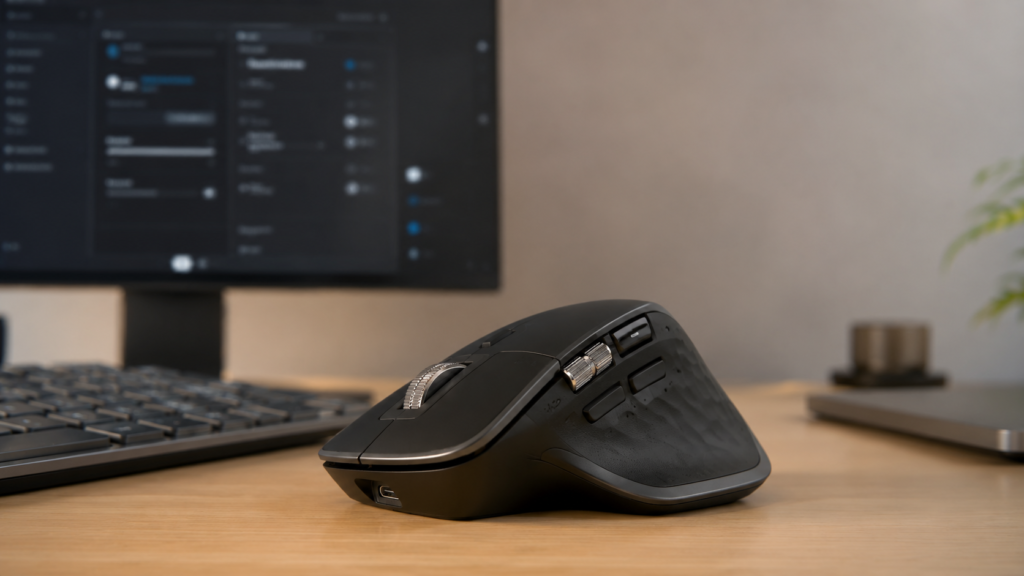
ロジクールMX Master 4のおすすめ設定
MX Master 4を使い始めたら、いきなり全ボタンを変更するより、まずはポインター、スクロール、サムホイール、触覚といった基本操作を整えるのがおすすめです。私なら、DPIは1200〜1600程度、SmartShiftはON、サムホイールは横スクロール、触覚は弱〜中という設定からスタートします。
最初に試したい基本設定
- DPI:1200〜1600程度
- SmartShift:ON
- SmartShift感度:中程度
- サムホイール:横スクロール
- 戻る・進む:基本はそのまま
- 触覚フィードバック:弱〜中
もちろん、これが全員にとって絶対的な正解というわけではありません。4Kモニターや複数ディスプレイを使っている人と、細かな画像編集をする人では、ちょうどいいポインター速度も違います。まず基準を作ってから、自分の作業に合わせて変えていくのがコツです。
Logi Options+で初期設定する
MX Master 4をしっかりカスタマイズするなら、まずLogi Options+を導入しておきたいところです。BluetoothやLogi Boltで接続しただけでも通常のマウス操作はできますが、MX Master 4の魅力はOptions+を使ってこそ発揮されます。
Options+では、ポインター速度やスクロールの調整だけでなく、各ボタンへのショートカット割り当て、アプリ別プロファイル、Actions Ring、Smart Actions、Flowなどを設定できます。
最初から全部を変更する必要はありません。まずはMX Master 4がOptions+で正しく認識されていることを確認し、そのあと基本設定から一つずつ触っていくと分かりやすいですよ。
おすすめの設定順序
- DPIとポインター速度を調整する
- SmartShiftを設定する
- サムホイールを設定する
- 触覚フィードバックを調整する
- 戻る・進むなど物理ボタンを決める
- Actions Ringを設定する
- 必要なアプリだけ個別設定を作る
一気に設定すると、「どの変更で使いやすくなったのか」「何が原因で使いにくくなったのか」が分からなくなります。少しずつ変更して、実際の作業で試すのが一番です。
MX Master 4の設定を大幅に変更して分からなくなった場合は、Options+から初期設定へ戻せます。最初は気軽に試して大丈夫ですよ。
DPIは1200〜1600から試す
MX Master 4のDarkfieldセンサーは、200〜8000 DPIの範囲で設定できます。初期設定は1000 DPIなので、そのままでも使えますが、フルHD以上のモニターや複数モニターを使っていると、少し遅く感じる人もいるかなと思います。
そこで私なら、まず1200〜1600 DPIあたりから試します。特に一般的なデスクワーク、ブラウジング、Excel、Word、ブログ作業などでは、速さと細かな操作のバランスを取りやすい範囲です。
| 用途 | 試したいDPI | 考え方 |
|---|---|---|
| 一般作業 | 1200〜1600 | 速さと精度のバランス型 |
| プログラミング | 1400〜1800 | 複数画面を移動しやすい |
| 画像・デザイン | 1000〜1400 | 細かな選択を重視 |
| 動画編集 | 1200〜1600 | タイムライン操作とのバランス |
| 高解像度・複数画面 | 1600〜2400程度から調整 | カーソル移動量を減らしやすい |
8000 DPIまで設定できると聞くと、「最大にしたほうが性能を生かせるのでは?」と思うかもしれません。でも、DPIは高いほど優秀というものではありません。8000 DPIでは少し動かしただけでもカーソルが大きく移動するので、細かなボタンやセルを選択しづらくなる可能性があります。
高解像度モニターだから高め、精密操作を重視するなら低めという考え方で十分です。
DPIとWindowsやmacOS側のポインター速度を同時に大きく変更すると、調整の基準が分かりにくくなります。まずOS側を大きく変えず、Options+側のDPIを200〜400程度ずつ調整すると比較しやすいですよ。
なお、MX Master 4は仕事用としてかなり高性能ですが、公称レポートレートはBluetooth、Logi Boltともに125Hzです。高DPIに変更しても、ゲーミングマウスのようにポーリングレート自体が高くなるわけではありません。
マウスの動きを安定させたい場合は、デスク全面を覆える大型マウスパッドを組み合わせる方法もあります。キーボードとマウスを同じ面に置きたい方には扱いやすい構成です。
SmartShiftはONがおすすめ
MX Masterシリーズらしさを感じやすい機能が、MagSpeedスクロールホイールです。細かくスクロールするラチェットモードと、一気に長いページを移動できるフリースピンモードを使い分けられます。
そして、この2つを自動で切り替えてくれるのがSmartShiftです。
普段のWeb閲覧やExcel、長い資料を扱うなら、私はSmartShiftをONにするのがおすすめです。ゆっくりホイールを回せば細かく動き、勢いよく回すと高速スクロールへ切り替わるので、かなり快適ですよ。
ただし、SmartShiftをONにしたときに「少し強く回しただけですぐフリースピンになる」と感じる場合があります。そのときはSmartShift感度を調整してください。
SmartShiftの調整イメージ
- 勝手にフリースピンになるなら切り替わりにくくする
- 強く回しても切り替わらないなら敏感にする
- 迷ったら中程度から始める
SmartShiftを常時使うようになると、上部にあるホイールモード切り替えボタンをほとんど使わなくなる人もいます。その場合は、このボタンを別のショートカットに変更するのもアリです。
たとえば、スクリーンショット、アプリ起動、Mission Control、Task Viewなどを入れておくと、物理ボタンを無駄なく使えます。
サムホイールは横スクロール
MX Master 4のサムホイールは、かなり便利です。基本設定として私が最もおすすめしやすいのは、やはり横スクロールです。
ExcelやGoogleスプレッドシートのように横方向へ広がる画面では、普通のマウスだとShiftキーを押しながらスクロールしたり、下部のスクロールバーをつかんだりしますよね。サムホイールなら、親指だけで左右へ移動できます。
コード、横長のWebページ、管理画面などでも便利です。
ただし、MX Master 4はアプリ別設定ができるので、すべてのアプリで横スクロールに固定する必要はありません。
| アプリ・用途 | おすすめ設定 |
|---|---|
| 通常操作 | 横スクロール |
| Excel | 横スクロール |
| Word | ズーム |
| PowerPoint | ズーム |
| Photoshop | ブラシサイズ |
| Premiere Pro | タイムライン移動 |
| Final Cut Pro | タイムライン移動 |
| ブラウザ | 横スクロールまたはタブ切り替え |
特に動画編集では、サムホイールをタイムライン移動へ割り当てると、MX Master 4との相性がかなり良くなります。Photoshopをよく使うならブラシサイズ変更も便利ですね。
グローバル設定では横スクロール、特定アプリだけ専用機能という形にすると、普段使いを崩さずカスタマイズできます。
触覚フィードバックは弱〜中
MX Master 4では、親指部分に触覚フィードバックが追加されています。Actions Ringを操作したときや特定のジェスチャー、Smart Actionsなどで振動が返ってくるので、「操作を受け付けた」という感覚が分かりやすくなっています。
ただ、振動は強ければいいわけではありません。仕事中に何度も操作することを考えると、私は弱〜中程度から試すのがおすすめです。
強すぎると、最初は面白くても長時間作業では気になってくる可能性があります。逆に弱すぎて分からないなら、一段階ずつ上げればOKです。
Options+では触覚の強度を4段階で変更でき、対応する機能ごとに調整できます。
触覚フィードバックはMX Master 4を使うために必須の機能ではありません。集中の邪魔になるなら、弱くしたり必要のないイベントだけOFFにしたりして問題ありません。
また、バッテリー残量が10%以下になった際に触覚を止めるバッテリーセーバー設定もあります。「急に振動しなくなった」と感じたときは、故障を疑う前にバッテリー残量をチェックしてみてください。
Windows 11では、対応するOSアップデートとMX Master 4の対応ファームウェアを組み合わせることで、Windows側のAdvanced Hapticsにも対応します。2026年9月時点で公式リリースノートに掲載されているMX Master 4のファームウェアには27.3.19があります。
Windowsの更新状況やファームウェアの提供状況は変わる可能性があるため、正確な情報は公式サイトをご確認ください。
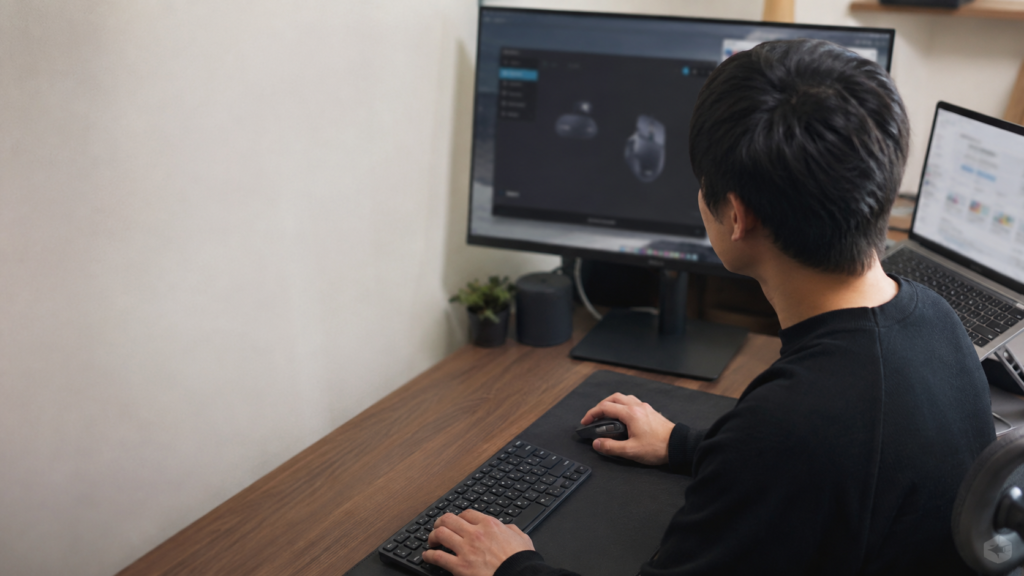
ロジクールMX Master 4のおすすめ設定術
基本設定が決まったら、ここからがMX Master 4の本領です。ショートカットやボタン割り当て、Actions Ring、Smart Actions、アプリ別設定を組み合わせることで、キーボードとマウスを行き来する回数を減らせます。
ただし、設定数を増やせば増やすほど便利になるわけではありません。私が大切だと思うのは、操作頻度によって機能の置き場所を分けることです。
| 操作の種類 | 向いている設定先 |
|---|---|
| 非常によく使う操作 | 物理ボタン |
| 方向で覚えられる操作 | ジェスチャー |
| 見ながら選びたい操作 | Actions Ring |
| 複数手順の操作 | Smart Actions |
| アプリごとに違う操作 | アプリ別プロファイル |
| 横移動や連続量の変更 | サムホイール |
この考え方で整理すると、MX Master 4のカスタマイズがかなり分かりやすくなります。
ボタン割り当てを最適化する
MX Master 4では、戻る・進む、上部ボタン、ジェスチャーボタンなどに別の操作を割り当てられます。ただし、何でもショートカットに変更するのではなく、頻繁に使う操作ほど物理ボタンへ置くのが基本です。
一般的なWebブラウジングが多いなら、戻る・進むボタンはそのままで十分便利です。Webサイトを行ったり来たりするたびにカーソルをブラウザ上部へ移動しなくて済みます。
一方で、Photoshop、Premiere Pro、Word、PowerPointのような編集作業が中心なら、戻る・進むをUndo・Redoに変更する選択肢があります。
一般作業向けの割り当て例
- 戻るボタン:戻る
- 進むボタン:進む
- ジェスチャー左右:仮想デスクトップ切り替え
- ジェスチャークリック:Task ViewやMission Control
- 上部ボタン:スクリーンショットやアプリ起動
編集作業向けの割り当て例
- 戻るボタン:Undo
- 進むボタン:Redo
- サムホイール:タイムラインやブラシサイズ
- 上部ボタン:頻繁に使う編集コマンド
- ジェスチャー:画面やワークスペース切り替え
コピーや貼り付けをボタンへ割り当てるのも間違いではありません。ただ、Ctrl+CやCtrl+Vを左手ですぐ押せる人なら、貴重な物理ボタンを使う必要はないかもしれません。
反対に、マウス中心で仕事をする人なら、Copy、Paste、Undo、スクリーンショットなどをマウス側へ集約すると快適です。
キーボード操作も多いなら、MX Master 4と同じMXシリーズでそろえる方法もあります。テンキーを使う機会が多い方はMX Keys Sが合わせやすいですよ。
デスクを広く使いたいなら、テンキーレスのMX Keys Miniも候補です。マウスをキーボードの近くへ置きやすいため、省スペースな作業環境にまとめやすくなります。
「一般的に便利か」より、「自分がキーボードへ手を移動する回数を減らせるか」で考えると失敗しにくいですよ。
MX Keys Sのような薄型キーボードを使う場合は、パームレストを組み合わせてデスク上の位置関係を整える方法もあります。
CADなど専用ソフトでマウス操作を重視する場合は、用途によって必要なボタン構成が大きく変わります。CAD用途のマウス選びについては、CAD用マウスのおすすめと多ボタンモデルの選び方でも詳しく整理しています。
Actions Ringは2〜4個から
MX Master 4で特に注目したいのがActions Ringです。親指部分のHaptic Sense Panelから呼び出せる円形メニューで、画面上に操作候補を表示できます。
Actions Ringには複数の操作を登録できますが、最初から全枠を埋める必要はありません。むしろ私なら、最初は2〜4個に絞ります。
理由は単純で、登録数を増やしすぎると「どこに何を置いたか覚える作業」が発生するからです。それでは便利にするための設定が、新しい負担になってしまいますよね。
一般作業ならこのあたりから
- スクリーンショット
- クリップボード履歴
- よく使うアプリ
- よく使うフォルダ
プログラミングなら
- ターミナル起動
- プロジェクトフォルダ
- 検索
- ビルドやテスト用ショートカット
動画編集なら
- カット・分割
- SnapのON・OFF
- マーカー
- ワークスペース切り替え
Actions Ringは、毎分何度も使う操作よりも、頻度はそこそこ高いけれどショートカットを覚えづらい操作に向いています。
逆に、コピーや貼り付けを毎日キーボードで何百回も行っていて、すでに手が勝手に動くなら、Actions Ringを開くほうが遅く感じる可能性があります。
Actions Ringに向いている操作
- ショートカットを覚えにくい
- 片手で押しにくいキー操作
- アプリ固有のコマンド
- アプリやフォルダの起動
- Smart Actionsの呼び出し
使っているうちに「これも毎日使うな」と感じた操作だけ追加していけば十分です。
Smart Actionsで操作を自動化
Smart Actionsは、複数の操作をまとめて実行したいときに便利です。単純なショートカットをボタンへ割り当てるだけではなく、いくつかの手順を一連の操作としてまとめられるのがポイントです。
たとえば毎朝、決まったアプリやWebサービスを複数開いて仕事を始めるなら、その一連の流れをSmart Actionsとして組み立てる考え方ができます。
ほかにも、アプリ起動、キーストローク、テキスト入力、待機時間などを組み合わせて、繰り返し作業を減らすことができます。
Smart Actionsが向いているケース
- 毎回2ステップ以上の操作を繰り返している
- 複数アプリを順番に起動する
- 決まった文字列を何度も入力する
- 複数キーを順番に押す作業がある
- Actions Ringから一連の操作を呼び出したい
逆に、Ctrl+Cのように一つのキー操作で終わるものまでSmart Actionsにする必要はありません。
1操作ならボタン、複数操作ならSmart Actionsくらいに考えると分かりやすいです。
業務システムや入力内容によっては、自動操作との相性が良くない場合があります。重要なデータを扱う作業では、まずテスト環境や影響の少ない操作から確認してください。
アプリ別設定で作業を効率化
MX Master 4で私がかなり重要だと思っているのが、アプリ別プロファイルです。
一つのボタン設定をすべてのソフトで使い回すのではなく、アクティブになっているアプリに応じてボタンやサムホイールの役割を変えられます。
たとえばブラウザでは戻る・進む、PhotoshopではUndo・Redo、Premiere Proではタイムライン操作というように、同じマウスでも仕事内容に合わせて役割を変更できます。
| アプリ | サムホイール | 戻る・進む |
|---|---|---|
| Chrome・Edge・Safari | タブ切替または横スクロール | 戻る・進む |
| Excel | 横スクロール | Undo・Redo |
| Word | ズーム | Undo・Redo |
| PowerPoint | ズーム | Undo・Redo |
| Photoshop | ブラシサイズ | Undo・Redo |
| Premiere Pro | タイムライン移動 | Undo・Redo |
| Final Cut Pro | タイムライン移動 | Undo・Redo |
かなり便利ですが、アプリ別設定を増やしすぎると、「このアプリだけボタンの動きが違う」という混乱も起きます。
そのため、最初は毎日よく使う2〜5アプリ程度に絞るのがおすすめです。
たとえばExcel、Chrome、Photoshopしか個別設定が必要ないなら、それ以外はグローバル設定のままで十分です。
「ボタン設定が突然元に戻ったように感じる」「特定のアプリだけ違う動きをする」という場合は、故障ではなくアプリ別プロファイルが優先されている可能性があります。Options+で対象アプリの設定を確認してみてください。
ジェスチャーも同じ考え方です。WindowsならTask Viewや仮想デスクトップ、MacならMission Controlやデスクトップ切り替えなど、方向で覚えやすい操作を入れておくと使いやすくなります。
BluetoothとLogi Boltの選び方
MX Master 4は、Bluetooth Low EnergyとLogi Boltの両方に対応しています。
「Boltのほうが高速なの?」と気になるかもしれませんが、MX Master 4の公称レポートレートはBluetooth、USB/Boltともに125Hzです。そのため、Boltに変えれば1000Hzになるという製品ではありません。
私は、接続方式については性能差だけでなく、使い方で選ぶのが分かりやすいと思います。
| 接続方法 | 向いている環境 | 特徴 |
|---|---|---|
| Logi Bolt | 据え置きPC | 専用レシーバーで運用しやすい |
| Bluetooth | ノートPC・モバイル | USBポートを使わない |
デスクトップPCやドッキングステーションでUSBポートに余裕があるなら、Boltを使う構成は分かりやすいです。逆にMacBookや薄型ノートPCなど、USBポートをできるだけ使いたくない場合はBluetoothが便利ですよ。
Unifyingとは互換性がない
注意したいのは、MX Master 4が旧世代のUnifyingレシーバーには対応していないことです。
昔のロジクール製品で使っていたUnifyingレシーバーをそのまま使おうとしても、MX Master 4を追加することはできません。MX Master 4ではBluetoothかLogi Boltを選びましょう。
Logi BoltとUnifyingは見た目が似ていても別の仕組みです。「昔のUSBレシーバーがあるから使えるだろう」と考えないほうが安心です。
複数PCならFlowも便利
WindowsとMacなど、複数のパソコンを同じ机で使っているならFlowも便利です。同じネットワーク上の対応環境では、マウスポインターを画面端へ動かしてPC間を移動したり、テキストや画像、ファイルをやり取りしたりできます。
画面端に触れたときに意図せず切り替わるのが気になるなら、Ctrlキーを押しながら画面端へ移動した場合だけ切り替える設定も検討できます。
また、Easy-SwitchをActions Ringへ割り当てれば、底面の切り替えボタンへ毎回手を伸ばさず、画面上から切り替える運用もできます。
接続が不安定なときの確認ポイント
- BluetoothとBoltを切り替えて症状を比べる
- USBレシーバーの接続位置を変更する
- 別のPCでも同じ症状が出るか確認する
- Options+やファームウェアを確認する
- アプリ別設定による動作違いではないか確認する
125Hzという仕様による操作感と、カーソルが明確に止まる・飛ぶといった通信トラブルは別物です。数百ミリ秒止まるような症状が続くなら、接続環境を一つずつ切り分けてみてください。
USB-Cケーブルについても注意が必要です。MX Master 4はUSB-Cで充電できますが、ケーブルを挿したからといって高ポーリングレートの有線ゲーミングマウスへ変わるわけではありません。
充電用ケーブルをデスクに常備しておきたい場合は、USB-C対応ケーブルを1本用意しておくと、必要なときにすぐ充電できます。

ロジクールMX Master 4のおすすめ設定総括
ロジクールMX Master 4のおすすめ設定をまとめると、私は最初から全部をカスタマイズするより、基本設定を決めてから必要な機能だけ追加していく方法をおすすめします。
| 設定項目 | おすすめスタート |
|---|---|
| DPI | 1200〜1600程度 |
| SmartShift | ON |
| SmartShift感度 | 中程度 |
| サムホイール | 横スクロール |
| 戻る・進む | 一般作業ではそのまま |
| 編集アプリ | Undo・Redoを検討 |
| ジェスチャー | OSナビゲーション |
| Actions Ring | 2〜4項目から開始 |
| Smart Actions | 複数手順の反復作業 |
| 触覚 | 弱〜中 |
| アプリ別設定 | 主要2〜5アプリ |
| 接続 | 据え置きはBolt、モバイルはBluetoothを検討 |
特に大事なのは、物理ボタン、ジェスチャー、Actions Ring、Smart Actionsをそれぞれ別の役割として使うことです。
毎日のように使う操作は物理ボタン、方向で覚えられるものはジェスチャー、画面を見ながら選びたいものはActions Ring、複数ステップならSmart Actions。このように分けると、設定が増えても混乱しにくくなります。
MX Master 4を使いやすくする考え方
- 最頻操作は物理ボタン
- 方向で覚える操作はジェスチャー
- 中頻度の操作はActions Ring
- 複数手順はSmart Actions
- アプリごとの違いは個別プロファイル
- 横移動や連続操作はサムホイール
逆に、使わない機能まで無理に設定する必要はありません。コピーや貼り付けをキーボードで素早く操作できるなら、そのままで大丈夫です。Actions Ringを使わないほうが速い人だって当然います。
MX Master 4は「機能を全部使うこと」が目的ではなく、あなたの作業で発生している無駄な移動や操作を減らすことに価値があります。
その意味で、MX Master 4はボタン割り当てやショートカット、Actions Ring、Smart Actions、アプリ別設定まで細かくカスタマイズできるので、仕事用マウスとしてかなりおすすめです。
まずはDPIを1200〜1600程度、SmartShiftをON、サムホイールを横スクロール、触覚を弱〜中に設定してみてください。そのあと、あなたが毎日繰り返している操作を一つずつボタンやActions Ringへ移していくのが、使いやすいMX Master 4を作る近道ですよ。
OS、Logi Options+、ファームウェア、対応機能などの仕様はアップデートによって変更される可能性があります。正確な情報は公式サイトをご確認ください。業務システムや重要な作業環境への導入など、判断に専門的な確認が必要な場合は、最終的な判断は専門家にご相談ください。
