ロジクールの販売サイトをみてみる
こんにちは。ワークスタイル-リデザイン編集部です。
ロジクールのMX Master 4をレビューで調べていると、「MX Master 3Sから本当に買い替える価値があるの?」「約2万円を出すほど違う?」「重いという評判は気にしたほうがいい?」と迷いますよね。
さらに、MX Master 4のデメリットや不具合、MX Master 3Sとの違い、Mac版と通常版の違い、Actions Ringや触覚フィードバックの使い勝手、Logi Options+の設定まで確認してから買いたい人も多いかなと思います。
結論からいうと、MX Master 4は仕事でマウスを長時間使い、スクロールやショートカット操作を効率化したい人にはかなりおすすめです。ただし、150gという重さや125Hzのポーリングレートなど、用途によっては明確に合わないポイントもあります。
この記事では、MX Master 4の価格やスペックだけでなく、3Sから進化した部分と逆に気になる部分までまとめました。あなたの使い方で本当に買う価値があるのか、一緒に整理していきましょう。
ポイント
- MX Master 4とMX Master 3Sの具体的な違い
- 重さや持ちやすさなど実用面の注意点
- Actions Ringや触覚フィードバックの特徴
- おすすめな人と買い替えを見送るべき人
ロジクールの販売サイトをみてみる
ロジクールのMX Master 4をレビュー
MX Master 4は、ロジクールの仕事向けマウスを代表するMX Masterシリーズのフラッグシップモデルです。単純にセンサー性能を上げただけではなく、触覚フィードバックやActions Ring、USB-CタイプのLogi Boltレシーバーなど、仕事の操作そのものを効率化する方向へ進化しています。
一方で、価格も重量も前モデルより上がっています。そのため、「新しいから4を選ぶ」というより、進化したポイントに自分が価値を感じるかで判断するのが重要ですよ。
基本スペックと価格をチェック
まずはMX Master 4の基本スペックを整理しておきます。
| 項目 | MX Master 4 |
|---|
| 発売日 | 2025年10月30日 |
| 公式価格の目安 | 21,890円(税込) |
| 重量 | 約150g |
| サイズ | 約88.2×128.2×50.8mm |
| センサー | Darkfield高精度センサー |
| 解像度 | 200~8,000dpi |
| ボタン数 | 8 |
| 接続 | Logi Bolt USB-C、Bluetooth LE |
| バッテリー | フル充電で最長70日 |
| 主な新機能 | Actions Ring、触覚フィードバック |
まず目につくのが、約150gという重量級のボディと8,000dpiの高精度センサーです。
最近のゲーミングマウスでは50~70g程度の軽量モデルも珍しくないので、数字だけを見るとかなり重いですよね。ただ、MX Master 4が狙っているのは高速なゲーム操作ではありません。
Excel、ブラウザ、動画編集、画像編集、プログラミング、資料作成など、デスク上で長時間作業するユーザーを想定したマウスです。
Darkfieldセンサーは高解像度ディスプレイとの相性が良く、最大8,000dpiまで設定できます。大きな4Kモニターを使っている場合でも、少ないマウス移動量でカーソルを大きく動かしやすいのがメリットです。
MX Master 4は「軽く速く振るマウス」ではなく、「少ない操作で仕事を完結させるマウス」と考えると分かりやすいです。
価格については、公式オンラインストア価格として21,890円(税込)が設定されていますが、販売店やセールによって実売価格は変動します。価格や保証条件などは変更される可能性があるため、購入時の正確な情報は公式サイトをご確認ください。
MX Master 3Sとの違いを比較
すでにMX Master 3Sを使っているなら、一番気になるのはここですよね。
結論として、MX Master 4はMX Master 3Sの基本性能を引き継ぎながら、操作インターフェースと素材、接続方式を大きく変更したモデルです。
| 比較項目 | MX Master 4 | MX Master 3S |
|---|
| 重量 | 約150g | 約141g |
| 最大DPI | 8,000dpi | 8,000dpi |
| ボタン数 | 8 | 7 |
| Actions Ring | 対応 | 利用可能な環境あり |
| 触覚フィードバック | 対応 | 非対応 |
| レシーバー | Logi Bolt USB-C | Logi Bolt USB-A |
| バッテリー | 最長70日 | 最長70日 |
| 表面素材 | 再生プラスチック・シリコン中心 | ラバー系素材中心 |
センサーの最大8,000dpiや最長70日のバッテリーなど、MX Master 3Sですでに完成度が高かった部分は大きく変わっていません。
それより重要なのが、触覚フィードバック、Actions Ring、サイド部分の設計、素材変更です。
特に長期間MX Master 3や3Sを使ってきた人にとって大きいのが素材の変更でしょう。
旧モデルでは、長期間使用すると表面のラバー系素材が劣化し、ベタつきが気になるケースがありました。MX Master 4では再生プラスチックやシリコンを中心とした素材構成へ見直され、汚れや経年変化への対策が強化されています。
逆に、旧モデルの柔らかく吸い付くようなグリップ感が好きだった人は、MX Master 4のマットな質感を少し滑りやすいと感じるかもしれません。
MX Master 3Sのクリック感や形状に満足しているなら、4へ急いで買い替えなければならないほどの性能差ではありません。Actions Ringや触覚フィードバックを使いたいかどうかが大きな分岐点です。
MX Master 4と価格差を見ながら選びたい場合は、MX Master 3Sの販売価格もチェックしておくと判断しやすいですよ。
リンク
150gの重さと持ちやすさ
MX Master 4を選ぶうえで、避けて通れないのが約150gという重量です。
「150gってかなり重くない?」と思いますよね。数値だけなら、間違いなく重い部類です。
ただしMX Master 4では、底面のPTFEソールが大きく取られていて、デスク上を横方向に滑らせる動作については重量ほど重く感じにくい設計になっています。
マウスの滑りやデスク全体の操作スペースを整えたいなら、大型のデスクマットを組み合わせる方法もあります。
リンク
問題になりやすいのは、マウスを頻繁に持ち上げる使い方です。
低DPIでカーソルを動かし、マウスパッドの端まで来たら本体を持ち上げて中央へ戻すような操作では、150gの重量がそのまま負担になりやすいです。
逆にDPIを高めに設定し、マウス本体をあまり持ち上げずに使う仕事中心のスタイルなら、重量の弱点はかなり目立ちにくくなります。
相性が良いのはかぶせ持ち
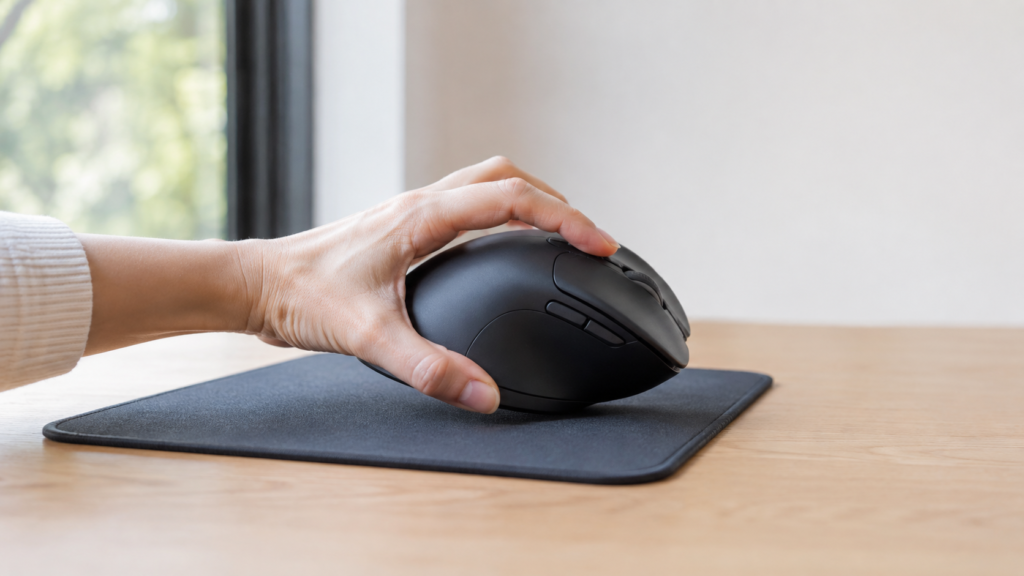
形状としては、手のひら全体を本体に乗せるかぶせ持ちとの相性がかなり良いです。
手のひらを自然に預けて、親指をサムレストへ置いた状態で操作すると、各ボタンやサムホイールへアクセスしやすくなります。
一方で、指先だけでマウスを保持するつまみ持ちや、指を立てるつかみ持ちには向きません。特に手が小さい人の場合、奥側のサイドボタンへ親指を伸ばしにくい可能性があります。
手が小さい人や軽量マウスから乗り換える人は要注意です。サイズ感と150gの重量は、スペック表だけでは判断しにくい部分です。
「MX Master 4は大きすぎるかも」と感じるなら、よりコンパクトなMX Anywhere 3Sも比較候補になります。
リンク
マウスの持ち方や用途から別の選択肢も比較したい場合は、CAD操作におすすめのマウス比較も参考になると思います。
MX Master 4を自宅と職場の間などで持ち運ぶなら、本体やレシーバーをまとめて保管できるケースを用意しておくと管理しやすくなります。
リンク
触覚フィードバックとActions Ring
MX Master 4最大の新機能が、親指部分に搭載された触覚フィードバックセンスパネルです。
親指でセンスパネルを押すと振動による反応が返り、画面にはActions Ringを表示できます。
Actions Ringは、カーソルの周囲にショートカットを円形表示するラジアルメニューです。最大8つの操作を配置できるため、よく使う機能をマウスポインターの近くへ集められます。
例えば、コピー、ペースト、アプリ起動、スクリーンショット、ウィンドウ操作、AIツール、特定のショートカットなどを登録できます。
この仕組みの面白いところは、マウスを画面の端にあるメニューまで何度も移動させなくていいことです。
ロジクールでは、Actions Ringの利用によって特定条件下のテストでマウス移動量を最大63%、作業時間を最大33%削減できたとしています。ただし、これは特定のテスト条件に基づく数値であり、すべての作業で同じ効果が得られるわけではありません。
Windows 11では触覚連携も進化
対応するWindows 11環境では、ウィンドウを所定位置へスナップさせたときや、対応アプリでオブジェクトを整列させる場面などで、触覚フィードバックを利用できる仕組みも用意されています。
視覚だけでなく指先にも操作結果が返ってくるので、「きちんと位置が合った」という感覚を得られるのが面白いところです。
ただ、ここは好みがかなり分かれます。
旧MX Masterシリーズのジェスチャーボタンに慣れている人からすると、Actions Ringを開いてから操作を選択する流れを、一手間増えたと感じる可能性もあります。
Actions Ringは、単純なクリック回数を減らすというより、よく使う機能をカーソル周辺へ集約する機能と考えると価値が分かりやすいです。
MagSpeedと静音性の使い心地
MX Masterシリーズを語るうえで外せないのが、MagSpeed電磁気スクロールです。
MX Master 4でも引き続き搭載されていて、ゆっくり回すと1段ずつスクロールするラチェットモード、高速で回すと一気に回転するフリースピンへ切り替えられます。
長いWebページやExcelの大きな表を見ているときは、この高速スクロールがかなり便利です。
最大で1秒間に1,000行という高速スクロールに対応しているため、一般的なマウスのホイールを何度も回す感覚とはかなり違います。
サムホイールも仕事向け
親指側には横スクロール用のサムホイールがあります。
Excelの横長シート、動画編集ソフトのタイムライン、画像編集ソフトなど、横方向の移動が多い作業では特に便利です。
MX Master 4ではサムホイールの位置も見直され、前モデルより少し上側へ配置されています。自然な親指の位置から回しやすくなっている一方、手の形によってはサイドボタンを押す際にホイールへ触れやすいと感じる可能性があります。
クリックはかなり静か
左右クリックや一部サイドボタンには静音性を重視したスイッチが採用されています。
Web会議中、夜間の自宅作業、静かなオフィスなどでは大きなメリットですね。
ただし、すべてのボタンが同じ静音仕様というわけではありません。ミドルクリックや一部ボタンではクリック音が目立つため、完全な無音マウスを期待すると少し印象が違うかもしれません。
ロジクールの販売サイトをみてみる
ロジクールのMX Master 4をレビューして検証
ここまではMX Master 4の魅力を中心に見てきましたが、2万円前後のマウスですから、良いところだけを見て決めるのはおすすめしません。
ここからは、デメリットや不具合、125Hzのポーリングレート、Logi Options+への依存、Mac版との違いまで含めて、「買ってから後悔しやすいポイント」を確認していきます。
デメリットと気になる不具合
MX Master 4の主なデメリットをまとめると、次のようになります。
- 約150gとかなり重い
- 本体サイズが大きい
- 価格が2万円前後と高い
- サイドボタンが使いにくい人もいる
- 触覚センスパネルを誤操作する可能性がある
- Logi Options+への依存度が高い
- 125Hzのためゲーム用途には向きにくい
- 充電用USB-Cケーブルが付属しない
特に気になるのは、センスパネルの誤操作です。
MX Master 4を持ち上げようとして側面を強く握った際などに、意図せずセンスパネルが反応し、Actions Ringを呼び出してしまうケースがあります。
日常的にマウスを持ち上げる使い方をする人ほど、この相性は確認しておきたいところです。
また、ホイールが意図せずスクロールする、カーソルが一瞬引っ掛かる、カクつきを感じるといった報告もあります。
ただし、こうした現象については、個体差、BluetoothやUSB環境、Windows側の設定、周辺機器との電波干渉など複数の要因が考えられます。MX Master 4全体で必ず発生する症状と考えるのは適切ではありません。
購入直後からカーソル飛びやホイールの異常動作が継続する場合は、設定だけで無理に解決しようとせず、販売店やメーカーサポートへ相談することをおすすめします。
また、充電端子自体はUSB-Cですが、充電ケーブルは同梱されていません。USB-Cケーブルを1本も持っていない人は、別途用意する必要があります。
手元に対応ケーブルがない場合は、USB-C同士で接続できる充電ケーブルをあわせて準備しておくと安心です。
リンク
125Hzの遅延とゲーム用途
MX Master 4をゲームにも使おうと考えているなら、かなり重要なポイントがあります。
MX Master 4のレポートレートは125Hz、約8ms間隔です。
一般的な仕事やWeb閲覧なら大きな問題になりにくいのですが、ゲーミングマウスでは1,000Hz以上の製品も珍しくありません。
特に120Hz、144Hz、240Hzといった高リフレッシュレートのディスプレイでFPSをプレイすると、125Hzではカーソルや視点移動の滑らかさに差を感じる可能性があります。
しかも150gあるため、素早く振って止めるエイム操作にも向いていません。
MX Master 4はゲームもできるマウスですが、ゲームのために買うマウスではありません。
仕事用とゲーム用を1台で兼用したい人は、何を優先するかを決めておいたほうがいいですね。
ゲーム用途を優先したロジクール製品との違いを知りたい場合は、ロジクールG305・G304の特徴と違いも比較材料になります。
逆に、Excel、ブラウザ、Adobe系ソフト、CAD、プログラミングなどを中心に使うなら、125HzよりもMagSpeedやサムホイール、Actions Ringの恩恵のほうが大きいかなと思います。
Logi Options+の設定と使い勝手
MX Master 4の価値を引き出すうえで欠かせないのがLogi Options+です。
通常のマウスとして基本的なクリックやスクロールをするだけなら、すべての高度な設定が必要になるわけではありません。
しかし、Actions Ring、ボタン割り当て、アプリごとのショートカット、触覚フィードバックの調整など、MX Master 4らしい機能を活用するならLogi Options+が重要になります。
例えばブラウザでは「戻る・進む」、Excelでは「コピー・貼り付け」、動画編集ソフトでは特定ツールの切り替えというように、使用アプリごとにマウス操作を変えることができます。
一度きちんと設定すると便利ですよ。
ただ、このソフトウェア依存はMX Master 4最大の弱点にもなります。
会社支給PCでは注意
企業のパソコンでは、社員が自由にソフトウェアをインストールできないことがあります。
その場合、MX Master 4を接続できたとしても、Actions Ringや細かなボタンカスタマイズなど、本来の機能を十分に使えない可能性があります。
さらに企業によっては、私物Bluetooth機器やUSBレシーバー自体の使用が制限されているケースもあります。
会社支給PCで使う予定なら、購入前にLogi Options+をインストールできるか、Logi BoltレシーバーやBluetooth機器の利用が許可されているか確認しておきましょう。法人PCのセキュリティポリシーなどに関する最終的な判断は専門家にご相談ください。
高価なマウスを買ったのに、会社のPCでは普通のマウスとしてしか使えなかった、という状況は避けたいですよね。
USB-C接続とMac版の違い
MX Master 4では、通常版に付属するLogi BoltレシーバーがUSB Type-Cになりました。
最近のMacBookや薄型ノートPCはUSB-Aポートを搭載しないモデルが増えているため、USB-Cレシーバーを直接挿せるのはかなり合理的です。
一方、USB-Aしかない古いデスクトップPCでは変換アダプターなどが必要になる場合があります。
また、MX Master 4は従来のUnifyingレシーバーとは互換性がありません。手元に古いロジクール製Unifyingレシーバーが残っていても、MX Master 4をそのまま追加登録することはできないので注意してください。
通常版とfor Mac版は何が違う?
MX Master 4には通常版とは別にfor Macモデルがあります。
基本となるマウス本体のサイズ、重量、センサー、Actions Ring、触覚フィードバックなどはほぼ共通です。
大きな違いになるのが、通常版にはLogi Bolt USB-Cレシーバーが付属するのに対し、for Mac版ではレシーバーが同梱されないことです。
for Mac版でも対応するLogi Boltレシーバーを別途用意して使用できる構成ですが、最初からレシーバー接続を使う予定なら通常版のほうが分かりやすいです。
| 項目 | 通常版 | for Mac版 |
|---|
| 基本性能 | MX Master 4 | ほぼ同等 |
| Bluetooth | 対応 | 対応 |
| Logi Bolt対応 | 対応 | 対応 |
| USB-Cレシーバー | 付属 | 原則非同梱 |
| 主な違い | 汎用性重視 | Mac向けカラー・構成 |
Macだから必ずfor Mac版を買わなければならないわけではありません。
Macで使う場合でも、Logi Boltレシーバーが欲しいなら通常版は有力な選択肢です。
for Mac版を選びつつLogi Bolt接続も使いたい場合は、USB Type-Cレシーバーを別途用意できます。
リンク
逆にMacBookやiPadとのBluetooth接続だけで十分で、for Mac独自のカラーが好みならfor Mac版でも問題ありません。
おすすめな人と買い替え判断
ここまでを踏まえると、MX Master 4は明確におすすめできる人と、無理に選ばなくてもいい人が分かれます。
MX Master 4がおすすめな人
- PC作業を毎日長時間行う人
- Excelやブラウザのスクロール量が多い人
- 動画編集や画像編集で横スクロールを多用する人
- ショートカット操作をマウスへ集約したい人
- Actions Ringを活用したい人
- 複数PCを切り替えて使う人
- MX Master 3や3Sの表面劣化が気になっている人
- 静かなクリック音を重視する人
特に「1日に何時間もマウスを使う」という人にはおすすめしやすいです。
2万円前後という価格だけを見ると高いですが、仕事道具として毎日使い続けるのであれば、1回あたりの使用時間はかなり長くなります。
そのため、スクロールやショートカットによる小さな効率化を積み重ねられる人ほど、価格に対する納得感は高くなると思います。
MX Master 3Sのままでいい人
一方、すでにMX Master 3Sを使っていて、操作性に不満がないなら話は別です。
MX Master 3Sも8,000dpi、MagSpeed、サムホイール、静音クリックなど基本性能は非常に高く、今でも十分に仕事用マウスとして使えます。
Actions Ringや触覚フィードバックへ魅力を感じず、ボディの劣化も起きていないのであれば、MX Master 4へ買い替える優先度は高くありません。
これから購入する場合でも、Actions Ringや触覚フィードバックを必要としないなら、価格を比較しながらMX Master 3Sを選ぶのも現実的です。
リンク
おすすめしにくい人
- 軽いマウスが好きな人
- 手がかなり小さい人
- つまみ持ち中心の人
- FPSゲームを本格的にプレイする人
- 会社PCへLogi Options+をインストールできない人
- シンプルな2~3ボタンマウスで十分な人
この条件に当てはまるなら、MX Master 4の多機能さが逆に持て余しやすいです。
MX Master 4の価値はスペックの高さではなく、「毎日のPC操作をどれだけ短くできるか」にあります。
仕事で使うショートカットが多い、何度もスクロールする、複数アプリを頻繁に切り替える。そんなあなたなら、MX Master 4はかなり相性がいいですよ。
ロジクールの販売サイトをみてみる
ロジクールのMX Master 4レビューまとめ
ロジクールのMX Master 4をレビューしてきましたが、結論としては、仕事用の高機能マウスを探しているならおすすめできるモデルです。
特に、MagSpeedによる高速スクロール、横方向を操作できるサムホイール、8,000dpiのDarkfieldセンサー、Actions Ring、触覚フィードバックなどは、一般的なマウスにはない大きな魅力です。
一方で、約150gの重量、約2万円という価格、125Hzのレポートレート、Logi Options+への依存といった明確な弱点もあります。
そのため「ロジクールで一番上位だから買う」という選び方より、あなたの仕事にこれらの機能が必要なのかで判断することが大切です。
MX Master 4をおすすめしたいのは、マウスを単なるカーソル操作の道具ではなく、仕事を効率化する入力デバイスとして使いたい人です。
すでにMX Master 3Sを持っている場合は、Actions Ringや触覚フィードバック、素材変更に魅力を感じるなら買い替え候補。逆に今の3Sに不満がないなら、そのまま使い続けても問題ありません。
初めてMX Masterシリーズを買う人で、150gの重さと大きめの形状が許容できるなら、私はMX Master 4を第一候補にしていいと思います。
販売価格や付属品、対応OS、保証条件、ソフトウェア仕様などは変更される場合があります。購入前の正確な情報は公式サイトをご確認ください。