




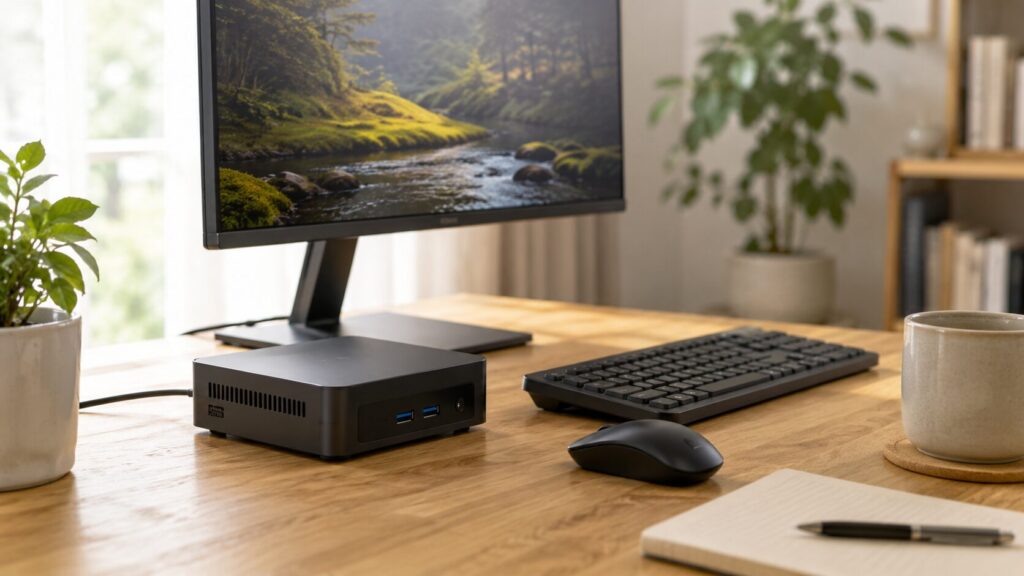
さらに、N100とN150の違い、ゲーミングに使える性能、中古ミニPCの安全性、テレビ接続の方法、Office付きモデルの注意点、おすすめメーカーやミニPCのデメリットまで気になっている人も多いかなと思います。スペック表だけを見ても、結局どれを買えばよいのか判断しにくいですよね。
結論から言うと、価格と性能のバランスを重視するなら、GMKtecのミニPCが有力な選択肢です。ネット検索や動画視聴向けの低価格モデルから、仕事、画像編集、軽いゲームまで対応しやすいRyzen搭載モデルまで選択肢が広く、用途に合わせて予算を調整できます。
この記事では、安いミニPCを選ぶ基準から、価格帯別の性能、GMKtecがおすすめな理由、Windowsライセンスの確認方法まで分かりやすく解説します。あなたに必要な性能を整理してから選べば、安さだけで失敗するリスクを減らせますよ。
- 用途に合ったCPUと必要スペックの選び方
- GMKtecがおすすめといえる理由
- 価格帯別のミニPC性能と選択肢
- ライセンスや中古品で失敗しない確認方法
結論から選ぶGMKtecの3機種
迷ったときは、用途に合わせて次の3機種から選ぶと分かりやすいです。安さと仕事性能のバランスならM5 Ultra、より新しいCPUと内蔵GPUを求めるならM6 Ultra、軽いゲームまで考えるならK16が候補になります。
- 総合おすすめ:GMKtec M5 Ultra
- 仕事・画像編集:GMKtec M6 Ultra
- 軽いゲーム:GMKtec K16
価格、在庫、クーポン、メモリ容量、SSD容量は販売ページでご確認ください。
安いミニPCのおすすめを選ぶ基準
安いミニPCを選ぶときは、価格の低さだけでなく、用途、CPU、メモリ、SSD、映像出力端子、ライセンスまで確認することが大切です。ここでは、初めてミニPCを購入する人でも判断しやすいように、最低限チェックしておきたい基準を順番に整理します。
用途別に必要な性能を確認
ミニPC選びで最初に決めたいのは、予算ではなく購入後に何をしたいのかです。同じ3万円前後のミニPCでも、ネット検索や動画視聴には十分な一方、動画編集や3Dゲームでは性能不足になることがあります。
メール、ウェブ閲覧、YouTube、文書作成、オンライン会議が中心なら、Intel N100やN150を搭載したエントリーモデルでも対応しやすいです。負荷の軽い使い方であれば、無理に高性能なCPUを選ばなくても快適に使える可能性があります。
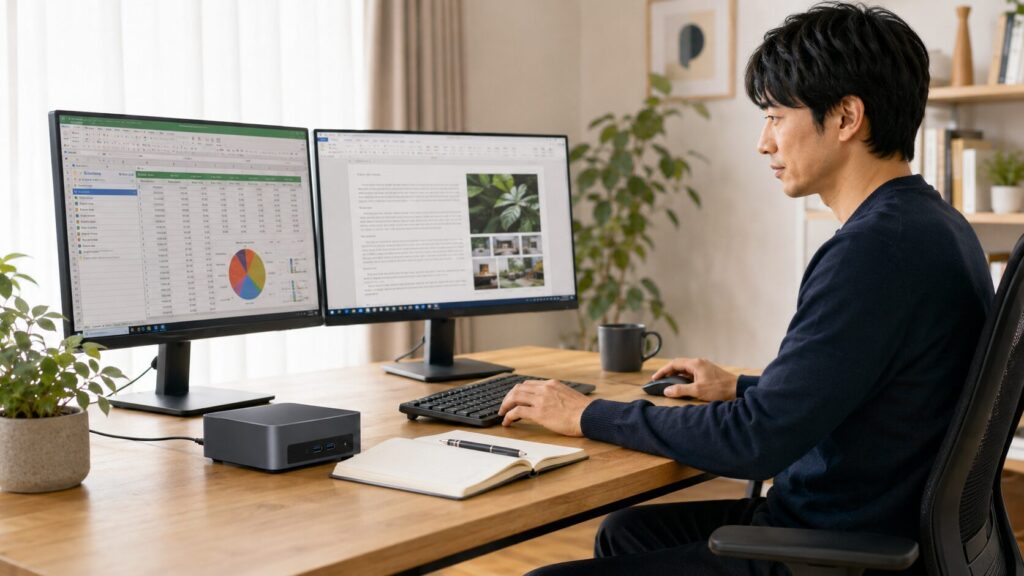
Excelの大きなファイルを扱う、ブラウザのタブを数十個開く、複数のアプリを同時に使うといった用途では、Ryzen 5やRyzen 7を搭載したモデルが安心です。N100やN150より処理に余裕があるため、数年間使う仕事用PCとしても選びやすくなります。
画像編集、短い動画の編集、プログラミング、軽いPCゲームまで考えるなら、Radeon 680Mクラス以上の内蔵GPUを搭載したモデルが候補です。さらに重い動画編集や3D制作を行う場合は、Radeon 780Mや890Mを搭載した上位モデル、または外部GPUを接続できるモデルを検討したほうがよいでしょう。
| 主な用途 | CPUの目安 | メモリ | SSD |
|---|---|---|---|
| ネット検索・動画視聴 | Intel N100・N150 | 16GB推奨 | 256GB以上 |
| Office・オンライン会議 | N150・Ryzen 5 | 16GB以上 | 512GB以上 |
| 画像編集・複数アプリ | Ryzen 5・Ryzen 7 | 16~32GB | 512GB~1TB |
| 動画編集・軽いゲーム | Radeon 680M以上 | 32GB推奨 | 1TB推奨 |
| AI処理・3D制作 | Ryzen AI・Core Ultra | 32GB以上 | 1TB以上 |
ネット検索中心ならN100やN150、仕事で長く使うならRyzen 5以上を基準にすると選びやすいですよ。
なお、CPU名が新しいからといって、必ずしもすべての用途で速いわけではありません。コア数、内蔵GPU、消費電力、冷却性能によって実際の使い心地は変わります。まず用途を決め、その用途に必要な性能から逆算しましょう。
N100・N150・Ryzenの違い
安いミニPCでよく見かけるのが、Intel N100とN150です。どちらも低消費電力を重視した4コア4スレッドのCPUで、ウェブ閲覧、動画視聴、文書作成などの軽作業に向いています。
N150はN100より新しい世代として販売され、最大動作周波数や内蔵グラフィックスの動作周波数が調整されています。ただし、体感性能が何倍にも上がるような違いではありません。価格差が大きい場合は、N150という名称だけで選ばず、メモリ容量、SSD容量、端子構成を含めて比較するのがポイントです。
たとえば、N150搭載でもメモリ8GB、SSD256GBのモデルと、N100搭載でメモリ16GB、SSD512GBのモデルなら、使い方によっては後者のほうが快適です。Windowsを起動しながらブラウザやチャットアプリを並行して使うと、メモリ容量の差が効いてきます。
一方、Ryzen 5やRyzen 7は、複数の処理を同時に行う能力が高めです。オンライン会議をしながら資料を開き、ブラウザで情報を調べるといった仕事では、N100やN150より余裕を感じやすいかなと思います。
Ryzen 7 7735HSなどのモデルでは、比較的強力なRadeon 680Mを内蔵しています。画像編集や動画書き出し、軽いゲームまで使いたい人に向いたクラスです。
N100やN150は省電力と価格重視、Ryzenはマルチタスクとグラフィック性能重視と考えると、違いを整理しやすくなります。
消費電力が低いCPUは、電気代や発熱を抑えやすい反面、高負荷を長時間かける用途には向きません。安いからN150、高性能そうだからRyzen 7と決めるのではなく、あなたの使い方に合うクラスを選んでください。
メモリとSSD容量の目安
安いミニPCでは、CPUと同じくらいメモリ容量が重要です。Windows 11を快適に使うなら、メモリ16GBを基本ラインとして考えるのがおすすめです。
8GBでもWindowsは動作しますが、ブラウザのタブを増やしたり、ZoomやTeamsを使いながら資料を開いたりすると、メモリ不足が起きやすくなります。メモリが足りなくなるとSSDを一時的な作業領域として使うため、アプリの切り替えや反応が遅くなることがあります。
ネット検索や動画視聴が中心なら16GB、画像編集や複数アプリを同時に使うなら32GBが目安です。仮想環境、開発ツール、大きな画像データを扱う場合は、32GB以上を検討してもよいでしょう。
SSDは最低でも256GB、できれば512GBを選びたいところです。Windowsや更新ファイル、アプリだけでも一定の容量を使うため、256GBでは写真や動画を保存し始めると空き容量が少なくなりがちです。仕事用として数年間使うなら、512GB以上のほうが管理しやすいですよ。
動画編集やゲームを予定している場合は、1TBあると安心です。外付けSSDを追加する方法もありますが、USBポートを1つ使用し、ケーブルも増えます。最初から必要容量を見積もっておくと、机まわりをすっきり保てます。
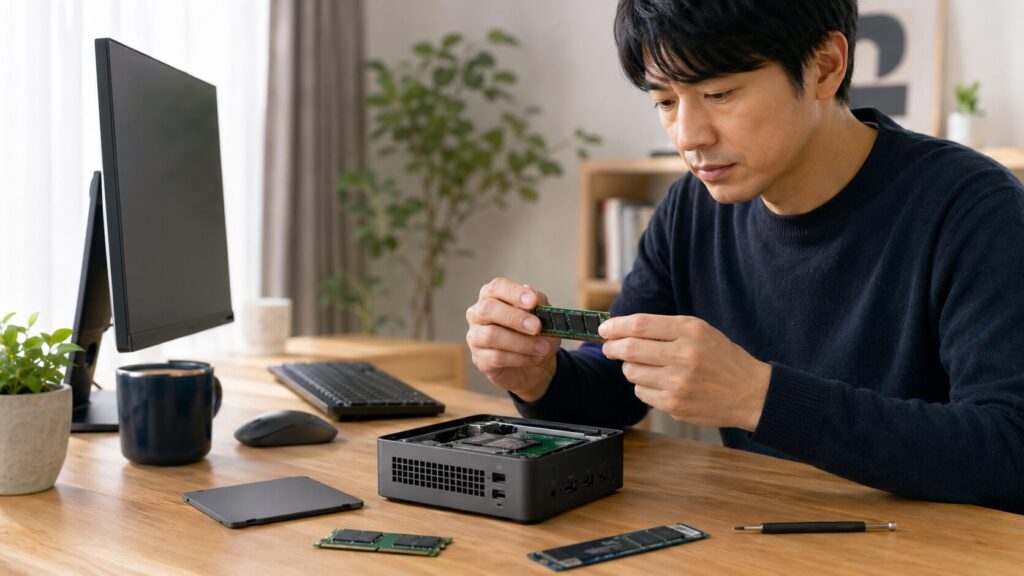
メモリやSSDを増設できるかどうかはモデルによって異なります。底面を開けられても、メモリが基板に直付けされているモデルや、SSDスロットが1基しかないモデルもあります。
GMKtecのメモリ規格、スロット数、増設時の注意点は、GMKtecミニPCのメモリ増設手順と選び方でも詳しく整理しています。購入後に増設する予定なら、対応規格まで確認しておきましょう。
ミニPCのメリットとデメリット
ミニPCの大きなメリットは、一般的なデスクトップPCより本体が小さく、机のスペースをほとんど使わないことです。モデルによっては手のひらに近いサイズで、モニター背面にVESAマウントで固定できます。
本体、ACアダプター、モニター、キーボード、マウスを組み合わせれば、ノートPCより大きな画面で作業しながら、タワー型PCより省スペースな環境を作れます。固定した場所で在宅ワークをする人には、かなり相性のよい選択肢ですよ。
ノートPC向けの省電力CPUやSO-DIMMメモリ、M.2 SSDを利用する製品が多く、性能に対して本体価格が安い点も魅力です。画面やキーボード、バッテリーを内蔵しないため、必要な機能だけに費用をかけられます。
一方、デメリットは冷却性能と拡張性です。小さな筐体にCPUやSSDを収めているため、動画編集やゲームなどの高負荷を長時間続けると、内部温度が上がりやすくなります。温度が上がるとCPUが自動的に動作速度を下げるサーマルスロットリングが発生し、本来の性能を維持できない場合があります。
小型ファンを高速回転させるモデルでは、高負荷時に高い風切り音が聞こえることもあります。小さいから必ず静かとは限らない点には注意が必要です。
CPUや内蔵GPUは基本的に交換できません。メモリやSSDを増設できるモデルはありますが、処理性能が足りなくなった場合は本体ごと買い替えることになります。自作PCのように部品を交換しながら長期間使う運用には向いていません。
| メリット | デメリット |
|---|---|
| 本体価格を抑えやすい | モニターや入力機器が別途必要 |
| 机の占有スペースが小さい | 高負荷時に熱がこもりやすい |
| 消費電力を抑えやすい | CPUやGPUを交換できない |
| モニター背面へ固定できる | モデルによってファン音が目立つ |
| 複数画面に対応する製品が多い | 中古での買取価格が低い場合がある |
ミニPCの評判や購入前の注意点をさらに確認したい場合は、ミニPCの評判とGMKtecがおすすめな理由も参考になります。
Windowsライセンスの確認方法
極端に安いミニPCを購入するときは、Windowsライセンスの状態も確認しておきたいポイントです。Windows 11 Proが入っているだけでは、個人向けに適切な形でライセンスが付与されているかまでは判断できません。
購入後は、Windowsの設定画面からライセンス認証済みになっているかを確認します。さらに詳しく確認する場合は、コマンドプロンプトやターミナルを開き、次のコマンドを入力します。
表示された画面では、ライセンスの状態とチャネルを確認できます。RETAILは一般的なパッケージ系ライセンス、OEM系の表示はPC本体に紐づくメーカー向けライセンスです。
一方、VOLUME_KMSCLIENTやVOLUME_MAKは、主に企業や組織が複数台を管理するために利用するボリュームライセンス系の表示です。企業から貸与された端末などでは正規に使われる場合がありますが、一般消費者向けとして購入した新品PCに表示された場合は、販売元へライセンス形態を確認したほうがよいでしょう。
ボリュームライセンスと表示されたことだけで、直ちに不正と断定することはできません。ただし、個人向けとして販売されたPCなのに認証方法の説明がない場合は、購入先やメーカーへ確認し、回答が不明確なら返品期間内の対応を検討してください。
Office付きの激安ミニPCにも注意が必要です。Microsoft Officeはライセンス形態によって価格や利用条件が異なります。販売元が不明なアカウント、認証用スクリプト、外部ツールを使うよう案内してくる製品は避けたほうが安全です。
販売者が用意したMicrosoftアカウントをそのまま使うと、自分でパスワードや復旧先を完全に管理できない可能性があります。WordやExcelを使う場合は、自分のMicrosoftアカウントで契約するMicrosoft 365、正規の買い切り版、無料のウェブ版などを別に用意する方法も検討しましょう。
Windows 10の通常サポートは2025年10月14日に終了しています。中古PCを選ぶ場合は、Windows 11のシステム要件を満たし、正規の方法で更新できるかを必ず確認してください。
安いミニPCのおすすめモデル比較
安いミニPCには多くのメーカーやモデルがありますが、価格だけでは性能差が分かりにくいですよね。ここからは、GMKtecを中心に、価格帯、用途、ゲーミング性能、中古品、テレビ接続まで具体的に比較します。
GMKtecが最有力な理由
安いミニPCの中で私がGMKtecを有力候補に挙げる理由は、エントリーから高性能モデルまで製品の幅が広く、用途に合わせて選びやすいからです。
低価格帯にはIntel N150を搭載したNucBox Gシリーズがあり、ネット検索、動画視聴、書類作成、サブPCといった用途に向いています。もう少し性能を求める人には、Ryzenを搭載したMシリーズやKシリーズがあります。
価格と仕事性能のバランスを重視するならM5 Ultra、より新しい世代のCPUや内蔵GPUを求めるならM6 Ultra、軽いゲームやOCuLinkを重視するならK16が選択肢になります。動画編集やゲーム性能をさらに高めたい人には、Radeon 780Mを搭載したK8 Plusが候補です。
また、製品によっては2.5GbEの有線LAN、USB4、複数画面出力、OCuLinkなどを搭載しています。単に小さいだけでなく、デスクトップPCとして使いやすい端子構成を選べるのが強みです。
ただし、GMKtecならどのモデルを選んでも同じではありません。CPU、冷却構造、ポート、メモリスロット、SSDスロットは製品ごとに違います。Amazon、楽天市場、公式ストアなど、購入先によって価格や保証条件が異なる場合もあります。
GEEKOMとの違いやメーカーごとの特徴は、GEEKOMとGMKtecの比較と選び方でも解説しています。サポートや筐体品質まで含めて比較したい人は、あわせて確認してみてください。
価格帯別のおすすめモデル
ミニPCの価格は、メモリ容量、SSD容量、販売店のクーポン、セール時期によって大きく変わります。ここで紹介する価格帯や順位は、あくまで一般的な目安として考えてください。
| 機種 | 主な特徴 | 向いている用途 | おすすめ度 |
|---|---|---|---|
| GMKtec M5 Ultra | Ryzen 7 7730U 8コア16スレッド | 在宅ワーク、Office、マルチタスク | 総合おすすめ |
| GMKtec M6 Ultra | Ryzen 5 7640HS Radeon 760M | 仕事、画像編集、簡単な動画編集 | 性能重視 |
| GMKtec K16 | Ryzen 7 7735HS Radeon 680M | 軽いゲーム、画像・動画編集 | ゲーム入門 |
| GMKtec G3 Plus | Intel N150 リンク先は8GB・256GB | ネット、動画、書類作成 | 安さ重視 |
| GMKtec K8 Plus | Ryzen 7 8845HS Radeon 780M | ゲーム、動画編集、高負荷作業 | 上位モデル |
総合おすすめはM5 Ultra
GMKtec M5 Ultraは、Ryzen 7 7730Uを搭載した仕事向けのミニPCです。8コア16スレッドのCPUを採用しているため、ブラウザ、Office、チャットアプリ、オンライン会議を並行して使う環境にも対応しやすくなっています。
Radeon 680Mや780Mを搭載したモデルほどゲーム性能は高くありませんが、ゲームを主目的にしない人にとっては、価格と処理性能のバランスを取りやすいモデルです。N150では将来の性能が不安だけれど、高性能モデルまでは必要ない人に合います。
GMKtec M5 Ultraはこんな人におすすめ
- N150より余裕のある性能が欲しい
- 在宅ワークやOfficeを快適に使いたい
- ゲーム性能より価格と実用性を重視したい
リンク先は16GBメモリ・512GB SSD構成の商品ページです。販売条件は購入前にご確認ください。
仕事と画像編集ならM6 Ultra
GMKtec M6 Ultraは、Ryzen 5 7640HSとRadeon 760Mを搭載したモデルです。M5 UltraよりCPUのコア数は少ないものの、比較的新しい世代のアーキテクチャを採用しており、仕事とグラフィック性能を両立しやすくなっています。
複数のブラウザやアプリを使う在宅ワーク、プログラミング、画像編集、短いフルHD動画の編集などに向いています。USB4や高速LANなどの接続機能を重視する人にも検討しやすいモデルです。
GMKtec M6 Ultraはこんな人におすすめ
- 仕事用として性能に余裕が欲しい
- 画像編集や簡単な動画編集も行いたい
- USB4や高速ネットワークを利用したい
メモリとSSDの選択肢がある場合は、販売ページで構成を確認してください。
軽いゲームまで使うならK16
GMKtec K16は、Ryzen 7 7735HSとRadeon 680Mを搭載したモデルです。N150搭載機やM5 Ultraより内蔵GPU性能に余裕があり、画質設定を調整すれば、軽いeスポーツ系ゲームや少し前の3Dゲームも楽しみやすくなります。
OCuLink対応モデルであれば、対応する外付けGPUドックを追加する選択肢もあります。ただし、ドックやグラフィックボードなどの追加費用が必要になるため、本体価格だけで判断しないことが大切です。
GMKtec K16はこんな人におすすめ
- 仕事だけでなく軽いゲームも楽しみたい
- Radeon 680Mの内蔵GPUを使いたい
- 将来的な外部GPU接続も検討したい
楽天の商品ページURLにはK5と表示される場合がありますが、リンク先の商品名と仕様はK16です。
安さ重視ならG3 Plus
GMKtec G3 Plusは、Intel N150を搭載したエントリーモデルです。ネット検索、YouTube、文書作成、オンライン会議、リビング用の動画再生PCなど、負荷の軽い用途に向いています。
今回紹介するリンク先は、メモリ8GB、SSD256GBの構成です。ネット検索や動画視聴などの軽作業には使えますが、複数のアプリを同時に使う仕事用PCとしては余裕が少なくなる可能性があります。
長期間使う仕事用PCを探している場合や、ブラウザのタブを多く開く場合は、メモリ16GB以上のモデルやM5 Ultraも比較してください。
GMKtec G3 Plusはこんな人におすすめ
- 本体価格をできるだけ抑えたい
- ネットや動画視聴が中心
- サブPCやテレビ接続用として使いたい
リンク先はメモリ8GB・SSD256GB構成です。用途に対して容量が足りるか確認してください。
高性能を求めるならK8 Plus
GMKtec K8 Plusは、Ryzen 7 8845HSとRadeon 780Mを搭載した上位モデルです。K16より新しい内蔵GPUを採用しており、動画編集、複数モニター、高負荷なマルチタスク、軽量から中程度のゲームまで幅広く対応しやすくなっています。
ただし、安いミニPCを探している人にとっては予算が高くなる場合があります。ネット検索やOfficeが中心なら性能を持て余す可能性があるため、用途が明確な人向けです。
GMKtec K8 Plusはこんな人におすすめ
- Radeon 780Mの性能を活用したい
- 動画編集やゲームにも使いたい
- 価格より性能の余裕を重視したい
セールやクーポンの有無によって販売価格が変動します。
価格が安くても、メモリ8GBやSSD256GBでは、あとから容量不足を感じる可能性があります。数千円の差なら、16GBメモリと512GB SSDを搭載した構成を優先したほうが、結果的に長く使いやすいですよ。
ゲーミング性能とOCuLink
安いミニPCでゲームをしたい場合は、CPU名だけでなく内蔵GPUの種類を確認してください。Intel N100やN150の内蔵グラフィックスは、動画再生や画面出力には対応しやすいものの、負荷の高い3Dゲームには向きません。
軽いブラウザゲーム、レトロゲーム、負荷の低いeスポーツ系タイトルであれば動作する可能性がありますが、画質や解像度を下げる必要があります。ゲーム用として購入するなら、Radeon 680Mを搭載したK16などから検討したいところです。
Radeon 680Mは、フルHDの低から中程度の画質設定で、比較的軽いゲームや少し前のタイトルを楽しみやすい性能です。K8 Plusが搭載するRadeon 780Mになると描画性能に余裕が生まれ、対応できるゲームの幅も広がります。
ただし、同じ内蔵GPUでも、メモリ構成、CPUの電力設定、冷却性能、ゲーム側の最適化によってフレームレートは変わります。特定のゲームを遊びたい場合は、そのゲーム名とCPU名を組み合わせて実測レビューを確認してください。
さらに注目したいのが、OCuLinkを搭載したミニPCです。OCuLinkはPCI Expressの信号を外部へ引き出し、対応する外付けGPUドックを接続するためのインターフェースです。
USB4やThunderboltを使った外付けGPU接続より、変換処理や帯域による性能低下を抑えやすい傾向があります。普段は内蔵GPUで省電力に使い、ゲームをするときだけデスクトップ用グラフィックボードを利用する運用が可能です。
OCuLink端子があっても、グラフィックボード、GPUドック、電源ユニット、ケーブルを別途購入する必要があります。すべてを揃えると、一般的なゲーミングPCより高くなる場合もあります。
最新ゲームを高画質、高フレームレートで安定して遊ぶことが最優先なら、ミニPCにこだわらず、グラフィックボードを搭載したBTOパソコンも比較したほうがよいでしょう。ミニPCは、省スペース性と一定のゲーム性能を両立したい人向けです。
ゲーム性能で選ぶなら
軽いゲームやOCuLinkを重視するならK16、Radeon 780Mの性能を求めるならK8 Plusが候補です。
中古ミニPCで失敗しない選び方
中古ミニPCは、企業で使われていたHP EliteDesk Mini、Lenovo ThinkCentre Tiny、Dell OptiPlex Microなどを安く購入できる点が魅力です。法人向けモデルは筐体がしっかりしており、部品交換やメンテナンスを考えた構造になっている製品もあります。
ただし、安い中古品にはWindows 11へ正式に対応していないCPUを搭載したモデルが含まれています。特に古い世代のCoreプロセッサを搭載した商品は、販売ページにWindows 11と書かれていても、非公式な方法でインストールされている可能性があります。
Windows 11の対応可否は、CPUの世代だけで単純に決めず、Microsoftが公開している対応プロセッサ一覧、TPM 2.0、セキュアブートなどの要件を確認してください。
また、中古PCではSSDの書き込み回数や冷却ファンの摩耗状態を外観だけで判断できません。長期間稼働していた個体では、SSDの残り寿命が少なかったり、ファンから異音が発生したりする場合があります。
- Windows 11の正式な対応状況
- CPUの正確な型番
- メモリ16GB以上か
- SSDがNVMe対応か
- SSDの状態や交換履歴
- 保証期間と返品条件
- ACアダプターが純正または適合品か
フリマアプリや個人間取引は安い反面、保証や返品が難しいことがあります。初めて中古ミニPCを買うなら、動作保証があり、初期不良時の対応方法が明記された中古PC専門店を選ぶと安心です。
1万円台の古い中古PCより、2万円台から3万円台の新品N100・N150モデルのほうが、Windows対応や保証を含めて選びやすい場合があります。
中古品は価格だけ見ると魅力的ですが、SSD交換やメモリ増設が必要になれば、最終的な支払額が新品と変わらなくなることもあります。本体価格ではなく、購入後に必要な費用まで計算しましょう。
テレビ接続と周辺機器の選び方
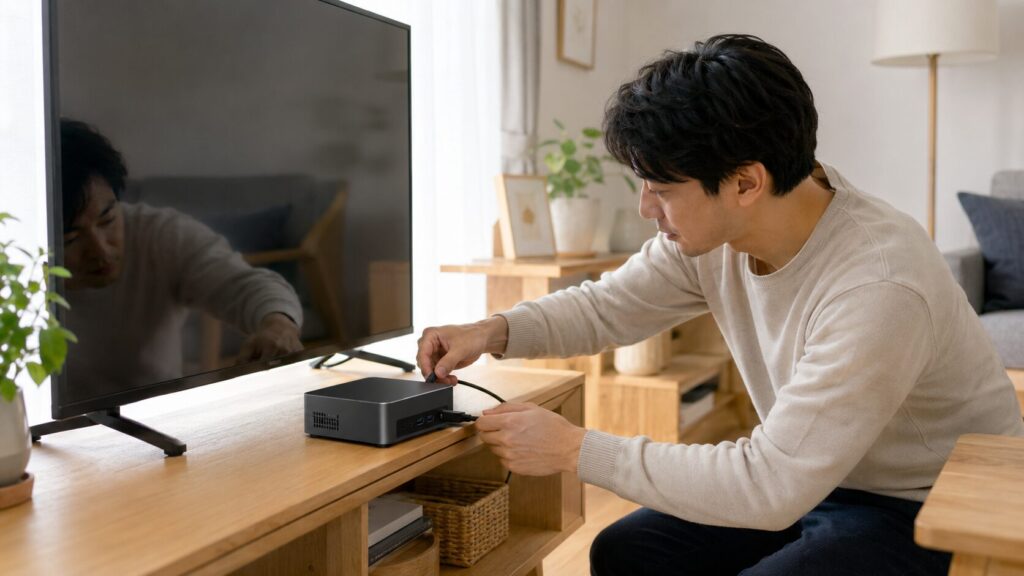
ミニPCは、HDMI端子を使って家庭用テレビへ接続できます。リビングで動画を視聴したり、大きな画面でウェブサイトを見たりするメディアPCとしても便利です。
4Kテレビへ接続する場合は、ミニPCの映像出力端子、テレビ側の入力端子、HDMIケーブルのすべてが、希望する解像度とリフレッシュレートに対応しているか確認してください。4Kで60Hz出力したい場合は、一般的にHDMI 2.0以上への対応が目安になります。
テレビをPCモニターとして使うと、文字が小さく見えたり、マウス操作に遅れを感じたりする場合があります。Windowsの表示倍率を125%や150%に調整し、テレビ側にゲームモードやPCモードがあれば切り替えると改善することがあります。
仕事用の専用モニターを購入する場合、一般的な事務作業には24インチのフルHDが選びやすいです。Excelや複数のウィンドウを並べたい人には、27インチWQHDが向いています。写真編集や高精細な映像を重視するなら、27インチから32インチの4Kモニターが候補です。
| 画面 | 解像度 | 向いている用途 |
|---|---|---|
| 24インチモニター | フルHD | 事務作業・ウェブ閲覧 |
| 27インチモニター | WQHD | マルチタスク・在宅ワーク |
| 27~32インチモニター | 4K | 写真・動画・高精細表示 |
| 家庭用テレビ | フルHD・4K | 動画視聴・リビング利用 |
ミニPC本体だけを購入しても、画面、キーボード、マウスがなければ操作できません。オンライン会議をするなら、ウェブカメラ、マイク、スピーカーも必要です。テレビを使う場合は、ソファから操作できるワイヤレスキーボードやマウスが便利ですよ。
モニター背面へVESAマウントする場合は、吸気口や排気口を塞がないようにしてください。モニター本体の熱が加わるため、壁との間に空間を確保し、ケーブルが通気口へ重ならないように設置しましょう。
ミニPC本体が3万円でも、モニター、キーボード、マウス、ウェブカメラなどを新しく揃えると、合計金額がノートPCを上回る場合があります。購入前に周辺機器を含めた総額を計算することが大切です。
安いミニPCのおすすめまとめ
安いミニPCを探している人には、価格帯と製品数のバランスがよいGMKtecがおすすめです。仕事用として価格と性能のバランスを重視するならM5 Ultra、画像編集や新しいCPU世代を重視するならM6 Ultra、軽いゲームならK16が候補になります。
ネット検索や動画視聴が中心ならG3 PlusなどのN150搭載モデル、動画編集やゲーム性能をさらに重視するならK8 Plusも検討できます。ただし、今回紹介しているG3 Plusのリンク先はメモリ8GB、SSD256GBの構成です。仕事用として使うなら、より容量の大きい構成も比較してください。
選ぶときは、CPU名だけでなく、メモリ16GB以上、SSD512GB以上をひとつの基準にしてください。さらに、映像出力端子、USBポート、LAN、Wi-Fi、メモリやSSDの増設可否まで確認すると、購入後の不満を減らせます。
ゲーミング用途では、Radeon 680Mや780Mなどの内蔵GPUを確認しましょう。OCuLink対応モデルなら外部GPUを追加できますが、周辺機器まで揃えた総額と設置スペースも考える必要があります。
中古ミニPCを選ぶ場合は、Windows 11への正式対応、SSDやファンの状態、保証期間を必ず確認してください。Windows 10の通常サポートは終了しているため、安い旧世代モデルを価格だけで選ぶのは避けたいところです。
迷ったら用途に合う1台を選びましょう
仕事用の総合バランスならM5 Ultra、仕事と画像編集ならM6 Ultra、軽いゲームならK16がおすすめです。
販売価格、クーポン、在庫、搭載メモリ、SSD容量は楽天市場の商品ページでご確認ください。
掲載している価格や仕様は、販売時期、構成、在庫、クーポンによって変動します。数値はあくまで一般的な目安です。正確な情報は公式サイトをご確認ください。業務システムへの導入やライセンス、セキュリティに関わる最終的な判断は専門家にご相談ください。
本体価格だけで決めず、必要な周辺機器、保証、ライセンス、数年間使うための性能まで含めて比較することが大切です。用途に合ったGMKtecのミニPCを選べば、費用を抑えながら、すっきりした快適な作業環境を作れますよ。
