





こんにちは。ワークスタイル-リデザイン編集部です。
ロジクールのMX Master 4とMX Master 3Sを比較していると、「新しいMX Master 4を選んだほうがいい?」「価格が下がった3Sでも十分?」「結局どっちがおすすめ?」と迷いますよね。
特に気になるのが、Actions Ringの使い方や触覚フィードバックの違い、重さやサイズ、USB-Cレシーバー、Macやfor Macでの使い勝手、ゲーム用途への向き不向き、そして3Sから4へ買い替えるほどの違いがあるのかというところかなと思います。
結論からいうと、MX Master 4とMX Master 3Sはどちらもおすすめです。ただし、単純に新しいMX Master 4のほうが上というわけではありません。ショートカットを積極的に使いたいならMX Master 4、完成度の高い基本性能と価格のバランスを重視するならMX Master 3Sというように、あなたの作業内容に合わせて選ぶことが大切です。
この記事では、MX Master 4と3Sの違いをスペックだけでなく、Excel、動画編集、プログラミング、Mac、ゲームといった実際の使い方まで掘り下げて比較します。買い替えを迷っている人も、初めてMX Masterシリーズを購入する人も、自分にはどちらが合うのか判断できるようになりますよ。
ロジクールMX Master 4と3Sの違い
まずは、ロジクールMX Master 4とMX Master 3Sの違いをまとめて確認していきます。センサー性能やバッテリー性能だけを見ると意外なほど共通点が多く、MX Master 4の進化はスペック競争というよりも、マウスから実行できる操作を増やす方向に重点が置かれています。
とくに大きいのがActions Ringと触覚フィードバックです。一方で、重量増加や素材変更、レシーバー端子の変更など、人によってメリットにもデメリットにもなる違いがあります。ここを理解すると「新型だから4」という選び方をしなくて済みますよ。
違いをスペック表で比較
最初に、MX Master 4とMX Master 3Sの代表的な仕様を一覧で比較してみましょう。
| 比較項目 | MX Master 4 | MX Master 3S |
|---|---|---|
| 発売時期 | 2025年10月 | 2022年6月 |
| センサー | Darkfield高精度 | Darkfield高精度 |
| DPI | 200~8,000DPI | 200~8,000DPI |
| ボタン数 | 8 | 7 |
| Actions Ring | 対応 | 非対応 |
| 触覚フィードバック | あり | なし |
| 重量 | 約150g | 約141g |
| サイズ | 約88.2×128.2×50.8mm | 約84.3×124.9×51.0mm |
| 高速スクロール | MagSpeed | MagSpeed |
| 接続 | Logi Bolt・Bluetooth | Logi Bolt・Bluetooth |
| 付属Boltレシーバー | USB-C | USB-A |
| 充電端子 | USB-C | USB-C |
| バッテリー | 最長約70日 | 最長約70日 |
| 最大接続台数 | 3台 | 3台 |
表を見ると分かりやすいですが、マウスとしての基本性能は3Sの時点ですでにかなり完成されています。最大8,000DPIのDarkfieldセンサー、MagSpeedホイール、最大3台のEasy-Switch、USB-C充電、長いバッテリー駆動時間といった主要機能は共通です。
つまり、MX Master 3SからMX Master 4になって、カーソルそのものが劇的に高性能になったという話ではありません。
MX Master 4で追加された価値の中心は、Actions Ringと触覚フィードバック、そして操作系や素材の再設計です。
このため、「普通にクリックしてスクロールできれば十分」という人と、「アプリごとのショートカットをマウス側に集約したい」という人では、同じ価格差でも感じる価値がまったく変わってきます。
ざっくり選ぶなら、基本性能とコスパならMX Master 3S、操作を徹底的にカスタマイズするならMX Master 4と考えると分かりやすいですよ。
まず購入候補として比較したいのは、記事の主役となるMX Master 4とMX Master 3Sです。MX Master 4はグラファイトとペイルグレー、保証条件などが異なるAmazon限定型番があるため、購入時は型番と価格を確認して選んでください。
MX Master 3Sは、価格を抑えつつシリーズの基本性能を重視したい人の比較候補です。
Actions Ringの使い方と違い
MX Master 4で一番注目したい新機能がActions Ringです。
Actions Ringは、親指側にあるセンスパネルから呼び出せる円形のショートカットメニューです。起動するとマウスポインターの周囲に複数のアクションが表示され、目的の方向へカーソルを動かして操作を実行できます。
従来のMX Masterシリーズでもボタンへのショートカット割り当てはできましたが、Actions Ringでは画面上に選択肢を表示できるため、限られた物理ボタンだけに機能を詰め込む必要がありません。
例えば、仕事用ならコピー、ペースト、クリップボード履歴、元に戻す、スクリーンショット、アプリ起動、AIツール起動、Smart Actionsなどを割り当てられます。
さらにLogi Options+を使えば、アプリケーションごとに割り当てを変更できます。
Excelを使っているときはコピーや貼り付け、Photoshopならブラシやレイヤー関連、ブラウザならタブ操作というように、同じマウスなのに使用中のアプリによって操作パネルを切り替えられるわけです。
MX Master 3Sにもジェスチャーボタンがありますが、Actions Ringを使いこなしたいならMX Master 4の価値が高くなります。
触覚フィードバックの違い
もうひとつMX Master 4を象徴しているのが触覚フィードバックです。
親指部分のハプティック・センスパネルが振動し、Actions Ringで項目を選択したときなどに指先へフィードバックを返してくれます。
触覚フィードバックそのものを目的に買い替えるというより、Actions Ringなどの操作をより直感的にする補助機能として考えると分かりやすいです。
重さ・サイズ・素材の違い
MX Master 3Sが約141gなのに対し、MX Master 4は約150gです。軽量マウスに慣れている人は、この差が気になる可能性があります。
また、MX Master 4ではラバーの使用範囲が見直され、マイクロテクスチャー加工を施した樹脂系素材が増えています。
もしMX Masterシリーズの重量や握り方そのものが合わないと感じる場合は、縦型のLIFTや、マウス本体を大きく動かさないトラックボールという選択肢もあります。
トラックボールを検討するなら、比較的取り入れやすいM575SPや、MXシリーズのMX ERGO Sも候補になります。
USB-Cレシーバーと接続の違い
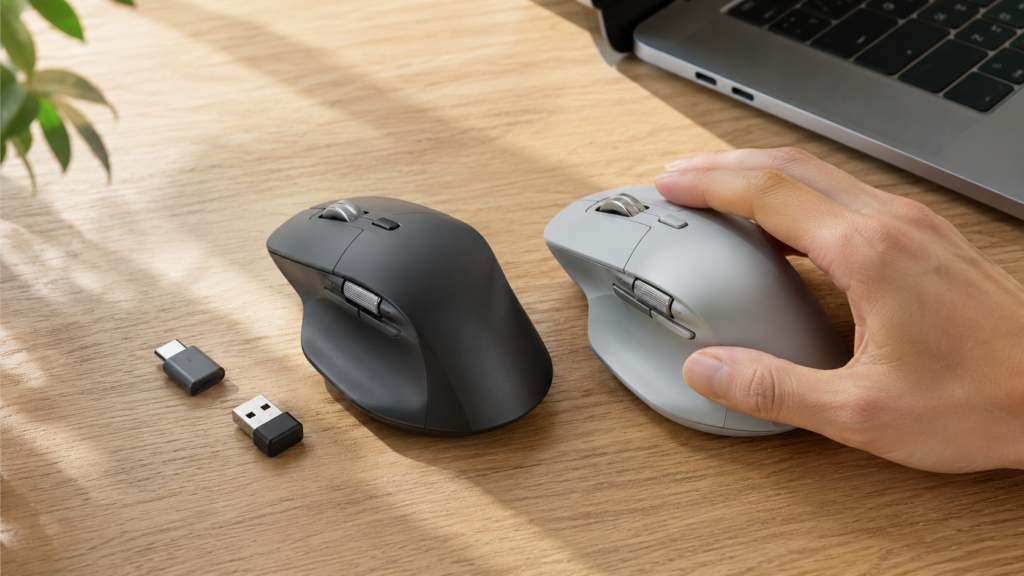
MX Master 3SではUSB-AタイプのLogi Boltレシーバーが基本ですが、MX Master 4ではUSB-CタイプのLogi Boltレシーバーへ変更されています。
MacBookや最近の薄型WindowsノートのようにUSB-C中心の環境なら、MX Master 4のほうが使いやすいケースがあります。一方、USB-Aポート中心なら3Sのほうが接続しやすい場合もあります。
ロジクールMX Master 4と3Sの違いで選ぶ
ここからはスペック表だけでは判断しにくい「結局、自分ならどっちを選べばいいの?」という部分を用途別に整理していきます。
Macとfor Macの違いと注意点
Macユーザーなら、通常モデルとfor Macモデルの付属品や接続方法を確認して選ぶことが大切です。WindowsとMacの両方で使うなら、レシーバー付属モデルのほうが柔軟に運用しやすい場合があります。
Excelや動画編集ならどっち
ExcelやGoogleスプレッドシート、動画編集、画像編集などを頻繁に使うなら、サムホイールとActions Ringを活用しやすいMX Master 4は特に相性のいい選択肢です。
マウスだけでなくキーボードも作業向けに揃えたいなら、MX Keys Sも組み合わせやすいモデルです。
プログラミングならどっち
プログラミングでは、MX Master 4と3Sのどちらも最大8,000DPIに対応し、長いコードやブラウザを移動するときにはMagSpeedホイールも便利です。
キーボード側でも操作性を重視するなら、テンキーレスでデスク上のマウススペースを確保しやすいMX Mechanical Miniも候補になります。
ゲーム用途ではどちらが向く?
MX Master 4や3Sは仕事用としての操作性を重視したモデルです。FPSなど競技性の高いゲームを主目的にするなら、専用のゲーミングマウスを検討したほうが適しています。
買い替えと価格差の判断基準
価格は販売店、セール、在庫、保証条件などによって変動しますが、一般的にはMX Master 4のほうが高く、MX Master 3Sのほうが購入しやすい価格になっています。
正確な情報は公式サイトをご確認ください。
Actions Ring、触覚フィードバック、USB-Cレシーバー、素材変更などに価値を感じるならMX Master 4、クリックやスクロールなど基本操作を中心に使うならMX Master 3Sも有力です。

ロジクールMX Master 4と3Sの違いまとめ
ロジクールMX Master 4と3Sの違いを比較してきましたが、結論としてはどちらもおすすめできる完成度の高い仕事用マウスです。
MX Master 4はActions Ringや触覚フィードバックなど、新しい操作方法を積極的に活用したい人に向いています。
一方のMX Master 3Sは、最大8,000DPIのDarkfieldセンサー、MagSpeed、横スクロール、静音クリック、最大3台のEasy-Switchなど、仕事用マウスとして重要な基本機能を備えています。
- MX Master 4がおすすめ:Actions Ringや触覚フィードバックを活用したい人
- MX Master 4がおすすめ:Excel・動画編集・プログラミングの操作を効率化したい人
- MX Master 4がおすすめ:USB-C中心のPC環境を使っている人
- MX Master 3Sがおすすめ:価格と基本性能のバランスを重視する人
- MX Master 3Sがおすすめ:Actions Ringを必要としない人
- MX Master 3Sがおすすめ:少しでも軽いほうを選びたい人
販売価格、保証、付属品、対応OS、ソフトウェアの対応状況などは変更される可能性があります。購入時には正確な情報は公式サイトをご確認ください。
新しいからMX Master 4、安いからMX Master 3Sと決めてしまうのではなく、あなたの仕事内容と操作スタイルに合うほうを選ぶこと。それが、MX Master 4と3Sの違いを踏まえた一番失敗しにくい選び方かなと思います。
