



※この記事にはアフィリエイト広告(PR)が含まれます。
こんにちは。ワークスタイル-リデザイン編集部です。
Pixioモニターアームの評判を調べていると、見た目はおしゃれでも本当に安定するのか、PS1SやPS1Dに悪い口コミはないのか、購入後に後悔しないか気になりますよね。価格やカラーだけでなく、動かしやすさ・保持力・取り付けのしやすさも重要です。
特に検索されやすいのが、Pixioモニターアームで高さ調整できない、アームが硬い・動かない、モニターが下がるといった調整面の疑問です。また、PS1SとPS2Sの違い、耐荷重、VESA規格、ガススプリング、ネジやスペーサーの選び方も購入前に確認しておきたいところです。
取り付けについても、Pixioモニターアームのクランプ奥行きや天板の厚さ、PS1Sの取り付け方法、PS1Sの説明書、PS1Dの取り付けや上下調整など、実際に設置するときにつまずきやすいポイントがあります。デュアルモニターで使うなら、壁との距離やケーブルの長さまで考えておく必要がありますよ。
この記事では、購入者の口コミと第三者による比較テスト、メーカーの公開情報をもとに、PS1S・PS1Dの良い評判と悪い評判を確認します。実際に使う際の注意点も整理しますが、編集部で製品を長期間使用して検証した記事ではありません。モデル同士の仕様・耐荷重の比較を先に見たい場合は、Pixioモニターアームのモデル比較記事を参照してください。
Pixioモニターアームの評判を徹底検証
良い口コミで多い評価
Pixioモニターアームの評判を全体的に見ると、購入者レビューや比較テストでは、動かしやすさ、デザイン、デスクを広く使えること、価格に対する品質が主な評価ポイントになっています。
中でもレビュー数が多いPS1S Wave、型番ではPSW1Sと表記されるモデルは評価傾向をつかみやすく、楽天市場のPixio公式ストアでは、確認時点で228件のレビューがあり、平均評価は5点満点中4.54点でした。レビューの件数や点数は変動しますが、購入者の評価を確認する際のひとつの目安になります。
| 評価されやすいポイント | 口コミで見られる傾向 |
|---|---|
| 可動性 | 前後・上下の位置を動かしやすい |
| 保持力 | 調整後は位置を保ちやすい |
| デザイン | 白やパステル系を選びやすい |
| デスクスペース | 純正スタンドをなくして机を広く使える |
| 価格 | 1万円前後のクラスとして満足度が高い |
特にPixioらしいのがカラー展開ですね。ブラックだけでなく、ホワイトやピンク、ブルー系など、デスク全体の色を統一したい人が選びやすいのは明確な強みです。モニターとアームを同系色にすると、黒いアームだけが目立つといった違和感も抑えやすくなります。
また、モニターの純正スタンドを取り外せるため、キーボードの奥やモニター下にスペースを作りやすくなります。仕事用デスクでもゲーム用デスクでも、机の奥行きを有効に使いやすくなるのは大きなメリットですよ。
Pixioの評価で特に安定しているのはPS1Sです。購入者レビューの件数が多く、『家電批評』のモニターアーム比較テストでも安定性が高く評価されています。ただし、モニター重量や設置環境によって使い心地は変わります。
悪い口コミで多い注意点
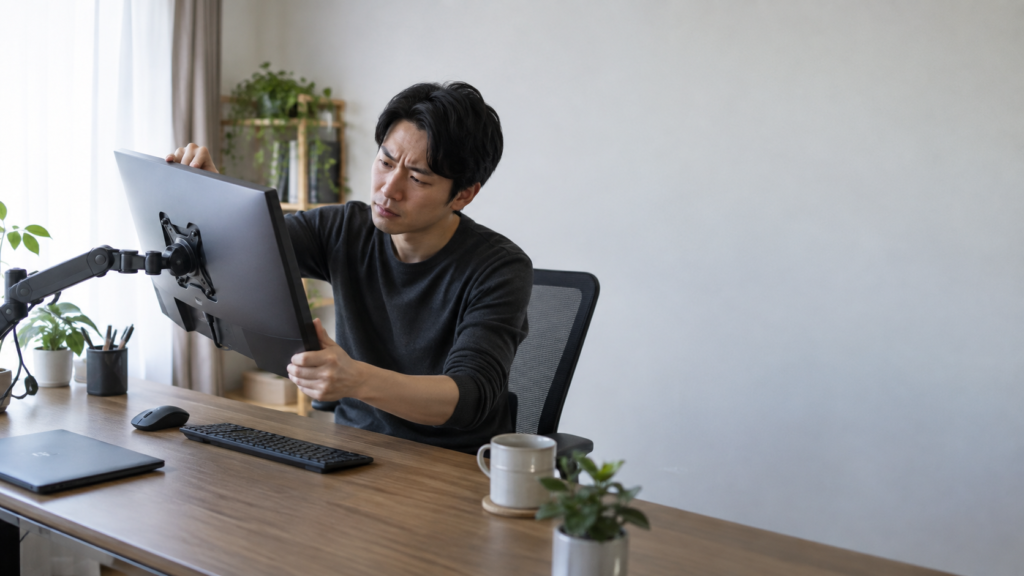
一方で、悪い口コミもあります。確認したレビューでは、調整が硬い、説明が分かりにくい、ネジ選びで迷うといった設置時の不満が見られました。ただし、これらのレビューから製品全体の故障率は判断できません。
特にPS2Sでは、ガススプリングの張力調整に力が必要だったというレビューがあります。PS1Sでもチルト部分や上下調整が硬いという声はあるため、箱から出した状態で軽く動かなかったからといって、すぐに故障と判断するのは早いかなと思います。
- 張力調整が硬く感じることがある
- チルト部分の角度調整に力が必要な場合がある
- 説明書だけでは使用するネジを判断しにくい場合がある
- モニターによってスペーサーが必要になる
- 設置後にクランプ位置を変更しにくい場合がある
- 太いケーブルをケーブルガイドへ収納しにくい場合がある
ここで大切なのは、調整が硬いことと、保持力が弱いことは別の問題だという点です。むしろモニターの重量を支えるために張力を強めると、上下移動が重く感じられるケースがあります。
PS1Sでは、モニターを支える安定性そのものは高く評価されています。そのため、悪い評判を見るときは「実際に部品が破損した」のか、「調整方法が合っていない」のか、「耐荷重の上限付近で使っている」のかを分けて考える必要があります。購入者レビューだけから製品全体の故障率は判断できません。
耐荷重以内だから必ず軽く動くとは限りません。モニターの重量だけでなく、厚みや重心位置でもアームにかかる力は変わります。上限重量に近いモニターでは、保持するために張力を強く設定し、結果として動作が重くなる可能性があります。
PS1Sのレビューと実際の評価
Pixioのシングルモニターアームで中心的なモデルがPS1S Waveです。公式型番ではPSW1Sと表記されるため、検索するとPS1SとPSW1Sの両方が出てきますが、同系列の製品として考えると分かりやすいですよ。
PS1Sは17~32インチ、モニター重量1~9kgに対応し、VESAは75×75mmと100×100mmに対応しています。ガススプリング式で、モニターを前後・左右・上下方向へ調整できるのが特徴です。
| 項目 | PS1S Wave |
|---|---|
| 対応画面 | 1画面 |
| 対応サイズ | 17~32インチ |
| 耐荷重 | 1~9kg |
| VESA | 75×75mm・100×100mm |
| 最大伸長 | 約455mm |
| 方式 | ガススプリング |
| 固定方法 | クランプ・グロメット |
PS1Sのレビューでは「滑らかに動く」「机が広くなった」「カラーが良い」という意見が見られます。マイベストの比較テストでは前後・上下の位置調節が高評価だった一方、上下方向の角度調整(チルト)やケーブルの隠しやすさには課題が示されています。こうした良い点と弱点の両方を確認すると、購入後の期待とのずれを減らせます。
一方で気になるのは、細かな位置調整です。取り付け後にクランプを数cm横へ移動したくなった場合、構造上アームを一度外す必要があり、設置位置のやり直しが少し面倒になることがあります。
そのためPS1Sを取り付けるときは、最初からモニターの中心位置を決めておくのがおすすめです。机の中央に置くのか、ノートPCと横並びにするのか、デュアルモニターの片側として使うのかまで考えてから固定するとやり直しを減らせます。
32インチを検討していて、そもそもデスク上で大きすぎないか迷っている場合は、在宅モニター32インチの設置距離と選び方もあわせて確認すると、アームを買う前に必要な奥行きをイメージしやすいです。
PS1Dのレビューと実際の評価
PS1D Wave、型番PSW1Dは、1つのベースから2本のアームを伸ばすデュアルモニター向けモデルです。各アームが17~32インチ、1~9kgに対応しているため、一般的な24~27インチの2画面構成では候補に入りやすいですね。
PS1Dのレビューでは、2画面を設置しても机上を広く使えることや、アームごとに位置を調整できる点が評価されています。楽天市場のPixio公式ストアでは、確認時点で26件のレビューがあり、平均は5点満点中4.46点でした。PS1Sよりレビュー数が少ないため、評価を比較するときは件数の差も意識したいところです。
ただし、PS1DではVESA部分のネジやスペーサーに関する注意が目立ちます。同じPixio製モニターとの組み合わせでも、アーム側に付属するネジではなく、モニター側に付属するネジやスペーサーを使ったというレビューがあります。
ネジは「穴に入ったから使える」と判断しないようにしてください。ネジが長すぎる場合、モニター内部へ干渉する可能性があります。モニター本体の取扱説明書で指定されたネジ長やスペーサーの有無を確認してから取り付けるのが基本です。
もう一つ確認したいのが、2台のモニターをどこまで自由に配置したいかです。デュアルアームはベースを1つにまとめられるメリットがありますが、左右のモニターを大きく離したい場合や、それぞれを頻繁に動かしたい場合は、シングルアームを2本使ったほうが配置しやすいこともあります。
「2画面だからPS1D」と決めるのではなく、モニター同士を横並びで固定して使うのか、それぞれ独立して大きく動かしたいのかで選ぶと失敗しにくいですよ。
PS2S・PS2Dの評判を見るときの注意点
Pixioモニターアームには、より重量級のモニターに対応するPS2S・PS2Dもあります。口コミはモデルごとに評価の前提が違うため、まずモニターの重量と画面数を把握して読みましょう。モデルの細かな選び分けは別のPixioモニターアーム比較記事で詳しく整理しています。
| モデル | 画面数 | 対応サイズ | 耐荷重 | 向いている用途 |
|---|---|---|---|---|
| PS1S | 1画面 | 17~32型 | 1~9kg | 一般的なシングル環境 |
| PS1D | 2画面 | 各17~32型 | 各1~9kg | 一般的なデュアル環境 |
| PS2S | 1画面 | 17~49型 | 2~18kg | 大型・重量級モニター |
| PS2D | 2画面 | 各17~35型 | 各1~15kg | 重量級デュアル環境 |
PS2Sは最大18kgまで対応するため、34インチのウルトラワイドや重量のある大型モニターを使いたい場合に検討しやすいモデルです。PS1Sの9kgに対して余裕が大きく、耐荷重上限付近を避けたい場合にも選択肢になります。
ただし、PS2Sには張力調整がかなり硬いというレビューがあります。高耐荷重モデルだから必ず操作も軽い、というわけではありません。重量級モニターを保持するための機構なので、調整時にある程度の力が必要になる場合があります。
PS2Dは各アーム15kgまで対応し、重量級モニターを2台設置できるのが強みです。その反面、本体そのものが大きく、アームを後方へ逃がす配置では壁とのスペースが必要になります。
壁際のデスクで使うなら、この差はかなり重要です。必要な壁との距離はモニターサイズやアーム角度、取り付け位置によって変わるため、一律の寸法では判断せず可動範囲を確認してください。
2026年8月にはPSW3Sという17~32インチ、2~9kg対応の新しいシングルモデルも登場しています。ただし、現時点では長期間使用したレビューが十分に蓄積していないため、評判の安定度ではPS1Sのほうが判断材料は豊富です。
Pixioモニターアームの評判からわかる注意点
高さ調整できない原因と確認先
Pixioモニターアームで「高さ調整できない」「上下に動かない」と感じた場合、最初に確認したいのがガススプリングの張力です。
ガススプリング式のモニターアームは、モニターの重量とアーム内部の張力を釣り合わせることで、好きな位置に止められる仕組みです。そのため、張力がモニター重量に合っていないと、上がってしまう、下がってしまう、動かすのが極端に硬いといった状態になることがあります。
モニターが勝手に下がる場合
モニターが徐々に下がってくる場合は、まず耐荷重の範囲内か確認します。そのうえで、ガススプリングの張力が不足していないかを確認してください。
ただし、耐荷重内でも上限に近い重量では調整がシビアになる場合があります。例えばPS1Sは最大9kgですが、8~9kg近いモニターでは保持するために張力をかなり強くする必要があり、上下移動が重く感じられる可能性があります。
モニターが下がらない場合
反対に、モニターを下げたいのにアームが上へ戻ってしまう場合は、張力が強すぎる可能性があります。特に軽量モニターでは起こりやすいポイントです。メーカー公式FAQでは、モニターを取り付けた状態で調整し、上がってしまう場合は張力を弱める「-」方向、下がる場合は張力を強める「+」方向へ調整する方法が案内されています。
PS1S・PS1D・PS2Dには1kg、PS2Sには2kgという最低重量の条件があります。軽すぎるモニターでは、張力を弱くしても釣り合わない可能性があるため、最大耐荷重だけを見るのではなく最小重量も確認してください。
高さ調整できないときの確認順
- モニター重量を確認する
- モデルの最小・最大耐荷重を確認する
- 張力調整用ネジの方向を確認する
- 少しずつ張力を変更する
- チルト部と上下アームを分けて確認する
なお、調整する場所を間違えないことも大切です。「アーム全体が下がる」のか「画面だけが下を向く」のかで調整ネジが異なります。無理な力を加えず、Pixio公式FAQ「モニターアームの高さを調節したい」と「モニターアームの角度調整(チルト)」を確認してください。
PS1Dの上下調整で注意する点
PS1Dは2本のアームをそれぞれ動かせますが、2画面をきれいに横並びにしようとすると、シングルアームより調整箇所が増えます。ここがデュアルモデルならではの難しさです。
まず意識したいのが、左右のモニター重量です。同じサイズでも製品によって重量は違います。左右で異なるモニターを使う場合、それぞれのアームで張力を調整する必要があります。
例えば左側が軽い24インチ、右側が重い27インチなら、同じ張力設定では高さが揃わない場合があります。片側だけ下がるからといって、必ずしも製品不良とは限りません。
また、PS1Dで2台を横並びにした場合、左右の高さだけでなく、画面の回転方向やチルト角度のわずかな違いも目立ちやすくなります。最初から完璧に揃えようとすると大変なので、私は高さ→左右位置→チルト→回転の順で調整するのがおすすめです。
重量のあるモニターを取り付けた状態で張力調整する際は、画面を手で支えながら作業してください。大型モニターでは一人で無理に作業せず、必要に応じて二人で設置するほうが安全です。
また、2画面を頻繁に上下させる使い方なら、PS1Dだけでなくシングルアーム2本という構成も比較してみてください。ベースが2つになる代わりに、左右それぞれの配置自由度を確保しやすくなります。
PS1Sの取り付け方と説明書
PS1Sの取り付けは、モニターアームとしては比較的シンプルです。机への固定方法はクランプ方式とグロメット方式があり、一般的なデスクならクランプ方式を選ぶケースが多いかなと思います。
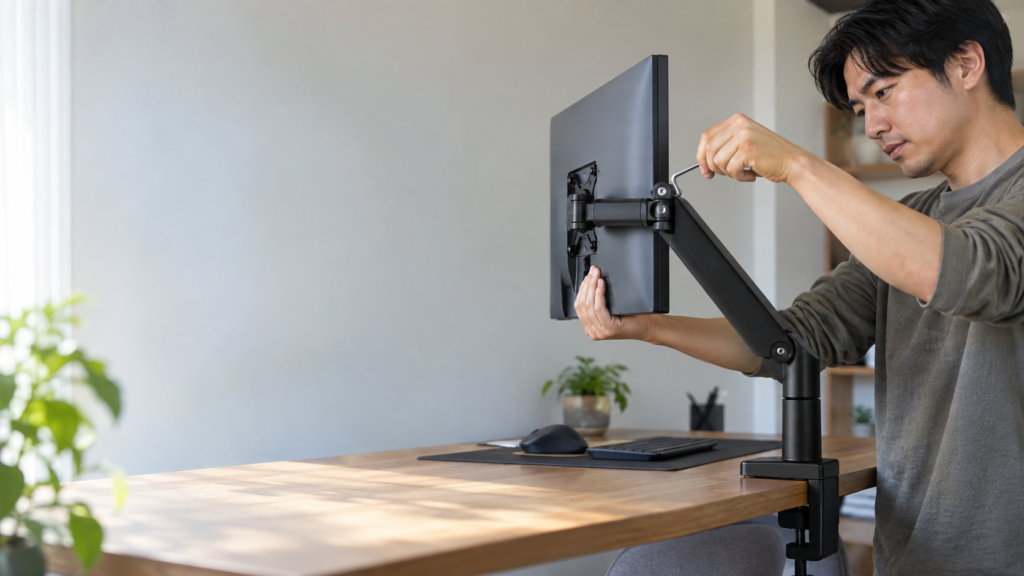
基本的な流れは、机にベースを固定し、アームを組み立て、モニター側へVESAプレートを取り付け、その後モニターをアームへ装着して張力を調整する形です。
- モニターの重量とVESA規格を確認する
- デスク天板の厚さと強度を確認する
- クランプまたはグロメットでベースを固定する
- モニターへVESAプレートを取り付ける
- モニターをアームへ装着する
- ケーブルを配線する
- ガススプリングの張力を調整する
- 高さ・角度・左右位置を微調整する
PS1Sの取り付けで注意したいのは、クランプの位置を後から変更しにくいことです。設置後に「もう3cm右だった」と気づくと、アームを一度外して調整する手間が発生する場合があります。
そのため、ベースを固定する前に、モニターの中心位置をメジャーなどで確認しておくと安心です。机の幅だけでなく、モニターを最も奥まで下げた状態、手前へ引いた状態の両方を想定して位置を決めましょう。
PS1Sの説明書で迷いやすいポイント
PS1Sは組み立てやすさを評価する声がある一方、説明書については情報量が少ない、どのネジを使用するのか迷ったという声があります。付属の取扱説明書に加え、Pixio公式の製品マニュアルと組み立て案内も確認できます。
特に注意したいのがVESAネジです。モニター背面が平らなモデルもあれば、VESA穴が奥まっているモデルもあります。その場合はスペーサーが必要になります。
モニターアーム側の付属ネジを必ず使わなければならないわけではありません。モニター本体の説明書で指定されたネジがある場合は、その条件を優先して確認してください。
取り付け前に確認するものは、モニター重量、VESA規格、ネジ長、スペーサー、天板厚の5点です。この5つを先に確認しておくと、設置途中で作業が止まる可能性をかなり減らせます。
クランプの奥行きと設置条件
Pixioモニターアームを購入するときに意外と見落としやすいのが、クランプを取り付けられるかどうかです。モニターサイズや耐荷重が合っていても、デスク側に固定できなければ使えません。
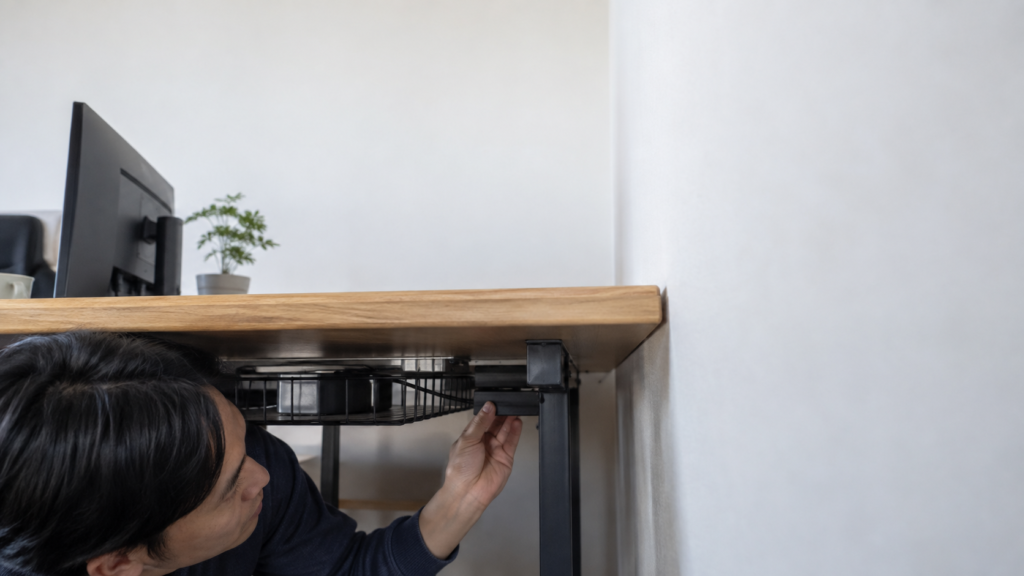
メーカーのクランプ寸法FAQによると、PSW1Sは天板厚10~50mm、PS2Sは10~45mmがクランプ固定の目安です。また、PSW1Sのデスク下側の締め具は奥行54mm、PS2Sは60mmと案内されています。グロメット固定の条件は製品マニュアルで別途確認してください。
ただし、ここで確認すべきなのは天板の「厚さ」だけではありません。
- 天板裏側に補強フレームがないか
- クランプを挟める奥行きがあるか
- 机の背面に幕板がないか
- ケーブルトレーと干渉しないか
- 天板内部が中空構造ではないか
- 壁との間にアームを動かす空間があるか
特に昇降デスクやゲーミングデスクでは、天板裏側にフレームやケーブルトレーが付いていることがあります。天板の端から数cmの場所に構造物があると、クランプを奥まで入れられない可能性があります。
検索される「Pixioモニターアームのクランプ奥行き」は、この部分を確認したい人が多いのだと思います。商品ページの天板厚だけで判断せず、机の端から障害物までの距離も実測しておくと安心ですよ。公式FAQにある締め具寸法と照らし合わせると、購入前の確認が具体的になります。
薄い天板、中空構造の天板、強度が分からない家具では、規定の厚さに収まっていても安全に固定できるとは限りません。補強プレートなどが必要になるケースもあります。天板の耐荷重や構造が分からない場合は家具メーカーへ確認し、最終的な判断は専門家にご相談ください。
また、PS2Dのようなデュアルアームでは、ベース周辺だけでなくアームが後ろへ動くスペースも必要です。机を壁にぴったり付けたい人は、購入前にアームの軌道までイメージしておきましょう。
口コミからわかるPixioが向いている人
ここまで評判や注意点を見てきましたが、Pixioモニターアームは誰にでも同じモデルがおすすめというわけではありません。使用するモニターとデスク環境が合っていることが前提です。
そのうえで、Pixioが特におすすめしやすいのは次のような人です。
- ブラック以外のモニターアームを選びたい人
- デスク周りのカラーを統一したい人
- 1万円前後を中心に検討している人
- ガススプリング式で位置を調整したい人
- 純正スタンドをなくして机を広く使いたい人
- 32インチまでの一般的なモニターを使う人
- 大型モニター向けの高耐荷重モデルも比較したい人
特に価格とデザインを両立したい人には相性が良いと考えられます。ただし、上位価格帯の製品との優劣は用途やモデルで変わるため、ブランド名だけでは判断できません。PS1Sには操作性や安定性を評価する第三者テストがある一方、チルト調整の硬さなどの弱点も確認されています。
逆に、モニターを一日に何度も大きく動かす、非常に重いディスプレイを使う、数mm単位で角度を揃えたい、といった用途では、価格だけで選ばず他社の上位アームも含めて比較したほうがいいでしょう。
| 使い方 | 候補 |
|---|---|
| 一般的な1画面 | PS1S |
| 一般的な2画面 | PS1D |
| 大型・重量級1画面 | PS2S |
| 重量級2画面 | PS2D |
| 新型を試したい | PSW3S |
ただし、対応サイズや耐荷重、保証内容、付属品などは販売時期によって変更される可能性があります。購入前の正確な情報は公式サイトをご確認ください。
Pixioモニターアームの評判まとめ
Pixioモニターアームの評判をまとめると、中心モデルのPS1Sは購入者評価が高く、価格、操作性、保持力、カラー展開のバランスを評価する声が多いことがわかります。
特にPS1Sは確認した楽天公式ストアのレビュー件数が多く、平均評価も高い傾向でした。動かしやすさだけでなく、モニターを固定したあとの安定性についても良い評価が多いため、初めてモニターアームを使う人にも候補にしやすいですね。
PS1Dもデュアルモニター用として購入者評価はおおむね好評ですが、ネジやスペーサーの選択、2画面の高さ合わせには少し注意が必要です。PS2Sは公式仕様で18kgまで対応する高耐荷重が魅力ですが、張力調整が硬いというレビューがあります。PS2Dは重量級デュアル環境に対応できる一方、壁側のスペースまで考えて設置する必要があります。
Pixioモニターアーム選びで最優先したいのは、口コミより先に適合条件を確認することです。
- モニターの実重量
- 対応VESA規格
- 最小・最大耐荷重
- 天板の厚さと構造
- クランプを固定できる奥行き
- 壁とのクリアランス
- ケーブルの長さ
「Pixioのモニターは壊れやすいですか?」という疑問も見かけますが、モニター本体とモニターアームは分けて考える必要があります。今回参照した購入者レビューや比較記事だけでは、故障率や長期耐久性を統計的に判断できません。「壊れにくい」とも「壊れやすい」とも、十分な根拠なく断定しないことが大切です。
また、Pixioは2016年にアメリカ・カリフォルニア州で設立されたブランドで、日本では国内向けの公式ストアが運営されています。海外ブランドだからサポート窓口がまったくない、というタイプではありませんが、保証条件や対象モデルは変更される可能性があるため購入時点で確認しておきましょう。
「Pixioのモニターアームが下がらないのはなぜ?」という場合も、まず故障を疑うのではなく、モニター重量に対してガススプリングの張力が強すぎないかを確認してください。逆に勝手に下がる場合は、重量超過や張力不足を確認します。
結論として、Pixioモニターアームは、カラーや省スペース性を重視する人にとって有力な選択肢です。特にPS1Sは参考にできるレビューや第三者テストがあり、長所と短所を比較しやすいモデルです。
口コミを確認してモデル候補が決まったら、Pixioモニターアーム比較|PSW1SとPS2Sなどの違いで仕様を比較してください。本記事は口コミと欠点、比較記事は機種ごとの選び分けを中心に整理しています。
ただし、耐荷重ぎりぎりの使用や、強度が不明な天板への設置は避けたいところです。大型モニターや特殊なデスクへ取り付ける場合は無理に自己判断せず、製品メーカーや家具メーカーへ確認し、必要に応じて最終的な判断は専門家にご相談ください。
