




こんにちは。ワークスタイル-リデザイン編集部です。
「Anker Soundcore 3を2台接続して、同じ音楽を同時に流したい」「2台あるのにペアリングできない」「PartyCastのボタン操作がよくわからない」と困っていませんか。
Soundcore 3には、対応する複数のスピーカーから音を同期再生できるPartyCast(パーティーキャスト)という機能があります。スマートフォンと1台目のスピーカーをBluetooth接続したあと、2台目をPartyCastで追加する仕組みです。
ただし、普通のBluetoothペアリングとPartyCastは操作が異なります。特に2台目のBluetoothボタンをダブルクリックする工程を見落とすと、接続が完了しない場合があります。
この記事では、Anker公式の取扱説明書とサポート情報をもとに、Soundcore 3を2台接続する方法、ランプの確認方法、つながらないときの対処法、ステレオ再生との違いを解説します。
この記事の結論
Soundcore 3を2台接続するには、1台目をスマートフォンへBluetooth接続し、両方のスピーカーをPartyCastモードに切り替えます。その後、2台目のBluetoothボタンを2回押して接続します。
接続成功の目印は、親機が白色点滅、子機が白色点灯していることです。
最初に確認|Soundcore 3の一部製品には自主回収のお知らせあり
接続操作を始める前に、重要な確認事項があります。
Anker Japanは2025年10月21日、Soundcore 3を含む一部製品の自主回収を発表しました。電池セルの製造工程に起因する不備が判明し、安全性を考慮して回収を実施しています。
Soundcore 3の回収対象について
- 対象製品:Soundcore 3
- 製品型番:A3117
- 対象販売期間:2022年12月16日~2025年10月21日
- 対象判定:公式サイトでシリアルナンバーを入力して確認
上記期間に販売されたすべての製品が回収対象とは限りません。お持ちの本体が該当するか、必ず公式の判定ページで確認してください。
回収対象と判定された場合は接続や充電を試さず、メーカーの案内に従って使用を中止し、回収手続きを進めてください。
製品型番は本体底面に記載されています。シリアルナンバーも本体の表示から確認できます。2台所有している場合は、両方の製品をそれぞれ確認しましょう。
Soundcore 3を2台接続する方法|PartyCastの手順
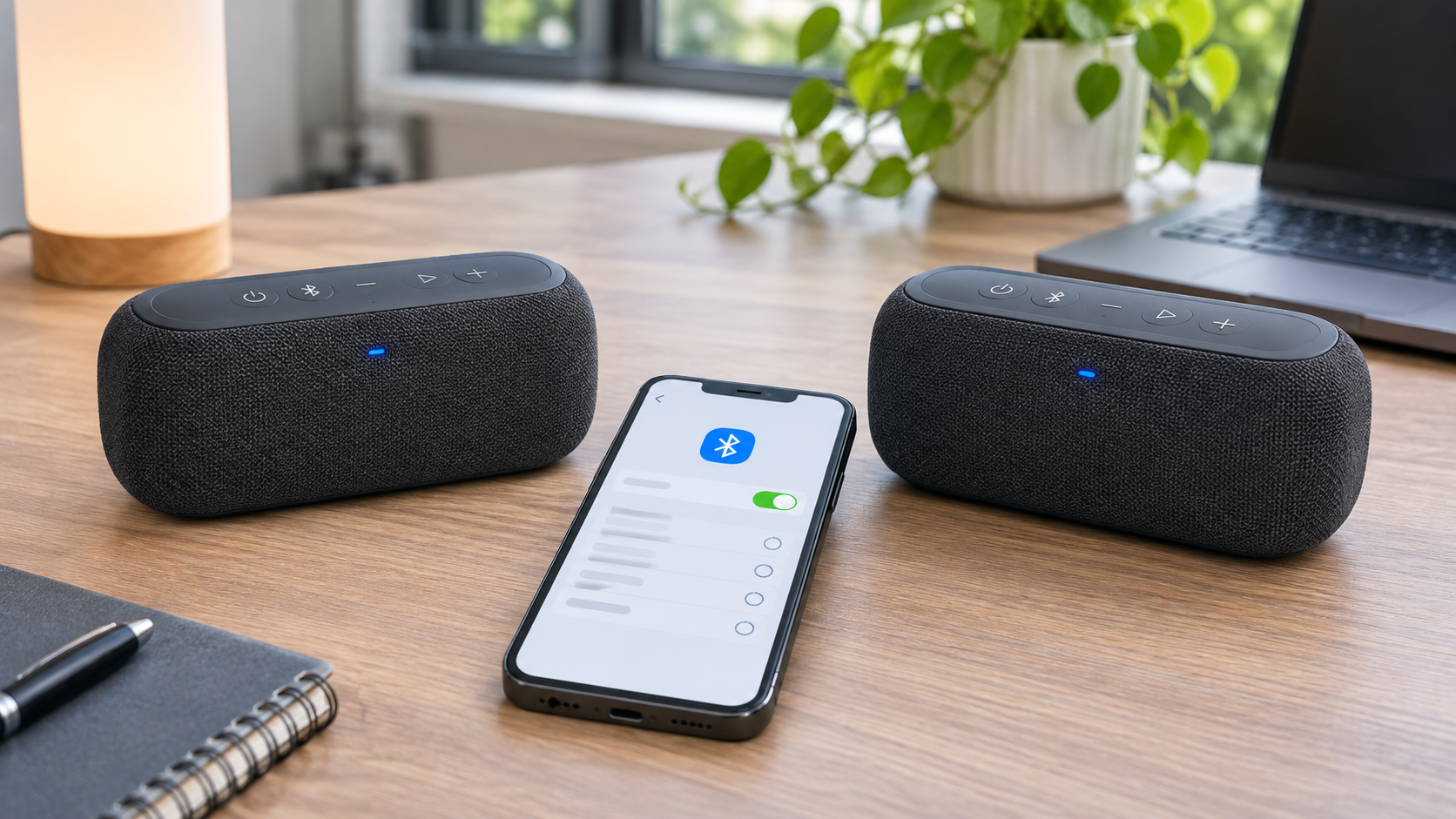
それではSoundcore 3を2台接続する操作を確認していきます。ここからの操作は、回収対象ではないことを確認した製品で行ってください。
接続方法の基本は、1台目を親機、2台目を子機にすることです。親機はスマートフォンから音楽を受け取り、PartyCastを通じて子機と音声を同期します。
接続前に準備するもの
- Soundcore 3を2台
- Bluetooth対応のスマートフォン、タブレット、パソコンなど
- 十分に充電されたスピーカー
- 2台のスピーカーを近くに置ける場所
Ankerのサポートでは、接続時はスピーカー同士を5m以内に置き、間に電子機器などの障害物を置かないよう案内されています。初回は近い距離で接続し、正常に再生できることを確かめてから設置場所を調整するのがおすすめです。
手順1:1台目をスマートフォンとBluetooth接続する
まず、親機にするSoundcore 3の電源を入れます。
- 1台目のSoundcore 3の電源を入れる
- スマートフォンのBluetooth設定を開く
- 接続先の一覧からSoundcore 3を選択する
- 正常に接続され、1台目から音が出ることを確認する
Soundcore 3のBluetoothインジケーターは、通常のペアリング中は青色で点滅し、接続が完了すると青色に点灯します。
すでにスマートフォンと接続したことがある場合は、電源を入れると自動接続されることがあります。接続できない場合は、Bluetoothボタンを押してペアリングモードへ切り替えましょう。
手順2:親機をPartyCastモードに切り替える
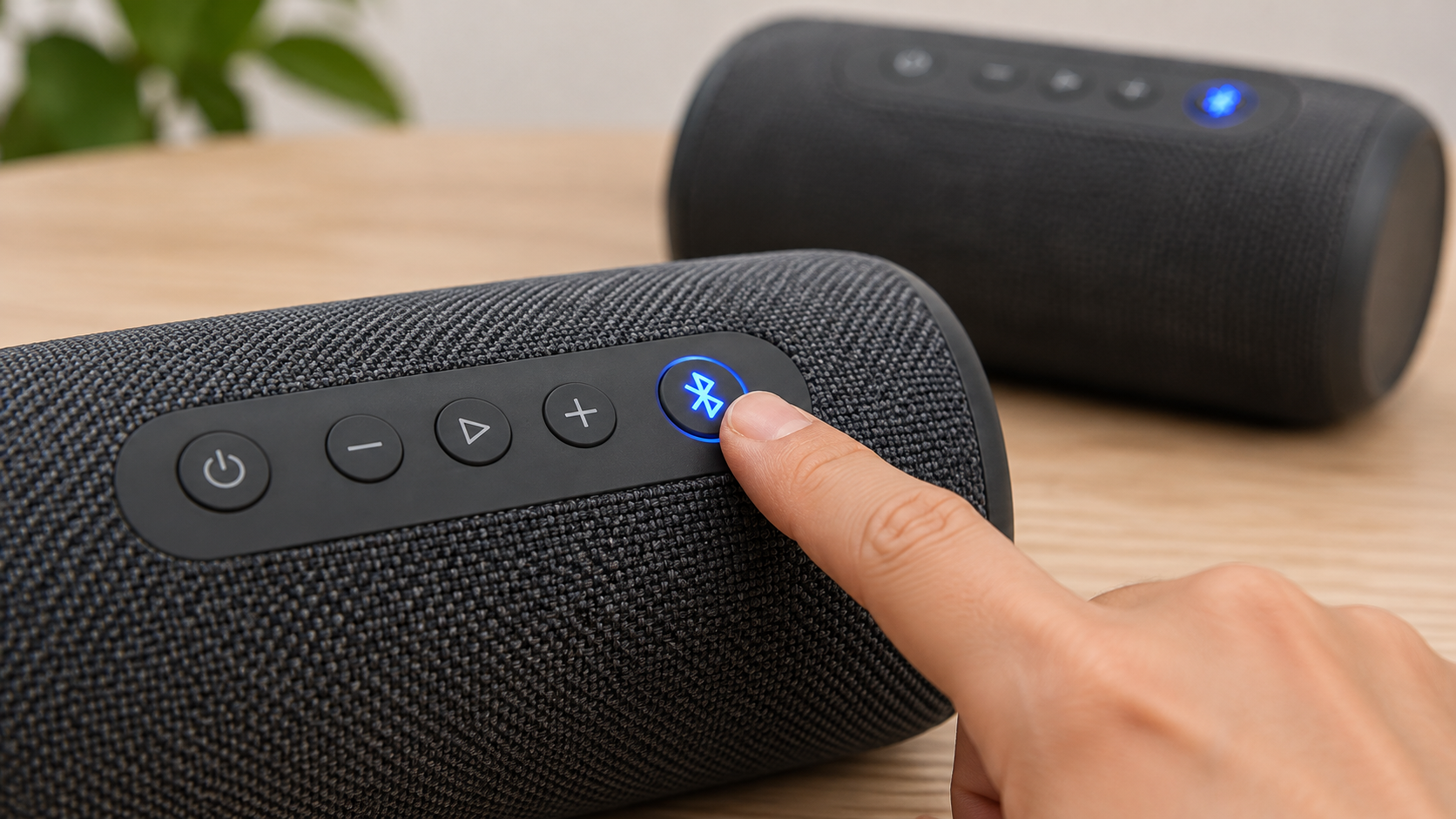
※画像はイメージです。実際のSoundcore 3のボタン配置やランプ位置は公式の取扱説明書で確認してください。
1台目のSoundcore 3がスマートフォンにつながったら、次にPartyCastモードを起動します。
- 親機のBluetoothボタンを約3~5秒間長押しする
- Bluetoothランプが白色でゆっくり点滅することを確認する
- 親機はそのままの状態にしておく
ここで青色から白色の点滅に変わることが重要です。これは通常のBluetooth接続ではなく、PartyCast接続の準備ができていることを示します。
親機側では、基本的にこのあと子機の接続を待ちます。
手順3:2台目を子機として接続する
続いて、2台目のSoundcore 3を接続します。
- 2台目のSoundcore 3の電源を入れる
- 2台目のBluetoothボタンを約3~5秒間長押しする
- Bluetoothランプが白色でゆっくり点滅することを確認する
- 2台目のBluetoothボタンをすばやく2回押す
- 白色の点滅が速くなったら、接続完了まで待つ
Anker公式サポートでは、子機のペアリングには通常2~5秒程度かかると案内されています。
接続が成功すると、子機のBluetoothランプが白色に点灯します。この状態でスマートフォンから音楽を流し、2台とも再生されることを確認してください。
操作の重要ポイント
2台目はBluetoothボタンを長押しするだけではなく、白色のゆっくりした点滅を確認してからダブルクリックする必要があります。
「1台目は再生できるのに2台目がつながらない」という場合は、この操作を最初に確認しましょう。
接続できたかランプの色で確認する
Soundcore 3はBluetoothランプの状態を確認すると、接続がどこまで進んでいるか判断しやすくなります。
| ランプの状態 | 意味 | 確認すること |
|---|---|---|
| 青色の点滅 | 通常のBluetoothペアリング中 | スマートフォンとの接続を確認 |
| 青色の点灯 | 通常のBluetooth接続完了 | 親機から音が出るか確認 |
| 白色のゆっくりした点滅 | PartyCastモード | 子機側のダブルクリックを確認 |
| 白色の速い点滅 | 子機がPartyCast接続先を探索中 | 親機との距離を確認して待つ |
| 親機が白色点滅・子機が白色点灯 | PartyCast接続成功 | 2台から音が出るか確認 |
親機の白色ランプは、接続成功後も点滅したままです。「点滅しているから接続失敗」とは限らないので注意してください。
参考:Soundcore公式:Soundcore 3を2台ペアリングする方法
Soundcore 3のPartyCastとステレオペアリングの違い
Soundcore 3を2台使いたい人が特に間違えやすいのが、PartyCastとTWSステレオの違いです。
どちらも2台のスピーカーを利用しますが、目的は同じではありません。
| 比較項目 | PartyCast | TWSステレオ |
|---|---|---|
| 基本的な目的 | 複数スピーカーで音声を同期再生 | 左右の音声チャンネルを分担して再生 |
| 左右チャンネル | 機種ごとの仕様を確認する必要がある | 左・右に分かれる |
| 接続台数 | 複数台に対応 | 通常2台 |
| Soundcore 3の公式案内 | 対応 | 2台の独立したL/R出力は明示されていない |
PartyCastは2台から同じ音楽を流す機能
PartyCastは、複数の対応スピーカーをワイヤレス接続し、音楽を同期させて再生するための機能です。
たとえば、室内の前方と後方にSoundcore 3を1台ずつ置くことで、異なる位置から同じ音楽を流せます。部屋の広い範囲で音楽を楽しみたいときや、作業場所の離れた位置にも音を届けたいときに便利です。
ただし、2台のスピーカーに音を振り分けたからといって、自動的に左チャンネルと右チャンネルへ分離されるわけではありません。
Soundcore 3を2台使えば完全な左右ステレオになる?
この点は慎重に区別する必要があります。
Anker公式の商品説明では、Soundcore 3は16WのステレオサウンドとPartyCastに対応すると案内されています。ただし、この「16Wのステレオサウンド」は本体の音響仕様についての説明であり、2台を接続した際に各スピーカーへL/Rを独立して割り当てるという説明ではありません。
したがって、Soundcore 3を2台PartyCast接続すれば、必ず左右独立のTWSステレオになるとは考えないほうがよいでしょう。
左右の音の広がりを重視する場合は、購入するスピーカーが2台でのTWSステレオ接続に正式対応しているか、製品仕様を確認することが大切です。
Soundcore 2との違いにも注意
モデル名が似ているSoundcore 2は、Anker公式で2台使用時のステレオペアリングが案内されています。一方、Soundcore 3の公式説明ではPartyCastによる複数台接続が特徴として紹介されています。
そのため、Soundcore 2のTWS接続方法を、そのままSoundcore 3に当てはめないようにしましょう。
Soundcore 3を2台接続できないときの対処法
操作しても2台目から音が出ない場合は、故障と決めつける前に、接続が止まっている段階を確認します。
特に確認したいのは、1台目がスマートフォンにつながっているか、両方がPartyCastモードになっているか、子機でダブルクリックしたかという3点です。
1台目だけ音が出る場合
1台目では音楽が流れるのに2台目だけ無音の場合、子機の接続が完了していない可能性があります。
- 親機が白色でゆっくり点滅しているか確認する
- 子機もPartyCastモードになっているか確認する
- 子機のBluetoothボタンを2回押す
- 白色の点滅が速くなったら数秒待つ
- 子機が白色点灯へ変わったか確認する
子機が青色のままの場合、通常のBluetoothモードになっている可能性があります。Bluetoothボタンを長押しし、白色点滅に切り替わっているか見直しましょう。
2台目が別のスマートフォンに接続されている場合
もう1台のSoundcore 3が以前使ったスマートフォンへ自動接続されていると、意図した操作にならない場合があります。
子機として使うSoundcore 3は、別のスマートフォンへ通常のBluetooth接続を行うのではなく、親機のPartyCastグループに参加させます。
周囲に以前接続した端末がある場合は、不要なBluetooth接続を解除し、親機と子機の役割を整理してください。
スピーカーの距離が離れている場合
Anker公式サポートでは、PartyCastの接続時にスピーカー同士を5m以内に配置するよう案内しています。
まずは2台を近くに置き、正常に接続できるか試してください。最初から別々の部屋に設置したり、間に金属製の家具や電子機器が多い状態で接続したりすると、原因を特定しにくくなります。
近くでは接続できるのに離すと音が途切れる場合は、設置距離や障害物、電波干渉などを見直す必要があります。
白いランプが速く点滅したままの場合
子機のランプが白色で速く点滅しているのに接続完了しない場合、接続先の親機を見つけられていない可能性があります。
次の順番で確認しましょう。
- 親機が電源オンになっているか
- 親機がスマートフォンと接続されているか
- 親機も白色点滅のPartyCastモードになっているか
- 両スピーカーを近くに置いているか
- 子機が他のBluetooth機器に接続されていないか
どちらか一方でも条件を満たしていない場合は、最初から接続操作をやり直すと原因を切り分けやすくなります。
電源の入れ直しとアプリの更新を確認する
接続操作が正しくても不安定な場合は、両スピーカーの電源を入れ直し、スマートフォンとのBluetooth接続からやり直します。
また、Soundcore 3はSoundcoreアプリに対応しています。アプリには製品情報の確認やファームウェア更新などの機能があるため、必要に応じて公式アプリから更新状況を確認しましょう。
なお、2台接続の基本操作はスピーカー本体のボタンで行います。PartyCast接続を始めるために、必ずアプリを操作しなければならないわけではありません。
それでも接続できない場合はリセット方法を確認する
何度試しても正常に接続できない場合は、リセットが案内されていることがあります。ただし、リセットには接続設定などを消去する操作が含まれるため、最後の確認手段として考えてください。
注意したいのは、Soundcoreの公式サポート内でも、リセットについて案内されるボタンの組み合わせや長押し時間が異なるページがあることです。Soundcore 3専用の説明であることを確認せず、別のモデルのリセット方法を試さないようにしましょう。
使用中の製品の型番を確認し、最新の取扱説明書やメーカーのサポート案内に従ってください。
参考:Soundcore公式:Soundcore 3のリセット方法
安全上の注意
異常な発熱、焦げ臭いにおい、膨張、変形などがある場合は使用・充電を中止してください。リセットや接続操作を繰り返して解決しようとせず、メーカーに相談しましょう。
また、Soundcore 3の自主回収対象に該当する場合は、リセットを試す前に回収・交換の案内を優先してください。
Soundcore 3は他のSoundcoreスピーカーとも接続できる?
Soundcore 3のPartyCastは、同じSoundcore 3を2台つなぐ用途だけでなく、対応するSoundcore製品との接続にも利用できます。
ただし、Soundcoreというブランド名が同じなら、すべての製品を接続できるわけではありません。接続したい相手のモデルがPartyCastに対応しているか、また対応するバージョンで接続できるかの確認が必要です。
PartyCast 1.0と2.0は操作が異なる場合がある
Soundcore製品には、PartyCast 1.0やPartyCast 2.0に対応するモデルがあります。
一部のPartyCast 2.0対応製品には、旧バージョンのPartyCastへ切り替えて接続する操作が用意されています。たとえばSoundcore公式では、Boom 2を親機、Soundcore 3を子機として接続する方法が公開されています。
この場合、Boom 2側をPartyCast 1.0モードへ切り替え、Soundcore 3側でBluetoothボタンの長押しとダブルクリックを行う手順が案内されています。
ただし、接続可能な組み合わせや操作方法はモデルによって異なります。異なるモデルを組み合わせる場合は、それぞれの公式サポート情報で対応状況を確認してください。
参考:Soundcore公式:Boom 2とSoundcore 3を接続する方法
JBLやBoseのスピーカーとも接続できる?
Soundcore 3のPartyCastは、対応するSoundcoreスピーカーを同期するための機能です。
JBLやBoseの独自の複数台接続機能とは別の仕組みなので、異なるブランドの製品を通常のPartyCast操作だけで直接グループ化できるとは考えないほうがよいでしょう。
異なるブランドの2台を同時再生したい場合は、スマートフォンや送信機側に複数のBluetooth音声機器へ出力できる機能があるかなど、別の接続方法を検討する必要があります。ただし、機器の組み合わせによっては音ずれが生じる可能性があります。
Soundcore 3と他社製スピーカーの製品自体の違いは、Soundcore 3とJBL Flip 6の比較記事でも紹介しています。
Soundcore 3を2台使うときによくある質問
iPhoneでもAndroidでも2台接続できますか?
基本的なPartyCast接続は、1台目のSoundcore 3をBluetooth対応機器へ接続し、2台目をスピーカー同士で追加する仕組みです。そのため、iPhoneやAndroidでも、それぞれのBluetooth設定から親機へ接続したあとにPartyCastの操作を行います。
スマートフォンのOSや機種によってBluetooth設定画面の表示方法は異なりますが、Soundcore 3本体側のPartyCast操作の考え方は共通です。
パソコンでもSoundcore 3を2台使えますか?
Bluetooth対応のパソコンでSoundcore 3を1台接続できる場合、その1台を親機としてPartyCastによる2台接続を試せます。
ただし、動画やゲームで利用する場合は、Bluetooth通信に伴う音声遅延が気になる可能性があります。PartyCastを利用した2台接続が映像やゲームの音声遅延を解消するわけではありません。
パソコンでの音の遅れが気になる場合は、Anker Soundcore 3のBluetoothスピーカー遅延対策も参考にしてください。
Soundcoreアプリを使わなくても接続できますか?
Soundcore 3同士のPartyCast接続は、スピーカー本体のBluetoothボタンを利用して設定できます。2台の接続を開始するためだけなら、アプリ操作は必須ではありません。
一方、Soundcoreアプリはイコライザーの調整、ファームウェア更新、バッテリー状態の確認などに利用できます。接続後に音質や設定を見直したいときには便利です。
2回目以降も毎回ペアリング操作が必要ですか?
Anker公式の商品情報では、Soundcore 3同士で一度PartyCast接続すると、次回以降はそれぞれの電源を入れることで自動的にPartyCast接続する旨が案内されています。
ただし、接続履歴の変更やリセットなどによって、再設定が必要になる場合があります。自動接続されない場合は、親機と子機の状態を確認し、初回の手順で接続し直してください。
PartyCast接続を解除するには?
Soundcore 3の日本語取扱説明書では、PartyCastモードを終了するときは、本体のBluetoothボタンを約2秒間長押しする操作が案内されています。
通常のBluetooth接続へ戻したい場合は、接続解除後にスマートフォンのBluetooth設定とスピーカー本体のランプを確認してください。
Soundcore 3を3台以上接続できますか?
Soundcore 3の日本語取扱説明書では、PartyCastによって最大100台のSoundcore 3をワイヤレス接続できると案内されています。
2台目と同様に、追加するスピーカーをPartyCastへ参加させることで複数台での再生を行えます。ただし、利用環境やスピーカーの組み合わせによって接続の安定性が変わる可能性があるため、最初は2台での動作を確認し、必要に応じて追加するのがおすすめです。
スマートフォン2台をSoundcore 3に接続することと同じですか?
いいえ、異なります。
Soundcore 3の説明書では、最大2台のモバイル機器とのBluetoothペアリング履歴を持てることが案内されています。ただし、音楽を同時に再生できるモバイル機器は1台です。
一方、PartyCastは1台のスマートフォンなどから受け取った音声を、複数の対応スピーカーで再生するための機能です。
まとめ|Soundcore 3を2台接続するならPartyCastを使おう
Soundcore 3を2台接続する場合は、通常のBluetoothペアリングだけではなく、PartyCastを利用します。
2台接続の手順をおさらい
- 1台目のSoundcore 3をスマートフォンへBluetooth接続する
- 1台目のBluetoothボタンを長押しして白色点滅にする
- 2台目の電源を入れ、Bluetoothボタンを長押しする
- 2台目が白色でゆっくり点滅したら、Bluetoothボタンを2回押す
- 2台目のランプが白色点灯になったら、同時再生を確認する
接続できない場合は、子機のダブルクリック、親機の接続状態、スピーカー同士の距離を順番に確認してください。
また、PartyCastは複数スピーカーで音を同期する機能であり、左右独立のTWSステレオとは区別する必要があります。2台での左右ステレオ再生を目的にしている場合は、購入前にTWS対応の有無を確認しましょう。
何よりも、Soundcore 3には一部製品の自主回収情報があります。2台ともシリアルナンバーによる対象確認を行い、安全性を確認したうえで利用してください。
参考資料・公式情報
- Anker Japan公式:Soundcore 3製品情報
- Anker Japan公式:Soundcore 3取扱説明書(PDF)
- Soundcore公式:Soundcore 3の2台接続手順
- Soundcore公式:PartyCastが使えない場合の対処法
- Anker Japan公式:Soundcore 3を含む製品回収・交換の案内
※本記事はAnker JapanおよびSoundcore公式の公開情報をもとに編集しています。編集部がすべての機器・接続環境で動作検証したものではありません。製品仕様や操作方法、対応製品、安全に関する案内は変更される可能性があるため、最新情報は各公式サイトでご確認ください。
