




こんにちは。ワークスタイル-リデザイン編集部です。
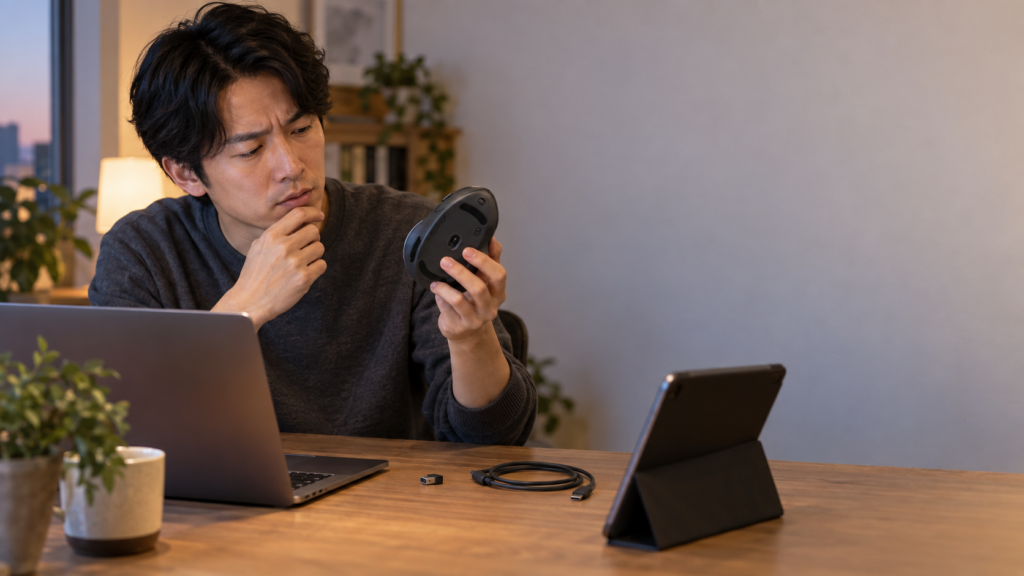
ロジクールMX Master 4を購入したものの、接続方法が分からない、BluetoothとLogi Boltのどちらを使えばいいのか迷っている、USB-Cケーブルをつなげば有線マウスとして使えるのか気になっている、という方も多いかなと思います。
MX Master 4は、BluetoothとLogi Boltレシーバーの2種類から接続方法を選べるうえ、Easy-Switchを使って複数のパソコンを切り替えられるマウスです。ただ、そのぶん初めて使うと少し設定項目が多く感じるかもしれません。
また、MX Master 4を快適に使うには、接続だけでなくLogi Options+の初期設定、DPIやポインター速度、SmartShift、MagSpeed、サムホイール、ボタン割り当て、Actions Ring、Smart Actions、ジェスチャー、触覚フィードバック、アプリ別設定、Flowなども関係してきます。BluetoothとLogi Boltの違いまで含めると、どこから手を付ければいいのか迷いますよね。
この記事では、MX Master 4を初めて使う方でも迷わないように、BluetoothとLogi Boltレシーバーそれぞれの接続手順から、USB-C端子の役割、有線接続の可否、3台のデバイスを切り替える方法まで順番に解説します。接続できない、カーソルが途切れるといったトラブルへの対処方法も紹介するので、設定で困っている方は上から確認してみてください。
- BluetoothとLogi Boltで接続する手順
- USB-Cと有線接続に関する正しい使い方
- Easy-Switchで3台を切り替える方法
- 接続できない・途切れる場合の対処方法
ロジクールMX Master 4の接続方法を解説
ロジクールMX Master 4は、Bluetooth Low EnergyとLogi Boltの2種類のワイヤレス接続に対応しています。まずは、あなたが使っているパソコンやタブレットに合わせて接続方法を選びましょう。
USBポートを使わず手軽につなぎたいならBluetooth、仕事用PCなどで安定した接続を重視するならLogi Boltが選びやすいかなと思います。ここでは初回接続からUSB-Cの扱いまで、一つずつ確認していきます。
| 項目 | Bluetooth | Logi Bolt |
|---|---|---|
| 接続方法 | PCへ直接ペアリング | USB-Cレシーバーを使用 |
| USBポート | 不要 | 必要 |
| 対応台数 | Easy-Switchで最大3台 | |
| おすすめ用途 | ノートPC・タブレット | 据え置きPC・仕事環境 |
| 有線通信 | 非対応 | |
Bluetoothで接続する手順
USBレシーバーを使いたくない場合は、Bluetoothで直接接続できます。ノートパソコンやMacBook、iPadなど、USBポートをなるべく空けておきたい環境ではかなり便利です。
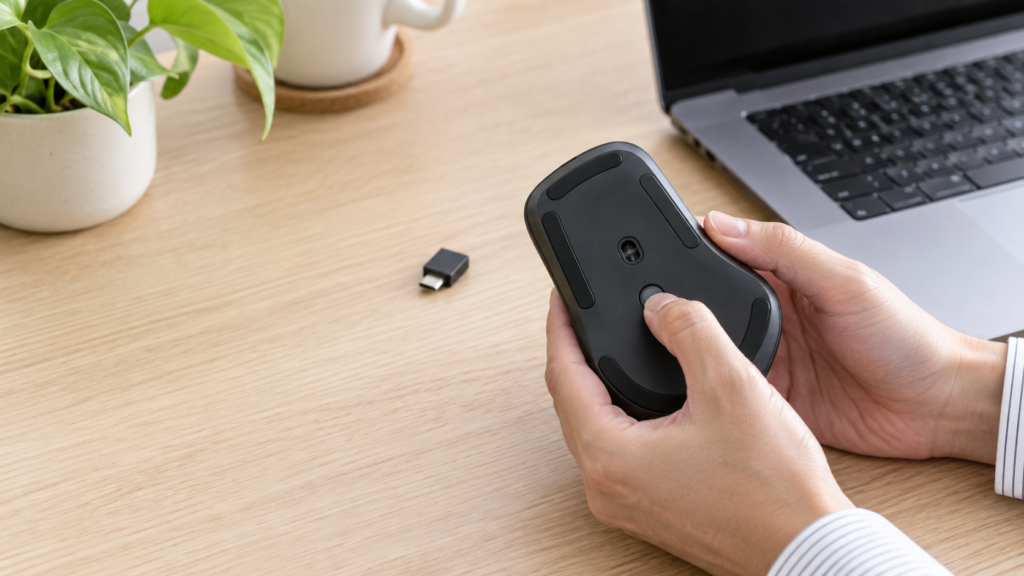
まず、MX Master 4を裏返し、底面にある電源スイッチをONにしてください。
続いてEasy-Switchボタンを確認します。チャンネル1・2・3のうち、接続したい番号を短く押して選択します。
選択したチャンネルのLEDが高速点滅していれば、そのままペアリングできます。高速点滅していない場合は、Easy-Switchボタンを約3秒間長押ししてください。
Bluetooth接続の基本手順
- MX Master 4の電源をONにする
- Easy-Switchで接続する番号を選ぶ
- Easy-Switchを約3秒長押しする
- LEDが高速点滅したことを確認する
- パソコン側のBluetooth設定を開く
- MX Master 4を選択して接続する
Windows 11の場合は、設定からBluetoothとデバイスを開き、デバイスの追加へ進みます。Bluetoothを選択すると周辺機器が検索されるので、MX Master 4が表示されたら選択してください。
Macの場合も基本は同じです。システム設定からBluetoothを開き、近くのデバイスに表示されたMX Master 4を選択して接続します。
iPadやAndroidタブレットの場合も、端末のBluetooth設定からMX Master 4を選べば接続できます。
Bluetooth接続ならUSBレシーバーを持ち歩かなくていいので、外出先でノートPCを使う方には特に相性がいいですよ。
MX Master 4がBluetooth一覧に出てこない場合は、Easy-SwitchボタンのLEDが高速点滅しているかを最初に確認してみてください。短く押しただけではチャンネルが切り替わるだけなので、ペアリングするときは約3秒の長押しがポイントです。
Logi Boltレシーバーで接続する手順
安定したワイヤレス接続を重視するなら、Logi Boltレシーバーを使う方法があります。
MX Master 4では、モデルや販売形態によって同梱内容が異なる可能性がありますが、対応するLogi Boltレシーバーを利用できます。一般的なMX Master 4ではUSB-CタイプのLogi Boltレシーバーが使われます。
接続はかなり簡単です。MX Master 4の電源をONにした状態で、Logi BoltレシーバーをパソコンのUSB-Cポートへ挿します。
出荷時にレシーバーとマウスがペアリングされている組み合わせであれば、基本的にはそのまま使い始められます。
レシーバーを挿しても動かない場合や、別のLogi Boltレシーバーと接続したい場合は、Logi Options+を利用します。
Logi Boltを再設定する流れ
- Logi BoltレシーバーをUSB-Cポートへ挿す
- MX Master 4の電源をONにする
- Easy-Switchで使用するチャンネルを選ぶ
- ボタンを約3秒長押しして高速点滅させる
- Logi Options+を開く
- デバイスの追加からLogi Boltを選ぶ
- 画面の案内に沿ってペアリングする
Logi BoltはBluetoothと同じくワイヤレスですが、専用レシーバーを介して通信します。
周囲にBluetooth機器やWi-Fi機器が多いオフィスなどでは、私はまずLogi Boltを試してみるのがおすすめかなと思います。Bluetoothでカーソルがカクつく場合でも、Logi Boltへ変更すると改善するケースがあります。
また、Logi Boltは旧世代のUnifyingレシーバーとは別規格です。UnifyingレシーバーへMX Master 4を登録することはできませんので、この点は買い替え時に注意してください。
USB-Cレシーバーの使い方
MX Master 4ではUSB-Cが2か所で登場するので、少し分かりにくいところです。
一つはマウス前面にある充電用USB-C端子。もう一つが、パソコンへ挿して使用するLogi Bolt USB-Cレシーバーです。
| USB-C | 役割 |
|---|---|
| マウス本体のUSB-C端子 | 内蔵バッテリーの充電 |
| Logi Bolt USB-Cレシーバー | パソコンとのワイヤレス通信 |
つまり、パソコンのUSB-Cポートへレシーバーを挿すことでMX Master 4を操作できますが、通信そのものはUSBケーブルによる有線接続ではありません。
USB-AポートしかないデスクトップPCを使っている場合は、USB-Cレシーバーをそのまま挿せない可能性があります。
その場合はBluetooth接続へ変更する方法がシンプルです。どうしてもLogi Boltを使いたい場合は、使用環境に適したUSB変換アダプターなどを検討することになります。
USBハブや変換アダプターを利用する場合は、製品によって通信の安定性が変わる可能性があります。接続が不安定になった場合は、可能であればパソコン本体のUSBポートへの直接接続も試してみてください。
また、1つのLogi Boltレシーバーには複数の対応デバイスを登録できます。MX Master 4とLogi Bolt対応キーボードを同じレシーバーへまとめれば、USBポートの使用数を減らせるのも便利なポイントです。
有線接続には対応していない
ここは検索している方がかなり迷いやすいポイントなのですが、MX Master 4はUSBケーブルを使った有線マウスとしての接続には対応していません。
本体前面にUSB-C端子があるため、「USB-Cケーブルをパソコンにつなげば有線で使えるのでは?」と思いますよね。
ただし、このUSB-C端子は基本的に内蔵バッテリーを充電するためのものです。
USB-Cケーブルを接続しても、マウスの操作データがUSBケーブル経由で送られるわけではありません。
操作するには、充電中であってもBluetoothまたはLogi Boltのどちらかでワイヤレス接続しておく必要があります。
そのため、「ワイヤレス通信を完全に使わず、有線マウスとして運用したい」という目的でMX Master 4を選ぶのはおすすめできません。
逆に、ケーブルに縛られず作業したい方にはかなり向いています。デスク上のケーブルを減らしながら、高精度センサーやMagSpeedスクロール、複数デバイス切り替えを使えるところがMX Masterシリーズの強みです。
充電しながら使う方法
有線接続はできませんが、MX Master 4は充電しながら操作できます。
バッテリーが少なくなったら、マウス前面のUSB-C端子へ充電ケーブルを接続してください。
その状態でもBluetoothまたはLogi Boltによる接続が維持されていれば、そのままカーソル操作やクリックを続けられます。
つまり、見た目は有線マウスのような状態になりますが、実際には以下のような仕組みです。
- USB-Cケーブルは充電を担当
- BluetoothまたはLogi Boltが操作データを送信
MX Master 4はフル充電で長時間利用でき、急速充電にも対応しています。使用環境や設定によって実際のバッテリー持続時間は変わりますが、充電を忘れてしまっても短時間の充電で作業を再開しやすい設計です。
私の場合、このタイプのマウスは「充電が切れそうになったときだけケーブルを挿して、そのまま作業する」という運用が一番ラクかなと思います。
頻繁に抜き差しする必要がないので、普段は完全ワイヤレスでデスクをすっきり使えますよ。
バッテリーの持続時間は使用条件、接続方法、設定などによって変化します。数値は一般的な目安として考え、最新の仕様について正確な情報は公式サイトをご確認ください。
Easy-Switchで3台を切り替える
MX Master 4を仕事用に使うなら、ぜひ使ってほしいのがEasy-Switchです。
最大3台のパソコンや対応デバイスの接続情報を登録して、1台のMX Master 4から切り替えて使えます。
例えば、こんな組み合わせが可能です。
- チャンネル1:Windowsデスクトップ
- チャンネル2:MacBook
- チャンネル3:iPad
登録するときは、底面のEasy-Switchボタンを短く押してチャンネルを選択し、約3秒長押ししてペアリングモードへ入ります。
それぞれの端末でBluetoothまたはLogi Boltを使って接続すれば登録完了です。
通常の切り替えでは、Easy-Switchボタンを短く押すたびにチャンネルが移動します。
底面ボタンによる切り替えは確実ですが、毎回マウスを持ち上げて裏返す必要があります。頻繁に2台以上のPCを行き来する場合は少し面倒に感じるかもしれません。
そこでMX Master 4では、Logi Options+とActions Ringを組み合わせたデバイス切り替えも便利です。
Actions Ringは、画面上に円形の操作メニューを表示して、登録したアクションを呼び出せる機能です。Easy-Switchを割り当てておけば、底面のボタンへ手を伸ばさず接続先を変更できます。
さらに、複数のPCを日常的に使うならLogicool Flowも候補になります。
Flowを使える環境では、画面端へカーソルを動かして別のPCへ移動したり、WindowsとMacをまたいでテキストやファイルを扱ったりできます。対象PCへのLogi Options+の導入やネットワーク環境などの条件があるので、まずはEasy-Switchで安定して接続できる状態を作ってから設定するのが分かりやすいですよ。
ロジクールMX Master 4の接続方法と対処法
ここまでの手順で、多くの環境では問題なく使い始められるはずです。
ただ、ワイヤレスマウスなので、PC側のBluetooth設定や周囲の2.4GHz帯の電波、USB機器、OSの省電力設定などが原因で接続が不安定になることもあります。
ここからはBluetoothとLogi Boltの選び方に加えて、接続できない、途中で切れるといった場合のチェックポイントをまとめます。
BluetoothとBoltはどちらがおすすめ
結論からいうと、どちらが絶対に優れているというより、使い方によって選び分けるのがおすすめです。
私は、持ち運びやUSBポートの節約を優先するならBluetooth、据え置きで安定性を重視するならLogi Boltを基準にすると選びやすいかなと思います。
| 使い方 | おすすめ接続 | 理由 |
|---|---|---|
| ノートPC | Bluetooth | USBポートを使わない |
| iPad・タブレット | Bluetooth | 直接接続しやすい |
| デスクトップPC | Logi Bolt | 安定した環境を作りやすい |
| 無線機器が多い職場 | Logi Boltを試す | Bluetooth以外の経路を選べる |
| USB-Cポートが少ないPC | Bluetooth | レシーバーが不要 |
Bluetooth接続のメリットは、何といってもレシーバー不要なことです。
ノートPCを持ち歩くたびに小さなレシーバーを抜き差しする必要がなく、紛失の心配も減らせます。
一方、デスクトップPCで毎日長時間使うなら、Logi Boltを挿しっぱなしにしておくのもラクです。
まずBluetoothで使ってみて、不安定ならLogi Boltへ変更するという選び方でも問題ありません。
MX Master 4は両方を選べるため、利用環境に合わせて接続方法を変更できるところもおすすめできる理由の一つです。
接続できないときの確認ポイント
MX Master 4が接続できないときは、いきなり複雑な設定を変更するよりも、基本的なところから順番に確認するのが近道です。
まずチェックしたいのが電源とバッテリーです。
バッテリー残量が極端に少ない場合は、USB-Cケーブルを接続して少し充電してから試してください。
そのうえで一度電源をOFFにし、数秒待ってからONに戻します。
接続できないときのチェック順
- バッテリーを充電する
- 電源をOFFからONへ入れ直す
- 正しいEasy-Switch番号を選ぶ
- Easy-Switchを約3秒長押しする
- LEDが高速点滅しているか確認する
- PC側の登録済みデバイスを確認する
- 一度登録を削除して再ペアリングする
- BluetoothとLogi Boltを切り替えて試す
Bluetooth接続の場合、PC側に古いMX Master 4のペアリング情報が残っていると正常につながらないことがあります。
WindowsやMacのBluetooth設定から一度MX Master 4の登録を削除し、Easy-Switchを再びペアリングモードへ入れて最初から接続してみてください。
Logi Boltの場合は、レシーバーが正しく認識されているかも確認します。
USBハブを使っているなら、一度パソコン本体のUSBポートへ直接接続してみると原因を切り分けやすいですよ。
また、Logi Options+からデバイスを追加し直す方法もあります。
インターネット上では特殊なボタン操作による工場出荷状態へのリセット方法が紹介されていることがありますが、非公式な初期化操作はおすすめしません。まずはOS側の登録削除と再ペアリング、Logi Options+からの再設定を優先してください。
接続が途切れるときの対処法
接続自体はできるのに、カーソルがカクついたり、ときどき数秒止まったりする場合は、電波環境を疑ってみましょう。
BluetoothもLogi Boltも2.4GHz帯を利用するため、周囲のWi-FiやUSB機器などの影響を受ける場合があります。
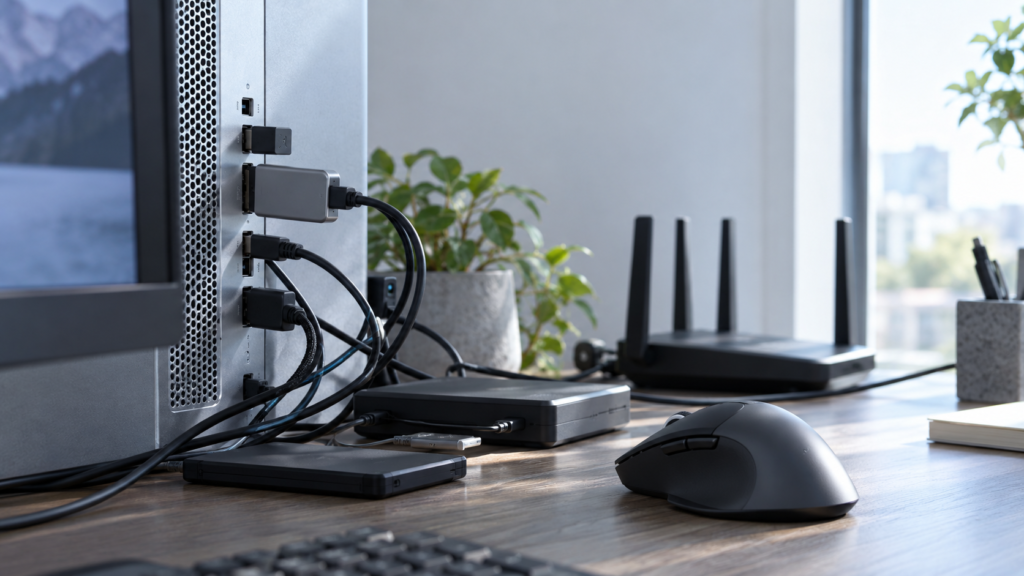
特に確認したいのが、レシーバーとUSB 3.x機器の位置関係です。
高速なUSB機器やケーブルの周囲では2.4GHz帯へのノイズが発生する場合があり、ワイヤレス機器の通信へ影響することがあります。
カーソルが途切れるときに試したいこと
- Logi Boltレシーバーをマウスへ近づける
- USB 3.x機器からレシーバーを離す
- USBハブを外して直接接続する
- Wi-FiルーターからPCを少し離す
- BluetoothからLogi Boltへ変更する
- Logi BoltからBluetoothへ変更する
- PCとマウスを再起動する
デスクトップPCの場合、PC本体を机の下へ置き、レシーバーを背面へ挿していると、マウスとの間に金属製のPCケースや机が入ることがあります。
こうした環境では、USB延長ケーブルなどを使ってレシーバーを机の上へ移動すると改善するケースがあります。
Bluetoothで不安定な場合は、PC内蔵Bluetoothの性能やドライバーが影響している可能性もあります。その場合はLogi Boltを試してみるのが分かりやすい切り分け方法です。
逆にLogi Boltで不調ならBluetoothへ変更してみることで、レシーバーやUSBポート側に原因があるのか判断しやすくなります。
接続方式を変更できるのはMX Master 4の大きなメリットですね。
WindowsとMacの設定ポイント
MX Master 4は、マウスとしての基本操作だけなら接続後すぐ利用できますが、機能をしっかり活用するならLogi Options+を設定しておくのがおすすめです。
Windowsでは、ボタン割り当てやDPI、スクロール、Actions Ring、アプリ別設定などをLogi Options+から調整できます。
MX Master 4は200~8,000DPIの範囲に対応しているため、4Kモニターやウルトラワイドモニターなどでもポインター速度を自分に合わせやすいです。
最初から高く設定しすぎる必要はありません。カーソルが遅いと感じたら少しずつ上げて、狙った場所へ自然に止められるポイントを探してください。
SmartShiftやMagSpeedの設定も、スクロールの使いやすさにかなり影響します。
長いWebページや資料をよく見るなら高速スクロールを活用し、細かな位置合わせが必要ならラチェット感を残す、といった調整がおすすめです。
Macでは、Logi Options+を入れたあとにmacOS側のプライバシー設定が必要になる場合があります。
Macで確認したい主な権限
- Bluetooth
- アクセシビリティ
- 入力監視
接続自体はできているのに、ボタン割り当てやジェスチャーだけ反応しない場合は、BluetoothのペアリングよりもLogi Options+の権限を確認したほうが早いかもしれません。
権限がONなのに動かない場合は、一度OFFにしてMacを再起動し、再度ONにすることで改善する場合があります。
それでも改善しないときは、Logi Options+を最新版へ更新したり、再インストールしたりして切り分けてみましょう。
WindowsやmacOS、Logi Options+の画面構成や必要な権限はアップデートによって変更される可能性があります。正確な情報は公式サイトをご確認ください。会社や学校など管理されたPCで設定変更が必要な場合は、管理者やIT担当者など、最終的な判断は専門家にご相談ください。

ロジクールMX Master 4の接続方法まとめ
ロジクールMX Master 4の接続方法は、大きく分けてBluetoothとLogi Boltの2種類です。
USBポートを使わず手軽につなぎたいならBluetooth、デスクトップ環境などで安定した接続を作りたいならLogi Boltが使いやすいかなと思います。
接続するときは、マウス底面のEasy-Switchボタンを約3秒長押しして、LEDを高速点滅させるのが基本です。
- Bluetoothならレシーバー不要で接続できる
- Logi Boltなら専用USB-Cレシーバーを利用できる
- USB-Cケーブルによる有線マウス接続には非対応
- 充電中でもワイヤレス接続したまま操作できる
- Easy-Switchで最大3台を切り替えられる
- 接続が不安定ならBluetoothとBoltを切り替えて試せる
特に勘違いしやすいのが有線接続です。MX Master 4にはUSB-C端子がありますが、これは基本的に充電用なので、USBケーブルだけでマウスを操作することはできません。
一方で、充電しながらBluetoothやLogi Boltで操作できるため、普段の利用でバッテリー切れを大きく心配する必要はないでしょう。
さらに、接続後にLogi Options+を設定すれば、DPI、SmartShift、MagSpeed、サムホイール、ボタン割り当て、Actions Ring、ジェスチャー、触覚フィードバックなども自分好みに変更できます。
単にカーソルを動かすだけでなく、複数のPCを切り替えたり、よく使う操作をマウスへ集約したりできるのがMX Master 4の魅力です。
仕事用の高機能ワイヤレスマウスを探していて、複数デバイスの切り替えや細かなカスタマイズまで活用したい方には、MX Master 4はおすすめしやすいモデルです。
まずはBluetoothかLogi Boltのどちらかで接続し、問題なく動くことを確認してからLogi Options+の設定へ進めてみてください。順番に設定していけば、初めてでもそれほど難しくありませんよ。
製品仕様、対応OS、ソフトウェアの機能、同梱物などはモデルや販売時期、アップデートによって変更される可能性があります。正確な情報は公式サイトをご確認ください。
